 CloudEdge App dokumentasjon
BOIFUN BABY6T babymonitor – hurtigveiledning
Hurtigveiledning for BOIFUN Baby 6T videobabymonitor med skjerm og Wi-Fi-kamera, som dekker enhetens oppbygning, sammenkobling av app og monitor, generelle innstillinger, bruk og vanlige spørsmål.
BOIFUN Baby 6T er en videobabymonitor med egen skjerm og et 2,4 GHz Wi-Fi-kamera som også kan styres via BoifunCam-appen, der CloudEdge-appen tilbys som et reservealternativ.
Trenger du hjelp? Mange problemer kan løses med én enkelt innstillingsendring. Hvis noe ikke fungerer som forventet, se vanlige spørsmål nedenfor, eller bla gjennom vanlige spørsmål om babymonitor.
1. Beskrivelse
Kamera
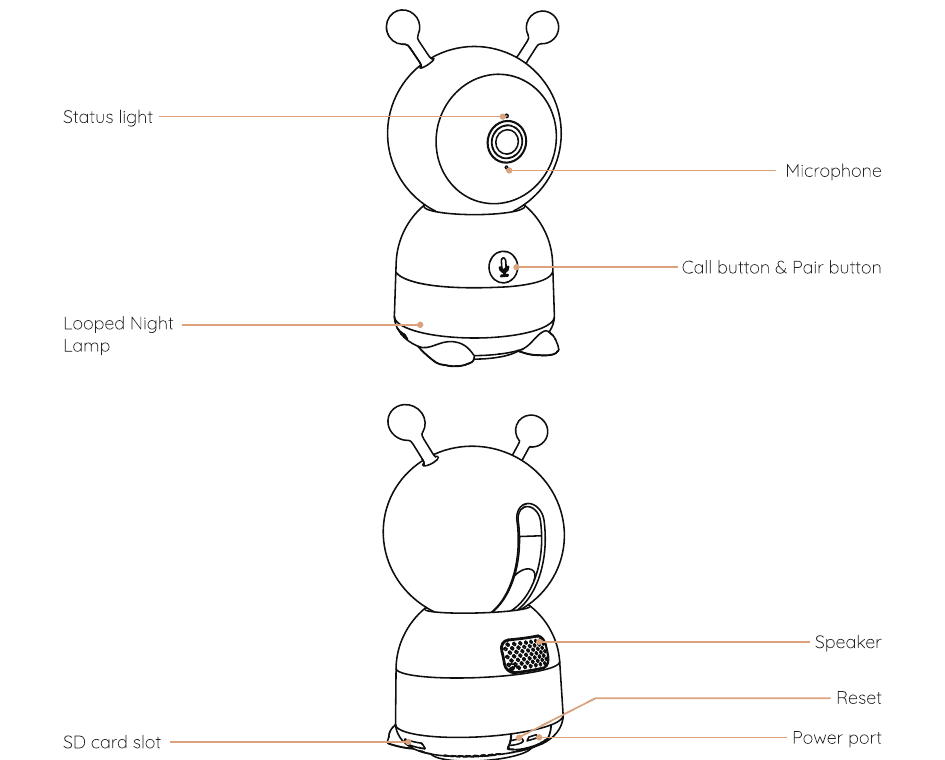
- Statuslys
- Mikrofon
- Anropsknapp og sammenkoblingsknapp
- Ringformet nattlys
- Høyttaler
- Tilbakestilling
- SD-kortspor
- Strømport
Monitor
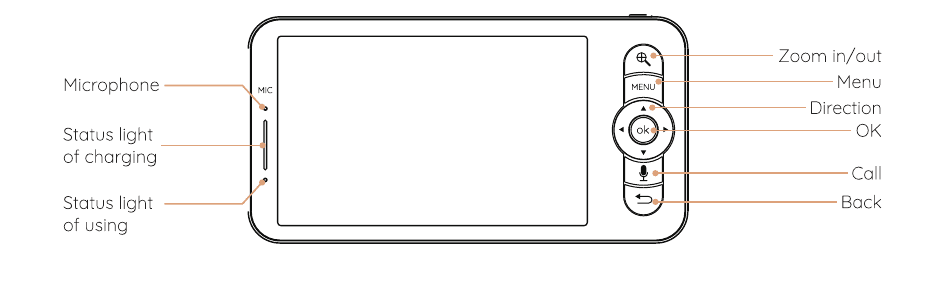
- Mikrofon
- Statuslys for lading
- Statuslys for bruk
- Zoom inn/ut
- Meny
- Retning
- OK
- Anrop
- Tilbake
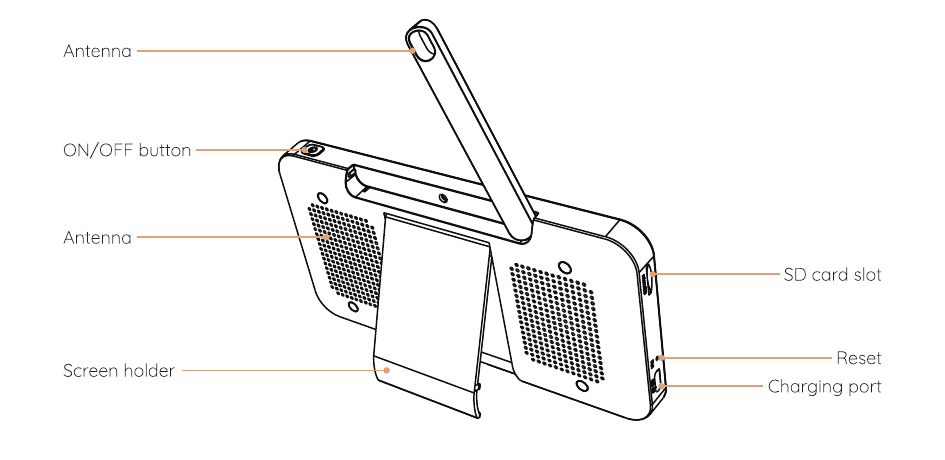
- Antenne
- AV/PÅ-knapp
- Skjermholder
- SD-kortspor
- Tilbakestilling
- Ladeport
2. Installasjon av appen
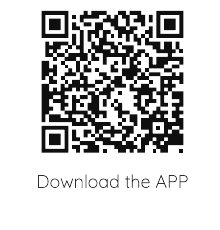
BoifunCam er tilgjengelig for både iOS og Android. Søk etter navnet «BoifunCam» i App Store eller Google Play, eller skann QR-koden for å laste ned appen.
MERK: Et svært lite antall mobiltelefonmodeller er kanskje ikke kompatible med BoifunCam. Vi beklager eventuelle ulemper dette måtte medføre. Hvis du opplever dette, kan du sende oss telefonmodellen din på e-post? E-postadressen vår er [email protected]. Vi vil optimalisere programvaren i tide, og vi har klargjort en reserveprogramvare, «CloudEdge», for deg, som du kan laste ned og bruke fra Google Store eller Apple Store. Vi setter stor pris på forståelsen og velviljen din!
3. Koble kameraet til appen
Kameraet kan kobles både til monitoren og til appen. Som standard er det koblet til monitoren. Følg trinnene nedenfor for å koble kameraet til appen.
Forsikre deg om at Wi-Fi-nettverket er et 2,4 GHz-nettverk, ettersom kameraet ikke støtter 5 GHz Wi-Fi.
Last ned BoifunCam-appen på telefonen din. Registrer en ny konto for å logge inn, eller logg inn direkte.
Trykk på Tilbakestilling-knappen i fem sekunder til du hører pipelyden «BOOGU», som betyr at kameraet er tilbakestilt. Etter 10–20 sekunder hører du et nytt pip, og det røde lyset på kameraet blinker langsomt.
Følg trinnvise instruksjoner på smarttelefonen din for å legge til kameraet, og skann QR-koden med kameraet.
4. Koble kameraet til monitoren
Slå på kameraet og monitoren, så kobler kameraet seg automatisk til monitoren.
Merk: Hvis tilkoblingen mellom dem ikke lykkes første gang, holder du inne Tilbakestilling-knappen på baksiden av kameraet og kobler til monitoren på nytt etter kameraets andre pip. Tilkoblingen er begrenset av avstand, så pass på at avstanden mellom kameraet og monitoren ikke er mer enn 1000 fot.
Koble kameraet fra monitoren
Trykk på Meny-knappen på skjermen, og velg  > Kamera > Kameraadministrasjon.
Hold inne OK-knappen på skjermen for å oppheve sammenkoblingen.
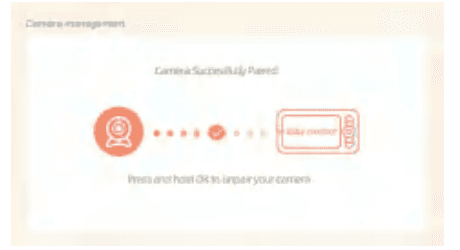
Koble kameraet til monitoren på nytt
Trykk på Meny-knappen på skjermen, og velg > Kamera > Kameraadministrasjon.
Hold inne Sammenkoblings-knappen på kameraet til du hører varseltonen.
Trykk på OK-knappen på skjermen for å starte sammenkoblingen.
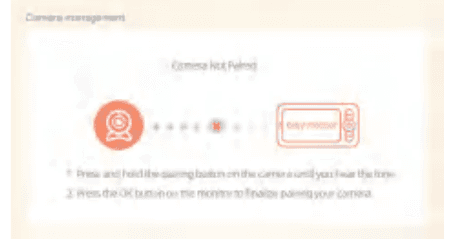
Merk: Hvis du har problemer med tilkoblingen, er du velkommen til å kontakte [email protected] for personlig kundeveiledning.
Koble to kameraer til skjermen
Følg trinnet ovenfor for å koble til de to kameraene etter tur. To bilder vises da på monitoren. Trykk på zoom-ikonet ( ) for å velge kamera; ikonet øverst i venstre hjørne viser hvilket kamera som er valgt, og du kan deretter fjernstyre det valgte kameraet i delt skjermvisning.
- Trykk på OK-tasten for å åpne det valgte kameraet i fullskjermvisning.
- Trykk på Tilbake-tasten for å gå tilbake til delt skjermvisning.
5. Generelle innstillinger
Stille inn lydstyrke
Trykk på Meny-knappen på skjermen, og velg  .
.
Trykk på retningsknappene OPP og NED for å justere lydstyrken.
Stille inn lysstyrke
Trykk på Meny-knappen på skjermen, og velg  .
.
Trykk på retningsknappene OPP og NED for å justere lysstyrken.
Stille inn klokkeslett
Trykk på Meny-knappen på skjermen, og velg > Dato og klokkeslett.
Trykk på Retning-knappene for å endre dato, klokkeslett og visningsformat for tid.
Stille inn språk
Trykk på Meny-knappen på skjermen, og velg > Språk.
Velg språket du ønsker.
Stille inn hvilemodus
Du kan stille inn hvilemodus for å øke ventetiden i hvilemodus.
Trykk på Meny-knappen på skjermen, og velg > Hvilemodus.
Velg hvilemodus til 1 minutt, 5 minutter, 10 minutter, 30 minutter, 60 minutter eller av.
Stille inn kameraets statusindikator
Trykk på Meny-knappen på skjermen, og velg  .
.
Trykk på venstre og høyre piltast for å velge på eller av.
SD-kort
Trykk på Meny-knappen på skjermen, og velg > SD-kort. Da kan du se den totale kapasiteten og den gjenværende kapasiteten på SD-kortet ditt.
(Valgfritt) Du kan formatere SD-kortet etter behov, men pass på at viktige data er sikkerhetskopiert.
MERK: Dette produktet støtter ikke utskifting mens enheten er på. Sett inn SD-kortet før du slår på enheten, eller ta det ut etter at enheten er slått av.
6. Oppgradering
Forsikre deg om at kameraet er koblet til et 2,4 GHz Wi-Fi.
Du kan oppgradere kameraet når oppgraderingsvarselet vises. Eller trykk på Meny-knappen på skjermen og velg > Enhetsinformasjon for å sjekke om det finnes en oppgradering.
7. Varsel om lavt batterinivå
Når kameraet har lavt batterinivå, vises varselet om lavt batterinivå på skjermen. Lad skjermen så snart som mulig.
8. Bevegelsessporing, alarmsone og Onvif
Bevegelsessporing og alarmsone
- Bevegelsessporing: Åpne BoifunCam-appen, trykk på enheten din, trykk på tannhjulikonet øverst i høyre hjørne, velg Bevegelsessporing og slå den på.
- Alarmsone: Åpne BoifunCam-appen, trykk på enheten din, trykk på tannhjulikonet øverst i høyre hjørne, velg Alarmadministrasjon > Bevegelsesdeteksjon > Alarmsone.
Onvif-innstillinger
Åpne BoifunCam-appen, trykk på enheten din, trykk på tannhjulikonet øverst i høyre hjørne, og velg Onvif-innstilling. Du må angi et passord for å aktivere denne funksjonen.
Hvis du vil lære mer om funksjonene til babymonitoren (legge til enhet, spille musikk, mate-påminnelse, temperatur- og fuktighetsdeteksjon, sikkerhetsbeskyttelse osv.), kan du skanne QR-koden til den elektroniske håndboken på den trykte veiledningen for å se detaljene.
9. Vanlige spørsmål
Sp: Monitoren kan ikke vise forhåndsvisning på riktig måte?
Sv: Sjekk om monitoren er koblet til kameraet. Hvis ikke, må du først koble sammen kameraet og monitoren.
Sp: Finner ikke sammenkoblingsknappen?
Sv: Sammenkoblingsknappen er kameraets anropsknapp. Hold inne knappen i 3 sekunder, og følg de trinnvise instruksjonene på skjermen. (For å åpne sammenkoblingsgrensesnittet på skjermen trykker du på Meny-knappen på skjermen og velger > Kamera.)
Sp: Hva gjør jeg hvis monitorskjermen henger seg opp og ikke reagerer når jeg trykker på knappene?
Sv: Trykk på tilbakestillingsknappen på monitoren med stiften, og hold deretter inne strømknappen på monitoren for å starte den på nytt.
Sp: Hvorfor får jeg ikke varsler i mobilappen når jeg kobler kameraet til monitoren?
Sv: Kontroller at appen kjører på telefonen, og at den relevante varselfunksjonen er slått på. Kontroller også at meldingsvarsler og tillatelser i telefonens system er aktivert.
Sp: Hvordan kan jeg legge til enheter eller konfigurere nettverket mitt?
Sv: Kameraet kan kobles både til monitoren og til appen. Som standard kobles det til monitoren.
Sp: Funksjonen for lyd- og gråtdeteksjon fungerer ikke.
Sv: Intervallet for lyddeteksjon er 1 minutt; etter at en lyd har utløst alarmen, er intervallet igjen 1 minutt for å unngå hyppige alarmer. Gråtdeteksjonsfunksjonen kan oppdage de fleste babyer som gråter. Denne funksjonen bruker en algoritme for lydfiltrering, så noe gråt vil kanskje ikke utløse «gråtdeteksjon»-funksjonen. Følg trinnene nedenfor for å koble kameraet til appen:
Forsikre deg om at Wi-Fi-nettverket er et 2,4 GHz-nettverk, ettersom kameraet ikke støtter 5 GHz Wi-Fi.
Last ned den aktuelle appen på telefonen din. Registrer en ny konto for å logge inn, eller logg inn direkte.
Trykk på tilbakestillingsknappen for å starte kameraet på nytt til det røde statuslyset blinker langsomt (du må koble kameraet til appen innen 2 minutter, ellers må du starte kameraet på nytt igjen).
Følg de trinnvise instruksjonene på smarttelefonen din for å legge til skjermen, og skann QR-koden med kameraet.
Sp: Hvordan er bildekvaliteten på denne babymonitoren?
Sv: Denne babymonitoren kan gi deg 2K/3MP Ultra HD-oppløsning på mobiltelefonen og 1080p HD-oppløsning på skjermen. Den støtter også 2x og 4x digital zoom.
Sp: Hvor mange kameraer kan kobles sammen med skjermen?
Sv: Foreløpig støtter monitoren opptil to kameraer, og du vil kunne se to bilder på monitoren samtidig og fjernstyre kameraene.
Sp: Kan jeg stille inn bevegelsessporing og alarmsoner på monitoren?
Sv: Nei, du må stille inn bevegelsessporing og alarmsone via BoifunCam-appen.
Hvis du støter på andre problemer, kan du sende ordrenummeret ditt og problembeskrivelsen til [email protected]. Når vi mottar meldingen din, vil vi gi deg en rask løsning på e-post innen 24 timer.
10. FCC-erklæring
Dette utstyret er testet og funnet å overholde grenseverdiene for en digital enhet av klasse B, i samsvar med del 15 i FCC-reglene. Disse grenseverdiene er utformet for å gi rimelig beskyttelse mot skadelig interferens i en boliginstallasjon. Dette utstyret genererer, bruker og kan utstråle radiofrekvensenergi, og kan, dersom det ikke installeres og brukes i samsvar med instruksjonene, forårsake skadelig interferens på radiokommunikasjon. Det er imidlertid ingen garanti for at interferens ikke vil oppstå i en bestemt installasjon. Dersom dette utstyret forårsaker skadelig interferens på radio- eller TV-mottak, noe som kan fastslås ved å slå utstyret av og på, oppfordres brukeren til å forsøke å rette opp interferensen med ett eller flere av følgende tiltak:
- Snu eller flytt mottakerantennen.
- Øk avstanden mellom utstyret og mottakeren.
- Koble utstyret til en stikkontakt på en annen kurs enn den mottakeren er koblet til.
- Kontakt forhandleren eller en erfaren radio-/TV-tekniker for hjelp.
Ansvar for samsvar kan oppheve brukerens rett til å bruke dette utstyret. (Eksempel – bruk kun skjermede grensesnittkabler ved tilkobling til datamaskin eller eksterne enheter.) Eventuelle endringer eller modifikasjoner som ikke uttrykkelig er godkjent av parten som er ansvarlig for samsvar, kan oppheve brukerens rett til å bruke utstyret.
Dette utstyret overholder del 15 i FCC-reglene. Bruk er underlagt følgende to vilkår:
- Denne enheten skal ikke forårsake skadelig interferens,
- Denne enheten må tåle all mottatt interferens, inkludert interferens som kan forårsake uønsket drift.
FCC-erklæring om strålingseksponering: Utstyret overholder FCCs grenser for strålingseksponering fastsatt for ukontrollerte omgivelser. Dette utstyret bør installeres og brukes med en minimumsavstand på 20 cm mellom senderen og kroppen din.
| Enhet | FCC ID |
|---|---|
| Monitor | 2AG7C-BABY1M |
| Kamera | 2AG7C-BABY2T |
BOIFUN Babymonitor
Brukerveiledning for BOIFUN babymonitoren med fullt funksjonssett – dekker enhetsbeskrivelse, paring av kamera og skjerm, oppsett av CloudEdge-appen, generelle innstillinger, Smart Care og vanlige spørsmål.
DEATTI babymonitor
Bruksanvisning for DEATTI videobabymonitor med egen skjerm og 2,4 GHz Wi-Fi-kamera. Den dekker maskinvareoversikt, skjermmenyen, paring av kameraet med skjermen, tilkobling til CloudEdge-appen, funksjoner på skjermen, appfunksjoner og vanlige spørsmål.