 CloudEdge App dokumentasjon
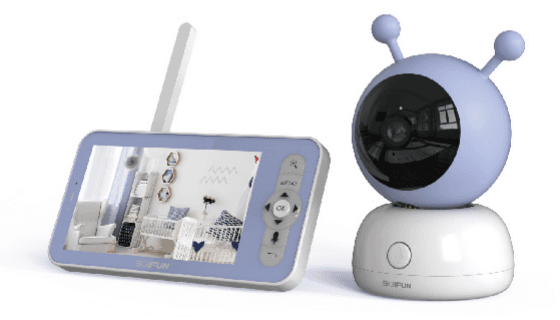
BOIFUN Babymonitor
Brukerveiledning for BOIFUN babymonitoren med fullt funksjonssett – dekker enhetsbeskrivelse, paring av kamera og skjerm, oppsett av CloudEdge-appen, generelle innstillinger, Smart Care og vanlige spørsmål.
Denne veiledningen tar for seg BOIFUN babymonitoren – en komplett babymonitor med separat kamera og skjerm som også kan kobles til CloudEdge-appen.
Trenger du mer hjelp? Se babymonitor FAQ. For støtte etter kjøp sender du ordrenummeret og en beskrivelse av problemet til [email protected]. BOIFUN-serviceteamet sikter mot å svare innen 24 timer.
1. Innhold i esken
Kontroller emballasjen mot denne listen.
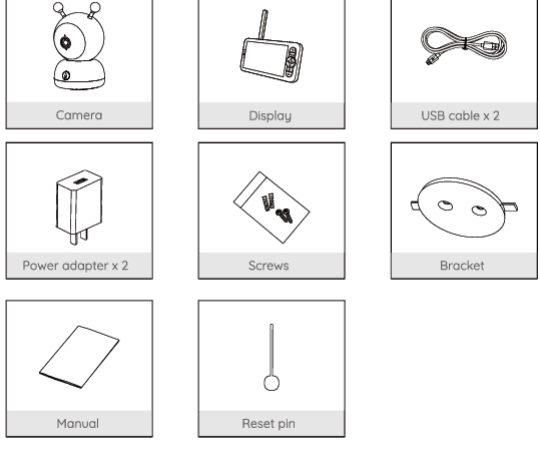
- Kamera
- Skjerm
- USB-kabel x 2
- Strømadapter x 2
- Skruer
- Brakett
- Veiledning
- Nålestift til tilbakestilling
2. Beskrivelse
Kamera
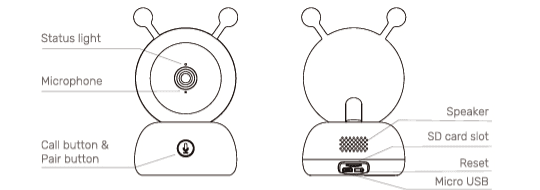
- Statuslampe
- Mikrofon
- Anrops- og paringsknapp
- Høyttaler
- SD-kortspor
- Reset
- Micro USB
| Del | Beskrivelse |
|---|---|
| Micro USB | DC 5 V/1 A |
| Mikrofon | Tar opp lyd til videoen din |
| SD-kortspor | Støtter lokalt SD-kortlager (maks. 128 G) |
| Statuslampe | • Konstant rødt lys: nettverksfeil • Blinkende rødt lys: venter på nettverkstilkobling (langsomt blinkende) / kobler til nettverket (raskt blinkende) • Konstant blått lys: kameraet fungerer korrekt |
| Anrop/Paring | Trykk for å ringe til telefonen; hold nede i 5 sekunder for å pare |
| Reset | Hold RESET nede i 5 sekunder for å tilbakestille kameraet (endrede innstillinger tilbakestilles til fabrikkinnstillinger) |
Skjerm
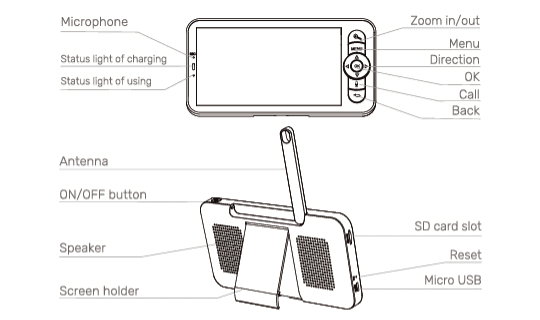
- Mikrofon
- Ladelampe
- Driftslampe
- Zoom inn/ut
- Meny
- Retning
- OK
- Anrop
- Tilbake
- Antenne
- PÅ/AV-knapp
- Høyttaler
- Skjermholder
- SD-kortspor
- Reset
- Micro USB
| Del | Beskrivelse |
|---|---|
| Micro USB | DC 5 V/1 A |
| Ladelampe | • Oransje lys: lader • Grønt lys: fullt ladet |
| Driftslampe | • Gult lys: skjermen er på • Ikke noe lys: skjermen er av |
| Mikrofon | Tar opp lyd til videoen din |
| Antenne | Juster vinkelen for bedre signal |
| PÅ/AV-knapp | Hold nede i 5 sekunder for å slå skjermen på og av |
| Zoom inn/ut | Zoom bildet til 1×, 2× eller 4× |
| Meny | • På startsiden: trykk for å åpne menyen • På startsiden: hold nede for å åpne innstillingene |
| Retning | Styr rotasjonsretninger; velg menyelementer |
| OK | Bekreft |
| Anrop | Start et anrop |
| SD-kortspor | Støtter lokalt SD-kortlager (maks. 128 G) |
| Reset | Trykk med en nål for å tilbakestille skjermen |
| Tilbake | • Trykk for å gå tilbake • På startsiden: hold nede for å stoppe musikken |
3. Installasjon
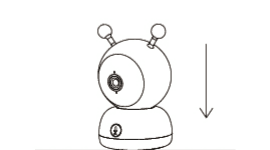
Plasser kameraet på en flat overflate.
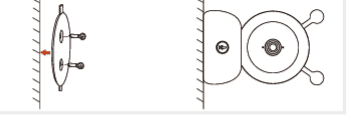
Eller bruk den medfølgende braketten til å feste kameraet på en ren overflate.
4. Tilkobling
1. Koble kameraet til skjermen
Slå på kameraet og skjermen – kameraet kobler seg deretter automatisk til skjermen.
Hvis tilkoblingen ikke lykkes første gang, holder du tilbakestillingsknappen på baksiden av kameraet inne og kobler monitoren til på nytt etter kameraets andre pip-signal. Tilkoblingen er avstandsbegrenset: hold avstanden mellom kameraet og skjermen under 300 m.
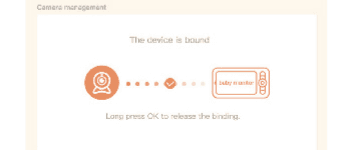
Koble fra kameraet og skjermen:
Trykk på Meny-knappen på skjermen, og velg Innstillinger > Kameraadministrasjon.
Hold OK-knappen på skjermen inne for å løsne bindingen.
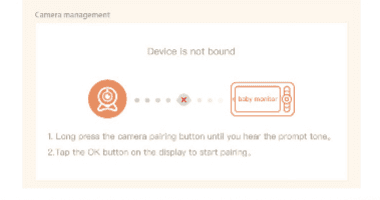
Koble kameraet til skjermen på nytt:
Trykk på Meny-knappen på skjermen, og velg Innstillinger > Kameraadministrasjon.
Hold kameraets paringsknapp inne til du hører signaltonen.
Trykk på OK-knappen på skjermen for å starte paringen.
Har du tilkoblingsproblemer? Ta gjerne kontakt med [email protected] for personlig kundeserviceveiledning.
2. Koble kameraet til appen
Kameraet kan være koblet til både skjermen og appen samtidig. Som standard er det koblet til skjermen. Følg trinnene nedenfor for å koble kameraet til appen:
Sørg for at wifi-nettverket er et 2,4 GHz nettverk, siden kameraet ikke støtter 5 GHz wifi.
Last ned CloudEdge-appen på telefonen din. Registrer en ny konto for å logge inn, eller logg inn direkte.
Hold tilbakestillingsknappen inne i fem sekunder til du hører „BOOGU"-lyden, noe som betyr at kameraet er tilbakestilt. Etter 10–20 sekunder hører du et nytt pip og det røde lyset på kameraet blinker langsomt.
Følg veiledningen på smarttelefonen din for å legge til kameraet, og skann QR-koden med kameraet ditt.
5. Generelle innstillinger
- Still inn volum:
- Trykk på Meny-knappen på skjermen, velg volumikonet og trykk på OK.
- Trykk på retningsknappene OPP og NED for å justere volumet.
- Still inn lysstyrke:
- Trykk på Meny-knappen på skjermen, velg lysstyrkekonet og trykk på OK.
- Trykk på retningsknappene OPP og NED for å justere lysstyrken.
- Still inn tid:
- Trykk på Meny-knappen på skjermen, og velg Innstillinger > Tidsinnstilling.
- Trykk på retningsknappene for å endre dato, klokkeslett og visningsmodus.
- Still inn språk:
- Trykk på Meny-knappen på skjermen, og velg Innstillinger > Språk.
- Velg ønsket språk.
- Still inn hvilemodus: Du kan aktivere hvilemodus for å forlenge standbytiden.
- Trykk på Meny-knappen på skjermen, og velg Innstillinger > Hvilemodus.
- Velg hvilemodus som 1 minutt, 5 minutter, 10 minutter, 30 minutter, 60 minutter eller Av.
- Still inn kamerastatusindikator:
- Trykk på Meny-knappen på skjermen, velg statusindikatorikonet og trykk på OK.
- Trykk på pil-venstre og pil-høyre for å velge På eller Av.
- SD-kort:
- Trykk på Meny-knappen på skjermen, og velg Innstillinger > SD-kortadministrasjon. Her kan du se SD-kortets totale kapasitet og gjenværende kapasitet.
- (Valgfritt) Du kan formatere SD-kortet etter behov – sørg for at viktige data er sikkerhetskopiert.
Dette produktet støtter ikke hot-swapping. Sett inn SD-kortet før du slår på enheten, eller ta det ut etter at du har slått den av. Formater SD-kortet til FAT32-format før bruk.
- Oppdatering: Sørg for at kameraet er koblet til et 2,4 GHz wifi-nettverk. Du kan oppdatere kameraet når en oppdateringsvarsel vises. Eller trykk på Meny-knappen og velg Innstillinger > Enhetsinformasjon for å se etter oppdateringer.
- Lavt batterivarsel: Når batteriet i skjermen er nesten tomt, vises et lavt batterivarsel på skjermen. Lad skjermen så snart som mulig.
6. Bruk
1. Last ned
CloudEdge er tilgjengelig for iOS og Android. Søk etter „CloudEdge" i App Store eller Google Play, eller skann QR-koden for å laste ned appen.
2. Legg til enhet
Logg inn på CloudEdge, velg „Legg til enhet", velg deretter wifi-smart-kamera og legg til smart-kameraet i appen i henhold til veiledningen på skjermen (hold smart-kameraet nær ruteren under konfigurasjonen).
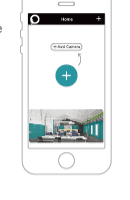
- Har du problemer med CloudEdge? Ta gjerne kontakt med [email protected] for personlig kundeserviceveiledning.
- Hvis du trenger å velge et nytt wifi-nettverk, holder du inne „RESET"-knappen i 5 sekunder. Enheten starter på nytt og indikatoren blinker rødt.
3. Roter kameraet
Du kan justere overvåkingsvinkelen for bedre sikt. Retningsknappene på skjermen er tilgjengelige når kameraet er slått på. Trykk på retningsknappene for å rotere kameraet horisontalt og vertikalt for bedre sikt.
4. Foto & video
- Ta et bilde: Trykk på Meny-knappen på skjermen, velg bildeikonet og trykk på OK.
- Ta opp en video: Trykk på Meny-knappen på skjermen, velg videoikonet og trykk på OK.
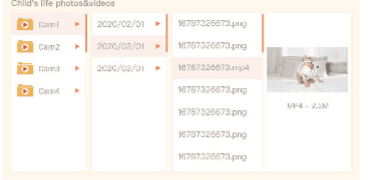
- Se på bilder og videoer:
- Trykk på Meny-knappen på skjermen, velg galleriikonet og trykk på OK.
- Velg kamera og dato, velg bildet eller videoen du vil se på, og trykk på OK for å åpne forhåndsvisning. For en video trykker du på OK for å spille av eller pause. Trykk på tilbakeknappen for å avslutte forhåndsvisning eller gå tilbake til hovedmenyen.
5. Spill musikk
Du kan spille musikk for å roe ned babyen når babyen gråter eller sover. Det finnes et variert utvalg av myke melodier.
Trykk på Meny-knappen på skjermen, velg musikkonet og trykk på OK. Du kan velge ulik musikk, endre musikkavspillingsmodus eller justere musikkvolumet.
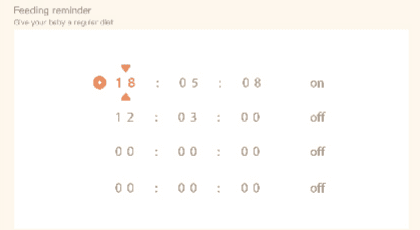
6. Matepåminnelse
Minn deg selv på å mate babyen, når du er for opptatt, eller når du vil gi babyen et regelmessig kosthold.
Trykk på Meny-knappen på skjermen, og velg Innstillinger > Matepåminnelse.
Trykk på retningsknappene OPP og NED for å velge mellom 4 tidsalternativer, og trykk på OK for å starte tidsinnstillingen.
Når du begynner å stille inn én matetid, trykker du på retningsknappene VENSTRE og HØYRE for å bytte mellom time, minutt, sekund og på/av; og trykker på retningsknappene OPP og NED for å endre verdier og velge på eller av.
Trykk på OK for å lagre innstillingene.
Velg på eller av for å aktivere eller deaktivere matepåminnelser. Du kan stille inn opptil 4 matetider per dag. Når den innstilte tiden er nådd, vises en matepåminnelse på skjermen.
7. Temperatur- og fuktighetsmåling
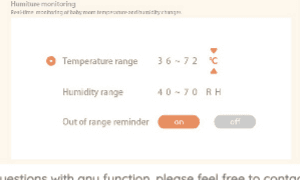
Du kan overvåke temperaturen og luftfuktigheten i babyrommet i sanntid. Når temperaturen og luftfuktigheten er utenfor det innstilte området, mottar du umiddelbart en alarm og kan ta tiltak.
Trykk på Meny-knappen på skjermen, og velg Innstillinger > Temperatur-/fuktighetsmåling.
Trykk på retningsknappene OPP og NED for å velge mellom temperaturområde, fuktighetssområde og varsel utenfor område, og trykk på OK for å starte innstillingen.
Når du begynner å stille inn ett alternativ, trykker du på retningsknappene VENSTRE og HØYRE for å bytte mellom alternativer, og trykker på retningsknappene OPP og NED for å endre verdier og enheter.
Trykk på OK for å lagre innstillingene.
Under alternativet Varsel utenfor område kan du velge å slå på eller av alarmen når temperaturen og luftfuktigheten er utenfor det innstilte området.
8. Valgfrie tilgangskanaler
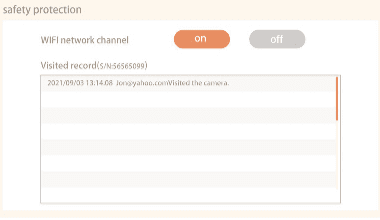
Du kan slå wifi-nettverkskanalen på eller av, slik at andre ikke kan se videoene direkte via appen hvis funksjonen er av. Du kan også se besøksloggen, da alle besøk via appen registreres.
9. Smart Care
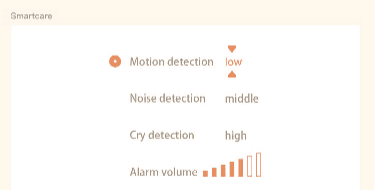
Du kan slå på bevegelsesdeteksjon, støydeteksjon og gråtedeteksjon, slik at du alltid vet hva som skjer med babyen – enten du sover, jobber, lager mat eller gjør noe annet.
Trykk på Meny-knappen på skjermen, og velg Innstillinger > Smart Care.
Trykk på retningsknappene OPP og NED for å velge mellom bevegelsesdeteksjon, støydeteksjon, gråtedeteksjon og alarmvolum, og trykk på OK for å starte innstillingen.
Når du begynner å stille inn én deteksjonstilstand, trykker du på retningsknappene VENSTRE og HØYRE for å bytte mellom alternativer, og trykker på retningsknappene OPP og NED for å justere følsomheten. Lav er lav følsomhet, og høy er høy følsomhet.
Trykk på retningsknappene VENSTRE og HØYRE for å justere alarmvolumet.
Trykk på OK for å lagre innstillingene.
Når den innstilte deteksjonen utløses, lyder en alarm. Trykk på OK for å stoppe alarmen.
Har du spørsmål om en funksjon? Ta gjerne kontakt med [email protected] for personlig kundeserviceveiledning.
7. Funksjoner
| Funksjon | Beskrivelse |
|---|---|
| Panorering/Vipping | Roter kameraet ditt ved å sveipe på smarttelefonen din for god sikt. |
| Videorotasjon | Vend videostrømmen opp eller ned for maksimal fleksibilitet. |
| Bevegelsesdeteksjon | Kameraet kan oppdage bevegelse og sender push-varsler og app-alarmer. |
| Gråtedeteksjon | Kameraet kan oppdage babyens gråting og sender push-varsler og app-alarmer. |
| Temperatur- og fuktighetsmåling | Kameraet kan måle temperatur og luftfuktighet og sender push-varsler og app-alarmer. |
| Opptak | Støtter 24 timers kontinuerlig opptak med SD-lager med høy kapasitet eller skylagring. |
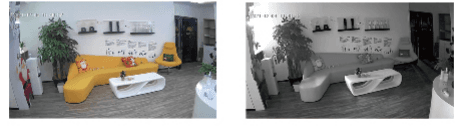
| Dag & natt | Gå aldri glip av et øyeblikk, selv i fullstendig mørke, med kraftig nattsynsteknologi. |
8. Vanlige spørsmål
Sp: Skjermen viser ikke forhåndsvisning på riktig måte? A: Kontroller om skjermen er koblet til kameraet. Hvis ikke, par kameraet og skjermen først.
Sp: Finner ikke paringsknappen? A: Paringsknappen er kameraets anropsknapp. Hold knappen nede i 3 sekunder og følg veiledningen på skjermen. (For å åpne paringsgrensesnittet på skjermen trykker du på Meny-knappen og velger Innstillinger > Kameraadministrasjon.)
Sp: Hva gjør jeg om skjermen henger seg opp og ikke reagerer på knapper? A: Trykk på tilbakestillingsknappen på skjermen med nålen, og hold deretter av/på-knappen inne for å starte den på nytt.
Sp: Hvorfor kan ikke kameraet eller skjermen identifisere SD-kortet? A: Kontroller om SD-kortet fungerer normalt og at formatet er FAT32.
Sp: Hvorfor mottar jeg ikke varsler på telefon-appen når kameraet er koblet til skjermen? A: Bekreft at appen kjører på telefonen, at den relevante påmindelsesfunksjonen er aktivert, og at meldingsvarsler og tillatelser er aktivert i telefonens systeminnstillinger.
Sp: Hvordan legger jeg til enheter eller konfigurerer nettverket? A: Kameraet kan kobles til både monitoren og appen. Som standard kobler det seg til monitoren. Følg trinnene nedenfor for å koble kameraet til appen.
Sørg for at wifi-nettverket er et 2,4 GHz nettverk, siden kameraet ikke støtter 5 GHz wifi.
Last ned den aktuelle appen på telefonen din. Registrer en ny konto for å logge inn, eller logg inn direkte.
Start kameraet på nytt med nålen til det røde statuslyset blinker langsomt (du må koble kameraet til appen innen 2 minutter, ellers må du starte kameraet på nytt igjen).
Følg den trinnvise veiledningen på smarttelefonen din for å legge til skjermen og skanne QR-koden med kameraet.
Sp: Enheten viser 'frakoblet'? A:
- Kontroller om enheten er slått på, og observer om driftslyset lyser normalt.
- Kontroller om wifi-nettverket er i god stand og start ruteren på nytt.
- Hvis enheten er plassert langt fra ruteren og ikke klarer å motta et godt wifi-signal, anbefales det å flytte ruteren nærmere eller legge til en wifi-forsterker.
- Slett kameraet fra CloudEdge-kontoen din og legg det til på nytt etter å ha tilbakestilt enheten. Kontroller om enhetens fastvare og app er de nyeste versjonene.
Sp: Endret router eller wifi-passord? A: Slett kameraet fra CloudEdge-kontoen din. Tilbakestill enheten og legg den til på nytt med det nye wifi-nettverket og passordet.
Sp: Kan ikke spille av historisk video? A:
- Kontroller SD-kortstatus i innstillinger for å sikre at SD-kortet er gjenkjent.
- Sett inn SD-kortet på nytt.
- Formater SD-kortet i appen.
- Prøv et annet nytt SD-kort.
Sp: Telefonen mottar ikke alarmvarsler? A:
- Slå på alle push-tillatelser for 'CloudEdge'-appen i systeminnstillingene på telefonen din.
- Sørg for at enhetens bevegelsesdeteksjonsfunksjon er slått på.
- Start telefonen på nytt og tøm hurtigbufferen på Android-telefoner.
- Kontroller om nettverkstilkoblingen er god.
Støter du på andre problemer, sender du ordren og problemet til [email protected].
BOIFUN Baby 6T babymonitor – hurtigstartguide
Oppsett- og bruksguide for BOIFUN Baby 6T babymonitor (kamera + skjerm), som dekker installasjon, paring, generelle innstillinger, foto/video, mateminner, temperatur- og fuktighetsvarsler, smartomsorg, app-tilkobling og vanlige spørsmål.
BOIFUN BABY6T babymonitor – hurtigveiledning
Hurtigveiledning for BOIFUN Baby 6T videobabymonitor med skjerm og Wi-Fi-kamera, som dekker enhetens oppbygning, sammenkobling av app og monitor, generelle innstillinger, bruk og vanlige spørsmål.