 CloudEdge App Documentatie
COOAU G1 PRO 4G LTE-camera
Installatie- en gebruikshandleiding voor de COOAU G1 PRO 4G LTE draadloze beveiligingscamera met mobiel netwerk in combinatie met de CloudEdge-app — simkaartkeuze, inschakelen, camera toevoegen, APN-instellingen, app-functies, opladen, montage en pir-detectie.
Deze handleiding behandelt de COOAU G1 PRO 4G LTE draadloze beveiligingscamera met mobiel netwerk en de CloudEdge-app, inclusief simkaartkeuze, inschakelen, de camera toevoegen, APN-configuratie, app-functies, opladen, montage en pir-bewegingsdetectie.
Deze camera werkt met de COOAU Cam-app en is ook compatibel met de CloudEdge-app. Meer hulp vind je in de veelgestelde vragen over 4G-camera's. Als je alle stappen hebt geprobeerd en het nog steeds niet lukt, stuur dan je bestelling en je probleem naar [email protected] (VS) of [email protected] (EU).
1. Service na aankoop
Beste klant,
Bedankt voor je steun en vertrouwen in de COOAU-beveiligingscamera. Klantenservice heeft bij ons de hoogste prioriteit. Als je problemen of suggesties hebt, neem dan gerust contact met ons op via een Amazon-bericht of stuur een e-mail naar onze officiële mailbox. We bieden je binnen 24 uur technische ondersteuning.
Officiële mailbox van COOAU:
- [email protected] (EU)
- [email protected] (VS)
Met vriendelijke groet, Het COOAU-serviceteam
1.1 Belangrijke aanwijzingen voordat je begint
- Hoewel we er alles aan hebben gedaan om de handleidingen volledig en correct te maken, kunnen er door product- of app-updates verschillen optreden.
- Plaats of verwijder de simkaart alleen wanneer de camera is uitgeschakeld.
- Om er zeker van te zijn dat de camera een goede mobiele verbinding krijgt, raden we je aan de simkaart te gebruiken die bij de camera wordt geleverd.
- De meegeleverde simkaart biedt slechts 100 MB gratis data. Voeg na het succesvol toevoegen van de camera tijdig een dataplan toe in de app.
- Zorg ervoor dat de simkaart voldoende data heeft en blijf het dataplan van de simkaart aanvullen, zodat je de camera kunt blijven gebruiken.
- De camera is speciaal ontworpen voor opnames met bewegingsdetectie en ondersteunt geen 24/7 livestreaming en -opname.
- Voor een langere accuduur raden we af om de camera rechtstreeks op de weg of op een plek met veel mensen of voertuigen te richten.
2. Inhoud van de verpakking
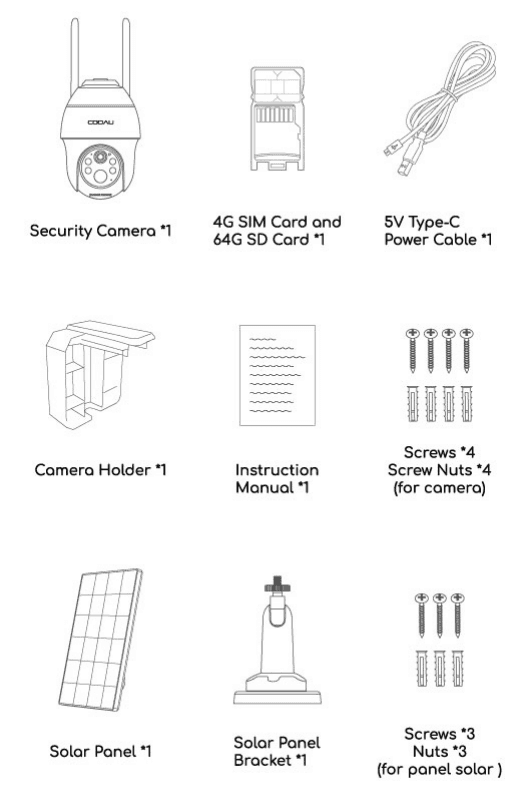
- Beveiligingscamera × 1
- 4G-simkaart en 64 GB SD-kaart × 1
- 5V Type-C-voedingskabel × 1
- Camerahouder × 1
- Gebruiksaanwijzing × 1
- Schroeven × 4 / Moeren × 4 (voor camera)
- Zonnepaneel × 1
- Beugel voor zonnepaneel × 1
- Schroeven × 3 / Moeren × 3 (voor zonnepaneel)
2.1 Belangrijk: de juiste simkaart kiezen
De camera wordt geleverd met een simkaart in de doos die de belangrijkste providernetwerken in jouw land ondersteunt. Deze meegeleverde simkaart heeft de voordelen dat hij eenvoudig te plaatsen en te gebruiken is, onbeperkte data biedt, snel en gemakkelijk op te waarderen is, een sterke netwerkcompatibiliteit en een sterk 4G-signaal heeft, goed samenwerkt met camera's en geen contract met de provider vereist. We raden je aan deze te gebruiken.
Deze simkaart is uitsluitend bedoeld voor deze camera; plaats hem niet in smartphones of andere elektronische apparaten.
- Sommige simkaarten zijn voorzien van een pincode. Let op: het is niet toegestaan om in deze camera een simkaart met pincode te gebruiken. Kies bovendien geen IoT- of M2M-simkaarten, omdat de camera daar niet compatibel mee is.
- Camera's die in dit land zijn gekocht, kunnen door de verschillende 4G-frequentiebanden niet in andere landen worden gebruikt. Let er daarom op dat de gekochte simkaart wordt ondersteund voor gebruik in jouw land. (De meegeleverde simkaart van deze camera is in heel Europa bruikbaar.)
3. Introductie van de camera
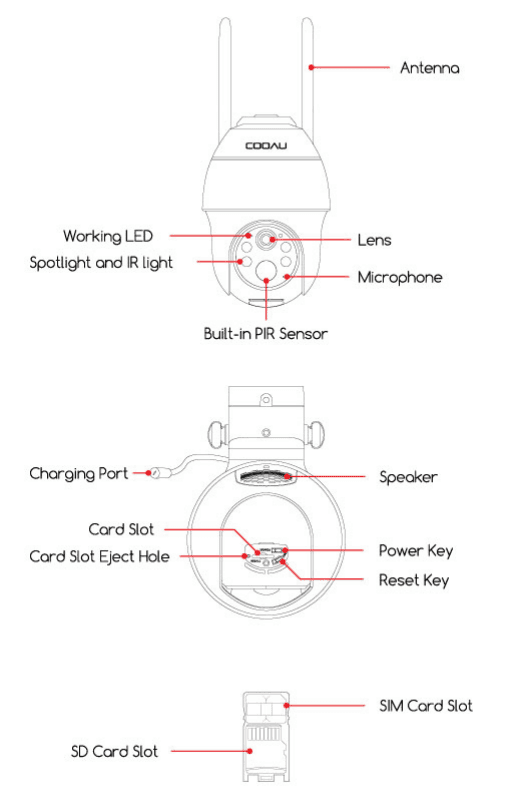
- Antenne
- Werkings-led
- Lens
- Spotlight en infraroodlamp
- Microfoon
- Ingebouwde pir-sensor
- Oplaadpoort
- Luidspreker
- Kaartsleuf / Uitwerpgaatje kaartsleuf
- Aan/uit-knop / Reset-knop
- Simkaartsleuf / SD-kaartsleuf
| Onderdeel | Beschrijving |
|---|---|
| Aan/uit-knop | Houd de aan/uit-knop 5 seconden ingedrukt om de camera in te schakelen. |
| Reset-knop | Houd de RESET-knop 5 seconden ingedrukt om het apparaat te resetten. (Als je instellingen hebt gewijzigd, worden ze teruggezet naar de fabrieksinstellingen.) |
| SD-kaartsleuf | Ondersteunt lokale opslag op een SD-kaart (tot 128 GB). |
| Simkaartsleuf | Plaats hier de simkaart om netwerkverbinding te maken. |
| Pir-sensor | Detecteert bewegende objecten tot ongeveer 10 meter. |
| Uitwerpgaatje kaartsleuf | Druk met het meegeleverde pinnetje stevig in dit gaatje, waarna de kaartsleuf naar buiten springt. |
| Werkingsindicator | Rood lampje constant aan: netwerkfout van de camera. Rood lampje knippert: wacht op netwerkverbinding. Rood en blauw lampje knipperen afwisselend: simkaart niet herkend. Blauw lampje knippert langzaam: simkaart succesvol herkend. |
| Oplaadpoort | Gebruik een voeding van 5V/2A om de camera op te laden. |
4. De app downloaden en registreren
4.1 De app "COOAU Cam" downloaden
Zoek naar "COOAU Cam" in de App Store of Google Play, of scan de QR-code in de handleiding om de app te downloaden en op je smartphone te installeren. (NB: deze camera is ook compatibel met de CloudEdge-app.)
Door versie-updates kan de app-pagina er anders uitzien. Ga uit van de werkelijke situatie. Heb je vragen, neem dan gerust contact met ons op: [email protected] (VS) / [email protected] (EU).
4.2 App-machtigingen instellen
Wanneer je de app voor het eerst gebruikt, schakel je de volgende 2 machtigingen in.
- Sta "COOAU Cam" toe om toegang te krijgen tot mobiele data en wifi, anders kun je geen apparaten toevoegen.
- Sta "COOAU Cam" toe om berichten te ontvangen, anders ontvangt je telefoon geen pushmeldingen wanneer bewegingsdetectie of geluidsalarmen worden geactiveerd.
4.3 Een account registreren
Nieuwe gebruikers moeten zich registreren met een e-mailadres. De concrete stappen zijn als volgt:
Tips:
- Gebruik een correct e-mailadres.
- Selecteer de juiste landcode.
- Selecteer bij het registreren van een nieuw account de regio waar je je daadwerkelijk bevindt. (Camera's kunnen niet worden gedeeld tussen verschillende registratieregio's.)
- Let op: je kunt geen camera toevoegen met een account dat in een ander land dan in Europa is geregistreerd.
5. De simkaart plaatsen
De meegeleverde simkaart en SD-kaart zijn al in de camera geplaatst. Als je ze door andere merken wilt vervangen, raadpleeg dan dit gedeelte. De simkaartsleuf bevindt zich onder het rubberen klepje onder de cameralens; verwijder eerst dit rubberen klepje.
Plaats de simkaart (of SD-kaart) volgens de plaatsingswijze in de voorbeeldafbeelding.
Onthoud bij het plaatsen van de simkaart in de simkaartsleuf: de gekleurde kant naar boven. Schuif vervolgens de juiste kant in de simsleuf en druk hem helemaal aan.

Als het lastig gaat, gebruik dan een klein pincet om bij het aandrukken te helpen.
Plaats de simkaart niet achterstevoren in de kaartsleuf. Daardoor wordt de simkaart niet herkend en raakt hij vast in de sleuf, zodat je hem er niet meer uit kunt halen.
6. De camera inschakelen
Houd na het plaatsen van de simkaart de aan/uit-knop van de camera 5 seconden ingedrukt totdat de werkingsindicator aan de zijkant van de lens rood oplicht (als de camera niet ingeschakeld kan worden, sluit dan eerst een DC 5V 2A-voedingsadapter aan en laad de camera 15 minuten op). Start daarna de verbinding.
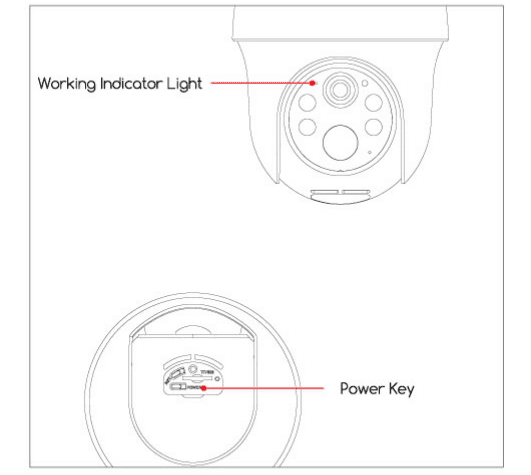
Wacht ongeveer 30 seconden totdat de werkingsindicator blauw gaat knipperen en je een gesproken melding hoort. Dit betekent dat de camera met succes verbinding heeft gemaakt met het 4G-netwerk. De volgende stap is de camera toevoegen in de app.
7. De camera toevoegen op je telefoon
7.1 Snel verbinden
Je kunt ervoor kiezen om de QR-code van de camera te scannen om hem snel te verbinden, als volgt:
7.2 Standaardmethode
Let op:
- Als je een andere SD-kaart voor opslag wilt gebruiken, formatteer de SD-kaart dan als FAT32 of exFAT, anders kan de camera de SD-kaart niet herkennen.
- Houd de aan/uit-knop 5 seconden ingedrukt totdat de werkingsindicator rood wordt.
- Open de app en volg de stappen om de verbinding te voltooien. Let op: controleer voordat je verdergaat met stap 6 of de werkingsindicator blauw gaat knipperen. Zo niet, wacht dan geduldig totdat de camera verbinding maakt met het netwerk. Nadat de netwerkverbinding is gelukt (je hoort dan een geluidsmelding), kun je de code met de camera scannen om verbinding te maken.
7.3 Toevoegen mislukt? Raadpleeg het volgende om problemen op te lossen
| Gesproken melding van de camera | Status werkingsindicator | Camerastatus | Oplossingen |
|---|---|---|---|
| Wachten op verbinding mislukt (time-out) | Indicatielampje uit | Als het netwerk lange tijd niet is geconfigureerd, gaat het apparaat automatisch in de slaapstand | Druk op de aan/uit-knop om opnieuw te starten |
| Simkaart niet gevonden | Rood en blauw lampje knipperen afwisselend en gaan daarna uit | De camera herkent deze simkaart niet | 1. Controleer of de simkaart in de juiste richting is geplaatst. 2. Controleer of de simkaart niet volledig is geplaatst en plaats hem opnieuw. 3. Formatteer de samen geplaatste SD-kaart (als er een SD-kaart voor opslag aanwezig is). |
| Simkaart kan niet worden gebruikt | Rood en blauw lampje knipperen afwisselend | De camera kan niet worden geregistreerd bij het providernetwerk | 1. Controleer of de simkaart een pincode heeft; als dat op de kaart staat, gebruik dan een andere kaart zonder pincode (plaats de eigen simkaart van de camera niet in een mobiele telefoon). 2. Controleer of je simkaart is geactiveerd; zo niet, neem dan contact op met ons COOAU-serviceteam voor hulp. 3. Controleer of je simkaart voldoende data heeft. 4. Het signaal is op de huidige locatie mogelijk zwak; verplaats de camera naar een plek met een beter signaal. |
| Geen LTE-signaal | Rood lampje blijft knipperen | De simkaart heeft geen dataplan of het 4G-signaal is slecht | 1. Controleer of het dataplan van je simkaart beschikbaar is. 2. Het huidige 4G-signaal is zwak; verplaats de camera naar een plek met een beter signaal of vervang de simkaart. |
| APN komt niet overeen | Rood en blauw lampje knipperen afwisselend | De camera is niet compatibel met de APN van de simkaart | Importeer de APN van de simkaart in de camera via de app (zie hieronder APN-instellingen voor meer informatie). |
Als je meerdere keren probeert een camera toe te voegen en het toch niet lukt, stuur dan je bestelling en je probleem naar [email protected] (VS) of [email protected] (EU).
8. APN-instellingen
Bij gebruik van een lokale simkaart bestaat de kans dat de APN niet kan worden herkend. Je moet dan de APN-gegevens handmatig in de camera importeren.
9. Introductie van de app-functies
9.1 App-instellingen
| Nr. | Functie | Beschrijving |
|---|---|---|
| 1 | Familiebeheer | Hier beheer je de huidige familiestructuur, maak je een nieuwe familie aan en sluit je je bij een familie aan. |
| 2 | Een camera toevoegen | Voeg een nieuwe camera toe aan je account. |
| 3 | Lijstbeheer | Tik hier om deze cameralijst te bewerken of je kamer te beheren. |
| 4 | Cloudabonnement | Tik hier om naar wens een abonnement op cloudopslag af te sluiten. |
| 5 | Huidige weergave verbergen of niet | — |
| 6 | Naar de detailpagina van de monitor | — |
| 7 | Geschiedenis bekijken | — |
| 8 | Cameranaam | — |
| 9 | Snelle instellingen | Meldingen, apparaat delen, alarmen, cloud, hulp, ontdekkingsinstellingen. |
| 10 | Startpagina | — |
| 11 | Berichtgeschiedenis | — |
| 12 | Mijn account | — |
Berichtenpagina:
| Nr. | Functie | Beschrijving |
|---|---|---|
| 1 | Alarmberichten | Meldingen over de geschiedenis van bewegingsdetectie. |
| 2 | Delen | Bekijk de geschiedenis van gedeelde apparaten. |
| 3 | Verwijderen | Verwijder overbodige historische detectie-alarmmeldingen. |
| 4 | Bewakingsopnamen | Bekijk de bewakingsopnamen. |
Pagina Mijn account:
| Nr. | Functie | Beschrijving |
|---|---|---|
| 1 | Account | Accountgegevens bewerken, QR-code bekijken, wachtwoord opnieuw instellen, uitloggen uit de app. |
| 2 | Cloudabonnement | Tik hier om naar wens een abonnement op cloudopslag af te sluiten. |
| 3 | AI-analyse | — |
| 4 | Mijn service | Bekijk hier de gegevens van je cloudopslagabonnement. |
| 5 | Familiebeheer | Camera-indeling. |
| 6 | Delen | Camera delen en deelgeschiedenis op dit account. |
| 7 | Album | Bekijk afbeeldingen/video's die op je smartphone zijn opgeslagen. |
| 8 | Hulp | Veelgestelde vragen, feedbackbericht. |
| 9 | Over ons | Hier vind je de officiële website van COOAU en de officiële klantenservicemailbox. |
| 10 | Instellingen | Alarmgeluid in de app, app-versie controleren, cache wissen, account opheffen. |
9.2 Gebruiksinstellingen van de camera
| Nr. | Functie | Beschrijving |
|---|---|---|
| 1 | Pagina met gedetailleerde instellingen | Hier maak je diverse gedetailleerde instellingen voor de camera. |
| 2 | Huidige datum en tijd | — |
| 3 | Cameraluidspreker aan/uit | Wanneer deze functie is ingeschakeld, kun je het geluid van de camerakant beluisteren. |
| 4 | Optie voor volledig scherm | Tik om de volledige schermweergave in te schakelen. |
| 5 | Accustatus | — |
| 6 | Netwerksnelheid en 4G-signaalsterkte | — |
| 7 | 4G-beheer | Hier controleer je het 4G-verbruik en koop je een 4G-dataplan. |
| 8 | Videohelderheid aanpassen | Hier kies je de video-/beeldkwaliteit. |
| 9 | Livemodus | Basisfunctieknoppen. |
| 10 | Geschiedenis | Afspelen van video's van de SD-kaart. |
| 11 | Cloud | Afspelen van video's uit de cloudopslag. |
| 12 | Foto | Maak een stilstaand beeld van de livevideo en sla het op je telefoon op. |
| 13 | Intercom | Houd de knop ingedrukt terwijl je praat en hoor het geluid via de camera. |
| 14 | Opnemen | Neem op elk moment handmatig de gewenste video op. Deze wordt op je telefoon opgeslagen. |
| 15 | Bewegingsdetectie | Schakel bewegingsdetectie in of uit. |
| 16 | PTZ-afstandsbediening | De pan-/kantelhoek kan worden aangepast. |
| 17 | Lamp | Schakel de lamp handmatig in of uit. |
| 18 | Sirene | Schakel de sirene handmatig in of uit. |
| 19 | Alarm met geluid en licht | Tik om naar de instellingenpagina voor het geluids- en lichtalarm te gaan. |
| 20 | Volledigekleurmodus | Tik om naar de instellingenpagina voor nachtzicht te gaan. |
| 21 | Album | Handmatig gemaakte schermafbeeldingen en videobestanden die op je telefoon zijn opgeslagen. |
Geschiedenispagina:
| Nr. | Functie | Beschrijving |
|---|---|---|
| 1 | Videotijdlijn en zoomknop | Sleep om de datum te selecteren op een tijdlijn van 24 uur. Tik op de zoomknop en schuif omhoog of omlaag om het tijdsbereik van de tijdlijn te wijzigen. |
| 2 | Kalender | Selecteer en speel opgenomen video af op basis van de datum. |
| 3 | Alarm | Bekijk de video van het alarmbericht. |
| 4 | Foto | Videomomentopname. |
| 5 | Opnemen | Neem handmatig een video op. |
| 6 | Downloaden | — |
| 7 | Verwijderen | Verwijder overbodige geschiedenisitems. |
| 8 | Album | Sla schermafbeeldingen en handmatig opgenomen videobestanden op. |
9.3 Camera-instellingen
| Nr. | Functie | Beschrijving |
|---|---|---|
| 1 | Naam wijzigen / parameters | Wijzig de naam van je camera en bekijk de parameters van deze camera. |
| 2 | Alarmmeldingen ontvangen | Alarmmelding wel of niet ontvangen. |
| 3 | Alarmbeheer | Beheer hier bewegingsdetectie, pas de detectiegevoeligheid aan of selecteer detectiezones, enzovoort. |
| 4 | Beeldinstellingen | Beheer hier de nachtzichtmodus, schermwisseling en frequentie. |
| 5 | Apparaat delen | Deel deze camera met anderen. |
| 6 | Installatiegids | Instructies voor een correcte montage van de camera. |
| 7 | Dataplan | Koop hier het gewenste datapakket, bekijk het huidige verbruik of je bestelgeschiedenis. |
| 8 | Locatiebeheer | Verplaats deze camera naar een andere cameralijst. |
| 9 | Werkingsindicator (led-status) | Schakel de werkingsindicator in/uit. |
| 10 | Tijdinstelling | Wijzig de tijdsweergave naar een 12-uursnotatie. |
| 11 | Geluidsinstellingen | Hier schakel je "Microfoon, Geluidsopname, Luidspreker" in of uit en pas je het volume van de luidspreker aan. |
| 12 | Videoversleuteling | Stel een wachtwoord in voor je video. |
| 13 | Accubeheer | Hier stel je de voedingsmodus in en bekijk je de huidige accuprestaties. |
| 14 | Opnamebeheer | Stel de opnametijd in; controleer de capaciteit van de SD-kaart. |
| 15 | Amazon Echo | Bekijk de gids over verbinding maken met ALEXA. |
| 16 | Controleren op nieuwe versie | — |
| 17 | Apparaat opnieuw starten | — |
| 18 | Apparaat verwijderen | — |
9.4 Introductie van de functies
9.4.1 Beheer van het 4G-dataverbruik
| Land | Betaalmethode | Onbeperkte data / proefperiode van 3 dagen | Onbeperkte data / maand | Onbeperkte data / kwartaal | Onbeperkte data / jaar |
|---|---|---|---|---|---|
| VS | PayPal-betaling | Gratis 100 MB | $ 15,99 | $ 43,99 | $ 159,99 |
| VS | Google / Apple Pay | Gratis 100 MB | $ 20,99 | $ 57,99 | $ 209,99 |
| Europa | PayPal-betaling | Gratis 100 MB | $ 12,99 | $ 35,99 | $ 129,99 |
| Europa | Google / Apple Pay | Gratis 100 MB | $ 16,99 | $ 46,99 | $ 169,99 |
*De pakkettarieven verschillen afhankelijk van de gekozen betaalmethode.
Je kunt het dataverbruik van de door ons geleverde simkaart controleren in de systeeminstellingen van de camera (we bieden 100 MB gratis data). Je kunt naar behoefte bijbehorende pakketten met onbeperkte data kopen om het dagelijkse dataverbruik van je camera te dekken (tik op "Mijn bestellingen" om je aankoopgeschiedenis te bekijken).
Wanneer verbruikt de camera data?
- Wanneer je het realtimebeeld van de camera op afstand bekijkt, wordt er data verbruikt.
- Wanneer de camera detecteert en opneemt, wordt er data verbruikt.
- Wanneer je cloudopslag gebruikt in plaats van opslag op de SD-kaart, wordt er extra data verbruikt omdat de detectie- en opname-inhoud nog naar de cloud moet worden geüpload.
- Wanneer je de camera in de app instelt, wordt er een kleine hoeveelheid data verbruikt.
Let op:
- Het gebruik van cloudopslag verbruikt veel van je data, want naast de data die het opnemen van video's kost, verbruikt ook het uploaden van video's naar de cloud een bepaalde hoeveelheid data.
- De hoeveelheid verbruikte data hangt af van de helderheid van je video, de lengte van de video, de realtimekijktijd, enzovoort.
9.4.2 Nachtzicht instellen
Instellingenpad: Camera-instellingen → Beeldinstellingen → Volledigekleurmodus
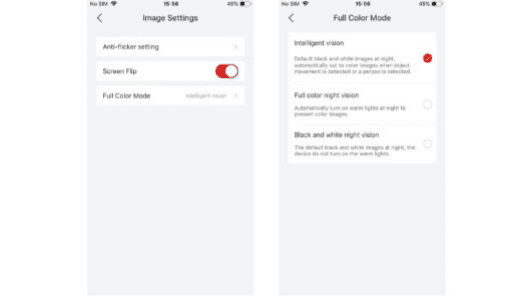
- Slim zicht: Standaard is dit 's nachts zwart-witnachtzicht (wanneer je de realtimevideo in de app bekijkt); het witte licht gaat alleen aan wanneer een bewegend object of persoon wordt gedetecteerd en neemt dan een nachtvideo in kleur op.
- Nachtzicht in volledige kleur: Het witte licht blijft 's nachts aan, dus telkens wanneer je de livevideo in de app bekijkt, is dit een nachtvideo in kleur.
- Zwart-witnachtzicht: Als je niet wilt dat het witte licht aan staat, let er dan op dat je bij het overschakelen naar zwart-witnachtzicht eerst het geluids- en lichtalarm uitschakelt of alleen het geluidsalarm inschakelt, anders wordt het beïnvloed door het geluids- en lichtalarm. Wanneer er mensen zijn, zal de camera namelijk alsnog het witte licht inschakelen.
9.4.3 Videoversleuteling instellen
Instellingenpad: Camera-instellingen → Videoversleuteling
Hier kun je een extra wachtwoordbeveiliging instellen. Nadat je het wachtwoord hebt ingesteld, moet je het wachtwoord invoeren om de video in de app en de video in de cloudopslag af te spelen, zodat alleen jij je video kunt bekijken.
Let op: omdat de opslagwijze van de SD-kaart wordt beperkt door het type SD-kaart, kan dit wachtwoord niet garanderen dat ook de video op de SD-kaart met het wachtwoord is beveiligd.
9.4.4 Alarmbeheer
Instellingenpad: Camera-instellingen → Alarmbeheer
| Nr. | Functie | Beschrijving |
|---|---|---|
| 1 | Bewegingsdetectie | Bewegingsdetectie in-/uitschakelen. |
| 2 | Detectiegevoeligheid | Je kunt de detectiegevoeligheid naar behoefte instellen. |
| 3 | Mensdetectie | Stel de periode voor mensdetectie in (verdeeld in dag en nacht) en de gevoeligheid. |
| 4 | Werkingsmodus | Je kunt de werkingsmodus van deze camera kiezen. |
| 5 | Opnametijd | Stel de opnametijd in: 10 s, 20 s, 30 s of Automatisch. |
| 6 | Alarminterval | Stel het alarminterval in: 2 min, 5 min, 10 min of Uit. |
| 7 | Alarmschema | Je kunt aanpassen gedurende welke tijd je een alarmmelding nodig hebt. |
| 8 | Alarmzone | Je kunt een detectiezone selecteren die belangrijk voor je is en zo andere ongeldige alarmen uitfilteren. |
| 9 | Geluidswaarschuwing en stroboscooplamp | Schakel het geluids- en lichtalarm in. Je kunt afhankelijk van je nachtelijke beveiligingsbehoeften een van de drie opties kiezen. |
| 10 | Schema geluids- en lichtalarm | Stel het schema voor het geluids- en lichtalarm in. |
Aangepaste modus van de werkingsmodus
Hier kun je het volgende aanpassen:
- Mensdetectie: Kies om mensdetectie in of uit te schakelen (dag en nacht kunnen afzonderlijk worden ingesteld).
- Gevoeligheid aanpassen: Je kunt de gevoeligheid van mensdetectie aanpassen.
- Opnametijd: Je kunt kiezen hoe lang de camera opneemt wanneer een persoon wordt gedetecteerd. (10 s–30 s)
- Opname-interval: Wanneer je een opname-interval instelt (bijvoorbeeld twee minuten), neemt de camera na één detectie en opname de volgende twee minuten niet op, zelfs niet als er voortdurend mensen worden gedetecteerd. Kies het opname-interval dus zorgvuldig.
Detectiebereik van de pir-sensor
Het pir-detectiebereik kan worden aangepast aan jouw specifieke behoeften. Raadpleeg de onderstaande tabel om dit in te stellen in de apparaatinstellingen via de COOAU Cam-app.
| Gevoeligheid | Detectieafstand (voor bewegende en levende objecten) |
|---|---|
| Niveau 1-3 (Laag) | Tot 3-5 meter |
| Niveau 4-7 (Gemiddeld) | Tot 5-7 meter |
| Niveau 8-10 (Hoog) | Tot 7-10 meter |
10. De camera opladen
We raden aan de camera-accu 6-8 uur op te laden om hem voor het eerste gebruik volledig op te laden.
- Laad de camera op met een standaard, hoogwaardige 5V-voedingsadapter (niet meegeleverd).
- Gebruik het zonnepaneel om de camera continu op te laden.
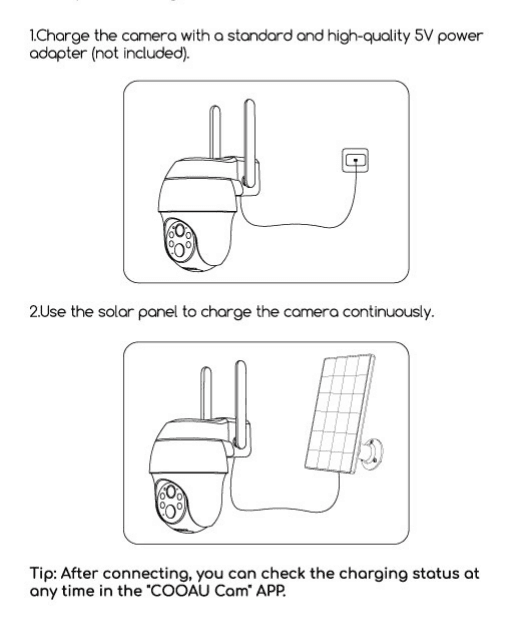
Tip: Na het aansluiten kun je de oplaadstatus op elk moment controleren in de app "COOAU Cam".
11. De camera monteren
11.1 Aandachtspunten voor de montage
- Monteer de camera 2-3 meter (7-10 ft) boven de grond. Op die hoogte is het detectiebereik van de bewegingssensor maximaal.
- Monteer de camera schuin voor een effectieve bewegingsdetectie.
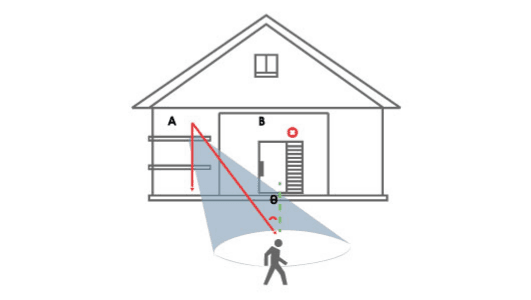
LET OP: Als een bewegend object loodrecht op de pir-sensor afkomt, detecteert de camera de beweging mogelijk niet.
11.2 Hoe te monteren
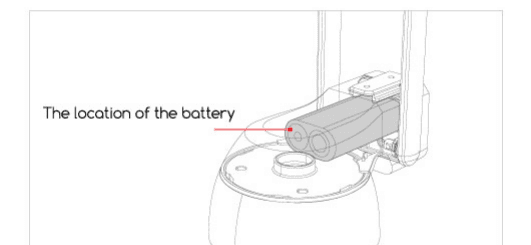
Let op: De accu van onze camera bevindt zich op de plek waar de beugel aan de camera is bevestigd; sla er daarom van buitenaf geen spijker naar binnen, want dit beschadigt de accu en kan brand veroorzaken.
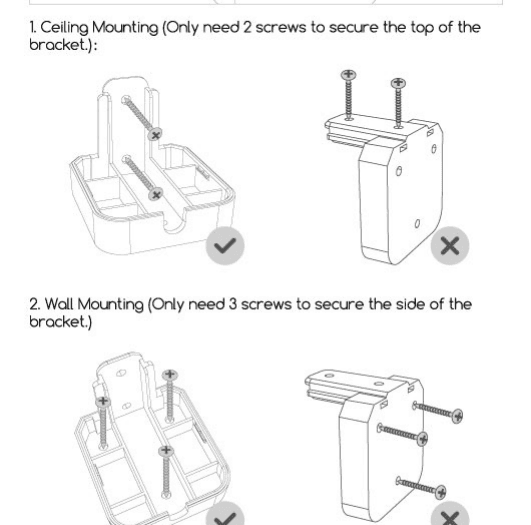
Montagemogelijkheden:
- Plafondmontage — Slechts 2 schroeven nodig om de bovenkant van de beugel vast te zetten.
- Muurmontage — Slechts 3 schroeven nodig om de zijkant van de beugel vast te zetten.
12. Veelgestelde vragen
Voor meer gedetailleerde veelgestelde vragen log je in op de app: "Ik" → "Hulp" → "4G-camera".
V: De camera kan niet worden ingeschakeld?
A:
- Zorg ervoor dat de camera volledig is opgeladen. Laad de camera volledig op met de 5V-voedingsadapter voordat je hem inschakelt.
- Als de camera defect is of er water in is gekomen, neem dan contact op met de klantenservice van de fabrikant voor hulp.
V: De camera toevoegen is mislukt?
A: Raadpleeg de tabel "Toevoegen mislukt?" hierboven voor oplossingen, of neem contact op met de klantenservice van het merk voor hulp.
V: Na een tijdje in gebruik te zijn geweest, maakt de camera geen verbinding meer met internet?
A:
- Als je de meegeleverde simkaart van de camera gebruikt, krijg je slechts een dataplan van 100 MB gratis. Vul het dataplan tijdig aan in de app om te voorkomen dat je data opraakt.
- Controleer of het dataplan van de simkaart in orde is, bijvoorbeeld of er sprake is van achterstallige betalingen, overmatig dataverbruik, enzovoort, en vul het dataplan van de simkaart regelmatig aan.
- Controleer of het 4G-netwerksignaal rond de camera goed is en voorkom signaalstoringen in de omgeving.
- Controleer of de simkaart los zit.
V: De camera valt vaak uit en kan geen verbinding maken?
A:
- Controleer of het 4G-netwerksignaal rond de camera goed is en voorkom signaalstoringen in de omgeving.
- Controleer of de simkaart los zit.
- Controleer of het 4G-netwerk van je simkaartprovider de montagelocatie van de camera dekt. Het is aan te raden de meegeleverde simkaart van de camera te proberen.
V: De mobiele telefoon ontvangt geen pushmeldingen van alarmen?
A:
- Controleer of de machtiging voor pushmeldingen van de app is ingeschakeld in de systeeminstellingen van de mobiele telefoon.
- Start de telefoon opnieuw op; bij een Android-telefoon kun je proberen de cache te wissen.
- Controleer of de bewegingsdetectiefunctie van de camera is ingeschakeld.
- Controleer of het netwerk van de camera en de mobiele telefoon goed is.
- Controleer of de camera online is en controleer of het dataplan van de simkaart in orde is, bijvoorbeeld of er sprake is van achterstallige betalingen, overmatig dataverbruik, enzovoort.
V: Heeft de bewegingsdetectie een alarm gemist?
A:
- Verhoog de bewegingsdetectiegevoeligheid van de camera.
- Monteer de camera correct om te voorkomen dat indringers loodrecht op de camera aflopen. (Raadpleeg voor de oplossing "De camera monteren".)
- Als je voertuigen of dieren wilt detecteren, schakel dan de functie "AI-mensdetectie" uit.
V: Kan de camera verbinding maken met wifi?
A: Wifi wordt niet ondersteund; alleen een 4G-netwerk wordt ondersteund.
V: Hoeveel data verbruikt de camera per maand?
A: De data die de camera verbruikt, hangt af van de resolutie die je kiest tijdens het bekijken. Hoe hoger de resolutie, hoe groter het dataverbruik. Hoe langer de previewvideo en de afspeeltijd, hoe groter het dataverbruik. Hoe vaker de pir-sensor wordt geactiveerd, hoe groter het dataverbruik. We raden aan een dataplan van 2-4 GB per maand af te sluiten.
V: Het afgesloten datapakket werkt niet, of moet ik het pakket overzetten en de kosten terugvragen?
A:
- Of je nu de meegeleverde simkaart van de camera of een zelf gekochte compatibele simkaart gebruikt, neem bij dergelijke problemen contact met ons op om de oorzaak te achterhalen. We bieden professionele technische ondersteuning, zodat je geen overbodige, ongeldige kosten hoeft te maken.
- Contact-e-mailadres: [email protected] (VS) of [email protected] (EU).
Als de bovenstaande problemen nog steeds niet zijn opgelost, of als je andere problemen bent tegengekomen die je niet kunt oplossen, stuur dan je bestelling en je probleem naar [email protected] (VS) of [email protected] (EU).
BOIFUN 4G LTE-beveiligingscamera
Installatie- en gebruikshandleiding voor de BOIFUN 4G LTE-beveiligingscamera met de CloudEdge-app — simkaart kiezen, inschakelen, APN-instellingen, opladen, montage, PIR-detectie en tips voor de accu.
CloudEdge Babyfoon
Gebruikershandleiding voor de CloudEdge pan/tilt-babyfoon met een speciaal handheld-scherm en een 2.4 GHz wifi-camera. Behandelt de inhoud van de doos, een hardwareoverzicht, installatie, het koppelen van de camera aan het scherm, verbinden met de CloudEdge-app, functies op het scherm, app-functies en veelgestelde vragen.