 CloudEdge App Documentatie
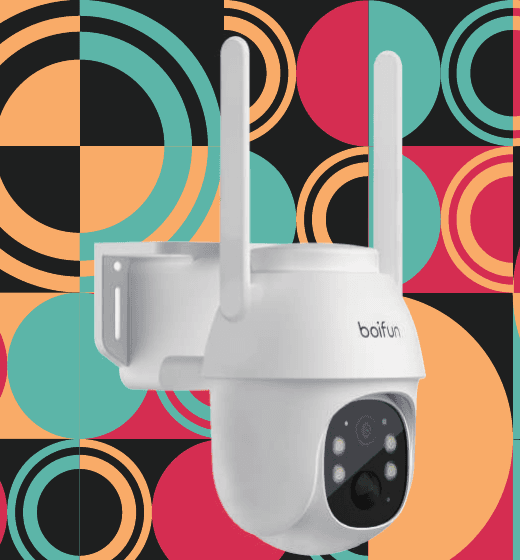
BOIFUN 4G LTE-beveiligingscamera
Installatie- en gebruikshandleiding voor de BOIFUN 4G LTE-beveiligingscamera met de CloudEdge-app — simkaart kiezen, inschakelen, APN-instellingen, opladen, montage, PIR-detectie en tips voor de accu.
Deze gids behandelt de BOIFUN 4G LTE-beveiligingscamera en de CloudEdge-app, inclusief het kiezen van een simkaart, het inschakelen, de APN-configuratie, het opladen, de montage en de PIR-bewegingsdetectie.
Meer hulp vind je in de veelgestelde vragen over 4G-camera's. Heb je alle stappen geprobeerd en lukt het nog steeds niet, stuur dan je bestelling en je probleem naar [email protected].
Belangrijke aanwijzingen vóór gebruik
- Hoewel alles in het werk is gesteld om de handleidingen volledig en accuraat te maken, kunnen er afwijkingen optreden door productupdates.
- Plaats of verwijder de simkaart uitsluitend wanneer de camera is uitgeschakeld.
- Om er zeker van te zijn dat de camera een goed mobiel netwerk kan vinden, raden we aan de meegeleverde simkaart te gebruiken.
- De meegeleverde simkaart biedt slechts 100 MB gratis data. Voeg op tijd een databundel toe in de app nadat je de camera met succes hebt toegevoegd.
- Zorg voor ononderbroken gebruik van de camera door ervoor te zorgen dat de simkaart voldoende data heeft en blijf de databundel van de simkaart aanvullen.
- De camera is speciaal ontwikkeld voor bewegingsdetectie en ondersteunt geen 24/7 videostreaming en -opname.
- Om de accu te sparen, raden we aan de camera niet rechtstreeks op straat of op een plek met veel mensen/voertuigen te richten.
1. Wat zit er in de doos?
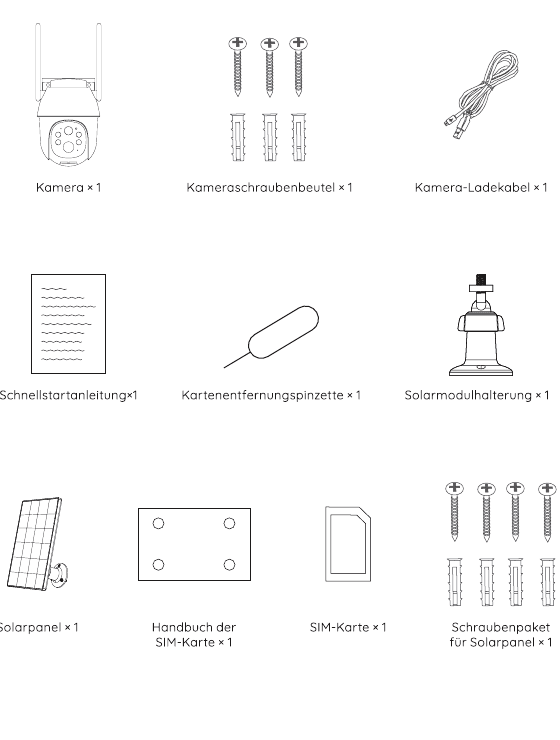
- Camera × 1
- Schroefzakje voor de camera × 1
- Oplaadkabel voor de camera × 1
- Beknopte startgids × 1
- Pincet voor het verwijderen van de kaart × 1
- Beugel voor het zonnepaneel × 1
- Zonnepaneel × 1
- Handleiding simkaart × 1
- Simkaart × 1
- Schroefpakket voor het zonnepaneel × 1
2. Kennismaking met de camera
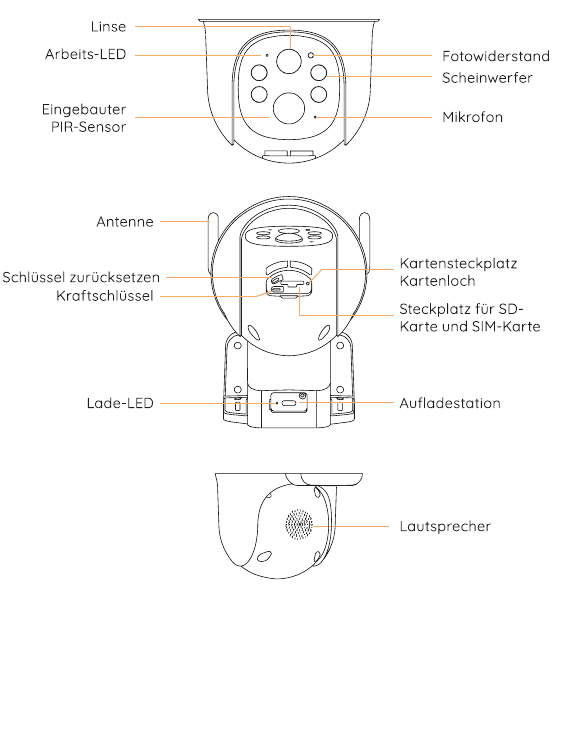
Voorzijde: lens, werkings-LED, ingebouwde PIR-sensor, fotoweerstand, schijnwerper, microfoon.
Achterzijde: antenne, reset-toets, aan-/uittoets, kaartsleuf / kaartgaatje, sleuf voor SD-kaart en simkaart, oplaad-LED, oplaadpoort.
Onderzijde: luidspreker.
| Onderdeel | Beschrijving |
|---|---|
| Reset-toets | Houd RESET 5 seconden ingedrukt om het apparaat te resetten (als je instellingen hebt gewijzigd, worden deze teruggezet naar de fabrieksinstellingen). |
| SD-kaartsleuf | Ondersteunt lokale opslag op SD-kaart (tot 128 GB). |
| Simkaartsleuf | Ondersteunt een nano-simkaart. |
| Lens | Ondersteunt FHD 2K-resolutie. |
| Aan-/uitlampje | Rood betekent dat het opladen bezig is. Blauw betekent dat het opladen voltooid is. |
| Microfoon | Neemt geluid op voor je video's. |
| PIR-sensor | Kan bewegende objecten detecteren tot op een afstand van 10 meter. |
| Werkingslampje | Rood lampje blijft branden: netwerk van de camera is abnormaal. Rood lampje knippert: wacht op netwerkverbinding. Rood en blauw lampje knipperen afwisselend: simkaartdetectie mislukt. Blauw lampje knippert langzaam: simkaartdetectie geslaagd. |
| Luidspreker | Geluidsuitvoer voor tweerichtingsgesprekken. |
| Oplaadpoort | Gebruik een 5 V / 2 A-voedingsadapter om de camera op te laden. |
| Kartelschroef | Voor het vastzetten van de camera en de voet. |
| Antenne | Speciale 4G-signaalantenne. |
3. De app downloaden en registreren
De "CloudEdge"-app downloaden
Zoek in de App Store of Google Play naar "CloudEdge", of scan de QR-code in de appstore om de app op je smartphone te downloaden en te installeren.
Bestaande gebruikers: werk de app bij naar de nieuwste versie. Zie de CloudEdge-app.
Toestemmingsinstellingen voor de app
Wanneer je de app voor het eerst gebruikt, schakel je de volgende 2 toestemmingen in:
- Sta "CloudEdge" toegang tot mobiele data en wifi toe, anders kun je geen apparaten toevoegen.
- Sta "CloudEdge" toe meldingen te ontvangen, anders krijgt de telefoon geen alarmmeldingen wanneer bewegingsdetectie of geluidsalarmen worden geactiveerd.
De schermafbeeldingen hierboven tonen de bediening op een iOS-telefoon; de manier om de toestemmingen op een Android-telefoon te openen is in grote lijnen hetzelfde.
Een account registreren
Nieuwe gebruikers moeten zich registreren met een e-mailadres. De stappen zijn als volgt:
Tips:
- Gebruik het juiste e-mailadres.
- Selecteer de juiste landcode.
- Selecteer bij het registreren van een nieuw account de regio waar je je daadwerkelijk bevindt. (Camera's kunnen niet worden gedeeld tussen verschillende registratieregio's.)
4. De simkaart kiezen
In de verpakking van de camera zit een simkaart, en deze kaart ondersteunt de grote netwerkproviders in jouw land. Hij heeft als voordelen dat hij eenvoudig te plaatsen en te gebruiken is, dat het aanvullen van data snel en handig gaat, dat hij goed met netwerken samenwerkt, een sterk 4G-signaal heeft, goed met de camera werkt, geen contract met de provider vereist, enzovoort. We raden je aan deze te gebruiken.
Deze simkaart is alleen compatibel met deze camera; plaats hem niet in een smartphone of andere elektronische producten.
Als je een simkaart van een lokale provider wilt configureren, kies dan uit de volgende lijst:
| Land | Aanbevolen providers | 3/4G-frequentiebanden die de camera ondersteunt |
|---|---|---|
| Verenigde Staten | Verizon / AT&T / T-Mobile | LTE-FDD: B2/B4/B5/B12/B13/B14/B66/B71; WCDMA: B2/B4/B5 |
| Verenigd Koninkrijk | O2 / Vodafone / EE / Three | LTE-FDD: B1/B3/B5/B7/B8/B20/B28; LTE-TDD: B38/B40; WCDMA: B1/B5/B8 |
| Duitsland | Telekom / Vodafone / Telefónica | LTE-FDD: B1/B3/B5/B7/B8/B20/B28; LTE-TDD: B38/B40; WCDMA: B1/B5/B8 |
| Frankrijk | Orange / Bouygues / SFR / Free | LTE-FDD: B1/B3/B5/B7/B8/B20/B28; LTE-TDD: B38/B40; WCDMA: B1/B5/B8 |
| Spanje | Vodafone / Orange / Movistar | LTE-FDD: B1/B3/B5/B7/B8/B20/B28; LTE-TDD: B38/B40; WCDMA: B1/B5/B8 |
| Italië | Vodafone / TIM / WindTre / Iliad | LTE-FDD: B1/B3/B5/B7/B8/B20/B28; LTE-TDD: B38/B40; WCDMA: B1/B5/B8 |
| Overige Europese landen | Kies uit de gangbare lokale providers | LTE-FDD: B1/B3/B5/B7/B8/B20/B28; LTE-TDD: B38/B40; WCDMA: B1/B5/B8 |
- De camera garandeert geen compatibiliteit met simkaarten van andere dan de hierboven genoemde providers; kies zorgvuldig. De camera gebruikt alleen data en geen diensten zoals bellen/sms.
- Sommige kaarten hebben een pincode die je eerst met je smartphone moet uitschakelen. Plaats een IoT- of M2M-simkaart niet in je smartphone.
- Camera's die in het ene land zijn gekocht, zijn mogelijk niet bruikbaar in andere landen vanwege verschillende 4G-frequentiebanden. Camera's die in Europa zijn gekocht, worden ondersteund in de landen die in de handleiding van de simkaart staan vermeld.
5. De simkaart plaatsen
De simkaartsleuf bevindt zich in het rubberen klepje onder de cameralens; verwijder het rubberen klepje. Plaats eerst de simkaart in positie 1 en de SD-kaart in positie 2. Let er bij het plaatsen van de nano-simkaart en de SD-kaart in de kaartsleuf op dat de zijde met de gouden contacten naar beneden wijst en dat je de afgeschuinde hoek in de simkaartsleuf schuift en helemaal naar binnen drukt. Lukt dat moeilijk, gebruik dan het simkaartpincet uit de verpakking van de camera.
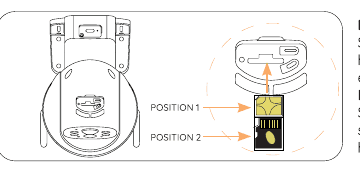
Plaats de simkaart niet verkeerd om in de kaartsleuf. Anders wordt de simkaart niet herkend, raakt hij binnenin vast en kan hij niet meer worden verwijderd.
6. De camera inschakelen
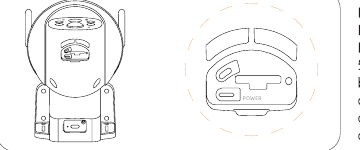
Houd na het plaatsen van de simkaart de aan-/uitknop van de camera 5 seconden ingedrukt totdat het aan-/uitlampje aan de zijkant van de lens rood gaat branden en laat hem dan los.
Wacht ongeveer 30 seconden totdat het werkingslampje blauw knippert en je de gesproken melding "Waiting for connection" hoort; dat betekent dat de camera met succes verbinding heeft gemaakt met het 4G-netwerk. De volgende stap is de camera aan de app toevoegen.
Toevoegen mislukt? Let op het volgende om de problemen op te lossen
| Gesproken melding van de camera | Status werkingslampje | Status van de camera | Oplossingen |
|---|---|---|---|
| Time-out bij het wachten op de verbinding | Lampje uit | Als het netwerk lange tijd niet is geconfigureerd, gaat het apparaat automatisch in de slaapstand. | Druk op de aan-/uitknop om opnieuw op te starten. |
| Simkaart niet gevonden | Het rode en blauwe lampje knipperen afwisselend en gaan daarna uit. | De camera herkent deze simkaart niet. | Controleer of de simkaart de juiste kant op is geplaatst. Controleer of de simkaart niet volledig is geplaatst en plaats hem opnieuw. |
| Simkaart kan niet worden gebruikt | Rood en blauw lampje knipperen afwisselend. | De camera kan zich niet bij de netwerkprovider registreren. | 1. Controleer of de simkaart een pincode heeft, plaats hem in de mobiele telefoon en schakel de pincode uit (plaats de eigen simkaart van de camera niet in de telefoon). 2. Controleer of je simkaart is geactiveerd; zo niet, neem dan contact op met de provider om de simkaart te activeren (de camera wordt geleverd met een simkaart — neem contact op met de klantenservice van het merk). 3. Controleer of je simkaart voldoende data heeft. 4. Het signaal op de huidige locatie is mogelijk zwak; verplaats de camera naar een plek met een beter signaal. |
| Geen LTE-signaal | Rood lampje blijft knipperen. | De simkaart heeft geen databundel of het 4G-signaal is slecht. | 1. Controleer of de databundel van je simkaart beschikbaar is. 2. Het huidige 4G-signaal is zwak; plaats de camera op een plek met een beter signaal of vervang de simkaart. |
| APN komt niet overeen | Rood en blauw lampje knipperen afwisselend. | De camera is niet compatibel met de APN van de simkaart. | Importeer de APN van de simkaart in de camera via de app (zie de volgende inhoud voor details). |
Lukt het na meerdere pogingen nog steeds niet om een camera toe te voegen, neem dan contact op met de klantenservice van het merk voor hulp. Stuur je bestelling en je probleem naar [email protected].
7. APN-instellingen
Alleen bij gebruik van een lokale simkaart is er een kans dat de APN niet wordt herkend. Je moet de APN-gegevens dan handmatig in de camera importeren.
Wanneer de camera de melding "Unrecognized APN" uitspreekt, voeg je in de app een "4G-camera"-pagina toe, tik je op "Knipperende rode en blauwe lampjes" → kies je "Voer de APN-gegevens van de huidige simkaart in" om de APN-instellingenpagina te openen.
Vul de bijbehorende gegevens eenvoudig in de eerste drie velden "MCC", "MNC" en "APN" in. Als je de APN-gegevens van de simkaart niet kent, neem dan contact op met de provider van de kaart. Of plaats de simkaart in de smartphone en haal de APN-gegevens op in de telefooninstellingen.
Nadat je de APN met succes hebt geïmporteerd, voeg je de 4G-camera opnieuw toe.
8. De camera opladen
We raden aan de accu van de camera volledig op te laden voordat je de camera buiten monteert.
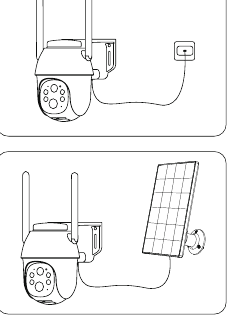
- Laad de camera op met een in de handel verkrijgbare, hoogwaardige 5 V-voedingsadapter (niet meegeleverd).
- Gebruik het zonnepaneel om de camera op te laden.
Oplaadlampje (linksboven bij de lens): rode LED — opladen bezig. Blauwe LED — opladen voltooid.
Voor een betere bescherming tegen weersinvloeden steek je de oplaadstekker van het zonnepaneel door de rubberen plug, zodat de rubberen plug de oplaadpoort volledig afdekt.
Gebruik om de camera op te laden niets anders dan een 5 V-voedingsadapter en laad hem niet op in de buurt van vuur of verwarmingstoestellen. Als de accu tijdens het opladen geur, hitte, vervorming of andere abnormale verschijnselen vertoont, stop dan onmiddellijk met opladen of gebruiken.
9. De camera monteren
Aandachtspunten vóór de montage
- Monteer de camera op een locatie met goed signaal en zonder signaalstoring, zodat de camera een goed netwerksignaal krijgt.
- Richt de camera niet rechtstreeks op straat of op drukke plekken om frequente alarmen en snel accuverbruik te voorkomen.
- Zorg dat er binnen 1,5 meter (5 voet) van de PIR-sensor geen reflecties zijn, omdat dit anders de normale werking van de sensor verstoort.
- Voor gebruik buiten moet de camera naar voren gericht worden gemonteerd voor een betere waterdichtheid en een betere werking van de PIR-bewegingssensor.
- Voor een betere waterdichtheid zorg je er na de montage voor dat alle rubberen pluggen op het oppervlak van de camera zijn afgedekt.
- Voor een betere 4G-netwerkverbinding raden we aan de antenne naar boven of horizontaal te plaatsen.
- Monteer de camera 2-3 meter (7-10 voet) boven de grond. Op deze hoogte is het detectiebereik van de PIR-bewegingssensor maximaal.
- Plaats de camera niet precies in de bewegingsrichting van de indringer. De hoek die wordt gevormd door de lijn tussen de PIR-sensor en de indringer en het pad van de indringer moet groter zijn dan 20 graden.
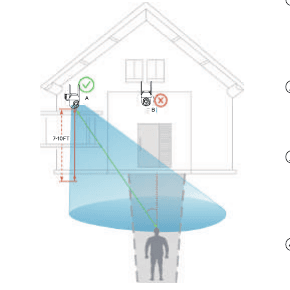
Zoals in de afbeelding te zien is, is de rode stippellijn het gebruikelijke pad van de indringer; punt A is dan de beste montagelocatie voor de camera. Wordt de camera op punt B gemonteerd, dan kan er een gemist alarm optreden.
Montagestappen
Stap 1: Gebruik een boormachine om twee pluggen in de muur te plaatsen. Een hoogte van 7-10 voet (2-3 meter) boven de grond wordt aanbevolen.
Stap 2: Steek de schroef door de schroefopening van de camerabasis, lijn hem uit met de plug, draai de bevestiging vast en de montage is voltooid.
De camera kan aan een boom worden bevestigd door een touw door dit punt te knopen. (Touw niet meegeleverd.)
10. Het zonnepaneel monteren
Gebruik de meegeleverde plastic beugels en schroeven om het zonnepaneel te monteren.
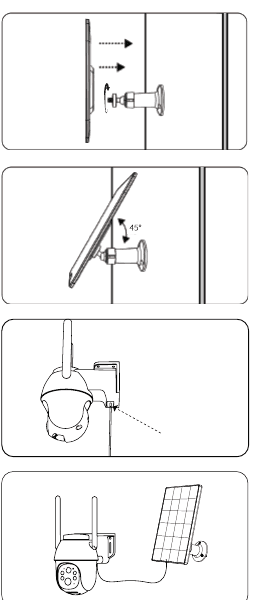
Stap 1: Bevestig de plastic beugel van het zonnepaneel met de boormachine en de schroeven aan de muur.
Stap 2: Lijn de schroefdop van de beugel uit met het schroefgat aan de achterkant van het zonnepaneel en draai deze rechtsom vast.
Stap 3: Pas de hoek van het zonnepaneel aan de feitelijke omgeving aan en zorg dat de voorkant van het paneel naar boven wijst (een hoek van 45° is de beste kantelhoek).
Stap 4: Trek de rubberen plug op het oppervlak van de oplaadpoort van de camera eraf, duw de oplaadstekker van het zonnepaneel door het gat in de rubberen plug en steek hem vervolgens correct in de oplaadpoort van de camera.
Stap 5: Voor een betere waterdichtheid dek je de oplaadpoort volledig af met de rubberen plug.
- Voor een optimale oplaadefficiëntie moet het zonnepaneel op een locatie met voldoende zonlicht worden gemonteerd (bij voorkeur zonder schaduw), waarbij de dagelijkse lichtduur gegarandeerd meer dan 4 uur bedraagt.
- Om de oplaadefficiëntie van het zonnepaneel te waarborgen, maak je het oppervlak van het paneel regelmatig schoon.
- Op regenachtige dagen en in koude winters is de oplaadefficiëntie van het zonnepaneel erg laag. Als de accu van de camera leeg is, haal je de camera weg, neem je hem mee naar binnen, laad je hem volledig op met de 5 V-voedingsadapter en monteer je hem opnieuw.
11. Hoe gebruiken anderen de camera?
Om de veiligheid van de camera te waarborgen, kan de camera maar aan één account worden toegevoegd. Als anderen tegelijkertijd toegang tot de camera nodig hebben, kunnen ze de functie "Apparaat delen" gebruiken.
Stappen voor het delen
De andere persoon downloadt en installeert eerst de camera-app, registreert een nieuw account en logt in (het tijdens de registratie gekozen land moet overeenkomen met jouw keuze).
Tik in de app op "Apparaat delen", bekijk eerst de instructievideo en volg de stappen in de video om het delen te voltooien.
Zij ontvangen een pushbericht in hun app; door op "Accepteren" te tikken wordt het delen voltooid.
Tip: bij het delen moet je de rechten voor de camera selecteren; kies deze op basis van de werkelijke behoefte.
12. Videobeheer
De camera heeft een micro-SD-kaart (niet meegeleverd) nodig om videobestanden op te slaan. Plaats de micro-SD-kaart correct in de SD-kaartsleuf van de camera.
Eisen aan de SD-kaart:
- We raden aan merkkaarten te gebruiken zoals SanDisk, Samsung, enzovoort.
- Ondersteunt een capaciteit van 2-128 GB.
- We raden aan standaard Class 10 SD-kaarten te gebruiken.
- Alleen het FAT32-formaat wordt ondersteund (je kunt FAT32 selecteren om de SD-kaart te formatteren nadat je hem in de computer hebt geplaatst).
Wanneer de camera een indringer detecteert, slaat hij het videobestand automatisch op de SD-kaart op.
Hoe download ik video's van de SD-kaart naar een mobiele telefoon of computer?
- Selecteer tijdens het afspelen van de historische video in de app het videofragment dat je wilt downloaden en tik op Downloaden.
- Zoek na het plaatsen van de SD-kaart in de computer of de mobiele telefoon de gewenste videobestanden op. Het videobestand heeft de MP4-indeling en je kunt het direct met een speler afspelen.
13. PIR-detectie en pushmeldingen
Om de pushfunctie voor alarmmeldingen te ontvangen, schakel je in het systeem van de mobiele telefoon de pushtoestemming voor de app in.
De camera heeft een ruime keuze aan instellingen voor bewegingsdetectie, waaronder "Gevoeligheid van bewegingsdetectie", "Werkmodus", "Alarmschema", "Alarmgebied instellen", "AI-detectie van personen" en andere functies.
Open de app, selecteer het apparaat en open "Parameterinstellingen" → "Alarmbeheer" om de alarmdetectiefunctie van de camera flexibel in te stellen.
Kennismaking met de gevoeligheid van de PIR-bewegingsdetectie

- 1-3 — lage gevoeligheid, bewegingsdetectieafstand van 3-5 meter.
- 4-7 — gemiddelde gevoeligheid, bewegingsdetectieafstand van 5-7 meter.
- 8-10 — hoge gevoeligheid, bewegingsdetectieafstand van 7-10 meter.
Kennismaking met de AI-functie voor persoonsdetectie
Onder "Alarmbeheer" → "Aangepaste modus" zijn er twee opties: "Personen overdag detecteren" en "Personen 's nachts detecteren", en de camera staat standaard ingeschakeld. Nadat de persoonsdetectiefunctie is ingeschakeld, activeert de camera alleen een alarm wanneer personen bewegen, en worden voertuigen/dieren niet gedetecteerd. Als je wilt dat de camera voertuigen en dieren normaal detecteert, schakel je de persoonsdetectie uit.
De volgende situaties kunnen optreden
| Problemen en storingen | Oplossingen |
|---|---|
| De telefoon ontvangt vaak alarmmeldingen | 1. Verlaag de gevoeligheid van de bewegingsdetectie. 2. Schakel de persoonsdetectiefunctie in. 3. Stel het alarmgebied in. 4. Vermijd het richten van de camera op de straatkant of drukke plekken. |
| Er zijn geen bewegende objecten in de alarmafbeelding | 1. Verlaag de gevoeligheid van de bewegingsdetectie. 2. Schakel de persoonsdetectiefunctie in. |
| Iemand liep voorbij zonder alarm | 1. Controleer of de pushtoestemming voor meldingen is ingeschakeld. 2. Verhoog de gevoeligheid van de bewegingsdetectie. 3. Voorkom dat indringers loodrecht op de camera lopen. |
| Vaak gemiste alarmen 's nachts | 1. Zorg dat de beeldkwaliteit 's nachts normaal is. 2. Schakel "Personen 's nachts detecteren" uit. |
| Mobiel alarm komt niet op tijd binnen, duidelijk vertraagd | 1. Verhoog de gevoeligheid van de bewegingsdetectie. 2. Voorkom dat indringers loodrecht op de camera lopen. 3. Controleer of het netwerk van de camera en de mobiele telefoon goed is. |
14. Levensduur van de accu en veiligheidsinstructies
Deze camera is niet ontworpen voor 24/7 gebruik en 24/7 opname, maar voor het opnemen van incidentele gebeurtenissen die alleen bij behoefte op afstand kunnen worden bekeken.
| Oorzaken van een korte levensduur van de accu | Oplossingen om de levensduur van de accu te verbeteren |
|---|---|
| De PIR-sensor wordt vaak geactiveerd en wekt de camera herhaaldelijk om te werken. | 1. Verlaag de gevoeligheid van de bewegingsdetectie. 2. Schakel de persoonsdetectiefunctie in. 3. Stel het alarmgebied in. 4. Vermijd het richten van de camera op de straatkant of drukke plekken. |
| Frequente en langdurige weergave op afstand van video's op mobiele telefoons. | Verminder de frequentie en de duur van het op afstand afspelen van video's. |
| Het netwerk is erg slecht, waardoor de camera vaak en automatisch het netwerk doorzoekt. | Controleer of het 4G-netwerksignaal rond de camera slecht is, vermijd objecten die het signaal storen en verplaats de camera naar een plek met een beter signaal. |
| Bij lage temperaturen en koud weer neemt de prestatie van de accu af en daalt de oplaadefficiëntie van het zonnepaneel. | Verlaag bij koud weer de gevoeligheid van de bewegingsdetectie, schakel de persoonsdetectiefunctie in, stel het alarmgebied in en verkort de werkingstijd van de camera. |
| Inefficiënt of geen opladen via het zonnepaneel. | 1. Zorg dat het zonnepaneel voldoende zonlicht ontvangt. 2. Controleer of het zonnepaneel defect is. 3. Maak het oppervlak van het paneel regelmatig schoon. 4. Controleer of de oplaadpoort een slecht contact heeft of defect is. |
| De camera verbruikt sneller stroom dan de oplaadefficiëntie van het zonnepaneel. | Zie de oplossing hierboven. |
Let op: als de bovenstaande pogingen het probleem van een korte levensduur van de accu nog steeds niet oplossen, neem dan contact op met de klantenservice van de fabrikant van het merk voor hulp.
Veiligheidsinstructies voor de accu
- Als de accu van de camera bijna leeg is, haal je de camera weg, neem je hem mee naar binnen, laad je hem volledig op met de 5 V-voedingsadapter en monteer je hem opnieuw.
- Beschadig de accu niet met scherp gereedschap, want dit kan leiden tot een defecte accu.
- Houd de oplaadpoort van de camera droog en schoon en bescherm de oplaadpoort met een rubberen plug wanneer hij volledig is opgeladen.
- Gebruik een standaard, hoogwaardige 5 V-voedingsadapter om de camera op te laden. Gebruik geen niet-5 V-voedingsadapter om de camera op te laden.
- Laad, gebruik of plaats de camera niet in de buurt van vuur en verwarmingstoestellen. Als de accu abnormale verschijnselen vertoont zoals geur, hitte, vervorming enzovoort, stop dan onmiddellijk met opladen of gebruiken.
15. Veelgestelde vragen
Voor meer gedetailleerde veelgestelde vragen log je in op de app en ga je naar "Ik" - "Help" - "4G-camera". Je kunt ook de online veelgestelde vragen over 4G-camera's bekijken.
V: De camera kan niet worden ingeschakeld.
- Zorg dat de camera volledig is opgeladen. Gebruik de 5 V-voedingsadapter om de camera volledig op te laden voordat je hem inschakelt.
- Als de camera defect is of er water in is gekomen, neem dan contact op met de klantenservice van de fabrikant van het merk.
V: De camera kon niet worden toegevoegd.
Ga terug naar paragraaf 6 ("De camera inschakelen") om oplossingen te vinden, of neem contact op met de klantenservice van het merk voor hulp.
V: Na een bepaalde gebruiksperiode kan de camera geen verbinding met internet maken.
- Als je de meegeleverde simkaart van de camera gebruikt, wordt slechts een databundel van 100 MB gratis aangeboden. Vul de databundel op tijd aan in de app om te voorkomen dat je data opraakt.
- Controleer of de databundel van de simkaart normaal is, bijv. betalingsachterstand, te hoog dataverbruik enzovoort, en vul de databundel van de simkaart regelmatig aan.
- Controleer of het 4G-netwerksignaal rond de camera goed is en vermijd signaalstoring in de omgeving.
- Controleer of de simkaart los zit.
V: De camera valt vaak uit en kan geen verbinding maken.
- Controleer of het 4G-netwerksignaal rond de camera goed is en vermijd signaalstoring in de omgeving.
- Controleer of de simkaart los zit.
- Controleer of het 4G-netwerk van je simkaartprovider de montagelocatie van de camera dekt. We raden aan de meegeleverde simkaart van de camera te proberen.
V: De telefoon kan de alarm-pushmelding niet ontvangen.
- Controleer of de pushtoestemming voor meldingen van de app is ingeschakeld in de systeeminstellingen van de telefoon.
- Start de telefoon opnieuw op en probeer op de Android-telefoon de cache te wissen.
- Controleer of de bewegingsdetectiefunctie van de camera is ingeschakeld.
- Controleer of het netwerk van de camera en de mobiele telefoon goed is.
- Controleer of de camera online is en controleer of de databundel van de simkaart normaal is, bijv. betalingsachterstand, te hoog dataverbruik enzovoort.
V: Gemist alarm bij bewegingsdetectie.
- Verhoog de gevoeligheid van de bewegingsdetectie van de camera.
- Monteer de camera correct om te voorkomen dat indringers loodrecht op de camera lopen. (De oplossing vind je in de paragraaf "De camera monteren" van de handleiding.)
- Als je voertuigen en dieren wilt detecteren, schakel dan de functie "AI-detectie van personen" uit.
V: Kan de camera verbinding maken met wifi?
Wifi wordt niet ondersteund, alleen 4G-netwerken worden ondersteund.
V: Hoeveel data verbruikt de camera per maand?
Het dataverbruik van de camera hangt af van de resolutie die je kiest bij het bekijken. Hoe hoger de resolutie, hoe groter het dataverbruik. Hoe langer de previewvideo en de afspeelduur van de video, hoe hoger het dataverbruik. Hoe vaker de PIR-sensor wordt geactiveerd, hoe groter het dataverbruik. We raden aan een databundel van 2-4 GB/maand af te sluiten.
V: De afgesloten databundel wordt niet actief, of moet ik de bundel overzetten en de kosten terugvragen?
- Als je de eigen simkaart van de camera gebruikt, neem dan contact op met de klantenservice van de fabrikant van het cameramerk voor hulp.
- Als je een lokale simkaart gebruikt, neem dan contact op met de provider voor ondersteuning.
Heb je alle stappen geprobeerd en lukt het nog steeds niet, stuur dan je bestelling en je probleem naar [email protected].
CloudEdge draadloze beveiligingscamera met lamp
Gebruikershandleiding voor de CloudEdge draadloze beveiligingscamera met lamp, met de paklijst, productopbouw, status van het indicatielampje, het downloaden van de app, koppelen via QR-code en AP, probleemoplossing, delen en de livebeeldfuncties.
COOAU G1 PRO 4G LTE-camera
Installatie- en gebruikshandleiding voor de COOAU G1 PRO 4G LTE draadloze beveiligingscamera met mobiel netwerk in combinatie met de CloudEdge-app — simkaartkeuze, inschakelen, camera toevoegen, APN-instellingen, app-functies, opladen, montage en pir-detectie.