 CloudEdge App Documentatie
CloudEdge draadloze beveiligingscamera met lamp
Gebruikershandleiding voor de CloudEdge draadloze beveiligingscamera met lamp, met de paklijst, productopbouw, status van het indicatielampje, het downloaden van de app, koppelen via QR-code en AP, probleemoplossing, delen en de livebeeldfuncties.
Deze handleiding legt uit hoe je de CloudEdge draadloze beveiligingscamera met lamp instelt en gebruikt met de CloudEdge-app, van de productindeling en indicatielampjes tot het koppelen van de camera via wifi en het gebruik van de livebeeldfuncties.
Deze lampcamera werkt via het cameratype Power Plug Camera in de CloudEdge-app. Voor meer hulp, zie de veelgestelde vragen over de Power Plug Camera.
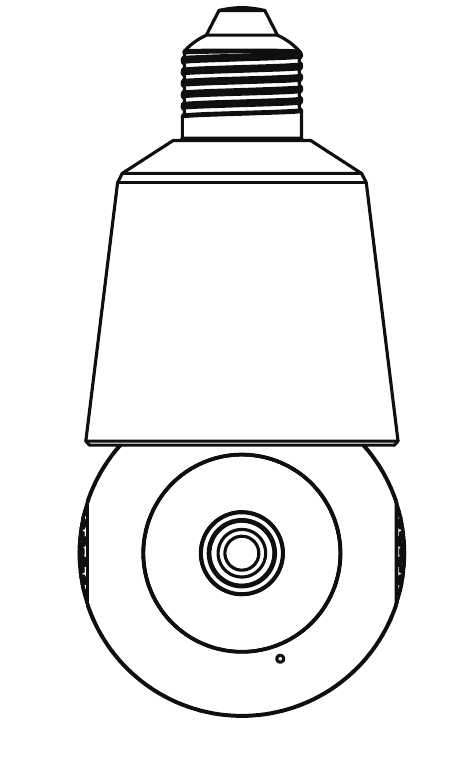
1. Paklijst
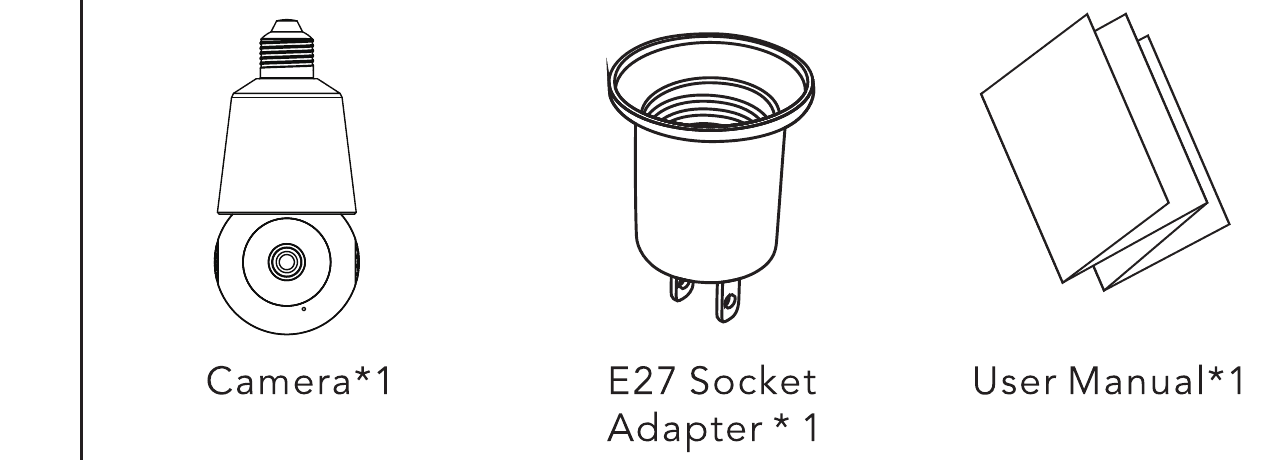
- Camera — × 1
- E27-fittingadapter — × 1
- Gebruikershandleiding — × 1
2. Productspecificaties
| Item | Specificatie |
|---|---|
| Resolutie | Tot 2304*1296 pixels |
| Kijkhoek | D:92°*H:77°*V:42° |
| PTZ horizontale hoek | 352° |
| PTZ verticale hoek | 46,5° |
| Waterdichtheidsklasse | Niet waterdicht |
| Detectieafstand | Ongeveer 10 m |
| Afmetingen | Ø 71*154 mm |
| Videoformaat | H.265 |
| Wifi-standaard | 2.4 GHz (IEEE 802.11 b/g/n) |
| Maximale wifi-snelheid | 54 Mbps |
| Wifi-bereik | Vrije zichtafstand ≥ 120 m |
3. Productopbouw - Voorkant
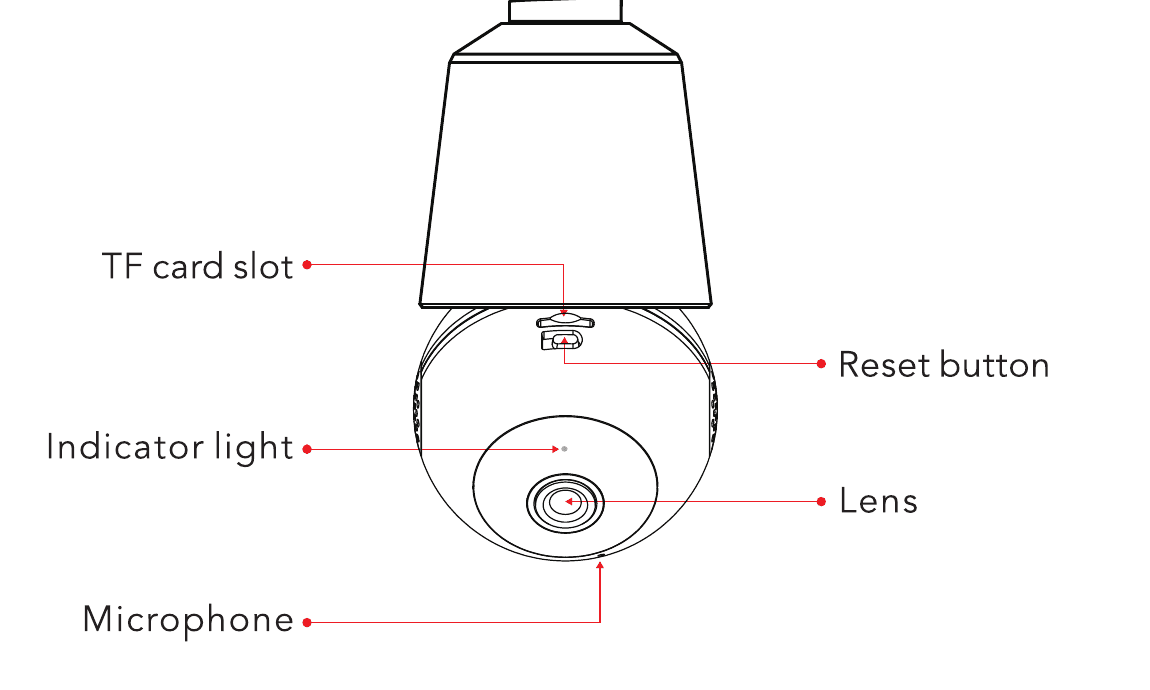
- TF-kaartsleuf
- Indicatielampje
- Microfoon
- Resetknop
- Lens
Status van het indicatielampje
| Status van het indicatielampje | Camerastatus |
|---|---|
| Rood lampje brandt continu | Netwerk werkt niet goed |
| Rood lampje knippert langzaam | Wacht op wifi-verbinding |
| Rood lampje knippert snel | Maakt verbinding met wifi |
| Groen lampje brandt continu | Wifi-verbinding gelukt |
| Groen lampje knippert | Camera is in werking |
4. Productopbouw - Achterkant
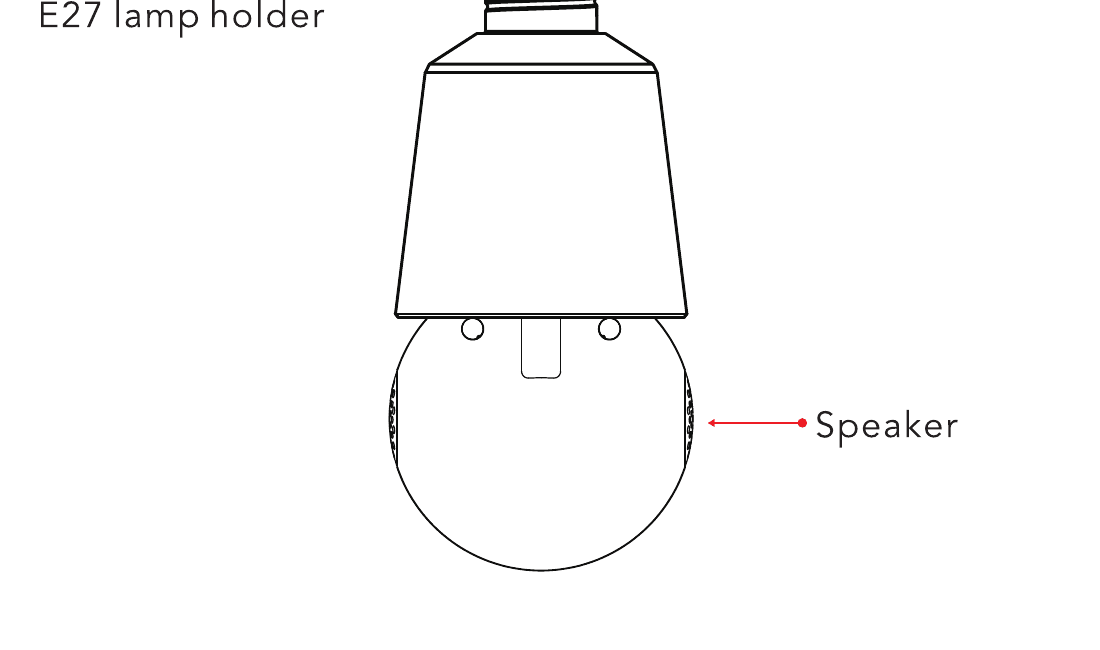
- E27-lamphouder
- Luidspreker
Beschrijving
- RESET: Houd "Reset" ongeveer 3-5 s ingedrukt totdat je een "BUGU"-geluid hoort om terug te zetten naar de fabrieksinstellingen.
- TF-kaartsleuf: Ondersteunt lokale opslag op een TF-kaart (maximaal 128 GB). Formatteer de TF-kaart bij het eerste gebruik in de "CloudEdge"-app.
5. Download de app
Scan de onderstaande QR-code of zoek op "CloudEdge" in de App Store of Google Play, download vervolgens de app en installeer deze.
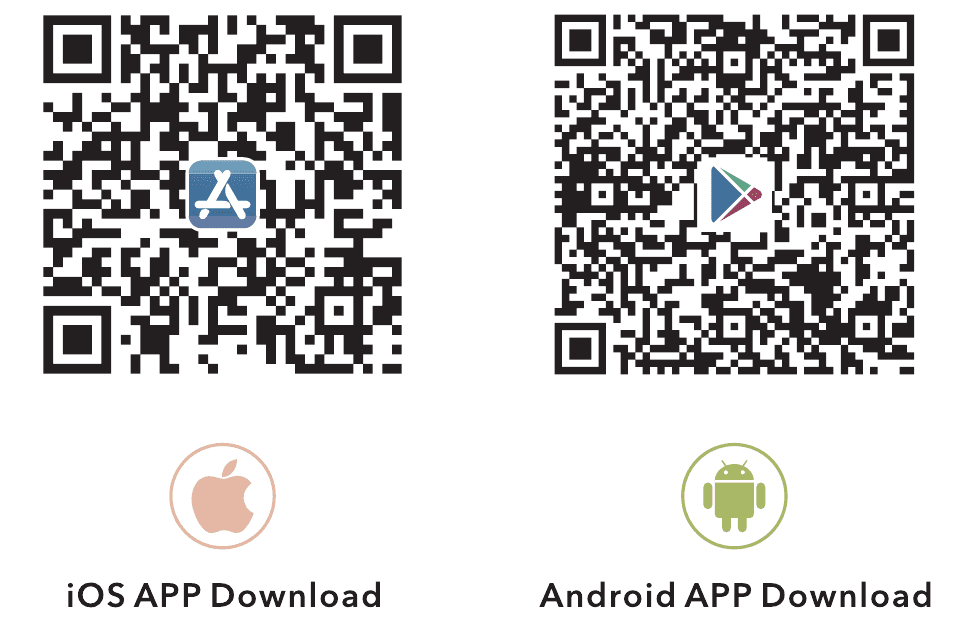
Gebruik de camera van je telefoon of Google Chrome om de QR-code te scannen.
Registreren en inloggen
- Registreren: Selecteer je land om een account te registreren met je e-mailadres.
- Inloggen: Selecteer je land en voer het bestaande account en wachtwoord in om in te loggen.
6. De camera toevoegen
Voordat je begint
Schroef de camera in de meegeleverde fitting en steek deze in het stopcontact om de camera in te schakelen.
Wacht tot het rode indicatielampje van de camera langzaam knippert (Als dit niet de status is, houd de "reset"-knop dan 5 s ingedrukt totdat je een "BUGU"-geluid hoort).
Open de "CloudEdge"-app, tik op het "+"-pictogram en selecteer "Power Plug Camera" en "Smart camera (WIFI)".
Tips:
- De meegeleverde adapter is UITSLUITEND bedoeld om het netwerk te koppelen; raak de binnenkant ervan niet aan wanneer deze in het stopcontact zit.
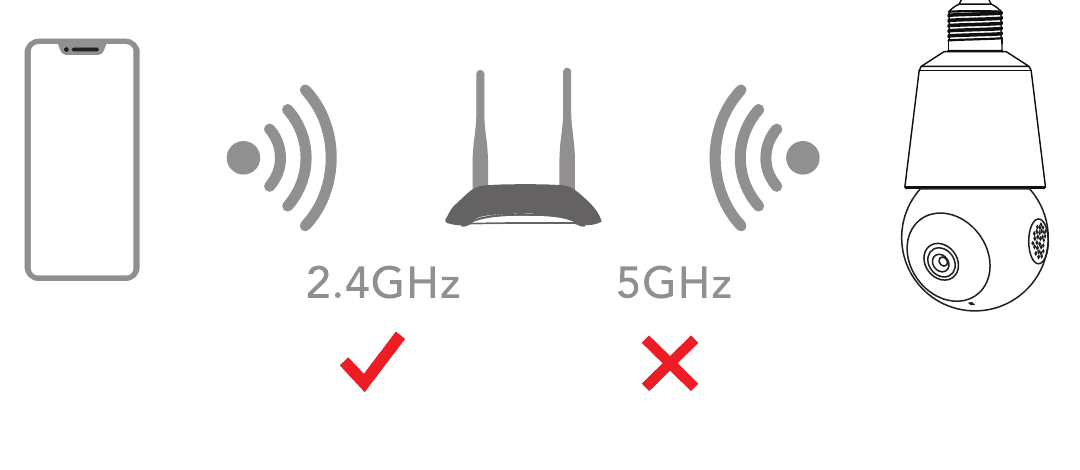
- Deze lampcamera werkt UITSLUITEND met 2.4 GHz-wifi; 5 GHz-wifi wordt niet ondersteund.
- Plaats de camera tijdens het instellen dicht bij de router. Na het koppelen kun je de camera verplaatsen naar de fitting die je hebt klaargemaakt.
- Het apparaat wordt standaard toegevoegd via de QR-codemodus. Als deze modus niet lukt, probeer dan de "AP-modus".
LET OP: Om het risico op een elektrische schok te voorkomen, moet alle stroom UITGESCHAKELD zijn voordat je de camera installeert of verwijdert.
Methode 1: QR-codemodus
Als je de camera voor het eerst toevoegt, tik dan direct op "Volgende" bij stap ① en ②.
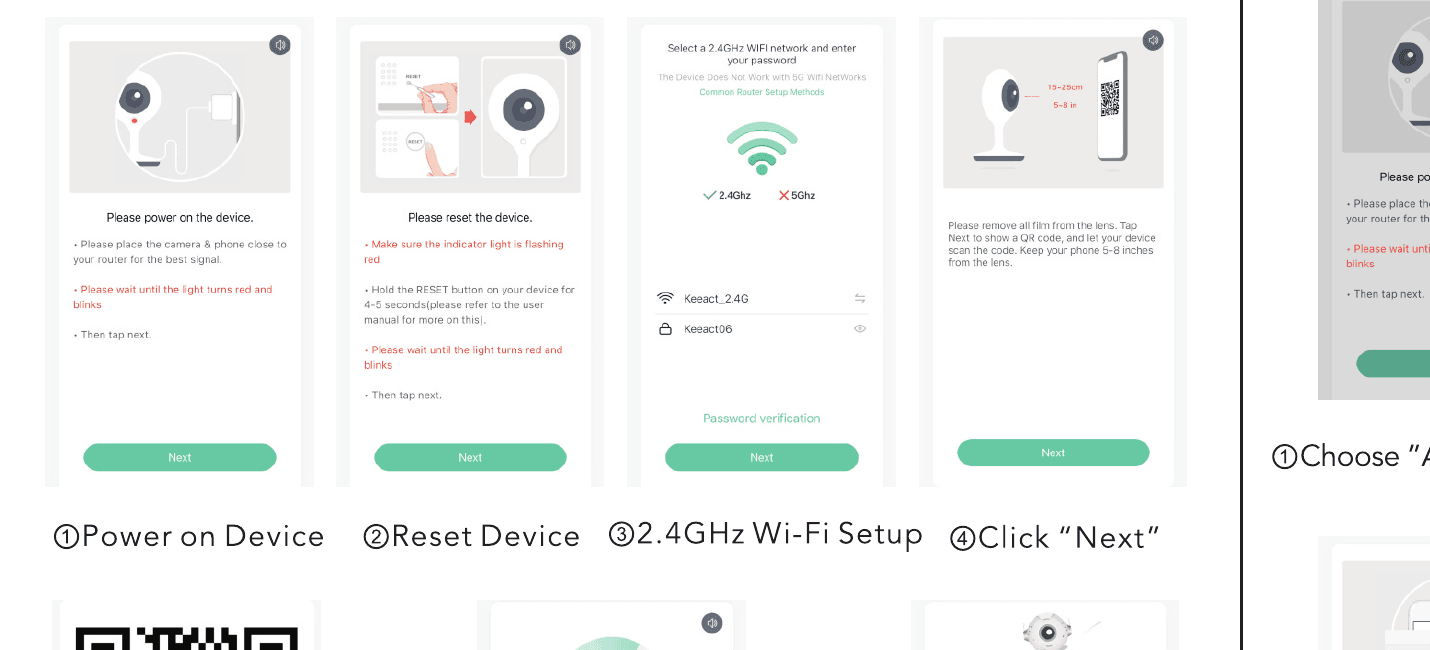
- Apparaat inschakelen
- Apparaat resetten
- 2.4 GHz-wifi instellen
- Tik op "Volgende"
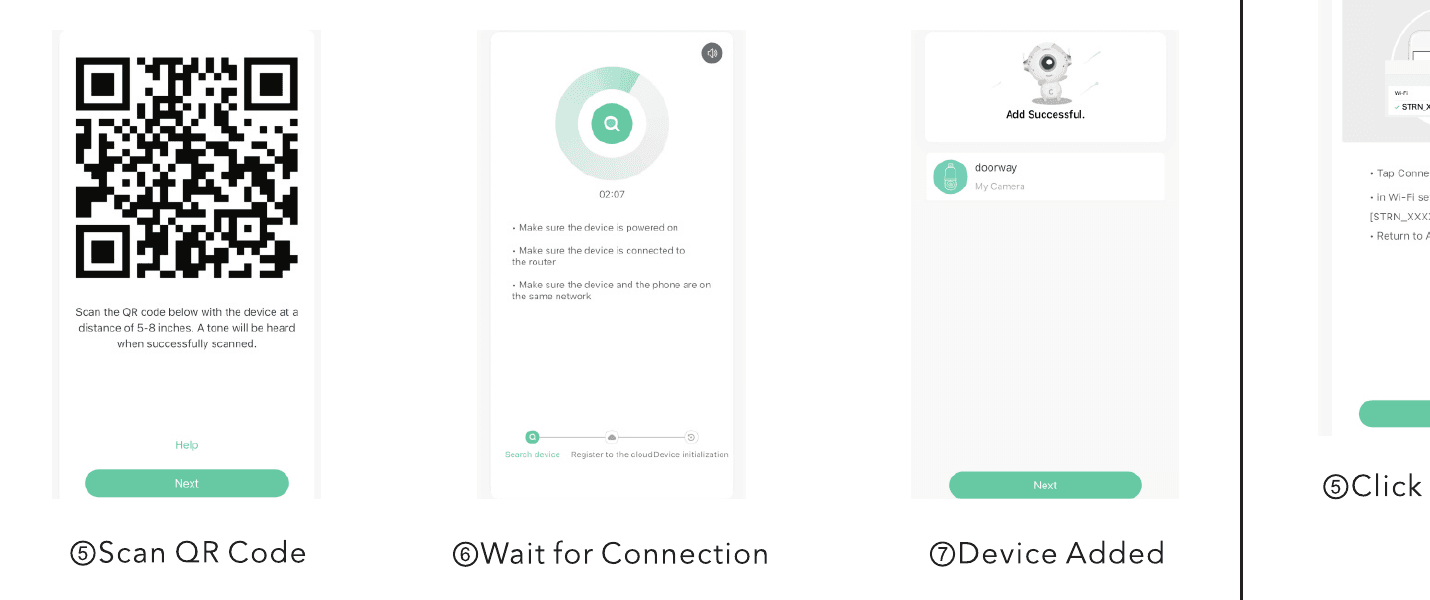
- QR-code scannen — Scan de onderstaande QR-code met het apparaat op een afstand van 13-20 cm. Bij een geslaagde scan hoor je een geluidssignaal.
- Wacht op verbinding
- Apparaat toegevoegd
Methode 2: AP-modus
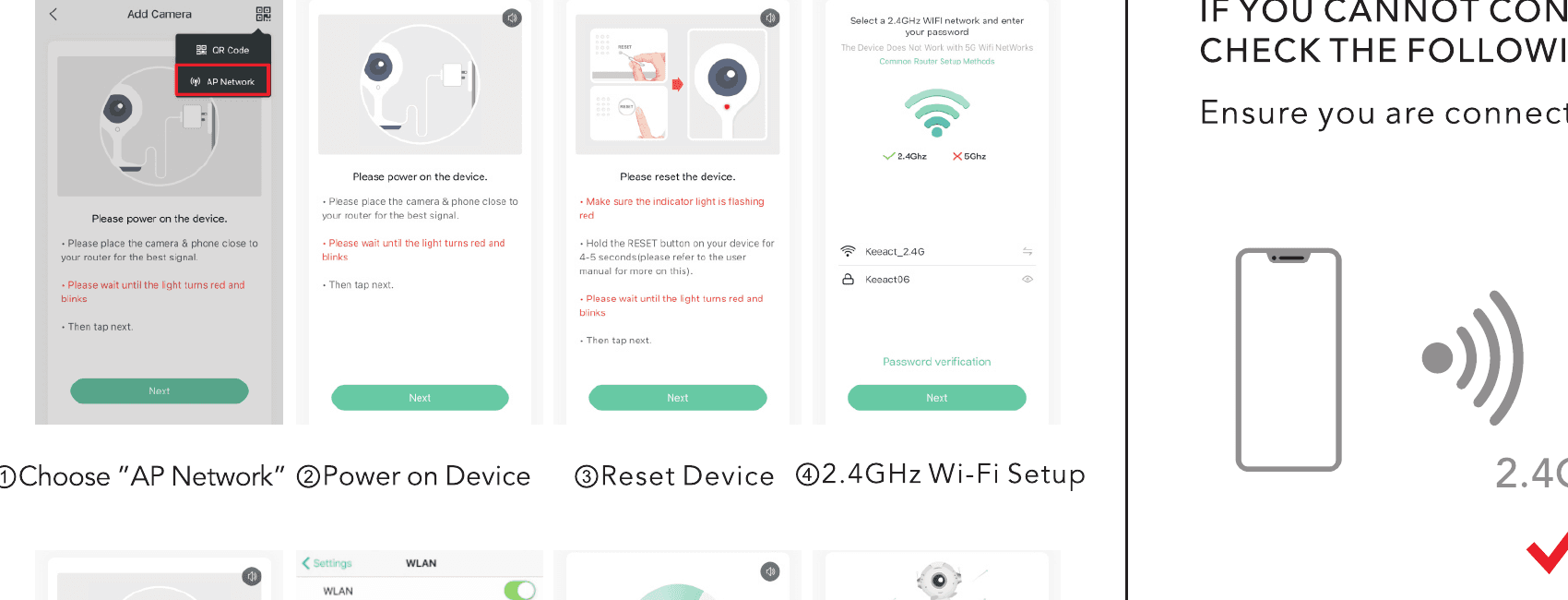
- Kies "AP-netwerk"
- Apparaat inschakelen
- Apparaat resetten
- 2.4 GHz-wifi instellen
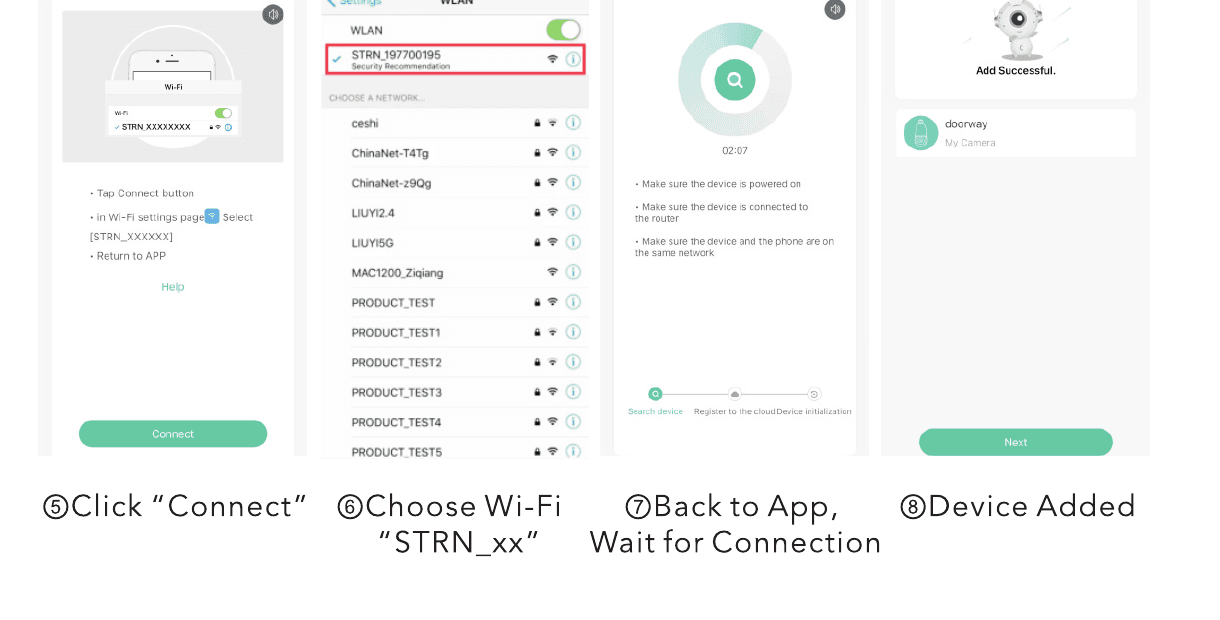
- Tik op "Verbinden"
- Kies wifi "STRN_xx"
- Terug naar de app, wacht op verbinding
- Apparaat toegevoegd
7. Probleemoplossing
Als je de camera niet met internet kunt verbinden, doorloop dan de volgende stappen. Zorg ervoor dat je verbinding maakt met een 2.4 GHz-wifi en niet met 5 GHz.
- Controleer of het wifi-wachtwoord of de SSID juist is
- Plaats de camera zo dicht mogelijk bij de router
- Zorg ervoor dat de camera is ingeschakeld en het rode indicatielampje langzaam knippert
- Controleer of je de juiste app gebruikt (CloudEdge)
- Controleer of de camera de QR-code op de telefoon op de juiste manier scant
- Als het bovenstaande niet helpt, reset de camera dan en begin opnieuw met koppelen
Belangrijke aandachtspunten om vals alarm te verminderen
- Richt de camera niet op de straatkant of drukke omgevingen, recht in de zon of op druk verkeer.
- Voorwerpen met een menselijke vorm, zoals knuffels, kunnen als mens worden herkend en alarmen activeren; verwijder ze als ze voortdurend in beeld verschijnen.
- Stel de gevoeligheid van de bewegingsdetectie passend in.
8. De camera delen
Wanneer je de camera met andere gezinsleden of vrienden wilt bekijken, kun je deze functie gebruiken. De beheerder van wie het account de eerste keer aan de camera is gekoppeld, kan het apparaat delen en instellen.
OPMERKING: Je kunt niet delen met accounts uit andere registratieregio's.
Tik op "Apparaat delen" op de instellingenpagina.
Tik op "QR-code scannen". De gebruiker met wie je deelt moet een nieuw account registreren en vervolgens tikken op "Ik" > "Zijn naam" > "Mijn QR-code".
Scan de QR-code van de gebruiker met wie je deelt, en je ontvangt een bevestigingsmelding nadat deze gebruiker het delen heeft bevestigd.
Als je voor "account invoeren" kiest, kun je zoeken naar het account dat je wilt toevoegen.
9. Uitleg van de functies
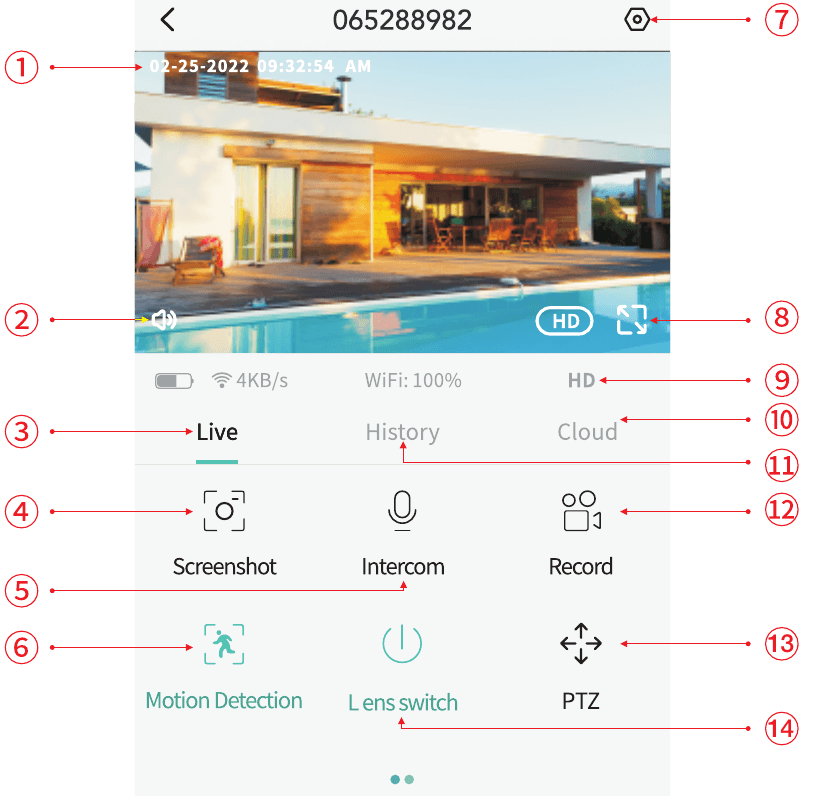
- Tijdstempel
- Geluid van het apparaat
- Live
- Handmatig schermafbeelding maken
- Ingedrukt houden om te praten
- Instelling voor bewegingsdetectie
- Camera-instellingen
- Volledig scherm
- Beeldkwaliteit wisselen
- Video's opgeslagen in de cloud
- Video's opgeslagen op de SD-kaart
- Handmatig opnemen
- PTZ-methode
- Lens aan/uit/schema instellen
10. Veelgestelde vragen
Voor meer gedetailleerde veelgestelde vragen log je in op de app en tik je op "Ik" > "Help".
V: Toevoegen mislukt tijdens de netwerkconfiguratie?
A: Zorg ervoor dat je telefoon is verbonden met een router in de 2.4 GHz-band en controleer of het wifi-wachtwoord juist is.
V: Na het scannen lukt het toevoegen nog steeds niet?
A: Start het apparaat opnieuw op, reset het en probeer het opnieuw toe te voegen.
V: Het apparaat kan niet normaal worden bekeken?
A: Controleer of het netwerksignaal te zwak is, plaats de camera dicht bij de router; als je het beeld nog steeds niet kunt bekijken, reset de camera dan en voeg deze opnieuw toe.
V: Waarom staat de camera na het resetten nog steeds in de apparatenlijst?
A: Bij het resetten van het apparaat wordt alleen de netwerkconfiguratie van de camera teruggezet, maar de configuratie in de app verandert niet. Om de camera te verwijderen, moet je inloggen op de app en deze daar verwijderen.
V: Hoe schakel ik het cameranetwerk over naar een andere router?
A: Verwijder en reset het apparaat eerst en configureer het netwerk voor het apparaat vervolgens opnieuw via de app.
V: Waarom herkent het apparaat de TF-kaart niet?
A: Plaats en verwijder de TF-kaart pas nadat het apparaat is uitgeschakeld; controleer of de TF-kaart goed werkt en of deze in FAT32-formaat is; wanneer de telefoon of het apparaat in een instabiel netwerk werkt, kan de app ook melden dat de TF-kaart niet kan worden herkend.
24/7 klantenservice-e-mail: [email protected]
BondFree lampcamera – snelstartgids
Snelle installatiegids voor de BondFree lampcamera voor binnen in combinatie met de CloudEdge-app, met de paklijst, het uiterlijk, de led-status, de app-installatie, het koppelen via wifi, opnemen, afspelen, delen, alarmbeheer, installatie en probleemoplossing.
BOIFUN 4G LTE-beveiligingscamera
Installatie- en gebruikshandleiding voor de BOIFUN 4G LTE-beveiligingscamera met de CloudEdge-app — simkaart kiezen, inschakelen, APN-instellingen, opladen, montage, PIR-detectie en tips voor de accu.