 CloudEdge App Documentatie
NGTeco NG-C2500 Indoor Camera Gebruikershandleiding
Installatie- en gebruikshandleiding voor de NGTeco NG-C2500 indoor camera met de CloudEdge-app, met uitleg over de inhoud van de verpakking, productindeling, ledstatus, wifi-koppeling, installatie en de belangrijkste functies in de app.
Deze handleiding legt uit hoe je de NGTeco NG-C2500 indoor camera instelt en gebruikt met de CloudEdge-app. De handleiding behandelt de inhoud van de verpakking, de productindeling, de status van de ledindicator, het koppelen via wifi, de installatie en de belangrijkste functies in de app. (Model: NG-C2500, versie 1.0.)
Meer hulp nodig? Bekijk de veelgestelde vragen over de camera-app. E-mail voor klantenservice: [email protected]
Belangrijke opmerkingen
- Lees deze handleiding zorgvuldig door of neem contact op met de klantenservice als je problemen ondervindt.
- Het apparaat kan alleen verbinding maken met 2,4 GHz wifi-netwerken. Heb je een dualband-router met aparte 2,4 GHz- en 5 GHz-netwerken, zorg er dan voor dat je telefoon verbonden is met het 2,4 GHz-netwerk.
- Laad de batterij volledig op voordat je het apparaat voor het eerst aan de muur bevestigt. Zorg ervoor dat de oplader een DC 5V/1A-uitgang heeft.
- Omdat applicaties en producten regelmatig worden bijgewerkt, kunnen we geen exacte overeenkomst garanderen tussen het werkelijke product en de informatie in deze handleiding.
1. Inhoud van de verpakking
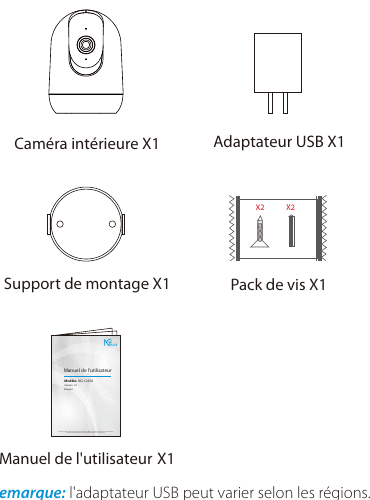
- Indoor camera ×1
- USB-adapter ×1
- Montagebeugel ×1
- Schroevenset ×1
- Gebruikershandleiding ×1
Let op: de USB-adapter kan per regio verschillen.
2. Productoverzicht
Voorkant
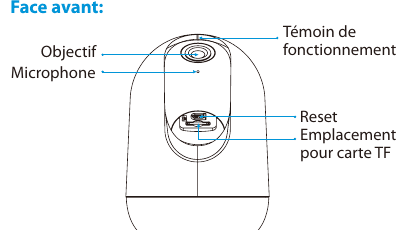
- Lens
- Microfoon
- Bedrijfsindicator
- Reset
- TF-kaartsleuf
Achterkant
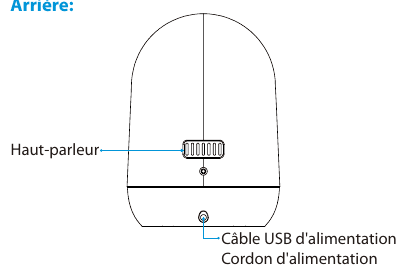
- Luidspreker
- USB-voedingskabel / Stroomkabel
3. Status van de indicator
| LEDSTATUS | BETEKENIS |
|---|---|
| Rood lampje brandt continu | Er is een probleem met de camera of het internet. |
| Rood lampje knippert | Wacht op wifi-verbinding (knippert langzaam); wifi verbonden (knippert snel). |
| Groen lampje knippert | De camera maakt verbinding met een netwerk. |
| Groen lampje brandt continu | De camera is online en je kunt de video bekijken. |
- Reset: houd "Reset" ongeveer 3 tot 5 seconden ingedrukt om de fabrieksinstellingen te herstellen.
- TF-kaartsleuf: ondersteunt lokale opslag via een TF-kaart (maximaal 128 GB). Formatteer de TF-kaart in de CloudEdge-app voordat je deze gebruikt.
4. Verbinden met de CloudEdge-app
Stap 1: Download de app en maak een account aan
Zoek naar "CloudEdge" in de App Store of Google Play Store en download en installeer de app. Je kunt ook rechtstreeks de CloudEdge-app gebruiken.
Open de CloudEdge-app en log in op je account. Heb je nog geen account, maak er dan een aan met je e-mailadres.
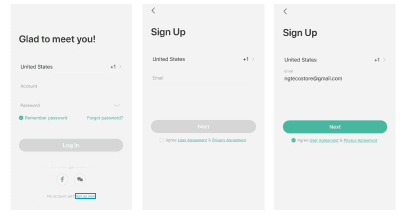
- Registreren: selecteer je land om een account aan te maken met je e-mailadres.
- Voer het e-mailadres en het wachtwoord in waarmee je wilt inloggen. Tik vervolgens op OK om de registratie af te ronden en automatisch in te loggen in de app.
- Inloggen: selecteer je land en log vervolgens in met de gegevens en het wachtwoord van je bestaande account.
Stap 2: Een apparaat toevoegen
Open de app en tik op de knop "+" op de startpagina om de pagina voor apparaatselectie te openen. Selecteer de slimme camera en voltooi de installatie van het apparaat door de instructies te volgen.
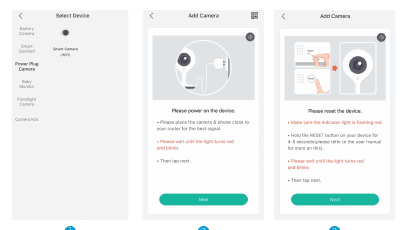
Selecteer de camera in de apparatenlijst.
Schakel het apparaat in. Plaats de camera dicht bij je router voor het beste signaal. Wacht tot het indicatielampje rood wordt en knippert en tik vervolgens op Volgende.
Reset het apparaat. Zorg ervoor dat het indicatielampje rood knippert. Houd de knop RESET 4 tot 5 seconden ingedrukt (raadpleeg de gebruikershandleiding voor meer details). Wacht tot het indicatielampje rood wordt en knippert en tik vervolgens op Volgende.
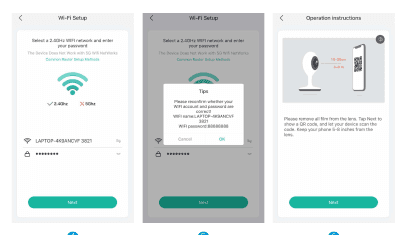
Selecteer een 2,4 GHz wifi-netwerk en voer je wachtwoord in. (Het apparaat werkt alleen op 2,4 GHz wifi-netwerken; gangbare methoden voor routerinstellingen worden ondersteund.)
Controleer of je wifi-account en wachtwoord correct zijn en tik vervolgens op OK.
Bedieningsinstructies: verwijder de folie van de lens. Tik op Volgende om een QR-code weer te geven en laat je apparaat de code scannen. Houd je telefoon op 15 tot 20 cm van de lens.
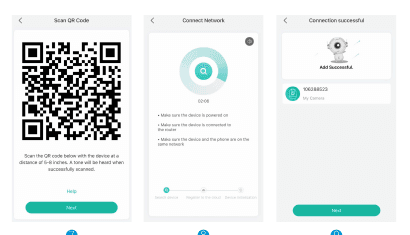
QR-code scannen: toon de QR-code aan het apparaat op een afstand van 15 tot 20 cm. Bij een geslaagde scan klinkt er een toon; tik vervolgens op Volgende.
Netwerk verbinden: zorg ervoor dat het apparaat is ingeschakeld, verbonden is met de router en dat het apparaat en de telefoon op hetzelfde netwerk zitten.
Verbinding geslaagd: het apparaat is toegevoegd. Tik op Volgende om door te gaan.
- Zorg ervoor dat de wifi van de telefoon op 2,4 GHz staat en dat het netwerk in goede staat is (het 5 GHz-netwerk wordt niet ondersteund).
- Wacht tot het rode lampje op het apparaat knippert (zo niet, druk dan 3 tot 5 seconden op de knop Reset tot het apparaat een "BUGU"-geluid maakt) en wacht vervolgens tot het apparaat opnieuw opstart en voeg het toe aan de camera.
- Open de CloudEdge-app en tik op het "+"-pictogram rechtsboven om de camera toe te voegen.
- Selecteer Power Plug Camera en ga vervolgens naar het scherm met de cameralijst.
- Volg de instructies in de app, tik op Volgende en voer het wifi-wachtwoord in van het netwerk waarmee je mobiele telefoon is verbonden.
- Tik op Volgende, houd de QR-code vervolgens 10 tot 15 cm van de camera en wacht tot de camera een "BUGU"-geluid maakt. Tik daarna op "Volgende" en de app zoekt automatisch naar het apparaat.
Stap 3: Het apparaat installeren en de live video bekijken
Wanneer je het apparaat verbindt, begeleidt de app je automatisch bij het controleren van de huidige netwerkomgeving en geeft aan of het geschikt is om de camera te installeren.
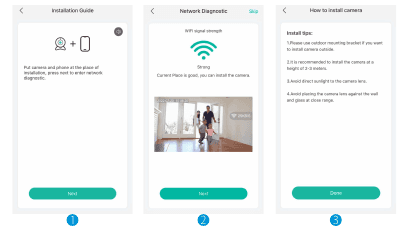
Installatietips:
- Gebruik de buitenmontagebeugel als je de camera buiten wilt installeren.
- Het wordt aanbevolen de camera op een hoogte van 2 tot 3 meter te installeren.
- Vermijd direct zonlicht op de cameralens.
- Plaats de camera niet te dicht tegen de muur of het glas op korte afstand.
Als de netwerkinstelling is geslaagd, kun je de naam van het apparaat wijzigen of de ruimte selecteren.
Tik op het apparaat om het bedieningspaneel van de camera te openen. De interface toont de livestream en maakt afspelen op volledig scherm mogelijk.
5. Overzicht van de belangrijkste functies
Wanneer je op het bedieningspaneel tikt, kun je kiezen uit drie weergaven.
Live
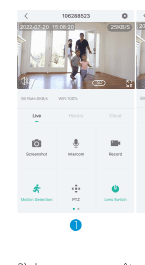
In de Live-interface kun je het volgende selecteren:
- Schermafbeelding
- Intercom
- Opnemen
- Bewegingsdetectie
- PTZ-methode
- Lenswissel
- Album
Geschiedenis
In de Geschiedenis-interface kun je het volgende selecteren:
- Kalender
- Melding
- Schermafbeelding
- Opnemen
- Album
Cloud
In de Cloud-interface kun je een gratis proefperiode kiezen of de cloudopslagdienst aanschaffen.
Instellingen
Heb je meer instellingen nodig, dan kun je de gewenste functie tonen door op het symbool te tikken dat met de pijl wordt aangegeven.
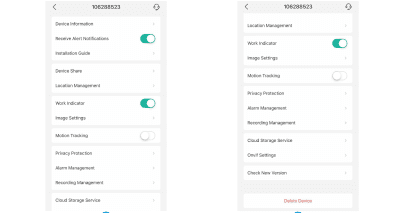
Nachtzichtmodus
Je kunt de nachtzichtmodus wijzigen. Er zijn drie opties: Automatisch / Dagmodus / Nachtmodus.
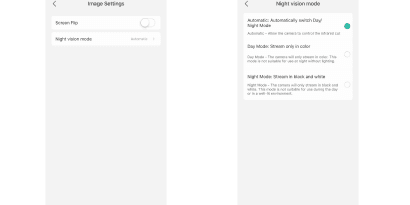
- Automatisch: schakelt automatisch tussen dag- en nachtmodus. Laat de camera het infraroodfilter beheren.
- Dagmodus: streamt uitsluitend in kleur. De camera streamt alleen in kleur. Deze modus is niet geschikt voor gebruik 's nachts zonder verlichting.
- Nachtmodus: streamt in zwart-wit. De camera streamt alleen in zwart-wit. Deze modus is niet geschikt voor gebruik overdag of in een goed verlichte omgeving.
Privacy, opname en alarm
Daarnaast kun je privacybescherming kiezen, opnames beheren en alarmen aanpassen.
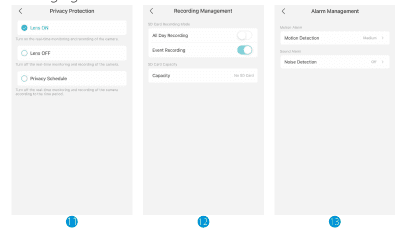
- Privacybescherming: lens aan, lens uit of privacyschema.
- Opnamebeheer: de hele dag opnemen, gebeurtenisopname en capaciteit van de SD-kaart.
- Alarmbeheer: bewegingsdetectie en geluidsdetectie.
6. Veelgestelde vragen
V: Kan tijdens de netwerkinstelling geen apparaat toevoegen? A: Zorg ervoor dat je telefoon is verbonden met een router op de 2,4 GHz-band en dat het wifi-wachtwoord correct is.
V: Mislukt het toevoegen van het apparaat na het scannen steeds? A: Start het apparaat opnieuw op, of schakel het uit nadat het zoeken is mislukt en probeer het vervolgens opnieuw toe te voegen.
V: Kan het apparaat geen normale liveweergave uitvoeren? A: Controleer of het netwerksignaal te zwak is; plaats het apparaat dicht bij de router. Is liveweergave nog steeds niet mogelijk, reset het apparaat dan en voeg het opnieuw toe.
V: Waarom staat de camera na het resetten van het apparaat nog steeds in de apparatenlijst? A: Bij het resetten van het apparaat wordt alleen de netwerkinstelling van de camera gereset; de instellingen van de app veranderen niet. Om de camera te verwijderen, moet je inloggen op de app en deze daar verwijderen.
V: Hoe verplaats ik het netwerk van de camera naar een andere router? A: Begin met het verwijderen en resetten van het apparaat in de app en stel vervolgens het netwerk van het apparaat opnieuw in via de app.
V: Waarom herkent het apparaat de TF-kaart niet? A: Plaats en verwijder de TF-kaart nadat je het apparaat hebt uitgeschakeld. Zorg ervoor dat de TF-kaart goed werkt en is geformatteerd als FAT32. Wanneer de mobiele telefoon of het apparaat op een instabiel netwerk zit, kan de app ook melden dat de TF-kaart niet kan worden herkend.
ieGeek ZS-GX7S Indoor Camera
Snelstartgids voor de draadloze ieGeek ZS-GX7S binnencamera, met uitleg over de cameraonderdelen, de app-installatie, het toevoegen van de camera, opladen, montage, PIR-bewegingsinstellingen en veelgestelde vragen.
BondFree lampcamera – snelstartgids
Snelle installatiegids voor de BondFree lampcamera voor binnen in combinatie met de CloudEdge-app, met de paklijst, het uiterlijk, de led-status, de app-installatie, het koppelen via wifi, opnemen, afspelen, delen, alarmbeheer, installatie en probleemoplossing.