 CloudEdge App Documentatie
ANRAN HD WiFi-beveiligingscamera Snelstartgids
Snelstartgids voor de ANRAN HD WiFi-beveiligingscamera, met informatie over de inhoud van de verpakking, een productoverzicht, het downloaden van de app, montage, het aanmaken van een account en het stap voor stap koppelen aan WiFi via de CloudEdge-app.
Deze snelstartgids leidt je door het installeren van de ANRAN HD WiFi-beveiligingscamera met de CloudEdge-app, van het uitpakken en monteren tot het aanmaken van een account en het koppelen van de camera aan je WiFi.
Deze WiFi-camera kan alleen verbinding maken met een 2.4GHz WiFi-signaal — 5GHz WiFi wordt niet ondersteund. Raadpleeg voor meer hulp de veelgestelde vragen.
Inhoud van de verpakking
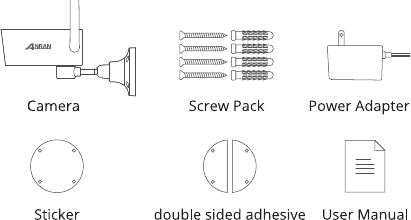
- Camera
- Schroevenset
- Voedingsadapter
- Sticker
- Dubbelzijdige tape
- Gebruikershandleiding
Productoverzicht
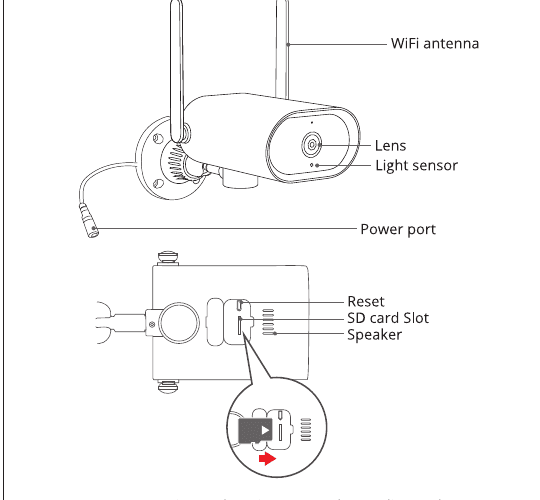
- WiFi-antenne
- Lens
- Lichtsensor
- Voedingsaansluiting
- Reset
- SD-kaartsleuf
- Luidspreker
LET OP: Plaats de Micro SD-kaart volgens de richting die in het schema is aangegeven. De Micro SD-kaart kan VASTLOPEN als deze verkeerd wordt geplaatst, waardoor het apparaat beschadigd kan raken.
- SD-kaartsleuf: Ondersteunt een micro SD-kaart voor lokale opslag (max. 128GB).
- Resetknop: Wordt gebruikt om de camera terug te zetten naar de fabrieksinstellingen (5-8 s ingedrukt houden).
CloudEdge-app installeren en instellen
Download en installeer de CloudEdge-app:
- via Google Play
- via de Apple Store
- of scan de volgende QR-code
Download de app (iOS & Android).
De camera monteren
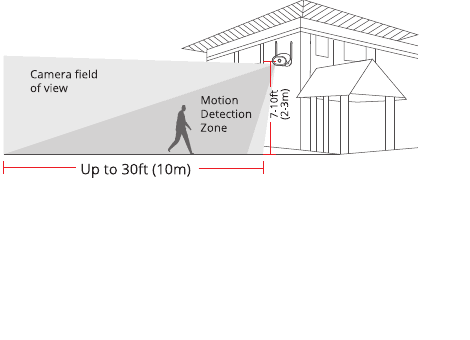
Kies de hoogte en locatie
Hang anranCam op 2-3 m boven de grond. Op deze hoogte wordt het detectiebereik van de bewegingsdetectie van anranCam optimaal benut. Plaats anranCam niet in direct zonlicht.
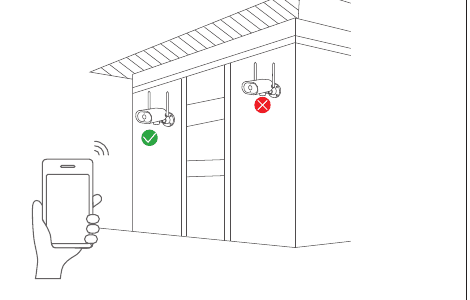
Test het WiFi-signaal op de installatieplek
Test met je mobiele telefoon de kwaliteit van het WiFi-signaal op de installatieplek voordat je de camera ophangt, en controleer of de WiFi-router een goed WiFi-signaal levert.
Een account aanmaken
Open de app om een account aan te maken. Ga naar het inlogscherm en tik op "Sign Up". Registreer je met je e-mailadres en tik op "Next".
Stel een "Nickname" en "Password" in voor je app en tik op "Done" om af te ronden.
WiFi instellen voor de camera
Plaats zowel je mobiele telefoon als de camera in de buurt van de router, op een afstand van maximaal 5 meter.
Let op: De WiFi-camera kan alleen verbinding maken met een 2.4GHz WiFi-signaal. 5GHz WiFi wordt niet ondersteund. Voor normaal gebruik hoeft de camera dus alleen verbinding te maken met het WiFi-signaal van je woning in de 2.4GHz-frequentieband.
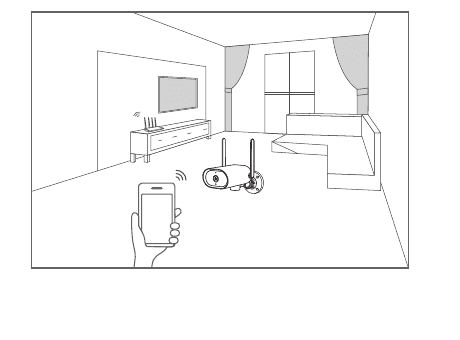
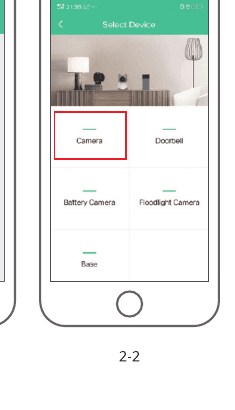
Log in op "CloudEdge" en tik vervolgens op het "+"-pictogram in het midden. Tik op "Camera" om een apparaat toe te voegen.
Reset het apparaat en wacht tot het indicatielampje ROOD knippert, tik vervolgens op "Next".
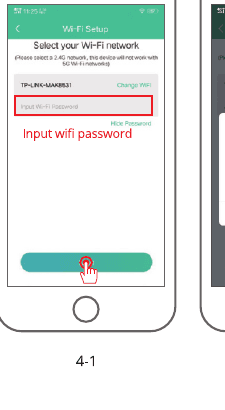
Selecteer de wifi waarmee het apparaat verbinding moet maken (je thuiswifi), voer het wachtwoord in en tik op "Next".
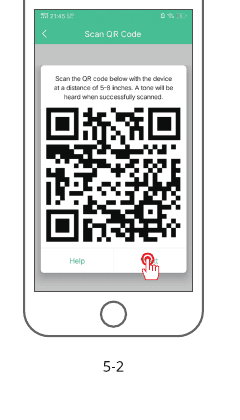
Scan met het apparaat de QR-code op de mobiele telefoon volgens de bewerking die in de afbeelding wordt getoond, en ga daarna verder naar de volgende stap zodra je de signaaltoon hoort.
Wacht tijdens het verbinden tot de configuratie is voltooid. Plaats de camera en telefoon dicht bij je router voor het beste signaal.
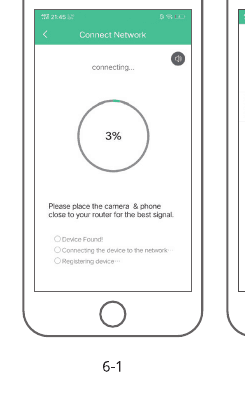
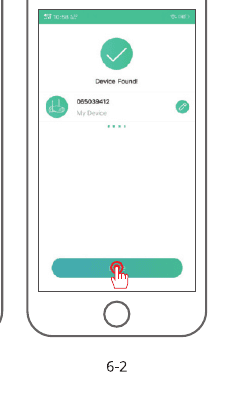
Nadat de netwerkconfiguratie is geslaagd, stel je een naam en wachtwoord voor het apparaat in om het toevoegen te voltooien; daarna kun je het camerabeeld in realtime bekijken.
Veelgestelde vragen
V: Het apparaat kan niet correct worden bekeken?
A: Controleer of het netwerk normaal werkt. Je kunt de camera dichter bij de router plaatsen, en als dat niet helpt, raden we aan het apparaat te resetten en opnieuw toe te voegen.
V: Waarom staat het apparaat na het resetten nog steeds in de lijst met apparaten?
A: Bij het resetten wordt alleen de netwerkconfiguratie van de camera gewist, maar de configuratie in de app verandert niet. Om de camera te verwijderen, moet je dit via de app doen.
V: Hoe verbind ik de camera met een andere router?
A: Verwijder en reset het apparaat eerst in de app en configureer het apparaat daarna opnieuw via de app.
V: Waarom herkent het apparaat de SD-kaart niet?
A: We raden aan de SD-kaart te plaatsen wanneer de stroom is uitgeschakeld. Controleer of de SD-kaart normaal werkt en in FAT32 is geformatteerd. De TF-kaart kan ook niet worden herkend als de internetverbinding slecht is.
V: Waarom ontvang ik geen meldingen op de app op mijn mobiele telefoon?
A: Controleer of de app op de telefoon actief is en of de betreffende meldingsfunctie is ingeschakeld; controleer ook of de meldingen en machtigingen in de instellingen van de mobiele telefoon zijn ingeschakeld.
ANRAN draadloze HD-camera snelstartgids
Stel de ANRAN draadloze HD-beveiligingscamera in met de CloudEdge-app — hardwareoverzicht, accountregistratie, wifi-koppeling, belangrijkste functies en veelgestelde vragen.
Snelstartgids CloudEdge-beveiligingscamera
Snelstartgids voor een CloudEdge-beveiligingscamera, met het downloaden van de app en de rechten, het registreren van een account en het stap voor stap koppelen van het apparaat via de CloudEdge-app.