CloudEdge App Documentatie
Snelstartgids CloudEdge-beveiligingscamera
Snelstartgids voor een CloudEdge-beveiligingscamera, met het downloaden van de app en de rechten, het registreren van een account en het stap voor stap koppelen van het apparaat via de CloudEdge-app.
Deze snelstartgids leidt je door het instellen van een CloudEdge-beveiligingscamera met de CloudEdge-app, van het downloaden van de app tot het toevoegen van je camera en het gebruik van de functies voor liveweergave.
Zorg er voordat je de camera met de wifi koppelt voor dat je smartphone is verbonden met een 2.4G wifi-signaal. Zie de veelgestelde vragen voor meer hulp.
1. Productinstructies
1.1 App downloaden en installeren
CloudEdge is beschikbaar voor zowel iOS als Android. Zoek op 'CloudEdge' in de App Store of Google Play, of scan de QR-code om de app te downloaden.
·Ondersteuning
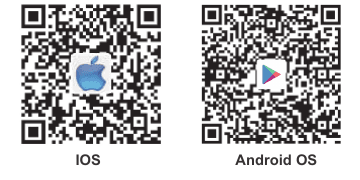
- iOS
- Android
- App downloaden (iOS en Android)
1.2 App-rechten instellen
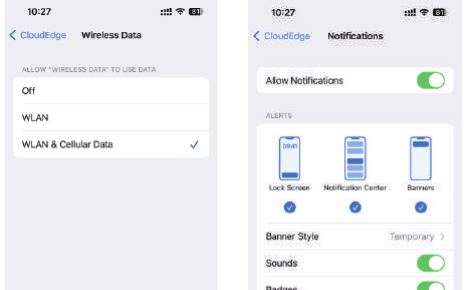
Schakel de 2 onderstaande rechten in wanneer je deze app voor het eerst gebruikt. Anders mislukt het toevoegen van de IP-camera.
- Geef de app 'CloudEdge' toegang tot mobiele data en het draadloze netwerk, anders mislukt het toevoegen van de IP-camera.
- Sta de app 'CloudEdge' toe om pushberichten te ontvangen, anders ontvangt de telefoon geen alarmmelding wanneer bewegingsdetectie of een geluidsalarm wordt geactiveerd.
2. Account registreren
Registratieproces:
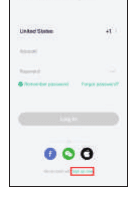
Open de app en tik op 'Nu registreren' om je te registreren. Heb je al een account, tik dan op 'Inloggen'.
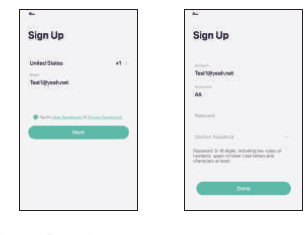
Voer een geldig e-mailadres in en vink de privacyovereenkomst aan. Voer vervolgens je bijnaam en wachtwoord in.
Opmerkingen:
- Vink 'Akkoord' aan bij de 'Gebruikersovereenkomst en het privacybeleid'.
- Als de verificatiecode door netwerkproblemen niet op tijd wordt verzonden, probeer het dan later opnieuw.
- Als je je registreert met een e-mailadres en de verificatiecode niet hebt ontvangen, controleer dan je map met ongewenste e-mail.
Zorg er voordat je de camera met de wifi koppelt voor dat je smartphone is verbonden met een 2.4G wifi-signaal.
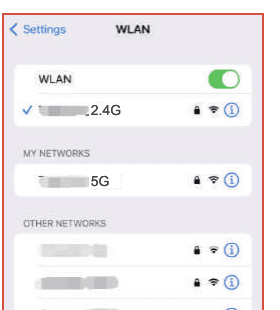
Zie je het 2.4G-signaal niet in de wifi-instellingen, dan kun je het inschakelen via je router. Alle routers, of het nu 5G of dualband is, beschikken over een 2.4G-signaal.
3. Apparaat toevoegen
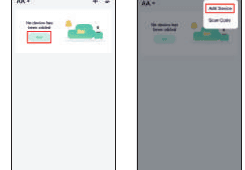
Tik op 'Apparaat toevoegen' of '+' en selecteer vervolgens het bijbehorende camerapictogram om toe te voegen.
Selecteer het wifi-netwerk, voer het wachtwoord in en tik vervolgens op 'Volgende'.
Opmerking: alle routers, inclusief 5G-routers, beschikken ook over een 2.4G-signaal. Je hoeft tijdens het instellen alleen het 2.4G-signaal te kiezen. Nadat je de camera in de app hebt gekoppeld, kun je op je smartphone gerust weer terugschakelen naar het 5G-signaal als je dat wilt.
Raadpleeg de veelgestelde vragen als je niet weet hoe je het 2.4G-signaal op je router inschakelt.
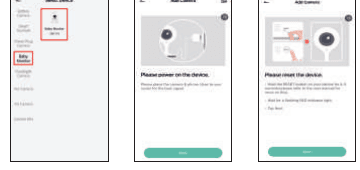
Opmerking:
- De camera ondersteunt alleen 2.4GHz wifi-netwerken.
- De SSID en het wachtwoord van de router mogen niet langer zijn dan 24 tekens.
Bekijk de instructies voor het scannen en tik vervolgens op 'Volgende'. Scan met de camera de QR-code op je telefoon en tik op 'Volgende' zodra de camera de bevestigingstoon laat horen. Je kunt het instellen in ongeveer 30 s afronden.
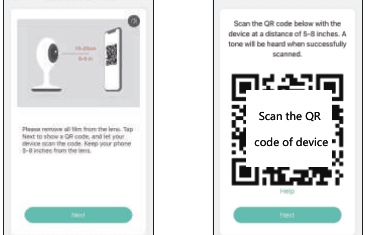
Zorg er tijdens het verbinden voor dat je router, telefoon en camera zo dicht mogelijk bij elkaar staan.
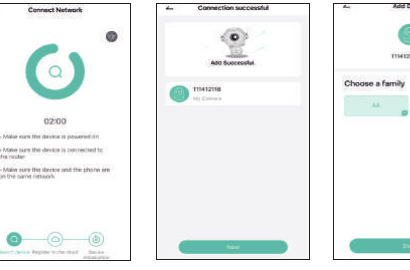
Klaar. Je hebt de camera met succes aan je telefoon toegevoegd. Begin je huis in de gaten te houden.
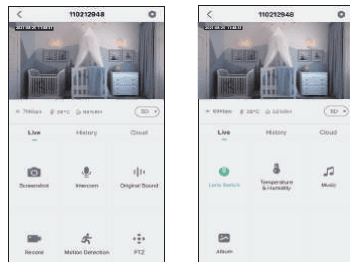
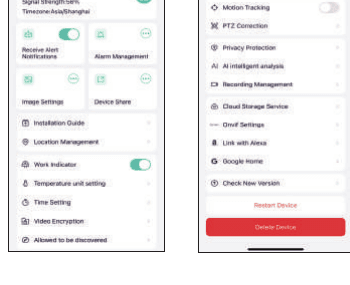
Tik in het liveweergavescherm op  om vervolgens de veelgebruikte camerafuncties in te stellen.