 Dokumentacja CloudEdge App
Instrukcja obsługi kamery wewnętrznej NGTeco NG-C2500
Przewodnik konfiguracji i obsługi kamery wewnętrznej NGTeco NG-C2500 z aplikacją CloudEdge, obejmujący zawartość opakowania, budowę produktu, status diody LED, parowanie Wi-Fi, instalację oraz główne funkcje aplikacji.
Ten przewodnik wyjaśnia, jak skonfigurować i obsługiwać kamerę wewnętrzną NGTeco NG-C2500 za pomocą aplikacji CloudEdge. Omawia zawartość opakowania, budowę produktu, status diody LED, parowanie Wi-Fi, instalację oraz główne funkcje aplikacji. (Model: NG-C2500, wersja 1.0).
Potrzebujesz dodatkowej pomocy? Zobacz najczęściej zadawane pytania dotyczące aplikacji kamery. E-mail do obsługi posprzedażowej: [email protected]
Ważne uwagi
- W razie jakichkolwiek problemów prosimy o uważne przeczytanie tej instrukcji lub kontakt z obsługą klienta.
- Urządzenie może łączyć się wyłącznie z sieciami Wi-Fi 2.4 GHz. Jeśli korzystasz z routera dwuzakresowego z osobnymi sieciami 2.4 GHz i 5 GHz, upewnij się, że telefon jest połączony z siecią 2.4 GHz.
- Przed pierwszym zamontowaniem urządzenia na ścianie naładuj akumulator do pełna. Upewnij się, że ładowarka ma napięcie wyjściowe DC 5V/1A.
- Ponieważ aplikacje i produkty są regularnie aktualizowane, nie możemy zagwarantować pełnej zgodności między rzeczywistym produktem a informacjami przedstawionymi w tej instrukcji.
1. Zawartość opakowania
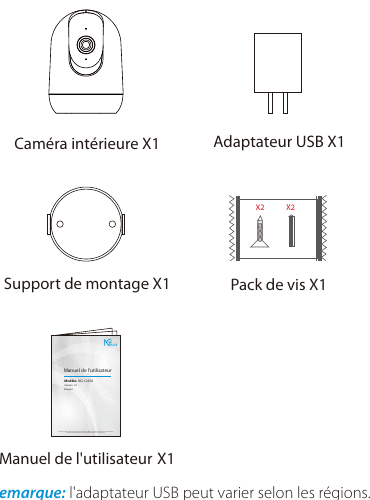
- Kamera wewnętrzna ×1
- Zasilacz USB ×1
- Uchwyt montażowy ×1
- Zestaw śrub ×1
- Instrukcja obsługi ×1
Uwaga: zasilacz USB może się różnić w zależności od regionu.
2. Opis produktu
Przód
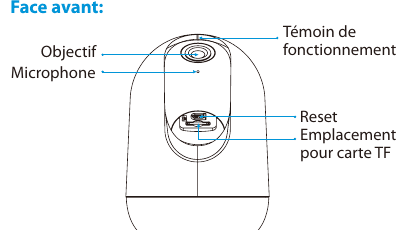
- Obiektyw
- Mikrofon
- Wskaźnik pracy
- Reset
- Gniazdo karty TF
Tył
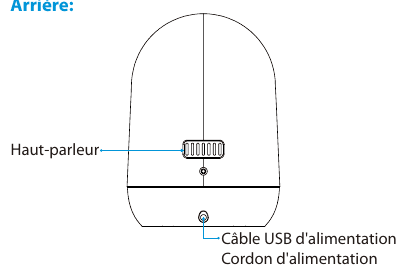
- Głośnik
- Kabel zasilający USB / przewód zasilający
3. Status wskaźnika
| STATUS DIODY LED | ZNACZENIE |
|---|---|
| Czerwona dioda świeci ciągle | Problem z kamerą lub połączeniem internetowym. |
| Czerwona dioda miga | Oczekiwanie na połączenie Wi-Fi (miga powoli); Wi-Fi połączone (miga szybko). |
| Zielona dioda miga | Kamera łączy się z siecią. |
| Zielona dioda świeci ciągle | Kamera jest online i możesz oglądać obraz. |
- Reset: naciśnij przycisk „Reset” na około 3 do 5 sekund, aby przywrócić ustawienia fabryczne.
- Gniazdo karty TF: obsługuje pamięć lokalną za pomocą karty TF (maksymalnie 128 GB). Przed użyciem sformatuj kartę TF w aplikacji CloudEdge.
4. Łączenie z aplikacją CloudEdge
Krok 1: Pobierz aplikację i załóż konto
Wyszukaj „CloudEdge” w sklepie App Store lub Google Play Store, a następnie pobierz i zainstaluj aplikację. Możesz też skorzystać bezpośrednio z aplikacji CloudEdge.
Otwórz aplikację CloudEdge i zaloguj się na swoje konto. Jeśli nie masz konta, utwórz je za pomocą adresu e-mail.
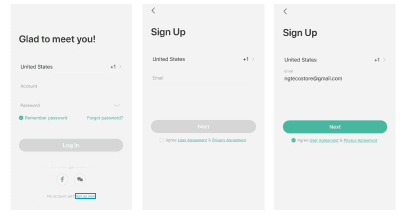
- Rejestracja: wybierz swój kraj, aby zarejestrować konto za pomocą adresu e-mail.
- Wpisz adres e-mail oraz hasło, którego chcesz używać do logowania. Następnie naciśnij OK, aby zakończyć rejestrację i automatycznie zalogować się do aplikacji.
- Logowanie: wybierz swój kraj, a następnie zaloguj się za pomocą danych i hasła istniejącego konta.
Krok 2: Dodaj urządzenie
Otwórz aplikację i naciśnij przycisk „+” na stronie głównej, aby otworzyć stronę wyboru urządzenia. Wybierz kamerę inteligentną i dokończ konfigurację urządzenia, postępując zgodnie z instrukcjami.
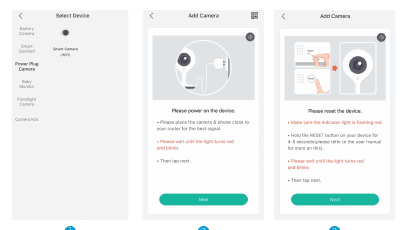
Wybierz kamerę z listy urządzeń.
Włącz urządzenie. Aby uzyskać najlepszy sygnał, umieść kamerę blisko routera. Poczekaj, aż wskaźnik zaświeci się na czerwono i zacznie migać, a następnie naciśnij Dalej.
Zresetuj urządzenie. Upewnij się, że wskaźnik miga na czerwono. Przytrzymaj przycisk RESET przez 4 do 5 sekund (więcej szczegółów znajdziesz w instrukcji obsługi). Poczekaj, aż wskaźnik zaświeci się na czerwono i zacznie migać, a następnie naciśnij Dalej.
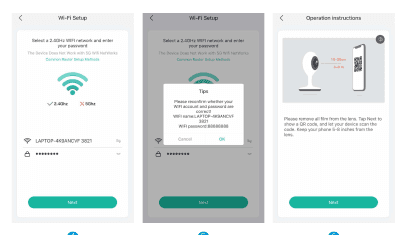
Wybierz sieć Wi-Fi 2.4 GHz i wpisz hasło. (Urządzenie działa wyłącznie w sieciach Wi-Fi 2.4 GHz; obsługiwane są typowe metody konfiguracji routerów).
Potwierdź, że nazwa konta Wi-Fi i hasło są poprawne, a następnie naciśnij OK.
Instrukcja obsługi: zdejmij folię z obiektywu. Naciśnij Dalej, aby wyświetlić kod QR, i pozwól urządzeniu go zeskanować. Trzymaj telefon w odległości 6 do 8 cali od obiektywu.
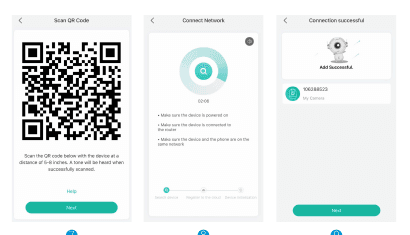
Skanowanie kodu QR: pokaż kod QR urządzeniu w odległości od 6 do 8 cali. Po udanym zeskanowaniu rozlegnie się sygnał dźwiękowy, a następnie naciśnij Dalej.
Łączenie z siecią: upewnij się, że urządzenie jest włączone, połączone z routerem oraz że urządzenie i telefon znajdują się w tej samej sieci.
Połączenie udane: urządzenie zostało dodane. Naciśnij Dalej, aby kontynuować.
- Upewnij się, że Wi-Fi telefonu działa w paśmie 2.4 GHz i że sieć jest w dobrym stanie (sieć 5 GHz nie jest obsługiwana).
- Poczekaj, aż czerwona dioda na urządzeniu zacznie migać (jeśli tak się nie stanie, naciśnij przycisk Reset na 3 do 5 sekund, aż urządzenie wyda dźwięk „BUGU”), a następnie poczekaj na ponowne uruchomienie urządzenia i dodaj je do kamery.
- Otwórz aplikację CloudEdge i naciśnij ikonę „+” w prawym górnym rogu, aby dodać kamerę.
- Wybierz Power Plug Camera, a następnie przejdź do ekranu listy kamer.
- Postępuj zgodnie z instrukcjami w aplikacji, naciśnij Dalej i wpisz hasło Wi-Fi, z którym połączony jest Twój telefon.
- Naciśnij Dalej, a następnie umieść kod QR w odległości od 10 do 15 cm od kamery i poczekaj, aż kamera wyda dźwięk „BUGU”. Następnie naciśnij „Dalej”, a aplikacja automatycznie wyszuka urządzenie.
Krok 3: Zainstaluj urządzenie i wyświetl obraz na żywo
Podczas łączenia urządzenia aplikacja automatycznie prowadzi Cię przez sprawdzenie bieżącego środowiska sieciowego i informuje, czy miejsce jest odpowiednie do instalacji kamery.
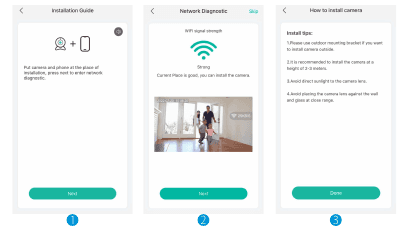
Wskazówki instalacyjne:
- Jeśli chcesz zainstalować kamerę na zewnątrz, użyj zewnętrznego uchwytu montażowego.
- Zalecana wysokość montażu kamery to 2 do 3 metrów.
- Unikaj bezpośredniego nasłonecznienia obiektywu kamery.
- Unikaj umieszczania kamery zbyt blisko ściany lub szyby.
Jeśli konfiguracja sieci przebiegnie pomyślnie, możesz zmienić nazwę urządzenia lub wybrać pomieszczenie, w którym się znajduje.
Naciśnij urządzenie, aby otworzyć panel sterowania kamery. Interfejs wyświetla obraz na żywo i umożliwia odtwarzanie na pełnym ekranie.
5. Przegląd głównych funkcji
Po naciśnięciu panelu sterowania możesz wybierać spośród trzech widoków.
Na żywo
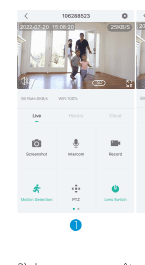
W interfejsie Na żywo możesz wybrać:
- Zrzut ekranu
- Interkom
- Nagrywanie
- Wykrywanie ruchu
- Tryb PTZ
- Przełącznik obiektywu
- Album
Historia
W interfejsie Historia możesz wybrać:
- Kalendarz
- Alarm
- Zrzut ekranu
- Nagrywanie
- Album
Chmura
W interfejsie Chmura możesz skorzystać z bezpłatnego okresu próbnego lub wykupić usługę przechowywania w chmurze.
Ustawienia
Jeśli potrzebujesz więcej ustawień, możesz wyświetlić żądaną funkcję, naciskając symbol wskazany strzałką.
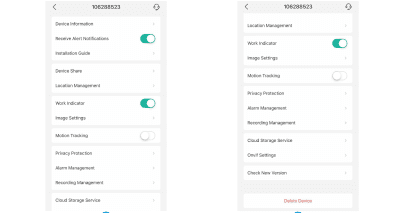
Tryb noktowizji
Możesz zmienić tryb noktowizji, który ma trzy opcje: Automatyczny / Tryb dzienny / Tryb nocny.
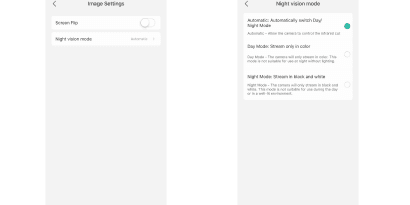
- Automatyczny: automatycznie przełącza tryb dzienny/nocny. Pozwala kamerze sterować filtrem podczerwieni.
- Tryb dzienny: transmisja wyłącznie w kolorze. Kamera transmituje obraz tylko w kolorze. Ten tryb nie nadaje się do użytku nocą bez oświetlenia.
- Tryb nocny: transmisja w czerni i bieli. Kamera transmituje obraz tylko w czerni i bieli. Ten tryb nie nadaje się do użytku w dzień lub w dobrze oświetlonym otoczeniu.
Prywatność, nagrywanie i alarm
Dodatkowo możesz wybrać ochronę prywatności, zarządzać nagraniami i regulować alarmy.
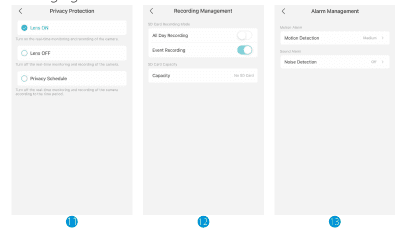
- Ochrona prywatności: Obiektyw włączony, Obiektyw wyłączony lub Harmonogram prywatności.
- Zarządzanie nagraniami: Nagrywanie całodobowe, Nagrywanie zdarzeń oraz pojemność karty SD.
- Zarządzanie alarmami: Wykrywanie ruchu i Wykrywanie hałasu.
6. Najczęściej zadawane pytania
P: Nie można dodać urządzenia podczas konfiguracji sieci? O: Upewnij się, że telefon jest połączony z routerem w paśmie 2.4 GHz i że hasło Wi-Fi jest poprawne.
P: Dodawanie urządzenia zawsze kończy się niepowodzeniem po skanowaniu? O: Uruchom ponownie urządzenie lub wyłącz je po nieudanym wyszukiwaniu, a następnie spróbuj dodać je ponownie.
P: Urządzenie nie wyświetla prawidłowo obrazu na żywo? O: Sprawdź, czy sygnał sieci nie jest zbyt słaby; umieść urządzenie blisko routera. Jeśli podgląd na żywo nadal jest niemożliwy, zresetuj urządzenie i dodaj je ponownie.
P: Dlaczego po zresetowaniu urządzenia kamera nadal znajduje się na liście urządzeń? O: Resetowanie urządzenia resetuje wyłącznie konfigurację sieci kamery; nie zmienia ustawień aplikacji. Aby usunąć kamerę, musisz zalogować się do aplikacji i ją usunąć.
P: Jak przenieść połączenie sieciowe kamery na inny router? O: Najpierw usuń i zresetuj urządzenie w aplikacji, a następnie ponownie skonfiguruj sieć urządzenia za pomocą aplikacji.
P: Dlaczego urządzenie nie rozpoznaje karty TF? O: Włóż i wyjmij kartę TF po wyłączeniu urządzenia. Upewnij się, że karta TF działa prawidłowo i jest sformatowana w systemie FAT32. Jeśli telefon lub urządzenie znajduje się w niestabilnej sieci, aplikacja również może zgłosić, że karta TF nie może zostać rozpoznana.
Kamera wewnętrzna ieGeek ZS-GX7S
Skrócona instrukcja obsługi bezprzewodowej kamery wewnętrznej ieGeek ZS-GX7S — opis elementów kamery, konfiguracja aplikacji, dodawanie kamery, ładowanie, montaż, ustawienia detekcji ruchu PIR oraz najczęstsze pytania.
Kamera żarówkowa BondFree – skrócona instrukcja instalacji
Skrócona instrukcja instalacji wewnętrznej kamery żarówkowej BondFree z aplikacją CloudEdge, obejmująca zawartość zestawu, wygląd urządzenia, kontrolkę LED, konfigurację aplikacji, parowanie Wi-Fi, nagrywanie, odtwarzanie, udostępnianie, alarmy, montaż i rozwiązywanie problemów.