 Dokumentacja CloudEdge App
Kamera żarówkowa BondFree – skrócona instrukcja instalacji
Skrócona instrukcja instalacji wewnętrznej kamery żarówkowej BondFree z aplikacją CloudEdge, obejmująca zawartość zestawu, wygląd urządzenia, kontrolkę LED, konfigurację aplikacji, parowanie Wi-Fi, nagrywanie, odtwarzanie, udostępnianie, alarmy, montaż i rozwiązywanie problemów.
Ta skrócona instrukcja instalacji wyjaśnia, jak skonfigurować i obsługiwać wewnętrzną kamerę żarówkową BondFree za pomocą aplikacji CloudEdge. Obejmuje zawartość zestawu, wygląd urządzenia, kontrolkę LED, rejestrację konta, parowanie Wi-Fi, nagrywanie i odtwarzanie, udostępnianie kamery, zarządzanie alarmami, montaż oraz rozwiązywanie problemów.
Potrzebujesz dodatkowej pomocy? Zapoznaj się z Najczęstszymi pytaniami dotyczącymi kamery żarówkowej. E-mail działu obsługi posprzedażnej: [email protected]
Dziękujemy za wybór naszej kamery monitorującej. Przed rozpoczęciem użytkowania prosimy o uważne przeczytanie niniejszej skróconej instrukcji instalacji i zachowanie jej w dobrym stanie.
I. Zawartość zestawu
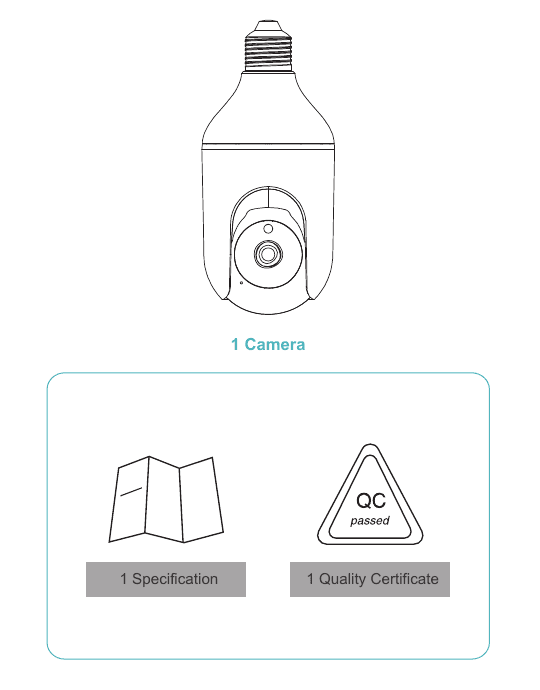
- Kamera ×1
- Specyfikacja ×1
- Certyfikat jakości ×1
II. Opis wyglądu urządzenia
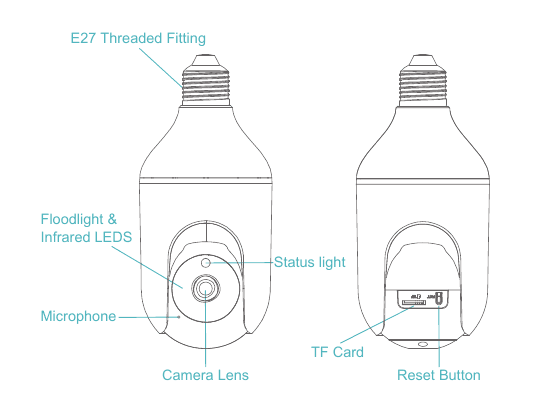
- Gwint E27
- Reflektor i diody podczerwieni
- Kontrolka stanu
- Mikrofon
- Obiektyw kamery
- Karta TF
- Przycisk reset
| Element | Opis |
|---|---|
| Złącze zasilania | AC 100V~240V |
| Kontrolka stanu | Stałe czerwone światło: kamera uruchamia się lub jest uszkodzona. Czerwone miganie: oczekiwanie na połączenie Wi-Fi (wolne miganie); łączenie z siecią Wi-Fi (szybkie miganie). Niebieskie miganie: trwa łączenie. Stałe niebieskie światło: kamera działa prawidłowo. |
| Gniazdo karty SD | Obsługuje lokalną kartę SD (maks. 128G). |
| Reset | Naciśnij i przytrzymaj przez 5 sekund, aby zresetować kamerę. |
III. Instrukcja obsługi produktu
1.1 Pobranie i instalacja aplikacji
CloudEdge jest dostępna zarówno dla systemu iOS, jak i Android. Wyszukaj nazwę „CloudEdge" w App Store lub Google Play albo zeskanuj kod QR, aby pobrać aplikację CloudEdge.
1.2 Ustawienia uprawnień aplikacji
Przy pierwszym uruchomieniu aplikacji włącz dwa poniższe uprawnienia. W przeciwnym razie dodanie kamery IP nie powiedzie się.
- Zezwól aplikacji „CloudEdge" na dostęp do mobilnej transmisji danych oraz sieci bezprzewodowej LAN, w przeciwnym razie dodanie kamery IP się nie powiedzie.
- Zezwól aplikacji „CloudEdge" na odbieranie powiadomień push, w przeciwnym razie telefon nie będzie otrzymywał powiadomień o alarmie po wykryciu ruchu lub wyzwoleniu alarmu dźwiękowego.
2. Rejestracja konta
Proces rejestracji:
Otwórz aplikację. Kliknij „Sign up now", aby założyć konto. Jeśli masz już konto, kliknij „Log in".
Wprowadź prawidłowy adres e-mail i zaznacz zgodę na politykę prywatności. Następnie wpisz pseudonim oraz hasło.
Uwagi:
- Zaznacz opcję „Agree" w sekcji „Umowa użytkownika i Polityka prywatności".
- Jeśli kod weryfikacyjny nie dotrze na czas z powodu problemów z siecią, spróbuj ponownie później.
- W przypadku rejestracji za pomocą poczty e-mail, jeśli nie otrzymasz kodu weryfikacyjnego, sprawdź folder ze spamem.
3. Dodawanie urządzenia
Zanim rozpoczniesz parowanie kamery z siecią Wi-Fi, upewnij się, że Twój smartfon ma zasięg Wi-Fi. Urządzenie można podłączyć zarówno do sieci 2.4G, jak i 5G, dlatego w miejscu montażu kamery wybierz sieć o silnym sygnale.
Sprawdź dostępność sieci 2.4G lub 5G o wyższej sile sygnału w miejscu, w którym chcesz zamontować kamerę.
Kliknij „Add Device" lub „+", a następnie wybierz odpowiednią ikonę kamery, aby ją dodać.
Wybierz sieć Wi-Fi i wprowadź hasło, a następnie kliknij „Next".
Uwaga: liczba znaków w nazwie sieci (ssid) i haśle routera nie powinna przekraczać 24 znaków.
Zapoznaj się z instrukcją skanowania, a następnie kliknij „Next". Zeskanuj kamerą kod QR wyświetlony na telefonie i kliknij „Next", gdy kamera wyemituje sygnał dźwiękowy. Konfigurację możesz ukończyć w około 30 sekund.
Podczas łączenia upewnij się, że router, telefon i kamera znajdują się jak najbliżej siebie.
Gotowe. Kamera została pomyślnie dodana do telefonu. Możesz rozpocząć monitorowanie swojego domu.
W widoku na żywo kliknij ikonę ustawień, aby skonfigurować typowe funkcje kamery.
4. Jak przechowywać nagrania
1. Nagrywanie ręczne — przejdź do podglądu na żywo i ręcznie nagrywaj wideo, klikając przycisk „Record", aby rozpocząć lub zakończyć. Wyjście z podglądu na żywo automatycznie zatrzyma nagrywanie.
2. Karta pamięci — kamera obsługuje karty micro SD (NIE WCHODZĄ W SKŁAD ZESTAWU) o pojemności do 128 GB.
3. Plan przechowywania w chmurze
Aby aktywować chmurę, nie trzeba wprowadzać żadnego kodu. Chmura włączy się automatycznie po dokonaniu płatności. Jeśli wybierzesz niewłaściwy plan chmurowy, skontaktuj się z nami poprzez sekcję „Help" w aplikacji, aby uzyskać rozwiązanie.
5. Odtwarzanie wideo
1. Odtwarzanie wideo z karty SD
- Przejdź do ekranu głównego, kliknij ikonę „History-Alert", aby zobaczyć dzisiejsze zdarzenia wykrycia ruchu. Dotknij dowolnego nagrania, aby je odtworzyć.
- Otwórz „Calendar", aby cofnąć się w czasie i odtworzyć wcześniej zarejestrowane nagrania.
2. Odtwarzanie wideo z chmury
Przejdź do ekranu głównego, kliknij ikonę „Cloud-Alert", aby zobaczyć dzisiejsze zdarzenia wykrycia ruchu. Dotknij dowolnego nagrania, aby je odtworzyć.
6. Udostępnianie kamery
Jeśli chcesz, aby kamerę oglądali inni członkowie rodziny lub znajomi, skorzystaj z funkcji udostępniania urządzenia. Tylko administrator, którego konto zostało powiązane z kamerą jako pierwsze, może udostępniać i konfigurować urządzenie. Pozostali użytkownicy mogą jedynie oglądać podgląd na żywo lub nagrania z urządzenia.
Uwaga: upewnij się, że region rejestracji wszystkich kont, którym udostępniono kamerę, jest taki sam jak region konta administratora.
Kliknij „Device Share" na stronie ustawień.
Kliknij „Scan QR Code".
Zeskanuj kod QR udostępnianego konta — po pomyślnym wykonaniu otrzymasz powiadomienie z potwierdzeniem. Udostępnianie zostanie zakończone po wyrażeniu zgody. Jeśli wybierzesz opcję „enter account", możesz wyszukać konto, które chcesz dodać.
7. Zarządzanie alarmami
Zakres zarządzania alarmami:
- Możesz regulować czułość wykrywania ruchu, a także ustawiać harmonogram alarmów i strefy alarmowe.
- Włączyć wykrywanie hałasu i regulować jego czułość.
- Włączyć alarm dźwiękowo-świetlny i regulować głośność alarmu.
IV. Instrukcja montażu
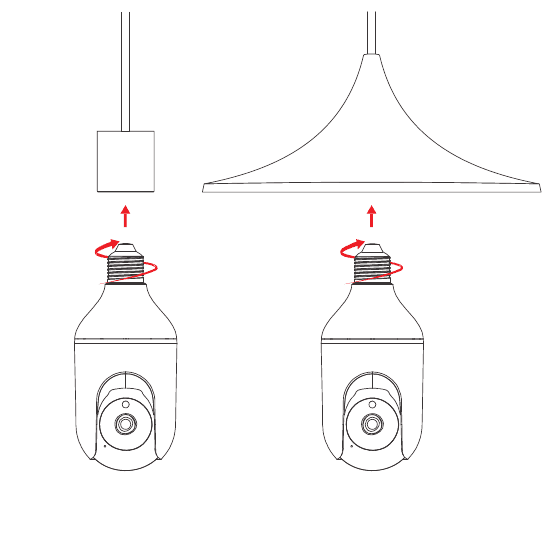
Zwróć uwagę na bezpieczeństwo elektryczne: wkręć kamerę, upewniając się, że oprawa lampy E27 jest odłączona od zasilania, a następnie włącz zasilanie kamery i poczekaj, aż zakończy się rozruch sygnalizowany czerwonym miganiem.
V. Rozwiązywanie problemów
1. Nie można pomyślnie zarejestrować się w aplikacji
- Sprawdź, czy połączenie sieciowe telefonu działa prawidłowo.
- Zaznacz zgodę na umowę o świadczenie usług oraz politykę prywatności.
- Sprawdź, czy kod weryfikacyjny nie trafił do folderu ze spamem.
- Jeśli rejestracja przez sieć komórkową nie działa, użyj sieci Wi-Fi. Jeśli zarówno sieć komórkowa, jak i Wi-Fi zgłaszają, że nie można uzyskać adresu serwera, sprawdź, czy inne aplikacje działają poprawnie.
- Podczas instalacji zezwól aplikacji na dostęp do Twojej lokalizacji oraz wszystkich uprawnień — system automatycznie dobierze najlepszy serwer.
- Jeśli powyższe rozwiązania nie przyniosą efektu, zalecamy odinstalowanie i ponowne zainstalowanie aplikacji, przyznając podczas instalacji dostęp do bieżącej lokalizacji oraz wszystkich uprawnień.
2. Nie można połączyć się z siecią
2.1 Nie można połączyć się z Wi-Fi:
- Włącz funkcję DHCP w routerze.
- Upewnij się, że kamera nie znajduje się na czarnej liście w ustawieniach MAC routera.
- Upewnij się, że Twoje urządzenia mobilne korzystają z tego samego routera sieciowego co kamera.
- Po przywróceniu prawidłowego działania sieci zresetuj kamerę i połącz ją ponownie.
2.2 Problem z hasłem Wi-Fi
- Sprawdź, czy hasło Wi-Fi, z którym łączy się kamera, jest takie samo jak hasło Wi-Fi podłączonego routera.
- Sprawdź, czy wprowadzone hasło Wi-Fi nie zawiera spacji ani znaków specjalnych (@, #, %, &).
3. Kamera pomyślnie połączyła się z Wi-Fi, ale nie słychać jej dźwięku
- Zresetuj kamerę, a następnie wyłącz jej zasilanie i połącz ją ponownie (tylko reset usuwa dane lokalne).
- Podczas łączenia umieść telefon jak najbliżej kamery i routera.
4. Brak powiadomień o alarmie wykrycia ruchu
- Otwórz ustawienia uprawnień w ustawieniach systemowych urządzenia mobilnego, aby zezwolić aplikacji na odbieranie powiadomień push.
- Niektóre telefony z systemem Android nie mogą odbierać powiadomień o alarmie.
- Włącz wykrywanie ruchu w aplikacji.
- Przypomnienia SMS oraz e-mail nie są obecnie obsługiwane.
5. Zbyt częste powiadomienia o wykryciu ruchu
- Jeśli czułość wykrywania ruchu jest zbyt wysoka, alarm mogą wywoływać również zmiany oświetlenia.
- Zmniejsz czułość alarmów (zalecany niski poziom).
6. Po włożeniu karty SD wyświetla się komunikat o jej uszkodzeniu
- Przed włożeniem karty SD odłącz zasilanie. Podłącz zasilanie i uruchom kamerę dopiero po włożeniu karty.
- Przed użyciem karty SD należy ją sformatować na komputerze.
- Wybieraj wyłącznie oryginalne karty SD.
7. Oglądanie nagrań z tej samej kamery na różnych urządzeniach
- Konto główne może udostępniać nagrania nieograniczonej liczbie innych kont, jednak konta, którym udostępniono kamerę, mają jedynie prawo do oglądania, wykonywania zrzutów ekranu i nagrywania wideo.
- Nazwa i hasło konta głównego mogą również posłużyć do zalogowania się na innych urządzeniach w celu oglądania nagrań i korzystania ze wszystkich funkcji.
8. Sytuacje, w których używa się przycisku reset
- Resetowanie informacji o sieci Wi-Fi.
- Błąd Wi-Fi przed połączeniem z kamerą.
- Nieprawidłowe hasło Wi-Fi.
- Utrata połączenia Wi-Fi.
- Zmiana sieci Wi-Fi na nową.
9. Jak oglądać obraz z kamery w przeglądarce internetowej?
Wejdź na stronę https://web.meari.com.cn/, wybierz swoją lokalizację oraz wprowadź swój login i hasło, aby oglądać obraz w przeglądarce internetowej.
Informacja o zgodności
Oświadczenie o zgodności z przepisami FCC
To urządzenie jest zgodne z częścią 15 przepisów FCC. Jego działanie podlega następującym dwóm warunkom: (1) urządzenie nie może powodować szkodliwych zakłóceń oraz (2) urządzenie musi przyjmować wszelkie odbierane zakłócenia, w tym zakłócenia mogące powodować niepożądane działanie.
Zmiany lub modyfikacje, które nie zostały wyraźnie zatwierdzone przez stronę odpowiedzialną za zgodność, mogą pozbawić użytkownika prawa do obsługi urządzenia.
UWAGA: To urządzenie zostało przetestowane i uznane za zgodne z ograniczeniami dla urządzeń cyfrowych klasy B, zgodnie z częścią 15 przepisów FCC. Ograniczenia te mają na celu zapewnienie rozsądnej ochrony przed szkodliwymi zakłóceniami w instalacjach domowych.
To urządzenie generuje, wykorzystuje i może emitować energię o częstotliwości radiowej, a jeśli nie zostanie zainstalowane i nie będzie używane zgodnie z instrukcją, może powodować szkodliwe zakłócenia w łączności radiowej. Nie ma jednak gwarancji, że zakłócenia nie wystąpią w konkretnej instalacji. Jeśli to urządzenie powoduje szkodliwe zakłócenia w odbiorze sygnału radiowego lub telewizyjnego, co można stwierdzić, wyłączając i włączając urządzenie, zachęca się użytkownika do podjęcia próby usunięcia zakłóceń za pomocą jednego lub kilku z poniższych środków:
- Zmień orientację lub położenie anteny odbiorczej.
- Zwiększ odległość między urządzeniem a odbiornikiem.
- Podłącz urządzenie do gniazda w obwodzie innym niż ten, do którego podłączony jest odbiornik.
- Skonsultuj się ze sprzedawcą lub doświadczonym technikiem radiowo-telewizyjnym w celu uzyskania pomocy.
Oświadczenie ostrzegawcze FCC dotyczące fal radiowych: urządzenie zostało ocenione pod kątem spełnienia ogólnych wymagań dotyczących narażenia na działanie fal radiowych. Urządzenie może być używane w warunkach narażenia przenośnego bez ograniczeń.
Instrukcja obsługi kamery wewnętrznej NGTeco NG-C2500
Przewodnik konfiguracji i obsługi kamery wewnętrznej NGTeco NG-C2500 z aplikacją CloudEdge, obejmujący zawartość opakowania, budowę produktu, status diody LED, parowanie Wi-Fi, instalację oraz główne funkcje aplikacji.
Bezprzewodowa kamera bezpieczeństwa w żarówce CloudEdge
Instrukcja obsługi bezprzewodowej kamery bezpieczeństwa w żarówce CloudEdge, obejmująca zawartość zestawu, budowę produktu, stany diody sygnalizacyjnej, pobieranie aplikacji, parowanie kodem QR i w trybie AP, rozwiązywanie problemów, udostępnianie oraz funkcje podglądu na żywo.