 Dokumentacja CloudEdge App
Bezprzewodowa kamera bezpieczeństwa w żarówce CloudEdge
Instrukcja obsługi bezprzewodowej kamery bezpieczeństwa w żarówce CloudEdge, obejmująca zawartość zestawu, budowę produktu, stany diody sygnalizacyjnej, pobieranie aplikacji, parowanie kodem QR i w trybie AP, rozwiązywanie problemów, udostępnianie oraz funkcje podglądu na żywo.
Ta instrukcja wyjaśnia, jak skonfigurować i obsługiwać bezprzewodową kamerę bezpieczeństwa w żarówce CloudEdge za pomocą aplikacji CloudEdge — od układu produktu i diod sygnalizacyjnych po parowanie kamery przez Wi-Fi i korzystanie z funkcji podglądu na żywo.
Ta kamera w żarówce działa w aplikacji CloudEdge jako typ Power Plug Camera. Więcej pomocy znajdziesz w sekcji Najczęstsze pytania dotyczące Power Plug Camera.
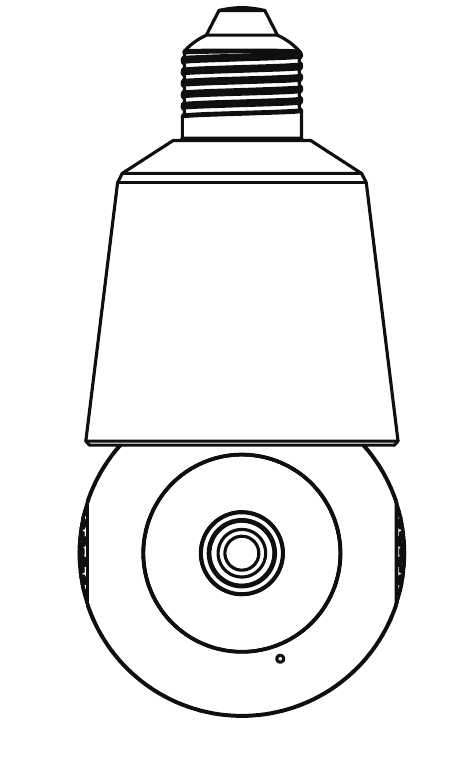
1. Zawartość zestawu
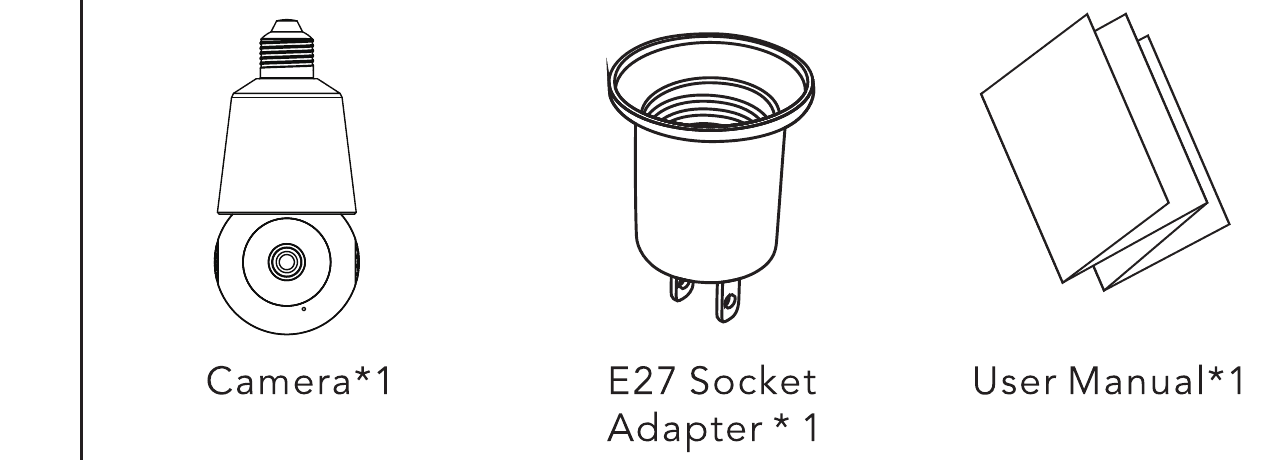
- Kamera — × 1
- Adapter gniazda E27 — × 1
- Instrukcja obsługi — × 1
2. Specyfikacja produktu
| Pozycja | Specyfikacja |
|---|---|
| Rozdzielczość | Do 2304*1296 pikseli |
| Kąt widzenia | D:92°*H:77°*V:42° |
| Kąt poziomy PTZ | 352° |
| Kąt pionowy PTZ | 46,5° |
| Stopień wodoodporności | Brak wodoodporności |
| Zasięg wykrywania | Ok. 33 ft |
| Wymiary | Ø 71*154 mm |
| Format wideo | H.265 |
| Standard Wi-Fi | 2.4GHz (IEEE 802.11 b/g/n) |
| Maksymalna prędkość Wi-Fi | 54Mbps |
| Zasięg Wi-Fi | Odległość w linii prostej w terenie otwartym ≥ 120 m |
3. Budowa produktu — przód
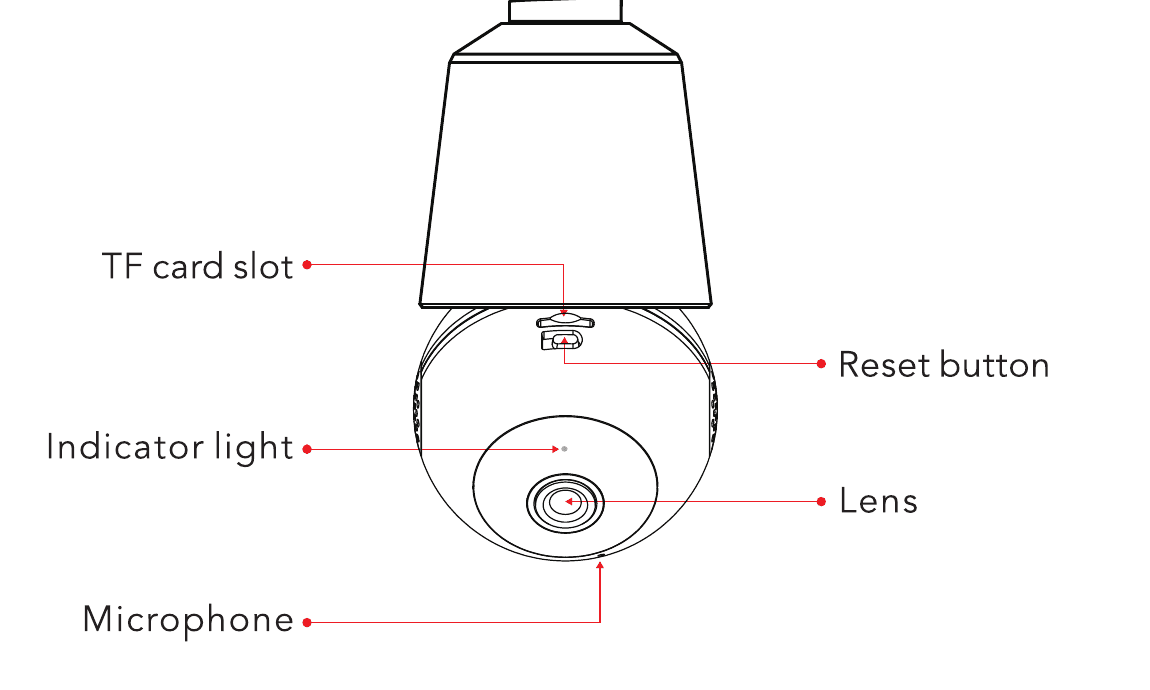
- Gniazdo karty TF
- Dioda sygnalizacyjna
- Mikrofon
- Przycisk reset
- Obiektyw
Stany diody sygnalizacyjnej
| Stan diody sygnalizacyjnej | Stan kamery |
|---|---|
| Czerwone światło ciągłe | Nieprawidłowe działanie sieci |
| Czerwone światło migające powoli | Oczekiwanie na połączenie Wi-Fi |
| Czerwone światło migające szybko | Łączenie z Wi-Fi |
| Zielone światło ciągłe | Połączenie Wi-Fi nawiązane |
| Zielone światło migające | Kamera pracuje |
4. Budowa produktu — tył
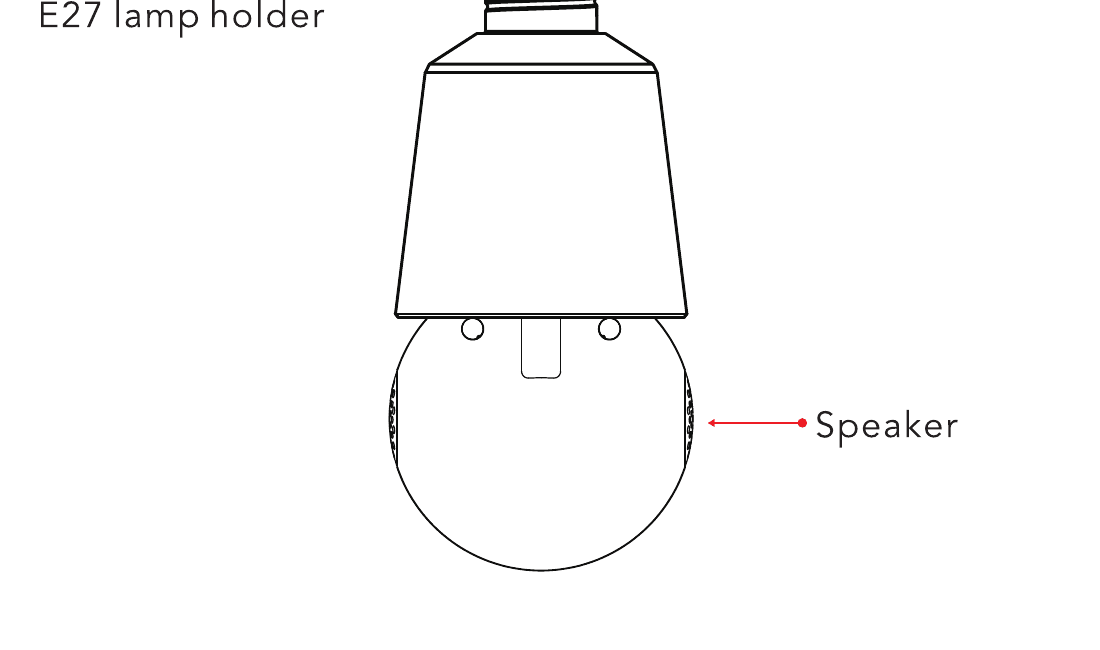
- Oprawka E27
- Głośnik
Opis
- RESET: Naciśnij i przytrzymaj przycisk „Reset” przez około 3–5 s, aż usłyszysz dźwięk „BUGU”, aby przywrócić ustawienia fabryczne.
- Gniazdo karty TF: Obsługuje lokalny zapis na karcie TF (maksymalna obsługiwana pojemność 128G). Przy pierwszym użyciu sformatuj kartę TF w aplikacji „CloudEdge”.
5. Pobierz aplikację
Zeskanuj poniższy kod QR albo wyszukaj „CloudEdge” w App Store lub Google Play, a następnie pobierz i zainstaluj aplikację.
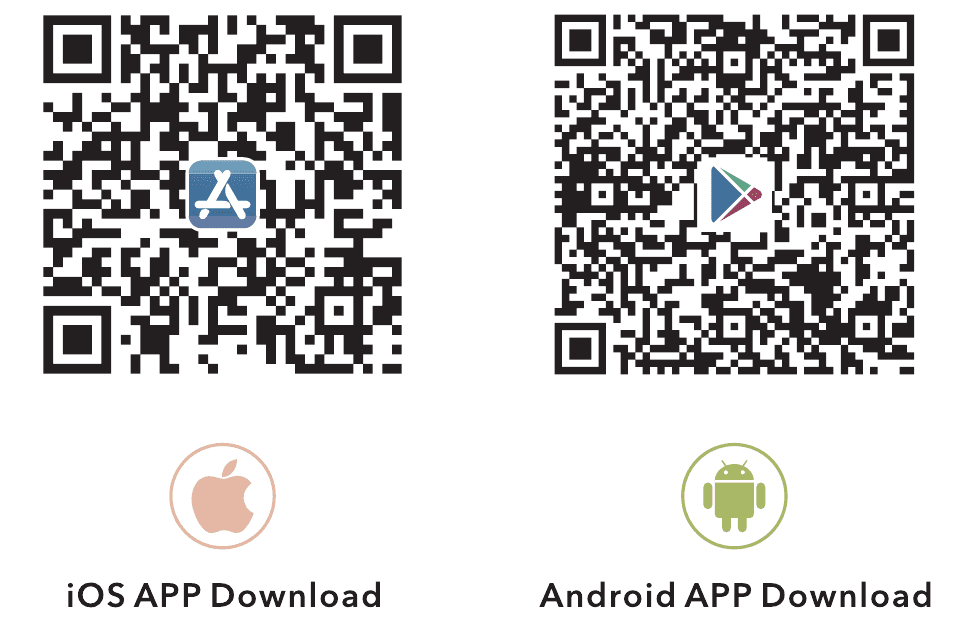
Do zeskanowania kodu QR użyj aparatu w telefonie lub przeglądarki Google Chrome.
Rejestracja i logowanie użytkownika
- Rejestracja: Wybierz swój kraj, aby zarejestrować konto przy użyciu adresu e-mail.
- Logowanie: Wybierz swój kraj, wpisz istniejące konto i hasło, aby się zalogować.
6. Dodaj kamerę
Przed dodaniem
Wkręć kamerę w gniazdo dołączone do zestawu i podłącz je do gniazdka, aby włączyć kamerę.
Poczekaj, aż czerwona dioda sygnalizacyjna kamery zacznie migać powoli (jeśli kamera nie jest w tym stanie, naciśnij i przytrzymaj przycisk „reset” przez 5 s, aż usłyszysz dźwięk „BUGU”).
Otwórz aplikację „CloudEdge”, kliknij ikonę „+”, wybierz „Power Plug Camera”, a następnie „Smart camera (WIFI)”.
Wskazówki:
- Dołączony adapter służy WYŁĄCZNIE do sparowania kamery z siecią — nie dotykaj jego wewnętrznych styków, gdy jest podłączony.
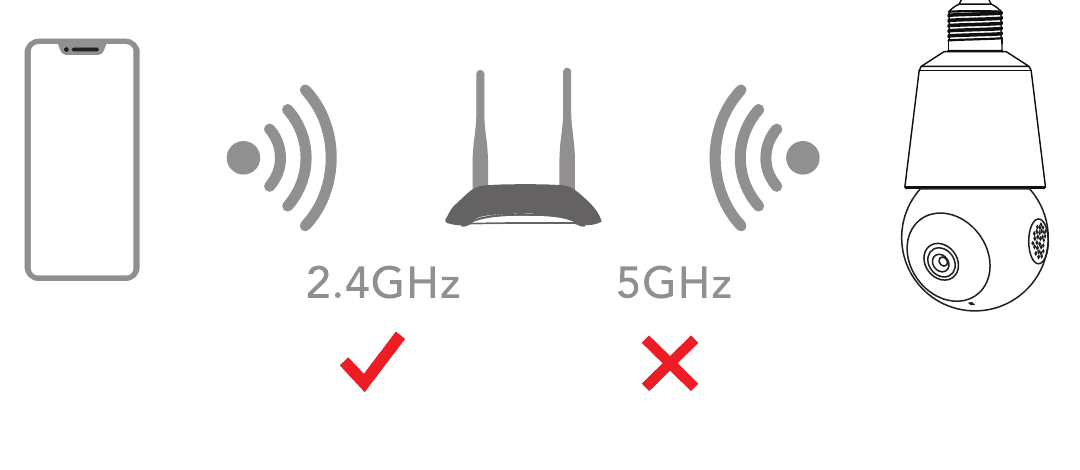
- Ta kamera w żarówce działa WYŁĄCZNIE z siecią Wi-Fi 2.4GHz; sieć Wi-Fi 5GHz nie jest obsługiwana.
- Podczas konfiguracji umieść kamerę w pobliżu routera. Po nawiązaniu połączenia możesz przenieść kamerę do docelowej oprawki lampy.
- Domyślnie urządzenie jest dodawane w trybie kodu QR. Jeśli dodanie w tym trybie się nie powiedzie, spróbuj „trybu AP”.
UWAGA: Aby uniknąć ryzyka porażenia prądem, przed każdym montażem i demontażem kamery należy WYŁĄCZYĆ całe zasilanie.
Metoda 1: tryb kodu QR
Jeśli dodajesz kamerę po raz pierwszy, w krokach ① i ② kliknij od razu „Dalej”.
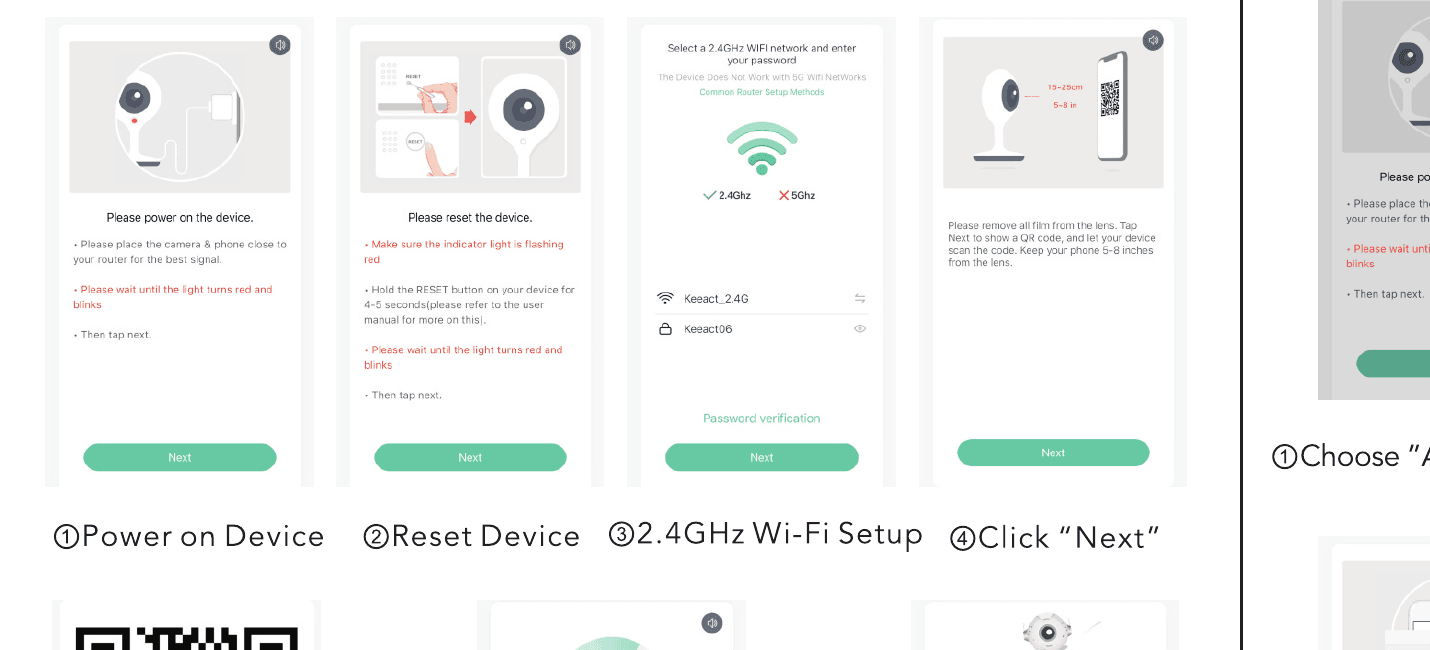
- Włącz urządzenie
- Zresetuj urządzenie
- Konfiguracja Wi-Fi 2.4GHz
- Kliknij „Dalej”
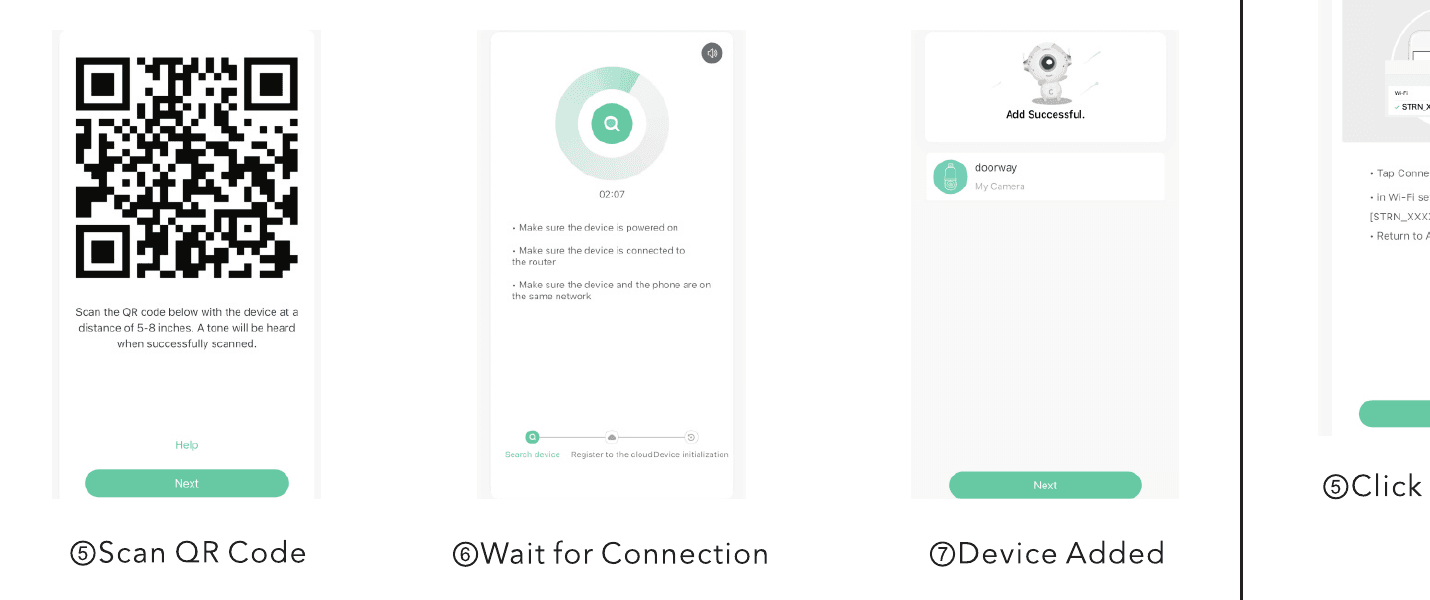
- Zeskanuj kod QR — Zeskanuj poniższy kod QR, trzymając urządzenie w odległości 5–8 cali. Po pomyślnym zeskanowaniu rozlegnie się sygnał dźwiękowy.
- Poczekaj na połączenie
- Urządzenie dodane
Metoda 2: tryb AP
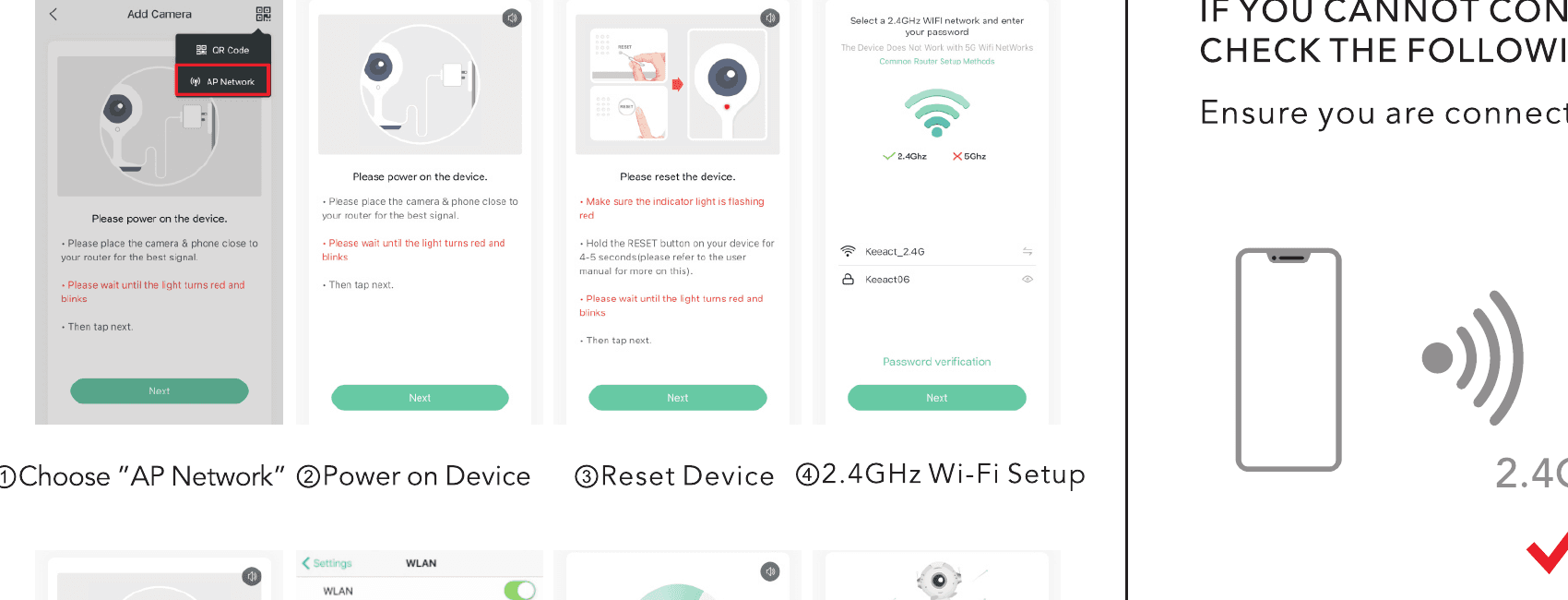
- Wybierz „Sieć AP”
- Włącz urządzenie
- Zresetuj urządzenie
- Konfiguracja Wi-Fi 2.4GHz
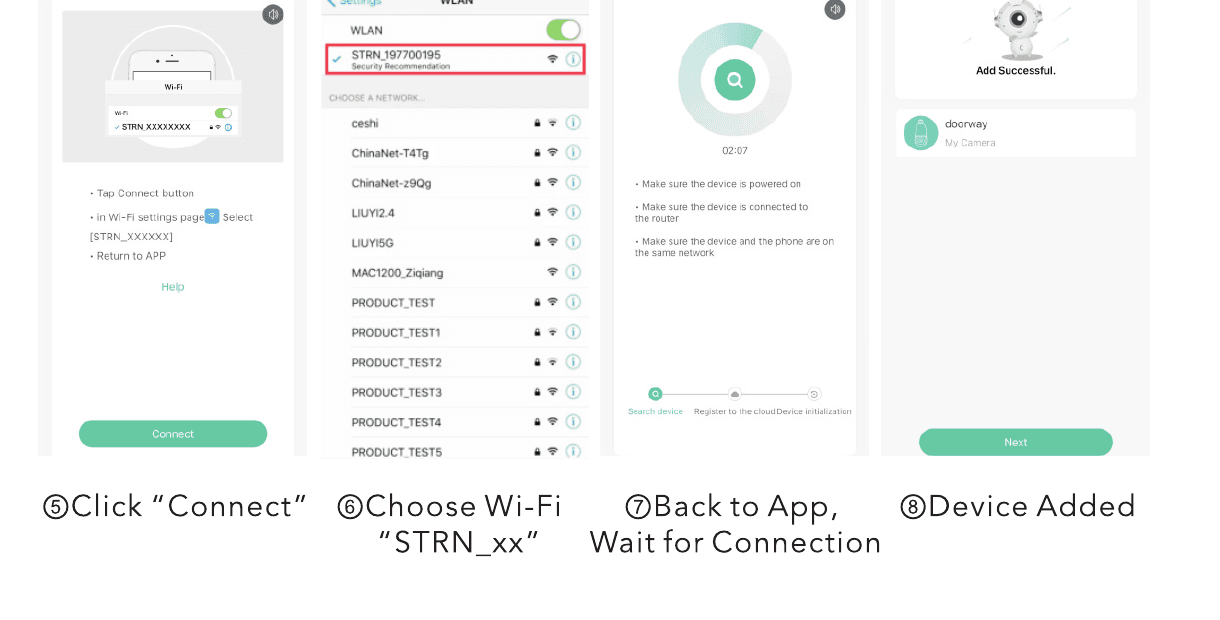
- Kliknij „Połącz”
- Wybierz sieć Wi-Fi „STRN_xx”
- Wróć do aplikacji i poczekaj na połączenie
- Urządzenie dodane
7. Rozwiązywanie problemów
Jeśli nie możesz połączyć kamery z internetem, sprawdź poniższe kroki. Upewnij się, że łączysz się z siecią Wi-Fi 2.4GHz, a nie 5GHz.
- Upewnij się, że hasło Wi-Fi lub nazwa sieci (SSID) są poprawne
- Upewnij się, że kamera znajduje się możliwie najbliżej routera
- Upewnij się, że kamera jest włączona, a czerwona dioda sygnalizacyjna miga powoli
- Upewnij się, że używasz właściwej aplikacji (CloudEdge)
- Upewnij się, że kamera skanuje kod QR na telefonie we właściwy sposób
- Jeśli powyższe nie pomoże, zresetuj kamerę i rozpocznij parowanie od nowa
Ważne uwagi dotyczące ograniczania fałszywych alarmów
- Nie kieruj kamery w stronę ulicy ani zatłoczonych miejsc, w stronę promieni słonecznych ani intensywnego ruchu.
- Obiekty o kształcie zbliżonym do sylwetki człowieka, takie jak pluszowe zabawki, mogą zostać rozpoznane jako człowiek i wywołać alerty — usuń je, jeśli stale pojawiają się w polu widzenia kamery.
- Odpowiednio dostosuj czułość wykrywania ruchu.
8. Udostępnij kamerę
Z tej funkcji możesz skorzystać, gdy chcesz, aby podgląd z kamery oglądali inni członkowie rodziny lub znajomi. Administrator, którego konto zostało powiązane z kamerą jako pierwsze, może udostępniać urządzenie i je konfigurować.
UWAGA: Nie można udostępniać kont zarejestrowanych w różnych regionach.
Na stronie ustawień kliknij „Device Share”.
Kliknij „Scan QR Code”. Udostępniany użytkownik powinien zarejestrować nowe konto, a następnie wybrać „Me” > „His Name” > „My QR Code”.
Zeskanuj kod QR udostępnianego użytkownika — po potwierdzeniu udostępnienia przez tego użytkownika otrzymasz powiadomienie potwierdzające.
Jeśli wybierzesz opcję „enter account”, możesz wyszukać konto, które chcesz dodać.
9. Opis funkcji
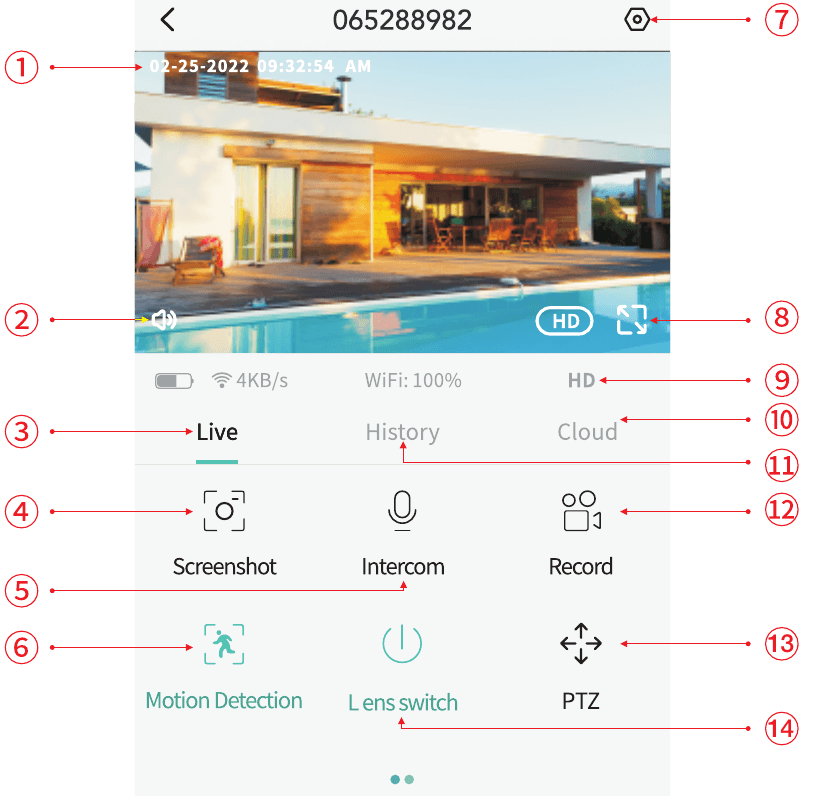
- Znacznik czasu
- Dźwięk z urządzenia
- Podgląd na żywo
- Ręczne wykonanie zrzutu ekranu
- Naciśnij i przytrzymaj, aby mówić
- Ustawienia wykrywania ruchu
- Ustawienia kamery
- Podgląd na pełnym ekranie
- Przełączanie jakości obrazu
- Nagrania zapisane w chmurze
- Nagrania zapisane na karcie SD
- Ręczne nagrywanie
- Tryb PTZ
- Włączenie/wyłączenie obiektywu / harmonogram czasowy
10. Najczęstsze pytania
Aby uzyskać bardziej szczegółowe odpowiedzi, zaloguj się w aplikacji i wybierz „Me” > „Help”.
P: Nie udało się dodać urządzenia podczas konfiguracji sieci?
O: Upewnij się, że telefon jest połączony z routerem w paśmie 2.4GHz, oraz że hasło Wi-Fi jest poprawne.
P: Po zeskanowaniu kodu wciąż nie udaje się dodać urządzenia?
O: Uruchom ponownie urządzenie i zresetuj je, a następnie spróbuj dodać je jeszcze raz.
P: Urządzenie nie wyświetla prawidłowo podglądu?
O: Sprawdź, czy sygnał sieci nie jest zbyt słaby, umieść kamerę bliżej routera; jeśli podgląd nadal nie działa, zresetuj kamerę i dodaj ją ponownie.
P: Dlaczego po zresetowaniu urządzenia kamera nadal znajduje się na liście urządzeń?
O: Reset urządzenia służy wyłącznie do zresetowania konfiguracji sieciowej kamery, ale nie zmienia konfiguracji w aplikacji. Aby usunąć kamerę, musisz zalogować się w aplikacji i usunąć ją tam.
P: Jak przełączyć kamerę na inny router?
O: Najpierw usuń i zresetuj urządzenie, a następnie ponownie skonfiguruj sieć dla urządzenia za pomocą aplikacji.
P: Dlaczego urządzenie nie rozpoznaje karty TF?
O: Wkładaj i wyjmuj kartę TF dopiero po wyłączeniu zasilania; sprawdź, czy karta TF działa prawidłowo i czy jest sformatowana w systemie FAT32; gdy telefon lub urządzenie pracuje przy niestabilnej sieci, aplikacja również może wyświetlić komunikat, że karta TF nie może zostać rozpoznana.
Adres e-mail obsługi klienta (24/7): [email protected]
Kamera żarówkowa BondFree – skrócona instrukcja instalacji
Skrócona instrukcja instalacji wewnętrznej kamery żarówkowej BondFree z aplikacją CloudEdge, obejmująca zawartość zestawu, wygląd urządzenia, kontrolkę LED, konfigurację aplikacji, parowanie Wi-Fi, nagrywanie, odtwarzanie, udostępnianie, alarmy, montaż i rozwiązywanie problemów.
Kamera monitorująca BOIFUN 4G LTE
Przewodnik konfiguracji i obsługi kamery monitorującej BOIFUN 4G LTE z aplikacją CloudEdge — wybór karty SIM, włączanie, ustawienia APN, ładowanie, montaż, detekcja PIR oraz wskazówki dotyczące baterii.