 Dokumentacja CloudEdge App
Kamera monitorująca BOIFUN 4G LTE
Przewodnik konfiguracji i obsługi kamery monitorującej BOIFUN 4G LTE z aplikacją CloudEdge — wybór karty SIM, włączanie, ustawienia APN, ładowanie, montaż, detekcja PIR oraz wskazówki dotyczące baterii.
Ten przewodnik dotyczy kamery monitorującej BOIFUN 4G LTE oraz aplikacji CloudEdge i obejmuje wybór karty SIM, włączanie, konfigurację APN, ładowanie, montaż oraz detekcję ruchu PIR.
Więcej pomocy znajdziesz w najczęściej zadawanych pytaniach o kamery 4G. Jeśli wykonałeś wszystkie kroki, a problem nadal występuje, wyślij numer zamówienia oraz opis problemu na adres [email protected].
Ważne wskazówki przed użyciem
- Mimo że dołożono wszelkich starań, aby instrukcje były kompletne i dokładne, mogą wystąpić rozbieżności wynikające z aktualizacji produktu.
- Kartę SIM wkładaj i wyjmuj wyłącznie przy wyłączonej kamerze.
- Aby zapewnić kamerze dobry zasięg sieci komórkowej, zaleca się korzystanie z karty SIM dołączonej do kamery.
- Karta SIM dołączona do kamery oferuje jedynie 100 MB darmowych danych. Po pomyślnym dodaniu kamery niezwłocznie wykup pakiet danych w aplikacji.
- Aby zapewnić ciągłą pracę kamery, upewnij się, że karta SIM ma wystarczającą ilość danych, i regularnie doładowuj pakiet danych dla karty SIM.
- Kamera została zaprojektowana specjalnie do detekcji ruchu i nie obsługuje całodobowego strumieniowania ani nagrywania wideo.
- Aby wydłużyć żywotność baterii, zaleca się, aby nie kierować kamery bezpośrednio na ulicę ani na miejsca, gdzie przebywa wiele osób lub pojazdów.
1. Co znajduje się w opakowaniu?
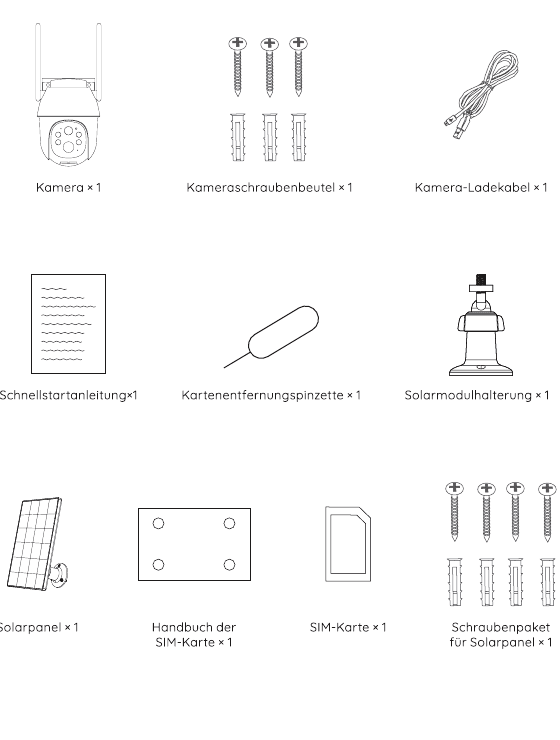
- Kamera × 1
- Zestaw śrub do kamery × 1
- Kabel do ładowania kamery × 1
- Skrócona instrukcja obsługi × 1
- Pinceta do wyjmowania karty × 1
- Uchwyt panelu słonecznego × 1
- Panel słoneczny × 1
- Instrukcja karty SIM × 1
- Karta SIM × 1
- Zestaw śrub do panelu słonecznego × 1
2. Opis kamery
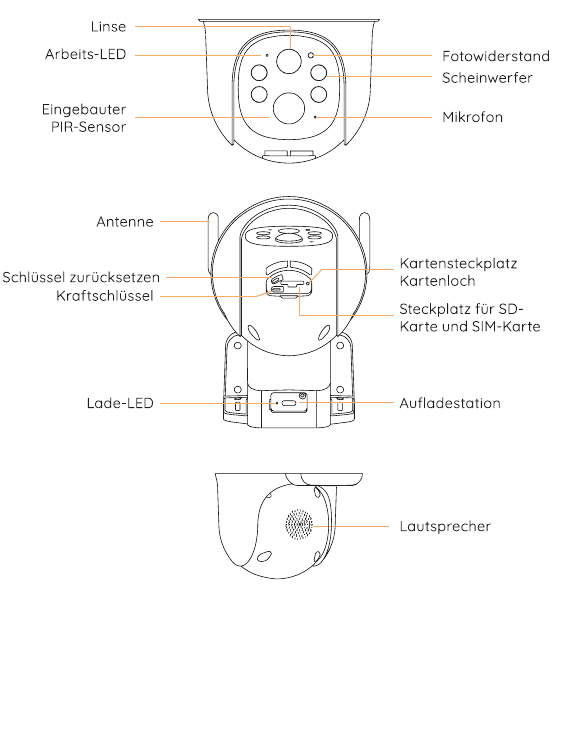
Przód: obiektyw, dioda LED pracy, wbudowany czujnik PIR, fotorezystor, reflektor, mikrofon.
Tył: antena, przycisk Reset, przycisk zasilania, gniazdo karty / otwór karty, gniazdo karty SD i karty SIM, dioda LED ładowania, port ładowania.
Spód: głośnik.
| Element | Opis |
|---|---|
| Przycisk Reset | Przytrzymaj RESET przez 5 sekund, aby zresetować urządzenie (jeśli zmieniłeś ustawienia, zostaną one przywrócone do ustawień fabrycznych). |
| Gniazdo karty SD | Obsługuje lokalny zapis na karcie SD (do 128 GB). |
| Gniazdo karty SIM | Obsługuje karty Nano-SIM. |
| Obiektyw | Obsługuje rozdzielczość FHD 2K. |
| Dioda zasilania | Czerwony oznacza trwające ładowanie. Niebieski oznacza zakończone ładowanie. |
| Mikrofon | Nagrywa dźwięk do filmów. |
| Czujnik PIR | Wykrywa poruszające się obiekty z odległości do 10 metrów. |
| Dioda stanu pracy | Czerwone światło stałe: nieprawidłowa praca sieci kamery. Czerwone światło migające: oczekiwanie na połączenie z siecią. Czerwone i niebieskie światło migające naprzemiennie: nie wykryto karty SIM. Niebieskie światło migające powoli: karta SIM wykryta pomyślnie. |
| Głośnik | Wyjście dźwięku dla dwukierunkowej komunikacji głosowej. |
| Port ładowania | Do ładowania kamery używaj zasilacza 5 V / 2 A. |
| Śruba radełkowana | Do mocowania kamery i podstawy. |
| Antena | Dedykowana antena sygnału 4G. |
3. Pobierz aplikację i zarejestruj się
Pobierz aplikację „CloudEdge”
Wyszukaj „CloudEdge” w App Store lub Google Play albo zeskanuj kod QR w sklepie z aplikacjami, aby pobrać i zainstalować aplikację na smartfonie.
Obecni użytkownicy proszeni są o aktualizację aplikacji do najnowszej wersji. Zobacz aplikację CloudEdge.
Ustawienia uprawnień aplikacji
Przy pierwszym uruchomieniu aplikacji włącz następujące 2 uprawnienia:
- Zezwól aplikacji „CloudEdge” na dostęp do danych komórkowych i Wi-Fi, w przeciwnym razie nie będzie można dodawać urządzeń.
- Zezwól aplikacji „CloudEdge” na odbieranie powiadomień, w przeciwnym razie telefon nie otrzyma powiadomień push o alarmach przy wyzwoleniu detekcji ruchu lub alarmów dźwiękowych.
Powyższe zrzuty ekranu przedstawiają obsługę na telefonie z systemem iOS; sposób włączania uprawnień na telefonie z systemem Android jest zasadniczo taki sam.
Załóż konto
Nowi użytkownicy muszą zarejestrować się za pomocą adresu e-mail. Poszczególne kroki:
Wskazówki:
- Podaj prawidłowy adres e-mail.
- Wybierz prawidłowy kod kraju.
- Podczas rejestracji nowego konta wybierz region, w którym faktycznie się znajdujesz. (Kamer nie można udostępniać między różnymi regionami rejestracji.)
4. Wybór karty SIM
Karta SIM znajduje się w opakowaniu kamery i obsługuje najważniejszych operatorów sieci w Twoim kraju. Zaletami są łatwa instalacja i obsługa, szybkie i wygodne doładowywanie danych, wysoka kompatybilność z siecią, silny sygnał 4G, wysoka kompatybilność z kamerą, brak konieczności podpisywania umowy z operatorem itp. Zaleca się jej używanie.
Ta karta SIM jest kompatybilna wyłącznie z tą kamerą; nie wkładaj jej do smartfona ani innych urządzeń elektronicznych.
Jeśli chcesz skonfigurować kartę SIM lokalnego operatora, wybierz z poniższej listy:
| Kraj | Zalecani operatorzy | Pasma 3/4G obsługiwane przez kamerę |
|---|---|---|
| Stany Zjednoczone | Verizon / AT&T / T-Mobile | LTE-FDD: B2/B4/B5/B12/B13/B14/B66/B71; WCDMA: B2/B4/B5 |
| Wielka Brytania | O2 / Vodafone / EE / Three | LTE-FDD: B1/B3/B5/B7/B8/B20/B28; LTE-TDD: B38/B40; WCDMA: B1/B5/B8 |
| Niemcy | Telekom / Vodafone / Telefónica | LTE-FDD: B1/B3/B5/B7/B8/B20/B28; LTE-TDD: B38/B40; WCDMA: B1/B5/B8 |
| Francja | Orange / Bouygues / SFR / Free | LTE-FDD: B1/B3/B5/B7/B8/B20/B28; LTE-TDD: B38/B40; WCDMA: B1/B5/B8 |
| Hiszpania | Vodafone / Orange / Movistar | LTE-FDD: B1/B3/B5/B7/B8/B20/B28; LTE-TDD: B38/B40; WCDMA: B1/B5/B8 |
| Włochy | Vodafone / TIM / WindTre / Iliad | LTE-FDD: B1/B3/B5/B7/B8/B20/B28; LTE-TDD: B38/B40; WCDMA: B1/B5/B8 |
| Inne kraje europejskie | Wybierz spośród lokalnych głównych operatorów | LTE-FDD: B1/B3/B5/B7/B8/B20/B28; LTE-TDD: B38/B40; WCDMA: B1/B5/B8 |
- Kamera nie gwarantuje kompatybilności z kartami SIM operatorów innych niż wymienieni powyżej; wybieraj rozważnie. Kamera korzysta wyłącznie z transmisji danych, bez usług takich jak połączenia / SMS.
- Niektóre karty mają kod PIN, który najpierw należy wyłączyć za pomocą smartfona. Nie wkładaj karty SIM typu IoT ani M2M do smartfona.
- Kamery zakupione w jednym kraju mogą nie działać w innych krajach z powodu różnych pasm częstotliwości 4G. Kamery zakupione w Europie są obsługiwane w krajach wymienionych w instrukcji karty SIM.
5. Włóż kartę SIM
Gniazdo karty SIM znajduje się pod gumową osłoną poniżej obiektywu kamery; zdejmij gumową osłonę. Najpierw włóż kartę SIM w pozycję 1, a kartę SD w pozycję 2. Wkładając kartę Nano-SIM oraz kartę SD do gniazda, zwróć uwagę, aby strona ze złotymi stykami była skierowana w dół, a ścięty narożnik karty wsuń do gniazda karty SIM i dociśnij ją do oporu. Jeśli operacja sprawia trudność, użyj pincety do karty SIM dołączonej do opakowania kamery.
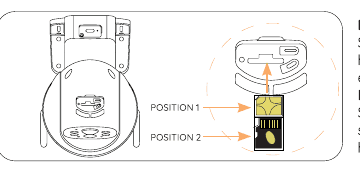
Nie wkładaj karty SIM do gniazda odwrotną stroną. W przeciwnym razie karta SIM nie zostanie rozpoznana, zablokuje się w środku i nie będzie można jej wyjąć.
6. Włącz kamerę
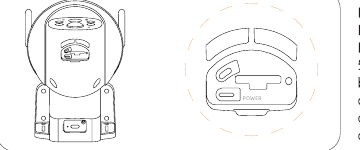
Po włożeniu karty SIM przytrzymaj przycisk zasilania kamery przez 5 sekund, aż wskaźnik zasilania z boku obiektywu zaświeci się na czerwono, a następnie zwolnij przycisk.
Odczekaj około 30 sekund, aż wskaźnik pracy zacznie migać na niebiesko i usłyszysz komunikat „Oczekiwanie na połączenie”, co oznacza, że kamera pomyślnie połączyła się z siecią 4G. Następny krok to dodanie kamery do aplikacji.
Dodawanie nie powiodło się? Zapoznaj się z poniższymi wskazówkami, aby rozwiązać problem
| Komunikat głosowy kamery | Stan diody pracy | Stan kamery | Rozwiązania |
|---|---|---|---|
| Przekroczono czas oczekiwania na połączenie | Wskaźnik wyłączony | Jeśli sieć nie zostanie skonfigurowana przez dłuższy czas, urządzenie automatycznie przechodzi w tryb uśpienia. | Naciśnij przycisk zasilania, aby uruchomić ponownie. |
| Nie znaleziono karty SIM | Czerwone i niebieskie światło miga naprzemiennie, a następnie gaśnie. | Kamera nie rozpoznaje tej karty SIM. | Sprawdź, czy karta SIM jest włożona właściwą stroną. Sprawdź, czy karta SIM nie jest niedosunięta do końca, i włóż ją ponownie. |
| Nie można użyć karty SIM | Czerwone i niebieskie światło miga naprzemiennie. | Kamera nie może zarejestrować się u operatora sieci. | 1. Sprawdź, czy karta SIM ma kod PIN, włóż ją do telefonu komórkowego i wyłącz kod PIN (nie wkładaj do telefonu karty SIM dołączonej do kamery). 2. Sprawdź, czy karta SIM jest aktywowana; jeśli nie, skontaktuj się z operatorem w celu aktywacji karty SIM (kamera jest dostarczana z kartą SIM — skontaktuj się z obsługą klienta marki). 3. Sprawdź, czy karta SIM ma wystarczającą ilość danych. 4. Sygnał w obecnym miejscu może być słaby; przenieś kamerę w miejsce o lepszym sygnale. |
| Brak sygnału LTE | Czerwone światło miga w sposób ciągły. | Karta SIM nie ma pakietu danych lub sygnał 4G jest słaby. | 1. Sprawdź, czy pakiet danych Twojej karty SIM jest dostępny. 2. Obecny sygnał 4G jest słaby; umieść kamerę w miejscu o lepszym sygnale lub wymień kartę SIM. |
| Niezgodny APN | Czerwone i niebieskie światło miga naprzemiennie. | Kamera nie jest kompatybilna z APN karty SIM. | Zaimportuj APN karty SIM do kamery w aplikacji (szczegóły poniżej). |
Jeśli próbujesz dodać kamerę kilkukrotnie, a wciąż się to nie udaje, skontaktuj się z obsługą klienta marki w celu uzyskania pomocy. Wyślij numer zamówienia oraz opis problemu na adres [email protected].
7. Ustawienia APN
Tylko przy korzystaniu z lokalnej karty SIM istnieje możliwość, że APN nie zostanie rozpoznany. Musisz wówczas ręcznie zaimportować dane APN do kamery.
Gdy kamera odczyta komunikat „Nierozpoznany APN”, dodaj w aplikacji stronę „Kamera 4G”, dotknij „Migające czerwone i niebieskie światło” → wybierz „Wprowadź dane APN bieżącej karty SIM”, aby otworzyć stronę ustawień APN.
Wystarczy wpisać odpowiednie informacje w pierwszych trzech kolumnach „MCC”, „MNC” i „APN”. Jeśli nie znasz danych APN karty SIM, skontaktuj się z operatorem karty. Możesz też włożyć kartę SIM do smartfona i odczytać dane APN w ustawieniach telefonu.
Po pomyślnym zaimportowaniu APN dodaj kamerę 4G ponownie.
8. Naładuj kamerę
Zaleca się pełne naładowanie baterii kamery przed jej montażem na zewnątrz.
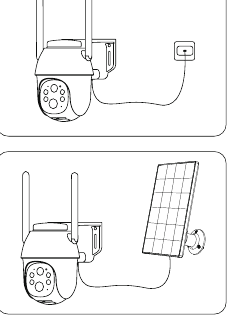
- Naładuj kamerę za pomocą dostępnego w sprzedaży, wysokiej jakości zasilacza 5 V (brak w zestawie).
- Naładuj kamerę za pomocą panelu słonecznego.
Wskaźnik ładowania (w lewym górnym rogu obiektywu): czerwona dioda LED — trwa ładowanie. Niebieska dioda LED — ładowanie zakończone.
Aby zapewnić lepszą odporność na warunki atmosferyczne, włóż wtyk ładowania panelu słonecznego w gumową zatyczkę tak, aby zatyczka całkowicie zakrywała port ładowania.
Do ładowania kamery nie używaj niczego innego niż zasilacz 5 V i nie ładuj jej w pobliżu ognia ani grzejników. Jeśli podczas ładowania bateria wydziela zapach, ciepło, ulega deformacji lub występują inne nietypowe objawy, natychmiast przerwij ładowanie lub użytkowanie.
9. Zamontuj kamerę
Uwagi przed montażem
- Aby zapewnić kamerze dobry sygnał sieci, zamontuj ją w miejscu o dobrym zasięgu i bez zakłóceń sygnału.
- Aby uniknąć częstych alarmów i szybkiego rozładowania baterii, nie kieruj kamery bezpośrednio na ulicę ani na ruchliwe miejsca.
- Upewnij się, że w promieniu 1,5 metra (5 stóp) od czujnika PIR nie ma odbić światła, ponieważ w przeciwnym razie zakłócają one prawidłowe działanie czujnika.
- Do użytku na zewnątrz kamerę należy zamontować obiektywem skierowanym do przodu, aby zapewnić lepszą wodoodporność i większą skuteczność czujnika ruchu PIR.
- Aby zapewnić lepszą wodoodporność, po montażu upewnij się, że wszystkie gumowe zatyczki na powierzchni kamery są zakryte.
- Aby lepiej połączyć się z siecią 4G, zaleca się montaż anteny pionowo lub poziomo.
- Zamontuj kamerę na wysokości 2–3 metrów (7–10 stóp) nad ziemią. Ta wysokość maksymalizuje zasięg wykrywania czujnika ruchu PIR.
- Nie umieszczaj kamery dokładnie w kierunku ruchu intruza. Kąt utworzony przez linię łączącą czujnik PIR z intruzem oraz ścieżkę intruza musi być większy niż 20 stopni.
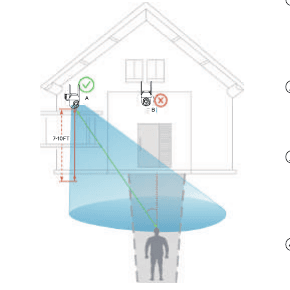
Jak pokazano na ilustracji, czerwona linia przerywana to typowa ścieżka intruza; punkt A jest wówczas najlepszym miejscem montażu kamery. W przypadku montażu w punkcie B może dojść do pominięcia alarmu.
Kroki montażu
Krok 1: Za pomocą wiertarki elektrycznej osadź w ścianie dwie kołki rozporowe. Zalecana wysokość to 7–10 stóp (2–3 metry) nad ziemią.
Krok 2: Przeprowadź śrubę przez otwór montażowy podstawy kamery, wyrównaj ją z kołkiem i dokręć w wyznaczonym miejscu — montaż jest zakończony.
Kamerę można przymocować do drzewa, przewlekając linkę przez ten punkt. (Linka nie wchodzi w skład zestawu.)
10. Zamontuj panel słoneczny
Do montażu panelu słonecznego użyj dołączonych plastikowych uchwytów i śrub.
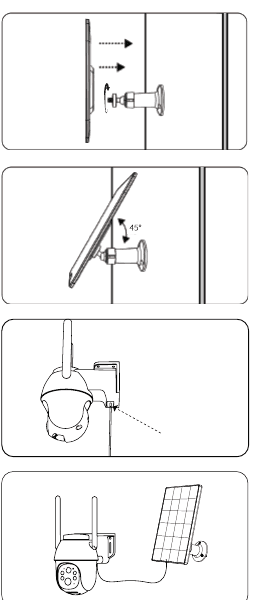
Krok 1: Przymocuj plastikowy uchwyt panelu słonecznego do ściany za pomocą wiertarki i śrub.
Krok 2: Wyrównaj nakrętkę uchwytu z otworem na śrubę z tyłu panelu słonecznego i obróć ją zgodnie z ruchem wskazówek zegara, aby ją zamocować.
Krok 3: Wyreguluj kąt panelu słonecznego zgodnie z rzeczywistym otoczeniem i upewnij się, że przednia strona panelu jest skierowana ku górze (kąt 45° to optymalny kąt nachylenia).
Krok 4: Wyjmij gumową zatyczkę z powierzchni portu ładowania kamery, przeprowadź wtyk ładowania panelu słonecznego przez otwór w gumowej zatyczce, a następnie włóż go prawidłowo do portu ładowania kamery.
Krok 5: Aby zapewnić lepszą wodoodporność, całkowicie zakryj port ładowania gumową zatyczką.
- Aby zapewnić optymalną wydajność ładowania, panel słoneczny należy zamontować w miejscu z wystarczającą ilością światła słonecznego (zaleca się brak zacienienia), tak aby dzienny czas nasłonecznienia wynosił ponad 4 godziny.
- Aby utrzymać wydajność ładowania panelu słonecznego, regularnie czyść jego powierzchnię.
- W dni deszczowe oraz w mroźne zimy wydajność ładowania panelu słonecznego jest bardzo niska. Jeśli bateria kamery się rozładuje, zdemontuj kamerę, przenieś ją do pomieszczenia i naładuj do pełna za pomocą zasilacza 5 V, a następnie zamontuj ponownie.
11. Jak inne osoby mogą korzystać z kamery?
Ze względów bezpieczeństwa kamerę można dodać tylko do jednego konta. Jeśli inne osoby potrzebują jednoczesnego dostępu do kamery, mogą skorzystać z funkcji „Udostępnianie urządzenia”.
Kroki udostępniania
Inna osoba najpierw pobiera i instaluje aplikację kamery, rejestruje nowe konto i loguje się (kraj wybrany podczas rejestracji musi być zgodny z Twoim wyborem).
W aplikacji dotknij „Udostępnianie urządzenia”, najpierw obejrzyj film instruktażowy, a następnie wykonaj kroki z filmu, aby ukończyć udostępnianie.
Osoba ta otrzyma powiadomienie push w swojej aplikacji; dotknięcie „Akceptuj” kończy udostępnianie.
Wskazówka: podczas udostępniania musisz wybrać uprawnienia do kamery; wybierz je zgodnie z rzeczywistymi potrzebami.
12. Zarządzanie nagraniami
Do przechowywania plików wideo kamera wymaga karty Micro-SD (brak w zestawie). Włóż kartę Micro-SD prawidłowo do gniazda karty SD w kamerze.
Wymagania dotyczące karty SD:
- Zalecamy używanie kart znanych marek, takich jak SanDisk, Samsung itp.
- Obsługuje pojemność 2–128 GB.
- Zalecamy używanie standardowych kart SD klasy Class 10.
- Obsługiwany jest wyłącznie format FAT32 (po włożeniu karty do komputera możesz wybrać FAT32, aby ją sformatować).
Gdy kamera wykryje intruza, automatycznie zapisuje plik wideo na karcie SD.
Jak pobrać nagrania z karty SD na telefon lub komputer?
- Podczas odtwarzania nagrania historycznego w aplikacji wybierz fragment wideo, który chcesz pobrać, i dotknij Pobierz.
- Po włożeniu karty SD do komputera lub telefonu odszukaj potrzebne pliki wideo. Plik wideo jest w formacie MP4 i można go odtworzyć bezpośrednio w odtwarzaczu.
13. Detekcja PIR i powiadomienia push
Aby otrzymywać powiadomienia push o alarmach, włącz w systemie telefonu uprawnienia do powiadomień dla aplikacji.
Kamera oferuje bogaty zestaw opcji ustawień detekcji ruchu, w tym funkcje „Czułość detekcji ruchu”, „Tryb pracy”, „Plan alarmów”, „Ustawienie obszaru alarmowego”, „Detekcja sylwetki człowieka AI” i inne.
Otwórz aplikację, wybierz urządzenie i otwórz „Ustawienia parametrów” → „Zarządzanie alarmami”, aby elastycznie skonfigurować funkcję detekcji alarmowej kamery.
Wprowadzenie do czułości detekcji ruchu PIR

- 1–3 — niska czułość, zasięg detekcji ruchu 3–5 metrów.
- 4–7 — średnia czułość, zasięg detekcji ruchu 5–7 metrów.
- 8–10 — wysoka czułość, zasięg detekcji ruchu 7–10 metrów.
Wprowadzenie do funkcji detekcji sylwetki człowieka AI
W sekcji „Zarządzanie alarmami” → „Tryb niestandardowy” dostępne są dwie opcje: „Detekcja sylwetki człowieka w dzień” oraz „Detekcja sylwetki człowieka w nocy”, a kamera ma je domyślnie włączone. Po włączeniu funkcji detekcji sylwetki człowieka kamera wyzwala alarm tylko wtedy, gdy poruszają się ludzie, a pojazdy / zwierzęta nie są wykrywane. Jeśli chcesz, aby kamera normalnie wykrywała pojazdy i zwierzęta, wyłącz detekcję osób.
Mogą wystąpić następujące sytuacje
| Problemy i usterki | Rozwiązania |
|---|---|
| Telefon często otrzymuje powiadomienia o alarmach | 1. Zmniejsz czułość detekcji ruchu. 2. Włącz funkcję detekcji sylwetki człowieka. 3. Ustaw obszar alarmowy. 4. Unikaj kierowania kamery na pobocze drogi lub zatłoczone miejsca. |
| Na obrazie alarmowym nie ma poruszających się obiektów | 1. Zmniejsz czułość detekcji ruchu. 2. Włącz funkcję detekcji sylwetki człowieka. |
| Ktoś przeszedł obok, ale nie zadziałał alarm | 1. Sprawdź, czy włączone jest uprawnienie do powiadomień. 2. Zwiększ czułość detekcji ruchu. 3. Zapobiegaj sytuacji, w której intruzi poruszają się prostopadle do kamery. |
| Częste pominięcia alarmów w nocy | 1. Upewnij się, że jakość obrazu w nocy jest prawidłowa. 2. Wyłącz „Nocną detekcję sylwetki człowieka”. |
| Alarm na telefonie nie nadchodzi na czas, jest wyraźnie opóźniony | 1. Zwiększ czułość detekcji ruchu. 2. Unikaj sytuacji, w której intruzi poruszają się prostopadle do kamery. 3. Sprawdź, czy sieć kamery i telefonu jest dobra. |
14. Żywotność baterii i wskazówki bezpieczeństwa
Ta kamera nie jest przeznaczona do pracy i nagrywania w trybie całodobowym, lecz do rejestrowania sporadycznych zdarzeń, które można zdalnie przejrzeć tylko w razie potrzeby.
| Przyczyny krótkiej żywotności baterii | Rozwiązania poprawiające żywotność baterii |
|---|---|
| Czujnik PIR jest często wyzwalany i wielokrotnie wybudza kamerę do pracy. | 1. Zmniejsz czułość detekcji ruchu. 2. Włącz funkcję detekcji sylwetki człowieka. 3. Ustaw obszar alarmowy. 4. Unikaj kierowania kamery na pobocze drogi lub ruchliwe miejsca. |
| Częste i długotrwałe zdalne oglądanie nagrań na telefonie. | Ogranicz częstotliwość i czas zdalnego odtwarzania wideo. |
| Sieć jest bardzo słaba, co powoduje, że kamera często i automatycznie wyszukuje sieć. | Sprawdź, czy sygnał sieci 4G wokół kamery jest słaby, unikaj obiektów zakłócających sygnał i przenieś kamerę w miejsce o lepszym sygnale. |
| W niskich temperaturach i przy mroźnej pogodzie wydajność baterii spada, a sprawność ładowania słonecznego maleje. | Przy mroźnej pogodzie zmniejsz czułość detekcji ruchu, włącz funkcję detekcji sylwetki człowieka, ustaw obszar alarmowy i skróć czas pracy kamery. |
| Niska wydajność lub brak ładowania z paneli słonecznych. | 1. Upewnij się, że panel słoneczny otrzymuje wystarczającą ilość światła słonecznego. 2. Sprawdź, czy panel słoneczny nie jest uszkodzony. 3. Regularnie czyść powierzchnię panelu. 4. Sprawdź, czy port ładowania nie ma złego styku lub uszkodzenia. |
| Kamera zużywa energię szybciej niż wynosi wydajność ładowania słonecznego. | Zobacz rozwiązanie powyżej. |
Przypomnienie: jeśli powyższe próby nadal nie rozwiązują problemu krótkiej żywotności baterii, skontaktuj się z obsługą klienta producenta marki w celu uzyskania pomocy.
Wskazówki bezpieczeństwa dotyczące baterii
- Gdy bateria kamery jest niemal rozładowana, zdemontuj kamerę, przenieś ją do pomieszczenia i naładuj do pełna za pomocą zasilacza 5 V, a następnie zamontuj ponownie.
- Nie uszkadzaj baterii ostrymi narzędziami z dużą siłą, ponieważ może to doprowadzić do awarii baterii.
- Utrzymuj port ładowania kamery suchy i czysty oraz zabezpiecz go gumową zatyczką, gdy kamera jest w pełni naładowana.
- Do ładowania kamery używaj standardowego, wysokiej jakości zasilacza 5 V. Nie używaj do ładowania kamery zasilacza innego niż 5 V.
- Nie ładuj, nie używaj ani nie umieszczaj kamery w pobliżu ognia i grzejników. Jeśli bateria wykazuje nietypowe objawy, takie jak zapach, ciepło, deformacja itp., natychmiast przerwij ładowanie lub użytkowanie.
15. Najczęściej zadawane pytania
Bardziej szczegółowe odpowiedzi znajdziesz po zalogowaniu do aplikacji w sekcji „Ja” – „Pomoc” – „Kamera 4G”. Możesz również zapoznać się z internetowymi najczęściej zadawanymi pytaniami o kamery 4G.
P: Nie można włączyć kamery.
- Upewnij się, że kamera jest w pełni naładowana. Przed włączeniem naładuj kamerę do pełna za pomocą zasilacza 5 V.
- Jeśli kamera jest uszkodzona lub dostała się do niej woda, skontaktuj się z obsługą klienta producenta marki.
P: Nie udało się dodać kamery.
Wróć do sekcji 6 („Włącz kamerę”), aby znaleźć rozwiązania, lub skontaktuj się z personelem obsługi klienta marki w celu uzyskania pomocy.
P: Po pewnym czasie użytkowania kamera nie może połączyć się z internetem.
- Jeśli korzystasz z karty SIM dołączonej do kamery, bezpłatnie oferowany jest jedynie pakiet danych 100 MB. Aby uniknąć wyczerpania danych, niezwłocznie doładuj pakiet danych w aplikacji.
- Sprawdź, czy pakiet danych karty SIM działa prawidłowo, np. czy nie ma zaległości w płatnościach, nadmiernego zużycia danych itp., i regularnie doładowuj pakiet danych karty SIM.
- Sprawdź, czy sygnał sieci 4G wokół kamery jest dobry, i unikaj zakłóceń sygnału w otoczeniu.
- Sprawdź, czy karta SIM nie jest poluzowana.
P: Kamera często traci połączenie i nie można jej połączyć.
- Sprawdź, czy sygnał sieci 4G wokół kamery jest dobry, i unikaj zakłóceń sygnału w otoczeniu.
- Sprawdź, czy karta SIM nie jest poluzowana.
- Sprawdź, czy sieć 4G operatora Twojej karty SIM obejmuje zasięgiem miejsce montażu kamery. Zaleca się wypróbowanie karty SIM dołączonej do kamery.
P: Telefon nie odbiera powiadomień push o alarmach.
- Sprawdź, czy w ustawieniach systemowych telefonu włączone jest uprawnienie do powiadomień push dla aplikacji.
- Uruchom ponownie telefon, a na telefonie z systemem Android spróbuj wyczyścić pamięć podręczną.
- Sprawdź, czy funkcja detekcji ruchu kamery jest włączona.
- Sprawdź, czy sieć kamery i telefonu jest dobra.
- Sprawdź, czy kamera jest online, oraz czy pakiet danych karty SIM działa prawidłowo, np. czy nie ma zaległości w płatnościach, nadmiernego zużycia danych itp.
P: Pominięty alarm z detekcji ruchu.
- Zwiększ czułość detekcji ruchu kamery.
- Zamontuj kamerę prawidłowo, aby intruzi nie poruszali się prostopadle do kamery. (Rozwiązanie znajdziesz w sekcji „Zamontuj kamerę” w instrukcji.)
- Jeśli chcesz wykrywać pojazdy i zwierzęta, wyłącz funkcję „Detekcja sylwetki człowieka AI”.
P: Czy kamerę można połączyć z Wi-Fi?
Wi-Fi nie jest obsługiwane, obsługiwane są wyłącznie sieci 4G.
P: Ile danych zużywa kamera miesięcznie?
Ilość danych zużywanych przez kamerę zależy od rozdzielczości wybranej podczas podglądu. Im wyższa rozdzielczość, tym większe zużycie danych. Im dłuższy czas podglądu na żywo i odtwarzania nagrań, tym większe zużycie danych. Im częściej wyzwalany jest czujnik PIR, tym większe zużycie danych. Zalecamy wykupienie pakietu danych 2–4 GB miesięcznie.
P: Wykupiony pakiet danych nie działa lub czy muszę przenieść pakiet i otrzymać zwrot opłaty?
- Jeśli korzystasz z karty SIM dołączonej do kamery, skontaktuj się z obsługą klienta producenta marki kamery w celu uzyskania pomocy.
- Jeśli korzystasz z lokalnej karty SIM, skontaktuj się z operatorem w celu uzyskania wsparcia.
Jeśli wykonałeś wszystkie kroki, a problem nadal występuje, wyślij numer zamówienia oraz opis problemu na adres [email protected].
Bezprzewodowa kamera bezpieczeństwa w żarówce CloudEdge
Instrukcja obsługi bezprzewodowej kamery bezpieczeństwa w żarówce CloudEdge, obejmująca zawartość zestawu, budowę produktu, stany diody sygnalizacyjnej, pobieranie aplikacji, parowanie kodem QR i w trybie AP, rozwiązywanie problemów, udostępnianie oraz funkcje podglądu na żywo.
Kamera COOAU G1 PRO 4G LTE
Przewodnik konfiguracji i obsługi bezprzewodowej kamery monitorującej COOAU G1 PRO 4G LTE z aplikacją CloudEdge — dobór karty SIM, włączanie, dodawanie kamery, ustawienia APN, funkcje aplikacji, ładowanie, montaż i wykrywanie ruchu PIR.