 Dokumentacja CloudEdge App
Kamera COOAU G1 PRO 4G LTE
Przewodnik konfiguracji i obsługi bezprzewodowej kamery monitorującej COOAU G1 PRO 4G LTE z aplikacją CloudEdge — dobór karty SIM, włączanie, dodawanie kamery, ustawienia APN, funkcje aplikacji, ładowanie, montaż i wykrywanie ruchu PIR.
Ten przewodnik obejmuje bezprzewodową kamerę monitorującą COOAU G1 PRO 4G LTE oraz aplikację CloudEdge, w tym dobór karty SIM, włączanie, dodawanie kamery, konfigurację APN, funkcje aplikacji, ładowanie, montaż i wykrywanie ruchu PIR.
Ta kamera współpracuje z aplikacją COOAU Cam, a także jest kompatybilna z aplikacją CloudEdge. Więcej pomocy znajdziesz w najczęściej zadawanych pytaniach o kamerach 4G. Jeśli wykonałeś wszystkie kroki, a problem nadal występuje, wyślij numer zamówienia oraz opis problemu na adres [email protected] (USA) lub [email protected] (UE).
1. Wsparcie posprzedażowe
Drogi Kliencie,
Dziękujemy za wsparcie i zaufanie do kamery monitorującej COOAU. Obsługa klienta jest naszym najwyższym priorytetem. Jeśli masz jakiekolwiek problemy lub sugestie, skontaktuj się z nami za pośrednictwem wiadomości Amazon lub wyślij e-mail na nasz oficjalny adres, a zapewnimy Ci wsparcie techniczne w ciągu 24 godzin.
Oficjalne adresy e-mail COOAU:
- [email protected] (UE)
- [email protected] (USA)
Z poważaniem, Zespół obsługi COOAU
1.1 Ważne wskazówki przed użyciem
- Choć dołożyliśmy wszelkich starań, aby instrukcje były kompletne i dokładne, mogą wystąpić pewne rozbieżności spowodowane aktualizacjami produktu lub aplikacji.
- Kartę SIM wkładaj i wyjmuj wyłącznie wtedy, gdy kamera jest wyłączona.
- Aby zapewnić kamerze dobry zasięg sieci komórkowej, zalecamy korzystanie z karty SIM dołączonej do kamery.
- Karta SIM dołączona do kamery oferuje bezpłatnie tylko 100 MB transferu danych. Po pomyślnym dodaniu kamery na czas wykup pakiet danych w aplikacji.
- Aby zapewnić ciągłość działania kamery, dbaj o to, by karta SIM miała wystarczającą ilość danych, i regularnie uzupełniaj pakiet danych karty SIM.
- Kamera jest specjalnie zaprojektowana do nagrywania po wykryciu ruchu i nie obsługuje przesyłania ani nagrywania obrazu w trybie ciągłym 24/7.
- Aby wydłużyć żywotność baterii, nie zaleca się kierowania kamery bezpośrednio na drogę ani na miejsce o dużym natężeniu ruchu osób lub pojazdów.
2. Zawartość zestawu
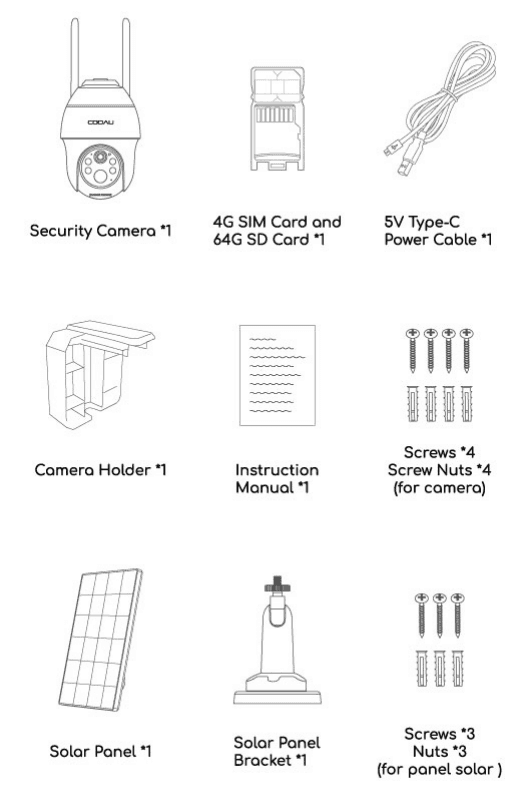
- Kamera monitorująca × 1
- Karta SIM 4G i karta SD 64 GB × 1
- Kabel zasilający 5 V Type-C × 1
- Uchwyt kamery × 1
- Instrukcja obsługi × 1
- Wkręty × 4 / nakrętki × 4 (do kamery)
- Panel solarny × 1
- Uchwyt panelu solarnego × 1
- Wkręty × 3 / nakrętki × 3 (do panelu solarnego)
2.1 Ważne: dobór karty SIM
W opakowaniu kamery znajduje się karta SIM, która obsługuje sieci głównych operatorów w Twoim kraju. Dołączona karta SIM zapewnia łatwą instalację i obsługę, nieograniczony transfer danych, szybkie i wygodne doładowania, dużą kompatybilność sieciową, silny sygnał 4G, dobrą kompatybilność z kamerami oraz brak konieczności podpisywania umowy z operatorem. Zalecamy korzystanie z tej karty.
Ta karta SIM jest przeznaczona wyłącznie do tej kamery; nie wkładaj jej do smartfonów ani innych urządzeń elektronicznych.
- Niektóre karty SIM są oznaczone kodem PIN. Pamiętaj, że ta kamera nie może korzystać z takiej karty SIM zabezpieczonej kodem PIN. Ponadto, ponieważ kamera nie jest z nimi zgodna, nie wybieraj kart SIM typu IoT ani M2M.
- Kamery zakupione w danym kraju nie mogą być używane w innych krajach ze względu na różne pasma częstotliwości 4G, dlatego upewnij się, że zakupiona karta SIM jest obsługiwana w Twoim kraju. (Karta SIM dołączona do tej kamery działa w całej Europie.)
3. Opis kamery
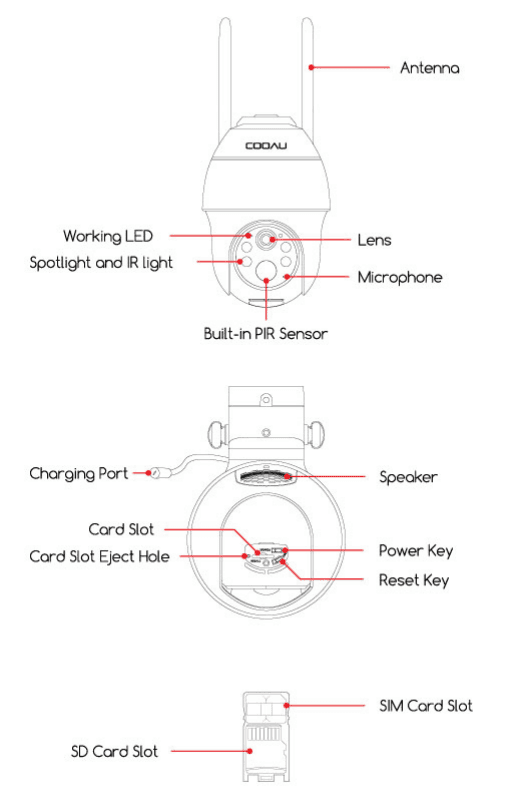
- Antena
- Dioda LED pracy
- Obiektyw
- Reflektor i dioda IR
- Mikrofon
- Wbudowany czujnik PIR
- Port ładowania
- Głośnik
- Gniazdo kart / Otwór wysuwania gniazda kart
- Przycisk zasilania / Przycisk resetowania
- Gniazdo karty SIM / Gniazdo karty SD
| Element | Opis |
|---|---|
| Przycisk zasilania | Naciśnij i przytrzymaj przycisk zasilania przez 5 sekund, aby włączyć kamerę. |
| Przycisk resetowania | Naciśnij i przytrzymaj przycisk RESET przez 5 sekund, aby zresetować urządzenie. (Jeśli zmieniłeś ustawienia, zostaną one przywrócone do fabrycznych wartości domyślnych.) |
| Gniazdo karty SD | Obsługa lokalnego zapisu na karcie SD (do 128 GB). |
| Gniazdo karty SIM | Włóż tutaj kartę SIM, aby zapewnić dostęp do sieci. |
| Czujnik PIR | Wykrywa poruszające się obiekty z odległości do około 10 metrów. |
| Otwór wysuwania gniazda kart | Włóż szpilkę z akcesoriów do tego otworu i mocno naciśnij — gniazdo kart wysunie się. |
| Dioda stanu pracy | Czerwone światło świeci ciągłym blaskiem: nieprawidłowe połączenie sieciowe kamery. Czerwone światło miga: oczekiwanie na połączenie z siecią. Czerwone i niebieskie światła migają na przemian: nie rozpoznano karty SIM. Niebieskie światło miga powoli: karta SIM została rozpoznana pomyślnie. |
| Port ładowania | Do ładowania kamery używaj zasilacza 5 V/2 A. |
4. Pobieranie i rejestracja w aplikacji
4.1 Pobierz aplikację „COOAU Cam”
Wyszukaj „COOAU Cam” w App Store lub Google Play albo zeskanuj kod QR z instrukcji, aby pobrać i zainstalować aplikację na smartfonie. (Uwaga: ta kamera jest również kompatybilna z aplikacją CloudEdge.)
Ze względu na aktualizacje wersji wygląd aplikacji może się różnić. Kieruj się rzeczywistym stanem. W razie pytań skontaktuj się z nami: [email protected] (USA) / [email protected] (UE).
4.2 Ustawienia uprawnień aplikacji
Przy pierwszym uruchomieniu aplikacji włącz następujące 2 uprawnienia.
- Zezwól aplikacji „COOAU Cam” na dostęp do komórkowej transmisji danych i sieci WLAN, w przeciwnym razie nie będzie można dodawać urządzeń.
- Zezwól aplikacji „COOAU Cam” na odbieranie wiadomości, w przeciwnym razie telefon nie będzie otrzymywał powiadomień push o alertach przy wykryciu ruchu lub uruchomieniu alarmu dźwiękowego.
4.3 Rejestracja konta
Nowi użytkownicy muszą zarejestrować się za pomocą adresu e-mail. Konkretne kroki są następujące:
Wskazówki:
- Podaj prawidłowy adres e-mail.
- Wybierz prawidłowy kod kraju.
- Podczas rejestracji nowego konta wybierz region, w którym faktycznie przebywasz. (Kamer nie można udostępniać między różnymi regionami rejestracji.)
- Pamiętaj, że nie możesz dodać kamery, jeśli konto zostało zarejestrowane w kraju spoza Europy.
5. Jak włożyć kartę SIM
Dołączona karta SIM i karta SD są fabrycznie zainstalowane w kamerze. Jeśli chcesz wymienić je na karty innych marek, postępuj zgodnie z tą sekcją. Gniazdo karty SIM znajduje się pod gumową osłoną poniżej obiektywu kamery; najpierw zdejmij gumową osłonę.
Zainstaluj kartę SIM (lub kartę SD) zgodnie ze sposobem ułożenia przedstawionym na ilustracji.
Wybierając kartę SIM do włożenia do gniazda, pamiętaj: kolorowa strona musi być skierowana do góry, a następnie należy wsunąć kartę właściwą stroną do gniazda SIM i wcisnąć ją do końca.
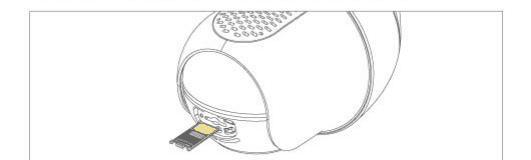
Jeśli operacja jest trudna, użyj małej pęsety, aby ułatwić sobie wciśnięcie karty.
Nie wkładaj karty SIM do gniazda odwrotnie. Spowoduje to, że karta SIM nie zostanie rozpoznana, a sama karta utknie wewnątrz i nie będzie można jej wyjąć.
6. Włączanie kamery
Po włożeniu karty SIM naciśnij i przytrzymaj przycisk zasilania kamery przez 5 sekund, aż wskaźnik pracy z boku obiektywu zaświeci się na czerwono (jeśli nie można włączyć kamery, najpierw podłącz zasilacz DC 5 V 2 A i ładuj kamerę przez 15 minut), a następnie rozpocznij łączenie.
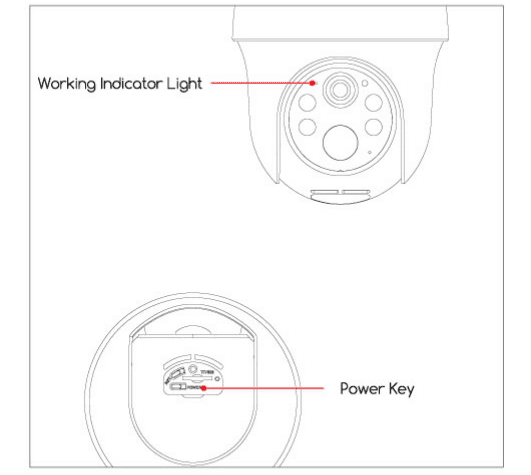
Odczekaj około 30 sekund, aż wskaźnik pracy zacznie migać na niebiesko i usłyszysz komunikat głosowy — oznacza to, że kamera pomyślnie połączyła się z siecią 4G. Następnym krokiem jest dodanie kamery w aplikacji.
7. Dodawanie kamery na telefonie
7.1 Szybkie połączenie
Możesz zeskanować kod QR kamery, aby szybko ją połączyć w następujący sposób:
7.2 Metoda standardowa
Uwaga:
- Jeśli chcesz korzystać z innej karty SD do przechowywania danych, pamiętaj o sformatowaniu jej w systemie FAT32 lub exFAT, w przeciwnym razie kamera nie rozpozna karty SD.
- Naciśnij i przytrzymaj przycisk „Zasilanie” przez 5 sekund, aż dioda stanu pracy zaświeci się na czerwono.
- Otwórz aplikację i wykonaj kolejne kroki, aby ukończyć połączenie. Uwaga: przed przejściem do kroku 6 sprawdź, czy dioda pracy zmieniła się na migające niebieskie światło. Jeśli nie, cierpliwie poczekaj, aż kamera połączy się z siecią. Po pomyślnym połączeniu z siecią (usłyszysz sygnał dźwiękowy) możesz zeskanować kod kamerą, aby ją połączyć.
7.3 Nie udało się dodać? Skorzystaj z poniższych wskazówek, aby rozwiązać problemy
| Komunikat głosowy kamery | Stan diody pracy | Stan kamery | Rozwiązania |
|---|---|---|---|
| Upłynął limit czasu oczekiwania na połączenie | Wskaźnik wyłączony | Jeśli sieć nie zostanie skonfigurowana przez dłuższy czas, urządzenie automatycznie przejdzie w tryb uśpienia | Naciśnij przycisk zasilania, aby ponownie uruchomić |
| Nie znaleziono karty SIM | Czerwone i niebieskie światła migają na przemian, a następnie gasną | Kamera nie rozpoznaje tej karty SIM | 1. Sprawdź, czy karta SIM została włożona we właściwym kierunku. 2. Sprawdź, czy karta SIM nie jest włożona do końca, i włóż ją ponownie. 3. Czy sformatować włożoną razem kartę SD (jeśli używana jest karta SD do przechowywania danych). |
| Nie można użyć karty SIM | Czerwone i niebieskie światła migają na przemian | Kamera nie może zarejestrować się w sieci operatora | 1. Sprawdź, czy karta SIM ma kod PIN; jeśli jest on oznaczony na karcie, użyj innej karty bez kodu PIN (nie wkładaj karty SIM kamery do telefonu komórkowego). 2. Sprawdź, czy karta SIM została aktywowana; jeśli nie, skontaktuj się z naszym zespołem obsługi COOAU w celu uzyskania pomocy. 3. Sprawdź, czy karta SIM ma wystarczającą ilość danych. 4. Sygnał w obecnej lokalizacji może być słaby — przenieś kamerę w miejsce o lepszym zasięgu. |
| Brak sygnału LTE | Czerwone światło miga w sposób ciągły | Karta SIM nie ma pakietu danych lub sygnał 4G jest słaby | 1. Sprawdź, czy pakiet danych karty SIM jest dostępny. 2. Obecny sygnał 4G jest słaby — przenieś kamerę w miejsce o lepszym zasięgu lub wymień kartę SIM. |
| Niedopasowany APN | Czerwone i niebieskie światła migają na przemian | Kamera nie jest zgodna z APN karty SIM | Zaimportuj APN karty SIM do kamery w aplikacji (szczegóły w sekcji Ustawienia APN poniżej). |
Jeśli kilkukrotnie próbujesz dodać kamerę, a próby nadal kończą się niepowodzeniem, wyślij numer zamówienia oraz opis problemu na adres [email protected] (USA) lub [email protected] (UE).
8. Ustawienia APN
Podczas korzystania z lokalnej karty SIM może się zdarzyć, że APN nie zostanie rozpoznany. Musisz wtedy ręcznie zaimportować informacje APN do kamery.
9. Opis funkcji aplikacji
9.1 Ustawienia aplikacji
| Nr | Funkcja | Opis |
|---|---|---|
| 1 | Zarządzanie rodziną | Możesz zarządzać bieżącą strukturą rodziny, utworzyć nową rodzinę i dołączyć do rodziny. |
| 2 | Dodaj kamerę | Dodaj nową kamerę do swojego konta. |
| 3 | Zarządzanie listą | Dotknij tutaj, aby edytować listę kamer lub zarządzać pomieszczeniami. |
| 4 | Subskrybuj chmurę | Możesz dotknąć tutaj, aby wykupić zapis w chmurze zgodnie ze swoimi potrzebami. |
| 5 | Ukrycie bieżącego widoku | — |
| 6 | Przejście do strony szczegółów monitoringu | — |
| 7 | Historia odczytów | — |
| 8 | Nazwa kamery | — |
| 9 | Szybkie ustawienia | Powiadomienia, udostępnianie urządzeń, alerty, chmura, pomoc, ustawienia wykrywania. |
| 10 | Strona główna | — |
| 11 | Historia wiadomości | — |
| 12 | Moje konto | — |
Strona wiadomości:
| Nr | Funkcja | Opis |
|---|---|---|
| 1 | Komunikaty alarmowe | Powiadomienia o historii wykrytego ruchu. |
| 2 | Udostępnij | Sprawdź historię udostępnionych urządzeń. |
| 3 | Usuń | Usuń niepotrzebne historyczne powiadomienia o alarmach wykrycia. |
| 4 | Zapisy monitoringu | Wyświetl zapisy monitoringu. |
Strona Moje konto:
| Nr | Funkcja | Opis |
|---|---|---|
| 1 | Konto | Edytuj dane konta, sprawdź kod QR, zresetuj hasło, wyloguj się z aplikacji. |
| 2 | Subskrybuj chmurę | Możesz dotknąć tutaj, aby wykupić zapis w chmurze zgodnie ze swoimi potrzebami. |
| 3 | Inteligentna analiza AI | — |
| 4 | Moja usługa | Tutaj wyświetlisz dane subskrypcji zapisu w chmurze. |
| 5 | Zarządzanie rodziną | Kategoryzacja kamer. |
| 6 | Udostępnij | Udostępnianie kamery i historia udostępniania na tym koncie. |
| 7 | Album | Przeglądanie zdjęć/filmów zapisanych w smartfonie. |
| 8 | Pomoc | FAQ, wiadomość z opinią. |
| 9 | O nas | Możesz zobaczyć oficjalną stronę internetową COOAU oraz oficjalny adres e-mail obsługi klienta. |
| 10 | Ustawienia | Dźwięk alertów w aplikacji, potwierdzenie wersji aplikacji, czyszczenie pamięci podręcznej, dezaktywacja konta. |
9.2 Ustawienia korzystania z kamery
| Nr | Funkcja | Opis |
|---|---|---|
| 1 | Strona ustawień szczegółowych | Możesz wprowadzić różne szczegółowe ustawienia kamery. |
| 2 | Bieżąca data i godzina | — |
| 3 | Włączanie/wyłączanie głośnika kamery | Po włączeniu tej funkcji możesz słuchać dźwięku po stronie kamery. |
| 4 | Opcja pełnego ekranu | Dotknij, aby włączyć widok pełnoekranowy. |
| 5 | Stan baterii | — |
| 6 | Przepływność sieci i siła sygnału 4G | — |
| 7 | Zarządzanie 4G | Możesz sprawdzić zużycie danych 4G i wykupić pakiet danych 4G. |
| 8 | Regulacja jakości obrazu | Możesz wybrać jakość obrazu/wideo. |
| 9 | Tryb na żywo | Podstawowe przyciski funkcyjne. |
| 10 | Historia | Odtwarzanie nagrań z karty SD. |
| 11 | Chmura | Odtwarzanie nagrań z zapisu w chmurze. |
| 12 | Zdjęcie | Możesz wykonać zdjęcie z obrazu na żywo i zapisać je w telefonie. |
| 13 | Domofon | Naciśnij i przytrzymaj przycisk podczas mówienia, a usłyszysz głos dobiegający z kamery. |
| 14 | Nagrywanie | Możesz w dowolnym momencie ręcznie nagrać potrzebny film. Zostanie on zapisany w telefonie. |
| 15 | Wykrywanie ruchu | Włączanie lub wyłączanie wykrywania ruchu. |
| 16 | Sterowanie PTZ | Można regulować kąt obrotu i pochylenia. |
| 17 | Światło | Ręczne włączanie lub wyłączanie światła. |
| 18 | Syrena | Ręczne włączanie lub wyłączanie syreny. |
| 19 | Alarm dźwiękowy i świetlny | Dotknij, aby przejść do strony ustawień alarmu dźwiękowego i świetlnego. |
| 20 | Tryb pełnokolorowy | Dotknij, aby przejść do strony ustawień trybu nocnego. |
| 21 | Album | Ręcznie wykonane zrzuty ekranu i pliki wideo zapisane w telefonie. |
Strona Historia:
| Nr | Funkcja | Opis |
|---|---|---|
| 1 | Oś czasu nagrań i przycisk powiększenia | Przeciągnij, aby wybrać datę na 24-godzinnej osi czasu. Dotknij przycisku powiększenia i przesuń w górę lub w dół, aby zmienić zakres czasu na osi. |
| 2 | Kalendarz | Wybierz i odtwórz nagranie na podstawie daty. |
| 3 | Alarm | Obejrzyj nagranie z komunikatu alarmowego. |
| 4 | Zdjęcie | Zrzut z nagrania. |
| 5 | Nagrywanie | Ręczne nagranie filmu. |
| 6 | Pobierz | — |
| 7 | Usuń | Usuń niepotrzebne wpisy historii. |
| 8 | Album | Zapis zrzutów ekranu i ręcznie nagranych plików wideo. |
9.3 Ustawienia kamery
| Nr | Funkcja | Opis |
|---|---|---|
| 1 | Zmiana nazwy / parametry | Zmień nazwę kamery i sprawdź jej parametry. |
| 2 | Odbieranie powiadomień o alertach | Włączanie lub wyłączanie odbierania powiadomień alarmowych. |
| 3 | Zarządzanie alarmami | Zarządzaj tutaj wykrywaniem ruchu, dostosuj czułość wykrywania lub wybierz obszary detekcji itp. |
| 4 | Ustawienia obrazu | Zarządzaj tutaj trybem nocnym, przełączaniem ekranu i częstotliwością. |
| 5 | Udostępnianie urządzenia | Udostępnij tę kamerę innym osobom. |
| 6 | Przewodnik montażu | Instrukcje dotyczące prawidłowego montażu kamery. |
| 7 | Pakiet danych | Wykup potrzebny pakiet danych, sprawdź tutaj bieżące zużycie lub historię zamówień. |
| 8 | Zarządzanie lokalizacją | Przenieś tę kamerę na inną listę kamer. |
| 9 | Wskaźnik pracy (stan diody LED) | Włączanie/wyłączanie wskaźnika pracy. |
| 10 | Ustawienia czasu | Zmień wyświetlanie czasu na format 12-godzinny. |
| 11 | Ustawienia dźwięku | Możesz włączyć lub wyłączyć „Mikrofon, nagrywanie dźwięku, głośnik” oraz wyregulować głośność głośnika. |
| 12 | Szyfrowanie wideo | Ustaw hasło dla swoich nagrań. |
| 13 | Zarządzanie baterią | Tutaj możesz ustawić tryb zasilania oraz sprawdzić bieżącą wydajność baterii. |
| 14 | Zarządzanie nagrywaniem | Ustaw czas nagrywania; sprawdź pojemność karty SD. |
| 15 | Amazon Echo | Zapoznaj się z przewodnikiem dotyczącym łączenia z ALEXA. |
| 16 | Sprawdź nową wersję | — |
| 17 | Uruchom ponownie urządzenie | — |
| 18 | Usuń urządzenie | — |
9.4 Opis funkcji
9.4.1 Zarządzanie zużyciem danych 4G
| Kraj | Metoda płatności | Nielimitowane dane / okres próbny 3 dni | Nielimitowane dane / miesiąc | Nielimitowane dane / kwartał | Nielimitowane dane / rok |
|---|---|---|---|---|---|
| USA | Płatność PayPal | 100 MB gratis | 15,99 USD | 43,99 USD | 159,99 USD |
| USA | Google / Apple Pay | 100 MB gratis | 20,99 USD | 57,99 USD | 209,99 USD |
| Europa | Płatność PayPal | 100 MB gratis | 12,99 USD | 35,99 USD | 129,99 USD |
| Europa | Google / Apple Pay | 100 MB gratis | 16,99 USD | 46,99 USD | 169,99 USD |
*Stawki pakietów różnią się w zależności od wybranej metody płatności.
Zużycie danych dostarczonej przez nas karty SIM możesz sprawdzić w ustawieniach systemowych kamery (zapewniamy bezpłatnie 100 MB danych). W razie potrzeby możesz wykupić odpowiednie pakiety nielimitowanego transferu danych, aby zapewnić codzienne korzystanie z kamery (kliknij „Moje zamówienia”, aby wyświetlić historię zakupów).
Kiedy kamera zużywa dane?
- Gdy zdalnie oglądasz obraz na żywo z kamery, zużywany jest transfer danych.
- Gdy kamera wykrywa i nagrywa, zużywany jest transfer danych.
- Gdy korzystasz z zapisu w chmurze zamiast karty SD, zużywany jest dodatkowy transfer, ponieważ wykryte i nagrane treści muszą zostać przesłane do chmury.
- Gdy konfigurujesz kamerę w aplikacji, zużywana jest niewielka ilość danych.
Uwaga:
- Korzystanie z zapisu w chmurze zużywa dużo transferu danych, ponieważ oprócz danych zużywanych na nagrywanie filmów, przesyłanie ich do chmury również pochłania pewną ilość transferu.
- Ilość zużywanego transferu zależy od jakości obrazu, długości nagrania, czasu oglądania na żywo itp.
9.4.2 Ustawienia trybu nocnego
Ścieżka ustawień: Ustawienia kamery → Ustawienia obrazu → Tryb pełnokolorowy
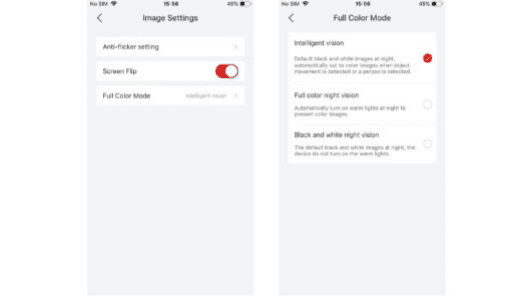
- Inteligentny obraz: Domyślnie nocą włączony jest czarno-biały tryb nocny (gdy oglądasz obraz na żywo w aplikacji); białe światło włączy się dopiero po wykryciu poruszającego się obiektu lub osoby i nagra kolorowy film nocny.
- Pełnokolorowy tryb nocny: Białe światło będzie świecić nocą stale, dzięki czemu za każdym razem, gdy oglądasz obraz na żywo w aplikacji, będzie to kolorowy film nocny.
- Czarno-biały tryb nocny: Jeśli nie chcesz, aby białe światło było włączone, pamiętaj, że przy przełączaniu na czarno-biały tryb nocny musisz najpierw wyłączyć alarm dźwiękowo-świetlny lub wybrać włączenie wyłącznie alarmu dźwiękowego — w przeciwnym razie tryb ten będzie zakłócany przez alarm dźwiękowo-świetlny. Gdy pojawią się osoby, kamera nadal włączy białe światło.
9.4.3 Ustawienia szyfrowania wideo
Ścieżka ustawień: Ustawienia kamery → Szyfrowanie wideo
Tutaj możesz ustawić dodatkową ochronę hasłem. Po ustawieniu hasła trzeba je będzie podać, aby odtworzyć nagranie w aplikacji oraz nagranie z zapisu w chmurze, dzięki czemu tylko Ty możesz oglądać swoje filmy.
Uwaga: Ponieważ sposób zapisu na karcie SD jest ograniczony przez typ karty, bieżące hasło nie gwarantuje, że nagrania na karcie SD również będą chronione hasłem.
9.4.4 Zarządzanie alarmami
Ścieżka ustawień: Ustawienia kamery → Zarządzanie alarmami
| Nr | Funkcja | Opis |
|---|---|---|
| 1 | Wykrywanie ruchu | Włączanie/wyłączanie wykrywania ruchu. |
| 2 | Czułość wykrywania | Możesz ustawić czułość wykrywania zgodnie ze swoimi potrzebami. |
| 3 | Wykrywanie sylwetki ludzkiej | Ustaw przedział czasowy wykrywania osób (podzielony na dzień i noc) oraz czułość. |
| 4 | Tryb pracy | Możesz wybrać tryb pracy tej kamery. |
| 5 | Czas nagrywania | Ustaw czas nagrywania: 10 s, 20 s, 30 s lub Automatyczny. |
| 6 | Odstęp między alarmami | Ustaw odstęp między alarmami: 2 min, 5 min, 10 min lub Wyłącz. |
| 7 | Plan alarmów | Możesz dostosować przedział czasu, w którym potrzebujesz powiadomień alarmowych. |
| 8 | Obszar alarmu | Możesz wybrać ważny dla Ciebie obszar detekcji, odfiltrowując w ten sposób inne nieistotne alarmy. |
| 9 | Ostrzeżenie dźwiękowe i światło stroboskopowe | Włącz alarm dźwiękowy i świetlny. Możesz wybrać jedną z trzech opcji w zależności od potrzeb ochrony nocnej. |
| 10 | Plan alarmu dźwiękowego i świetlnego | Ustaw plan alarmu dźwiękowego i świetlnego. |
Tryb niestandardowy trybu pracy
Tutaj możesz wybrać następujące ustawienia:
- Wykrywanie sylwetki ludzkiej: Włącz lub wyłącz wykrywanie sylwetki ludzkiej (dzień i noc można ustawić osobno).
- Regulacja czułości: Możesz dostosować czułość wykrywania sylwetki ludzkiej.
- Czas nagrywania: Możesz wybrać, jak długo kamera będzie nagrywać po wykryciu osoby. (10 s–30 s)
- Odstęp między nagraniami: Po ustawieniu odstępu między nagraniami (na przykład dwóch minut) po jednorazowym wykryciu i nagraniu kamera nie nagra ponownie w ciągu kolejnych dwóch minut, nawet jeśli osoby będą wykrywane w sposób ciągły — dlatego wybieraj odstęp między nagraniami z rozwagą.
Zasięg detekcji czujnika PIR
Zasięg detekcji PIR można dostosować do indywidualnych potrzeb. Aby go skonfigurować w ustawieniach urządzenia w aplikacji COOAU Cam, skorzystaj z poniższej tabeli.
| Czułość | Odległość detekcji (dla poruszających się i żywych obiektów) |
|---|---|
| Poziom 1–3 (niska) | Do 3–5 metrów |
| Poziom 4–7 (średnia) | Do 5–7 metrów |
| Poziom 8–10 (wysoka) | Do 7–10 metrów |
10. Ładowanie kamery
Zaleca się ładowanie kamery przez 6–8 godzin do pełnego naładowania baterii przed pierwszym użyciem.
- Ładuj kamerę standardowym, wysokiej jakości zasilaczem 5 V (brak w zestawie).
- Korzystaj z panelu solarnego, aby ładować kamerę w sposób ciągły.
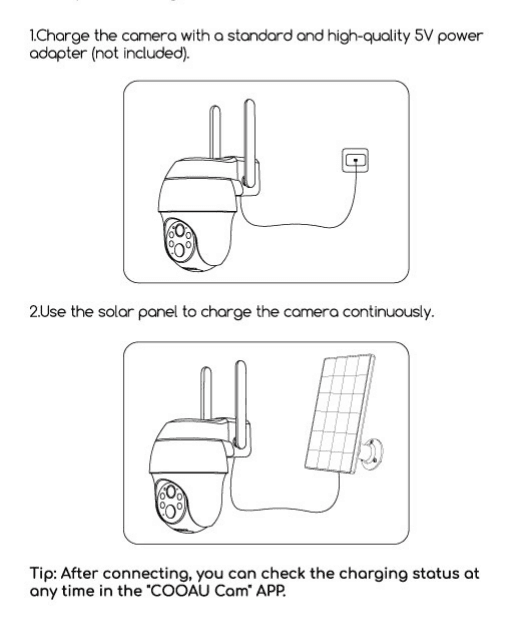
Wskazówka: Po podłączeniu możesz w dowolnym momencie sprawdzić stan ładowania w aplikacji „COOAU Cam”.
11. Montaż kamery
11.1 Uwagi przed montażem
- Zamontuj kamerę 2–3 metry (7–10 stóp) nad ziemią. Na takiej wysokości zasięg czujnika ruchu jest maksymalny.
- Aby zapewnić skuteczne wykrywanie ruchu, zamontuj kamerę pod kątem.
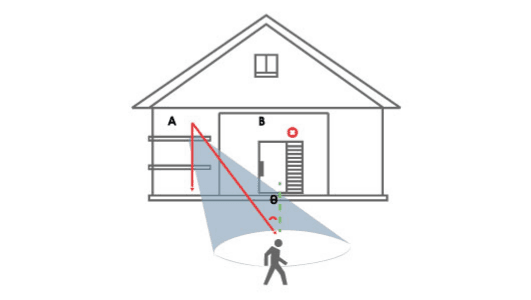
UWAGA: Jeśli poruszający się obiekt zbliża się do czujnika PIR prostopadle, kamera może nie wykryć ruchu.
11.2 Jak ją zamontować
Uwaga: Bateria naszej kamery znajduje się w miejscu, w którym uchwyt łączy się z kamerą; nie wbijaj niczego od zewnątrz do środka, ponieważ uszkodzi to baterię i może doprowadzić do jej zapłonu.
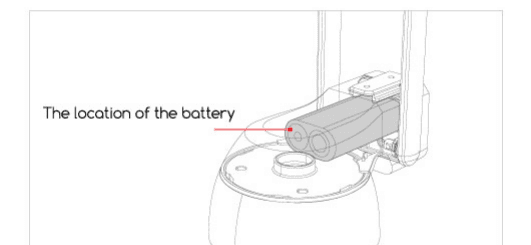
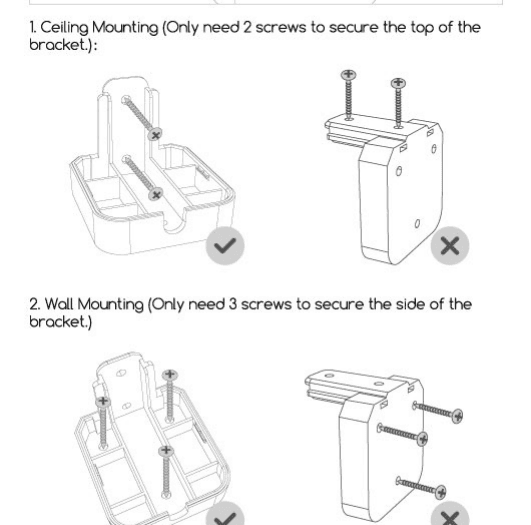
Opcje montażu:
- Montaż sufitowy — wystarczą 2 wkręty do przymocowania górnej części uchwytu.
- Montaż ścienny — wystarczą 3 wkręty do przymocowania bocznej części uchwytu.
12. Najczęściej zadawane pytania
Więcej szczegółowych pytań znajdziesz po zalogowaniu się w aplikacji: „Ja” → „Pomoc” → „Kamera 4G”.
P: Nie można włączyć kamery?
O:
- Upewnij się, że kamera jest w pełni naładowana. Przed włączeniem naładuj kamerę do pełna zasilaczem 5 V.
- Jeśli kamera jest uszkodzona lub dostała się do niej woda, skontaktuj się z obsługą klienta producenta marki w celu uzyskania pomocy.
P: Nie udało się dodać kamery?
O: Skorzystaj z powyższej tabeli „Nie udało się dodać?”, aby znaleźć rozwiązania, lub skontaktuj się z obsługą klienta marki w celu uzyskania pomocy.
P: Po pewnym czasie od pierwszego użycia kamera nie może połączyć się z internetem?
O:
- Jeśli korzystasz z karty SIM dołączonej do kamery, bezpłatnie otrzymujesz tylko pakiet 100 MB. Aby uniknąć wyczerpania danych, na czas uzupełnij pakiet danych w aplikacji.
- Sprawdź, czy pakiet danych karty SIM działa prawidłowo (np. brak zaległości, nadmierne zużycie danych itp.) i regularnie uzupełniaj pakiet danych karty SIM.
- Sprawdź, czy sygnał sieci 4G wokół kamery jest dobry, i unikaj zakłóceń sygnału w pobliżu.
- Sprawdź, czy karta SIM nie jest poluzowana.
P: Kamera często się rozłącza i nie można jej połączyć?
O:
- Sprawdź, czy sygnał sieci 4G wokół kamery jest dobry, i unikaj zakłóceń sygnału w pobliżu.
- Sprawdź, czy karta SIM nie jest poluzowana.
- Sprawdź, czy sieć 4G operatora Twojej karty SIM obejmuje miejsce montażu kamery. Zaleca się wypróbowanie karty SIM dołączonej do kamery.
P: Telefon komórkowy nie otrzymuje powiadomień push o alarmach?
O:
- Sprawdź, czy w ustawieniach systemowych telefonu włączono uprawnienie aplikacji do wysyłania powiadomień push.
- Uruchom ponownie telefon; w telefonie z systemem Android spróbuj wyczyścić pamięć podręczną.
- Sprawdź, czy w kamerze włączono funkcję wykrywania ruchu.
- Sprawdź, czy sieć kamery i telefonu komórkowego działa prawidłowo.
- Sprawdź, czy kamera jest online, oraz czy pakiet danych karty SIM działa prawidłowo (np. brak zaległości, nadmierne zużycie danych itp.).
P: Wykrywanie ruchu pomija alarmy?
O:
- Zwiększ czułość wykrywania ruchu kamery.
- Zamontuj kamerę prawidłowo, aby uniemożliwić intruzom poruszanie się prostopadle do kamery. (Rozwiązanie znajdziesz w sekcji „Montaż kamery”.)
- Jeśli chcesz wykrywać pojazdy lub zwierzęta, wyłącz funkcję „Wykrywanie sylwetki ludzkiej AI”.
P: Czy kamera może połączyć się z Wi-Fi?
O: Wi-Fi nie jest obsługiwane; obsługiwana jest wyłącznie sieć 4G.
P: Ile danych zużywa kamera miesięcznie?
O: Transfer zużywany przez kamerę zależy od rozdzielczości wybranej podczas oglądania. Im wyższa rozdzielczość, tym większe zużycie transferu. Im dłuższy czas podglądu na żywo i odtwarzania nagrań, tym większe zużycie danych. Im więcej razy uruchamia się czujnik PIR, tym większe zużycie transferu. Zalecamy wykupienie pakietu danych o wielkości 2–4 GB miesięcznie.
P: Wykupiony pakiet danych nie działa albo muszę przenieść pakiet i otrzymać zwrot opłaty?
O:
- Niezależnie od tego, czy korzystasz z karty SIM dołączonej do kamery, czy z zakupionej samodzielnie zgodnej karty SIM, jeśli napotkasz takie problemy, skontaktuj się z nami, abyśmy ustalili przyczynę i zapewnili profesjonalne wsparcie techniczne, dbając o to, byś nie poniósł żadnej zbędnej, nieskutecznej opłaty.
- Adres e-mail do kontaktu: [email protected] (USA) lub [email protected] (UE).
Jeśli powyższe problemy nadal nie zostały rozwiązane lub napotkałeś inne nierozwiązane problemy, wyślij numer zamówienia oraz opis problemu na adres [email protected] (USA) lub [email protected] (UE).
Kamera monitorująca BOIFUN 4G LTE
Przewodnik konfiguracji i obsługi kamery monitorującej BOIFUN 4G LTE z aplikacją CloudEdge — wybór karty SIM, włączanie, ustawienia APN, ładowanie, montaż, detekcja PIR oraz wskazówki dotyczące baterii.
Niania elektroniczna CloudEdge
Instrukcja obsługi obrotowo-uchylnej niani elektronicznej CloudEdge z dedykowanym wyświetlaczem przenośnym i kamerą Wi-Fi 2,4 GHz. Obejmuje zawartość opakowania, opis sprzętu, montaż, parowanie kamery z wyświetlaczem, łączenie z aplikacją CloudEdge, funkcje na ekranie, funkcje w aplikacji oraz najczęściej zadawane pytania.