 Dokumentacja CloudEdge App
Niania elektroniczna CloudEdge
Instrukcja obsługi obrotowo-uchylnej niani elektronicznej CloudEdge z dedykowanym wyświetlaczem przenośnym i kamerą Wi-Fi 2,4 GHz. Obejmuje zawartość opakowania, opis sprzętu, montaż, parowanie kamery z wyświetlaczem, łączenie z aplikacją CloudEdge, funkcje na ekranie, funkcje w aplikacji oraz najczęściej zadawane pytania.
Niania elektroniczna CloudEdge to wideoniania z obrotowo-uchylną kamerą Wi-Fi oraz dedykowanym wyświetlaczem przenośnym, którą można obsługiwać również za pomocą aplikacji CloudEdge, dzięki czemu możesz mieć dziecko na oku przez cały czas.
Potrzebujesz pomocy? Wiele problemów można rozwiązać jedną zmianą ustawienia. Jeśli coś nie działa zgodnie z oczekiwaniami, zajrzyj do sekcji FAQ poniżej lub przejrzyj najczęściej zadawane pytania o niani elektronicznej.
1. Zawartość opakowania
Skorzystaj z tej listy, aby sprawdzić, czy masz wszystkie elementy.
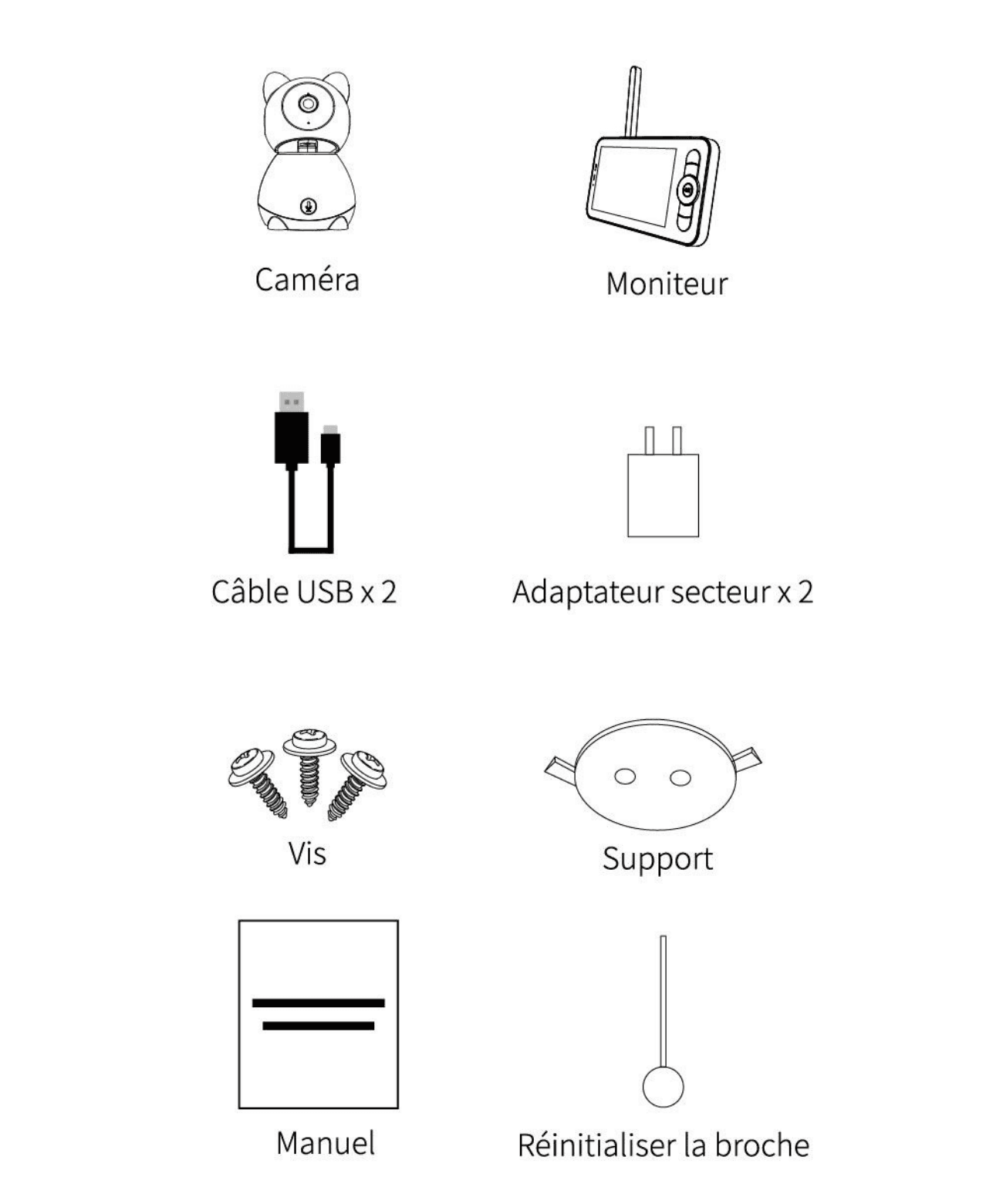
- Kamera
- Monitor
- Kabel USB x 2
- Zasilacz x 2
- Śruby
- Uchwyt montażowy
- Instrukcja
- Szpilka resetująca
Wygląd produktu może odbiegać od ilustracji — należy kierować się rzeczywistym wyglądem urządzenia.
2. Opis — kamera
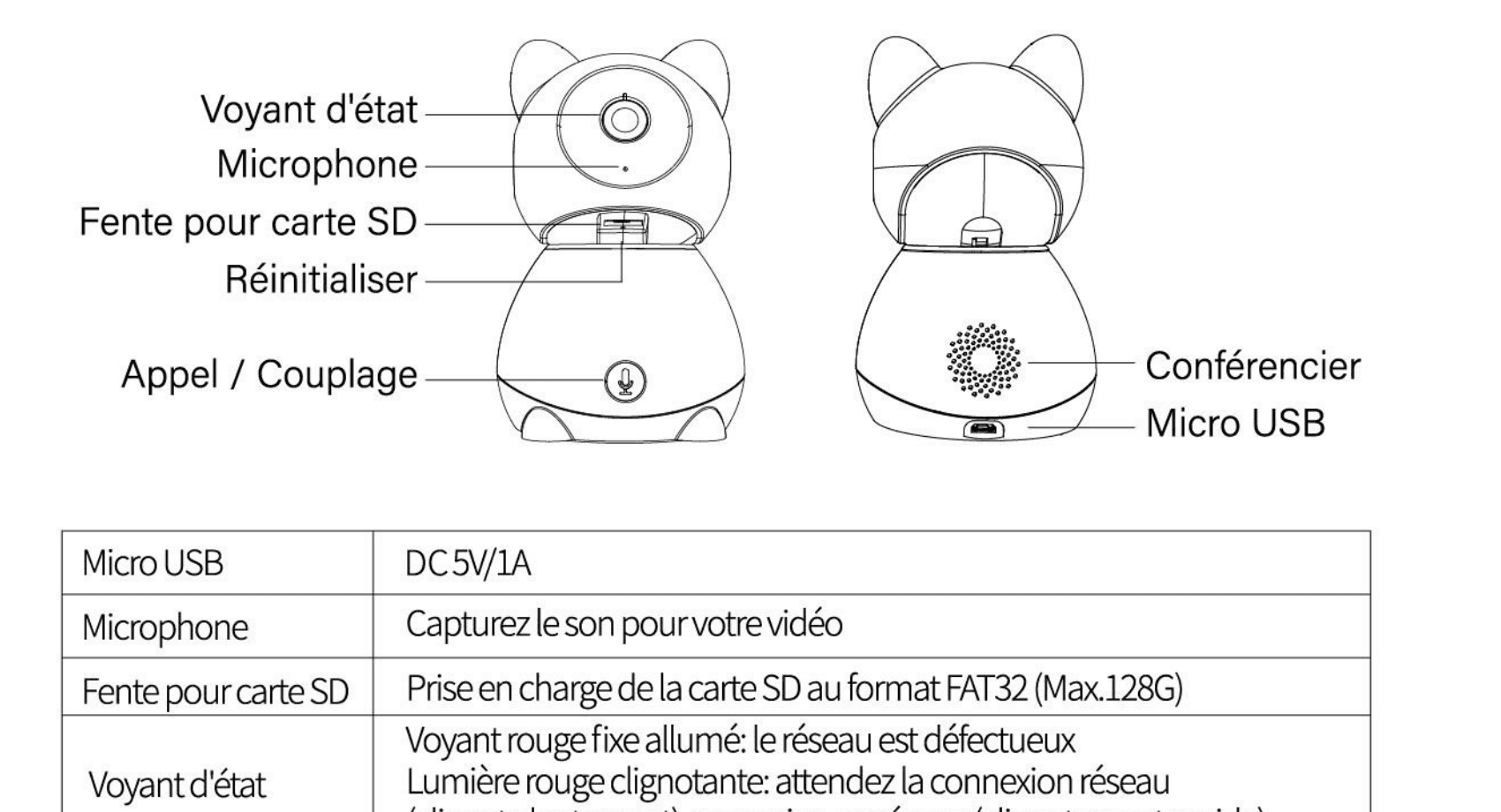
- Dioda stanu
- Mikrofon
- Gniazdo karty SD
- Reset
- Połączenie / Parowanie
- Głośnik
- Micro USB
| Element | Opis |
|---|---|
| Micro USB | DC 5V/1A |
| Mikrofon | Rejestruje dźwięk do obrazu wideo |
| Gniazdo karty SD | Obsługuje karty SD w formacie FAT32 (maks. 128 GB) |
| Dioda stanu | Świeci na czerwono: brak połączenia z siecią. Miga na czerwono: oczekiwanie na połączenie z siecią (wolne miganie); łączenie z siecią (szybkie miganie). |
| Połączenie / Parowanie | Świeci na niebiesko: kamera działa prawidłowo. Naciśnij, aby nawiązać połączenie; naciśnij i przytrzymaj, aby sparować. |
| Reset | Naciśnij i przytrzymaj przez 5 sekund, aby zresetować kamerę (jeśli zmieniłeś ustawienia, zostaną one przywrócone do wartości fabrycznych). |
3. Opis — monitor
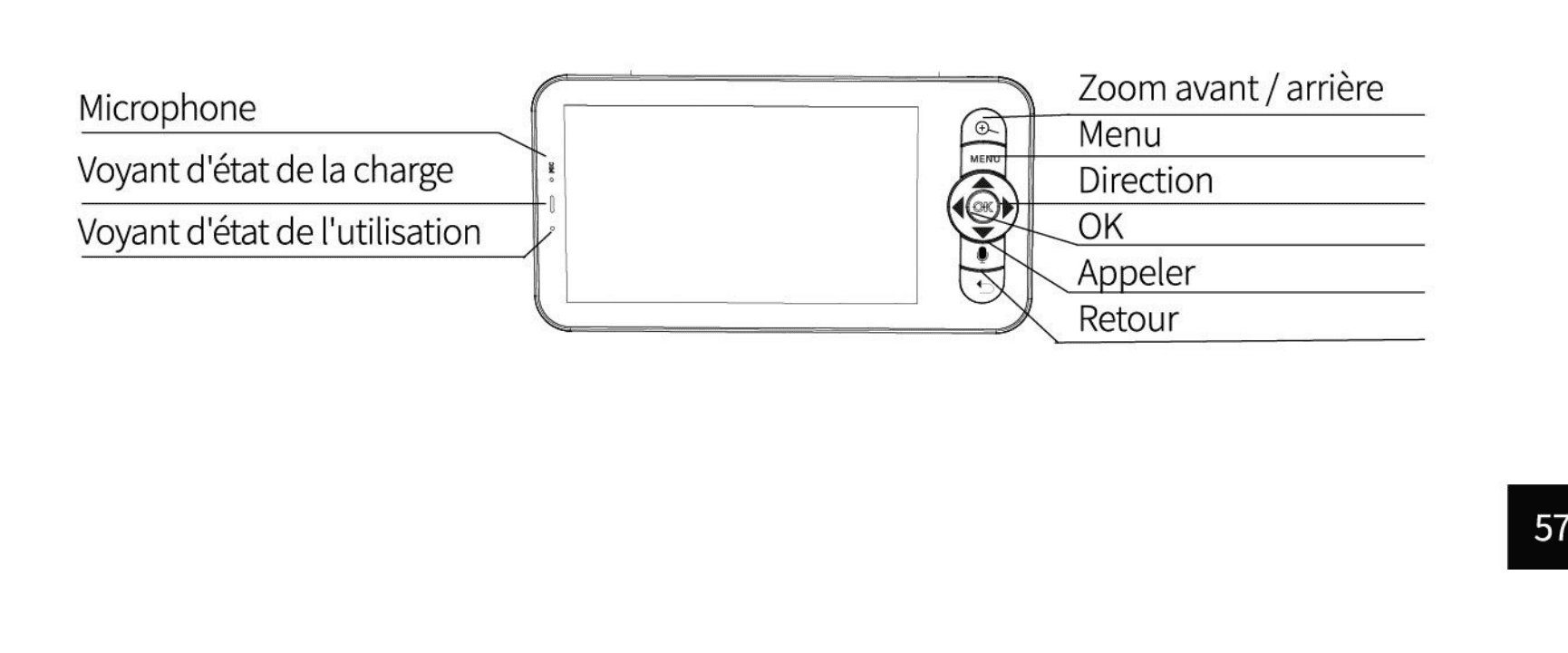
- Mikrofon
- Dioda stanu ładowania
- Dioda stanu pracy
- Powiększanie / pomniejszanie
- Menu
- Kierunek
- OK
- Połączenie
- Wstecz
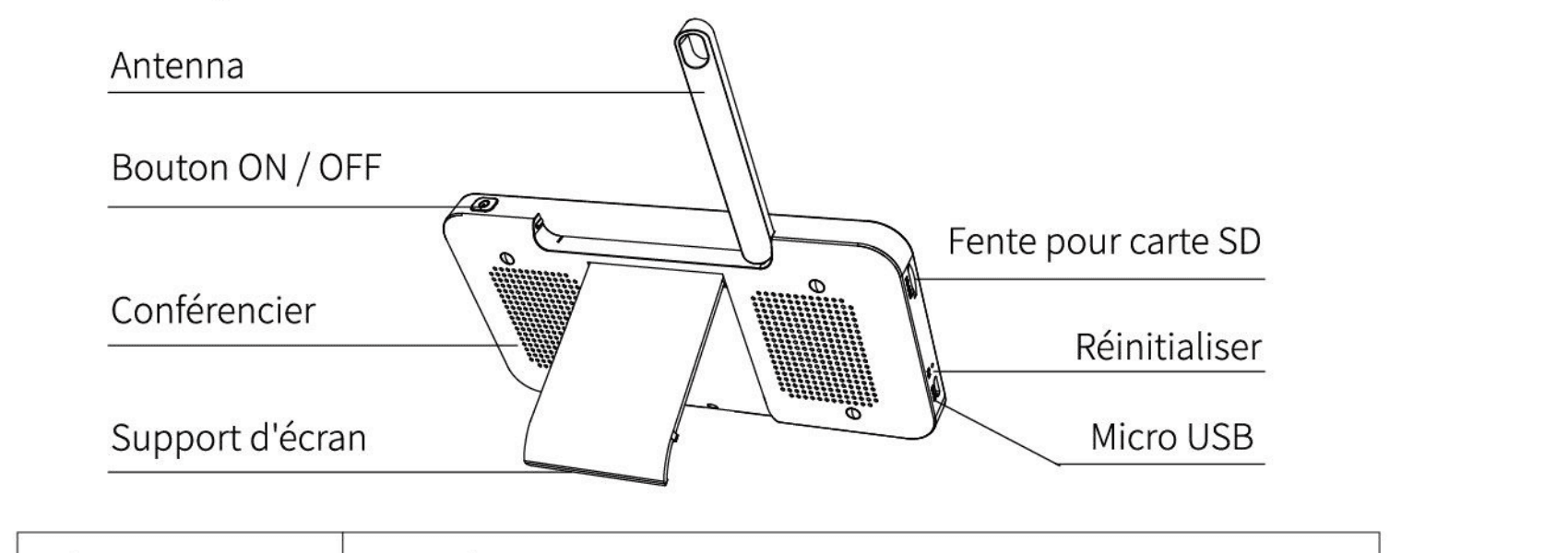
- Antena
- Przycisk ON / OFF
- Głośnik
- Podstawka ekranu
- Gniazdo karty SD
- Reset
- Micro USB
| Element | Opis |
|---|---|
| Micro USB | DC 5V/1A |
| Dioda stanu ładowania | Świeci na pomarańczowo: ładowanie. Świeci na zielono: pełne naładowanie. |
| Dioda stanu pracy | Świeci na żółto: wyświetlacz jest włączony. Nie świeci: ekran jest wyłączony. |
| Mikrofon | Rejestruje dźwięk do obrazu wideo |
| Antena | Dostosuj kąt, aby uzyskać lepszy sygnał |
| Przycisk ON/OFF | Naciśnij i przytrzymaj przez 5 sekund, aby włączyć i wyłączyć ekran |
| Powiększanie / pomniejszanie | Powiększ obraz do 1X, 2X lub 4X |
| Menu | Na stronie głównej naciśnij, aby wejść do menu; naciśnij i przytrzymaj, aby wejść do ustawień. |
| Kierunek | Sterowanie kierunkiem obrotu; wybór pozycji w menu |
| OK | Potwierdzenie |
| Połączenie | Naciśnij przycisk, aby nawiązać połączenie |
| Gniazdo karty SD | Obsługuje karty SD w formacie FAT32 (maks. 128 GB) |
| Reset | Naciśnij szpilką, aby zresetować wyświetlacz |
| Wstecz | Naciśnij, aby zapisać. Na stronie głównej naciśnij i przytrzymaj, aby zatrzymać odtwarzanie muzyki. |
4. Montaż
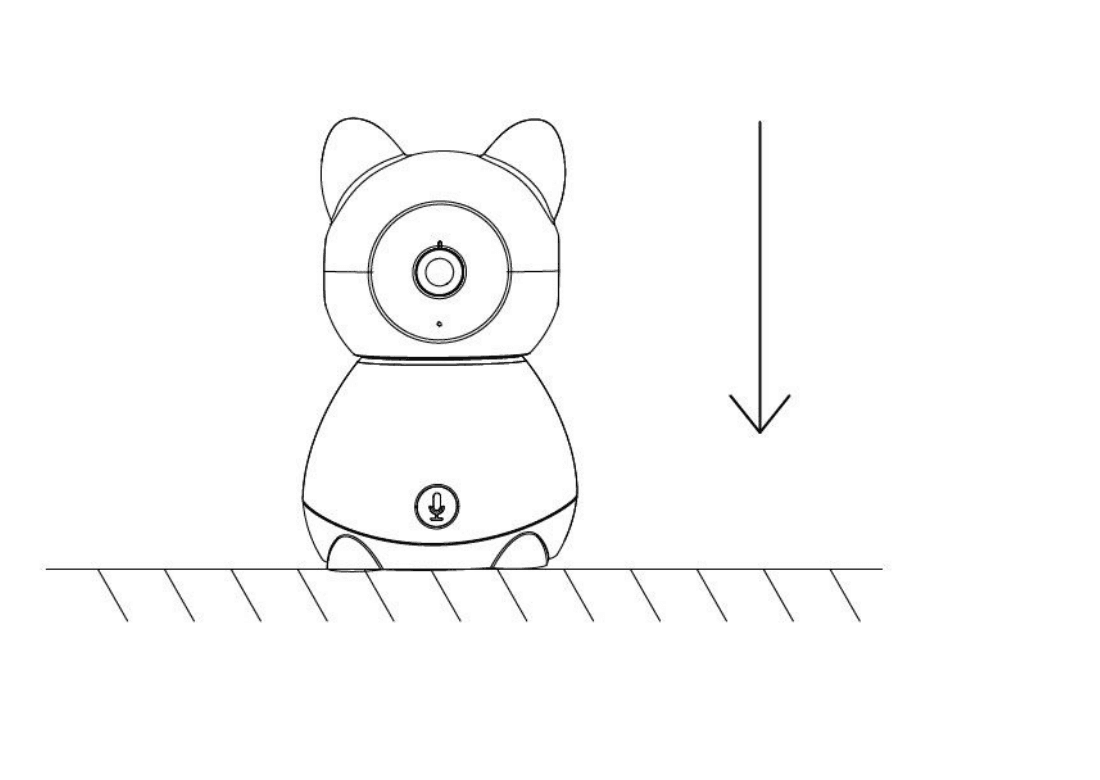
Za pomocą dołączonego uchwytu montażowego przymocuj kamerę do czystej powierzchni.
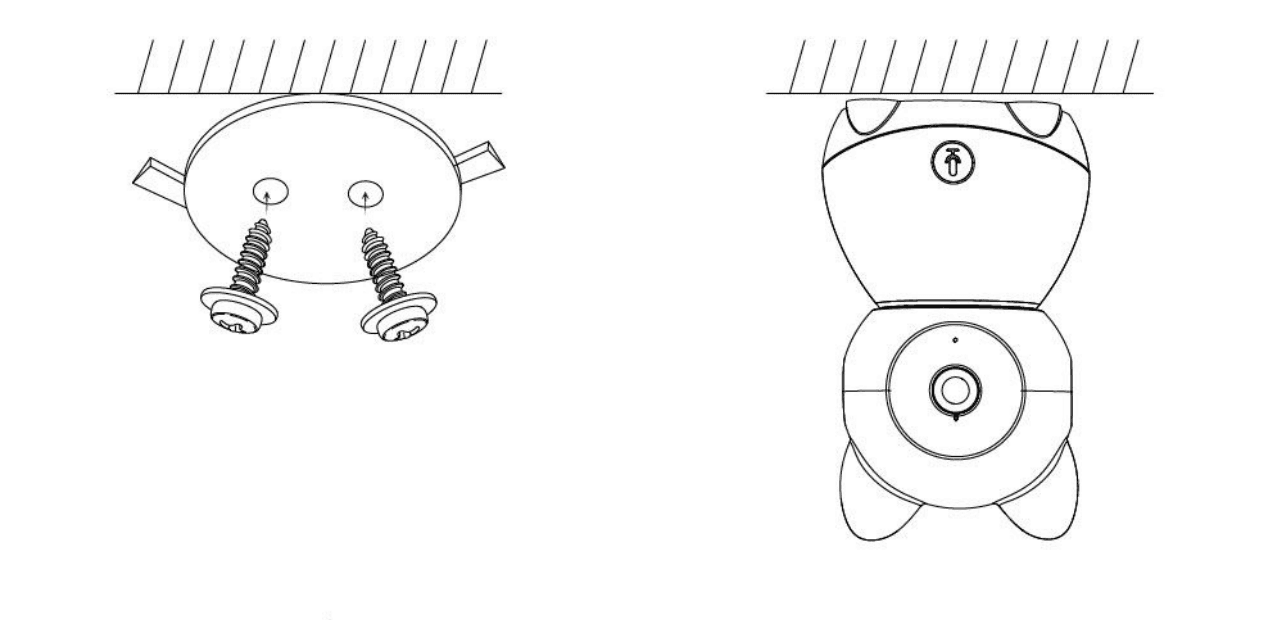
Albo postaw kamerę na płaskiej powierzchni.
5. Połączenie
Połączenie kamery z monitorem
Włącz kamerę oraz monitor — kamera połączy się z monitorem automatycznie. Zasięg połączenia jest ograniczony, dlatego upewnij się, że odległość między kamerą a monitorem nie przekracza 200 m.
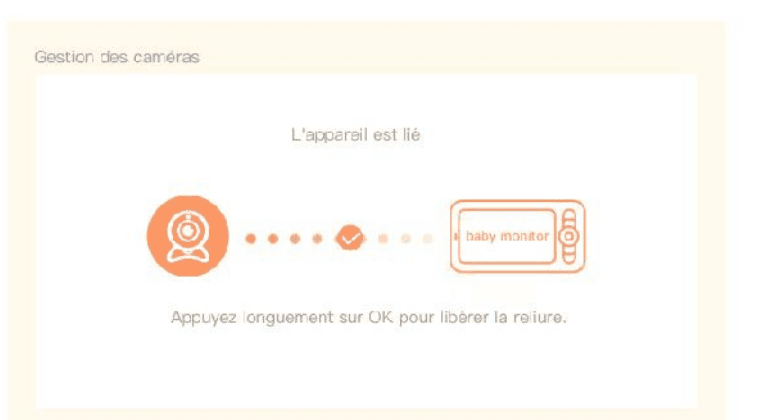
Odłączenie kamery od monitora:
Naciśnij przycisk Menu na wyświetlaczu i wybierz  > Zarządzanie kamerą.
Naciśnij i przytrzymaj przycisk OK na wyświetlaczu, aby zwolnić powiązanie.
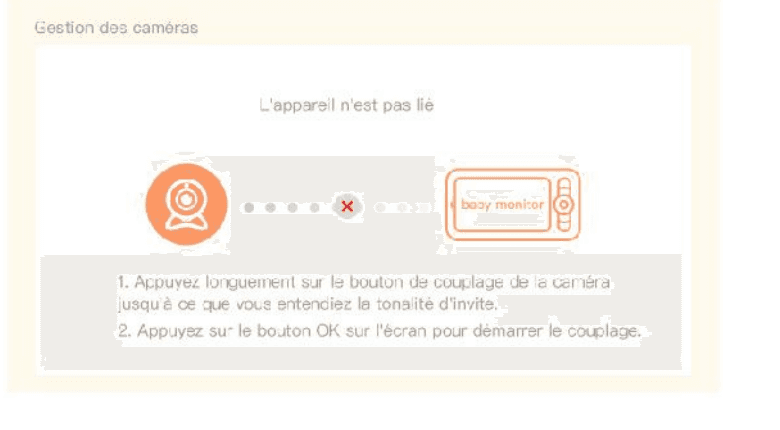
Ponowne połączenie kamery z monitorem:
Naciśnij przycisk Menu na wyświetlaczu i wybierz > Zarządzanie kamerą.
Naciśnij i przytrzymaj przycisk parowania kamery, aż usłyszysz sygnał dźwiękowy.
Naciśnij przycisk OK na wyświetlaczu, aby rozpocząć parowanie.
Połączenie kamery z aplikacją
Kamerę można jednocześnie połączyć z monitorem i z aplikacją. Domyślnie jest ona zazwyczaj połączona z monitorem.
Wykonaj poniższe kroki, aby połączyć kamerę z aplikacją:
Upewnij się, że sieć Wi-Fi działa w paśmie 2,4 GHz, ponieważ kamera nie obsługuje sieci Wi-Fi 5 GHz.
Pobierz odpowiednią aplikację na telefon. Zarejestruj nowe konto, aby się zalogować, lub zaloguj się bezpośrednio.
Zresetuj kamerę szpilką, aż dioda stanu zacznie wolno migać na czerwono. (Kamerę należy połączyć z aplikacją w ciągu 2 minut, w przeciwnym razie konieczne będzie ponowne zresetowanie kamery.)
Postępuj zgodnie z instrukcjami wyświetlanymi na smartfonie, aby dodać kamerę, i zeskanuj kod QR za pomocą kamery.
6. Funkcje na ekranie
Obracanie kamery
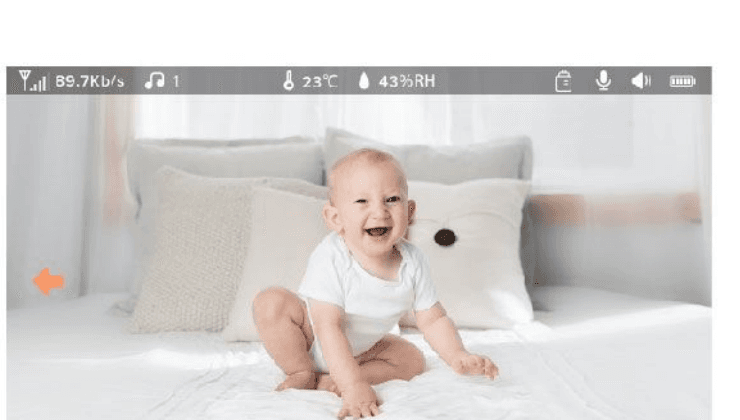
Możesz dostosować kąt obserwacji, aby uzyskać lepszy widok. Przyciski kierunkowe na wyświetlaczu są dostępne, gdy kamera jest włączona. Naciskaj przyciski kierunkowe, aby obracać kamerę w poziomie i w pionie i uzyskać lepszy widok.
Zdjęcia i wideo (dostępne tylko po włożeniu karty SD w formacie FAT32)
Zrób zdjęcie:
Możesz zrobić zdjęcie, gdy chcesz uchwycić ciekawy moment z życia dziecka. Naciśnij przycisk Menu na wyświetlaczu, wybierz ikonę aparatu i naciśnij OK, aby zrobić zdjęcie.
Nagraj wideo:
Możesz nagrać wideo, gdy chcesz uchwycić ważny moment z życia dziecka. Naciśnij przycisk Menu na wyświetlaczu, wybierz ikonę wideo i naciśnij OK, aby nagrać wideo.
Przeglądanie zrobionych zdjęć i nagranych filmów:
Naciśnij przycisk Menu na wyświetlaczu, wybierz ikonę odtwarzania i naciśnij OK, aby wejść do tego widoku.
Wybierz kamerę i datę, wybierz zdjęcie lub wideo, które chcesz obejrzeć, i naciśnij OK, aby przełączyć się do trybu podglądu.
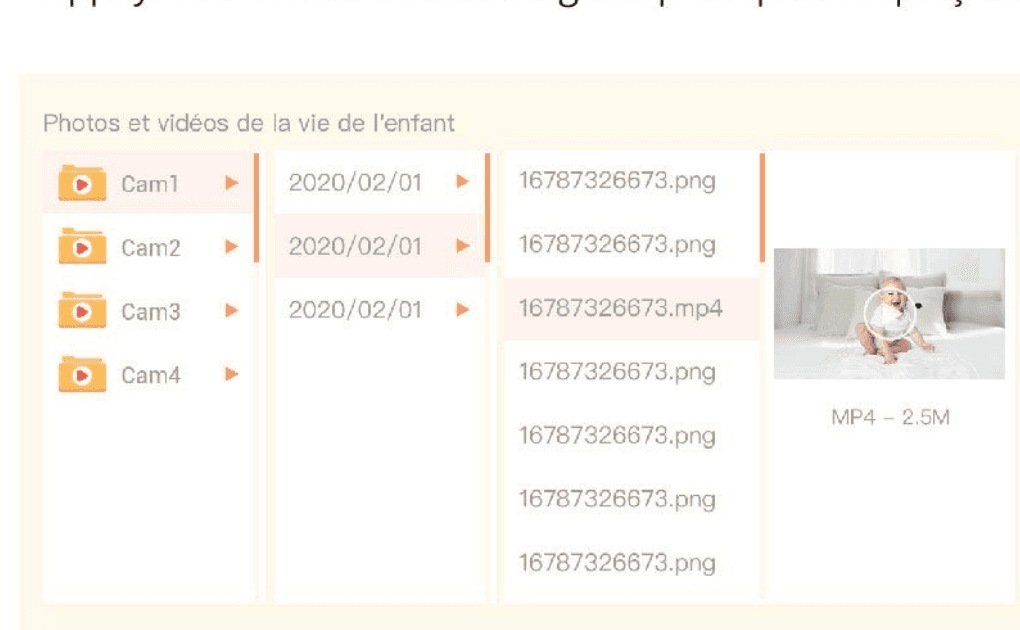
W przypadku wideo naciśnij OK, aby odtworzyć lub wstrzymać odtwarzanie w trybie podglądu. Naciśnij przycisk zapisu, aby wyjść z podglądu lub wrócić do menu głównego.
Odtwarzanie muzyki
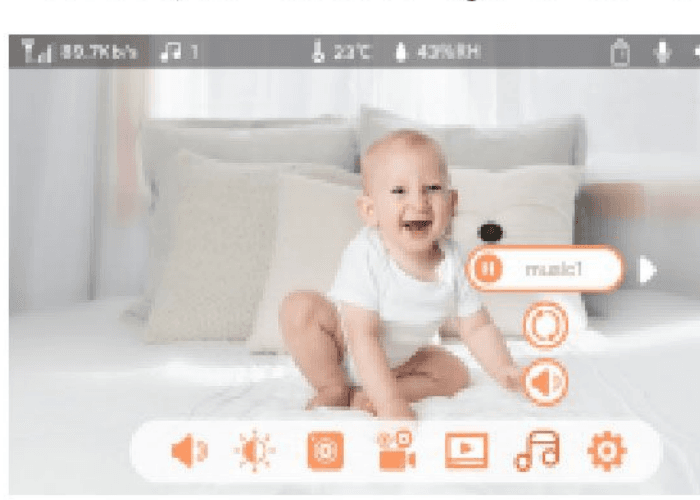
Możesz odtwarzać muzykę, aby uspokoić dziecko, gdy płacze lub zasypia. Do wyboru jest kilka łagodnych utworów.
Naciśnij przycisk Menu na wyświetlaczu, wybierz ikonę muzyki i naciśnij OK, aby wejść do widoku muzyki. Możesz wybrać różne utwory, zmienić tryb powtarzania muzyki lub dostosować głośność.
Przypomnienie o karmieniu
Przypomnij sobie o karmieniu dziecka, gdy jesteś bardzo zajęty lub gdy chcesz zapewnić mu regularną dietę.
Naciśnij przycisk Menu na wyświetlaczu i wybierz > Przypomnienie o karmieniu.
Naciskaj przyciski kierunkowe W GÓRĘ i W DÓŁ, aby wybrać spośród 4 opcji czasu, i naciśnij OK, aby rozpocząć ustawianie godziny.
Po rozpoczęciu ustawiania godziny karmienia naciskaj przyciski kierunkowe W LEWO i W PRAWO, aby przełączać między godziną, minutą, sekundą i wł./wył.; naciskaj zaś przyciski W GÓRĘ i W DÓŁ, aby zmieniać wartości oraz wybierać Wł. lub Wył.
Naciśnij OK, aby zapisać ustawienia.
Wybierz Wł. lub Wył., aby włączyć lub wyłączyć przypomnienia o karmieniu.
Możesz ustawić maksymalnie 4 godziny karmienia dziennie. Po upływie ustawionej godziny na wyświetlaczu pojawi się alarm karmienia.
Wykrywanie wilgotności
Możesz monitorować temperaturę i wilgotność w pokoju dziecka w czasie rzeczywistym. Gdy temperatura i wilgotność przekroczą zakres, otrzymasz natychmiastowe alarmy i będziesz mógł zareagować.
Naciśnij przycisk Menu na wyświetlaczu i wybierz > Wykrywanie wilgotności.
Naciskaj przyciski kierunkowe W GÓRĘ i W DÓŁ, aby wybrać spośród zakresu temperatury, zakresu wilgotności i przypomnienia o przekroczeniu zakresu, a następnie naciśnij OK, aby rozpocząć ustawianie.
Po rozpoczęciu ustawiania danej opcji naciskaj przyciski kierunkowe W LEWO i W PRAWO, aby zmieniać opcje, oraz przyciski W GÓRĘ i W DÓŁ, aby zmieniać wartości i jednostki.
Naciśnij OK, aby zapisać ustawienia.
W opcji Przypomnienie o przekroczeniu zakresu wybierz, czy włączyć, czy wyłączyć alarm, gdy temperatura i wilgotność przekroczą zakres.
Inteligentna opieka
Możesz włączyć funkcje wykrywania ruchu, wykrywania hałasu i wykrywania płaczu, aby natychmiast wiedzieć, w jakim stanie jest dziecko — niezależnie od tego, czy śpisz, pracujesz, gotujesz itp.
Naciśnij przycisk Menu na wyświetlaczu i wybierz > Inteligentna opieka.
Naciskaj przyciski kierunkowe W GÓRĘ i W DÓŁ, aby wybrać spośród wykrywania ruchu, wykrywania hałasu, wykrywania płaczu i głośności alarmu, i naciśnij OK, aby rozpocząć ustawianie.
Po rozpoczęciu ustawiania trybu wykrywania naciskaj przyciski kierunkowe W LEWO i W PRAWO, aby zmieniać opcje, oraz przyciski W GÓRĘ i W DÓŁ, aby dostosować czułość.
Możesz wybrać różną czułość w zależności od potrzeb. Niska czułość oznacza niski poziom, a wysoka czułość — wysoki.
Podczas ustawiania głośności alarmu naciskaj przyciski kierunkowe W LEWO i W PRAWO, aby ją dostosować.
Naciśnij OK, aby zapisać ustawienia.
Gdy skonfigurowane wykrywanie zostanie wyzwolone, rozlegnie się alarm; naciśnij OK, aby go wyłączyć.
Ustawienia ogólne
Ustawianie jasności:
Naciśnij przycisk Menu na wyświetlaczu, wybierz ikonę jasności i naciśnij OK, aby wejść do tego widoku.
Naciskaj przyciski kierunkowe W GÓRĘ i W DÓŁ, aby dostosować jasność.
Ustawianie czasu:
Naciśnij przycisk Menu na wyświetlaczu i wybierz > Ustawienie czasu.
Naciskaj przyciski kierunkowe, aby zmienić sposób wyświetlania daty, godziny i czasu.
Ustawianie języka:
Naciśnij przycisk Menu na wyświetlaczu i wybierz > Język.
Wybierz potrzebny język.
Ustawianie trybu uśpienia:
Możesz ustawić tryb uśpienia, aby wydłużyć czas pracy w trybie czuwania.
Naciśnij przycisk Menu na wyświetlaczu i wybierz > Tryb uśpienia.
Ustaw tryb uśpienia na 1 minutę, 5 minut, 10 minut, 30 minut, 60 minut lub wyłącz go.
Włączanie i wyłączanie wskaźnika stanu:
Po włączeniu wskaźnika stanu możesz sprawdzać stan pracy kamery. Możesz też wyłączyć wskaźnik stanu, jeśli uważasz, że zakłóca on sen dziecka.
Karta SD:
Naciśnij przycisk Menu na wyświetlaczu i wybierz > Zarządzanie kartą SD. Możesz wówczas sprawdzić całkowitą oraz pozostałą pojemność karty SD.
(Opcjonalnie) W razie potrzeby możesz sformatować kartę SD, ale upewnij się, że ważne dane zostały wcześniej zapisane.
Aktualizacja:
Upewnij się, że kamera jest połączona z siecią Wi-Fi 2,4 GHz. Możesz zaktualizować kamerę, gdy pojawi się alarm o aktualizacji. Możesz też nacisnąć przycisk Menu na wyświetlaczu i wybrać > Informacje o urządzeniu, aby sprawdzić, czy dostępna jest aktualizacja.
Alarm niskiego poziomu baterii:
Gdy poziom naładowania baterii monitora jest niski, na wyświetlaczu pojawia się alarm niskiego poziomu baterii. Naładuj monitor jak najszybciej.
Ochrona bezpieczeństwa sieci:
Monitor może sprawdzać zapisy przeglądania z sieci zewnętrznych łączących się z kamerą oraz sterować przełącznikiem połączenia z siecią zewnętrzną.
Naciśnij przycisk Menu na wyświetlaczu i wybierz > Ochrona bezpieczeństwa.
Sprawdź zapisy odwiedzin oraz włącz lub wyłącz kanał sieci Wi-Fi.
7. Pobieranie aplikacji
Aplikacja CloudEdge jest dostępna na systemy iOS i Android. Wyszukaj „CloudEdge” w App Store lub Google Play albo zeskanuj kod QR, aby pobrać aplikację.
8. Rejestracja w aplikacji
Otwórz aplikację i dotknij „Zarejestruj się teraz”, aby utworzyć konto. Jeśli masz już konto, dotknij „Zaloguj się”, aby się zalogować.
Wprowadź prawidłowy adres e-mail i zaakceptuj politykę prywatności. Następnie wprowadź swój pseudonim i hasło.
9. Dodawanie urządzenia przez aplikację
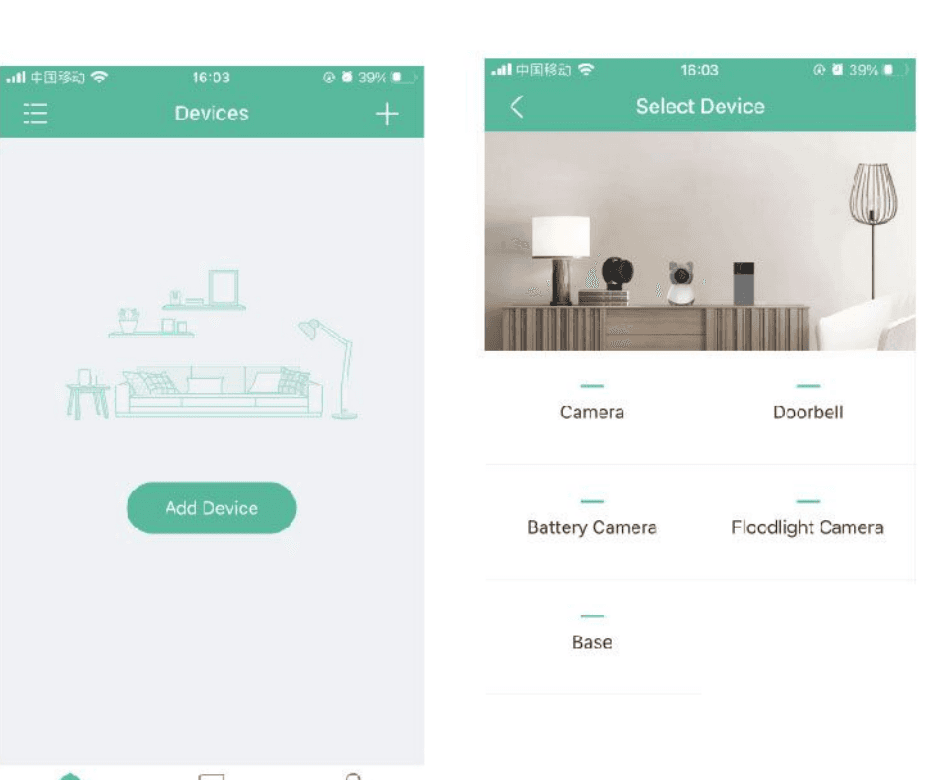
Dotknij „Dodaj urządzenie” lub „+”, a następnie wybierz „Kamera”, aby dodać kamerę.
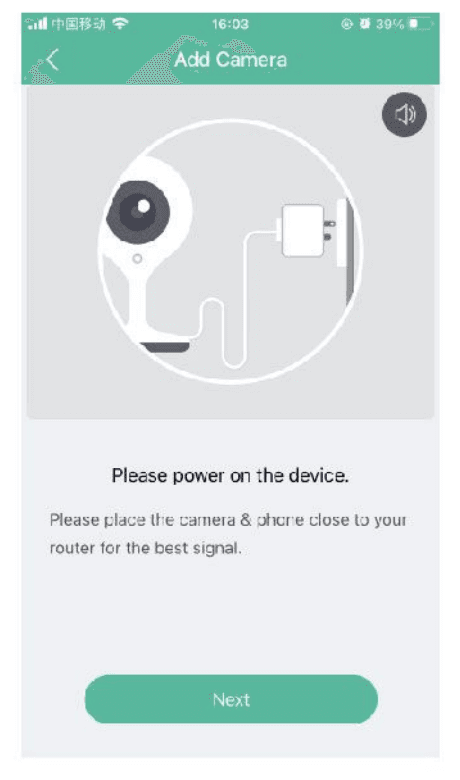
Włącz urządzenie i dotknij „Dalej” w aplikacji.
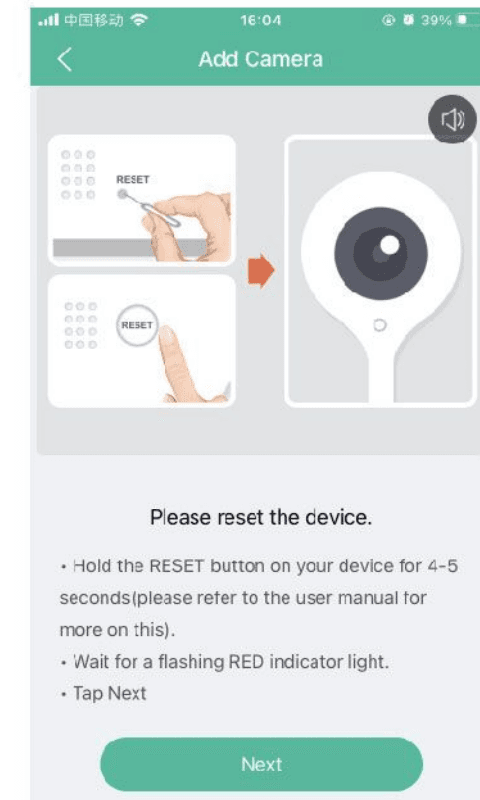
Zresetuj kamerę i dotknij „Dalej” w aplikacji.
Wybierz sieć Wi-Fi, wprowadź hasło, a następnie dotknij „Dalej”.
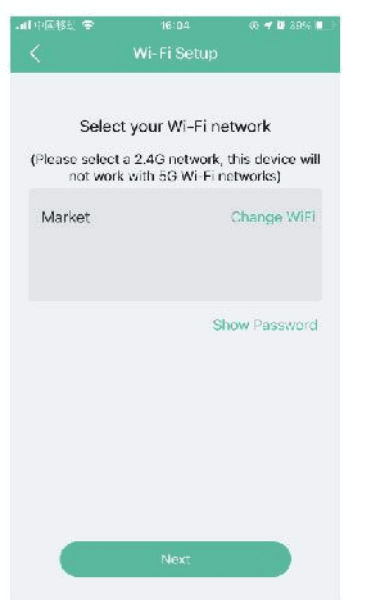
- Kamera obsługuje wyłącznie sieci Wi-Fi 2,4 GHz. 2. Liczba znaków w nazwie sieci (SSID) routera oraz w haśle nie może przekraczać 24.
Zapoznaj się z instrukcją skanowania, a następnie dotknij „Dalej”. Zeskanuj kod QR z telefonu za pomocą kamery i dotknij „Dalej”, gdy kamera odtworzy sygnał dźwiękowy. Konfigurację można ukończyć w około 30 sekund.
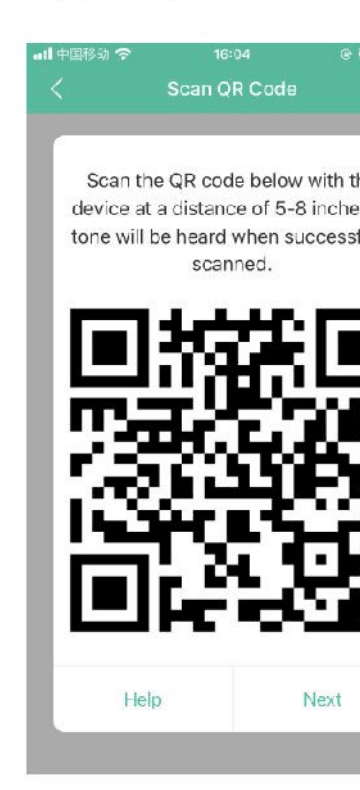
Podczas łączenia upewnij się, że router, telefon i kamera znajdują się jak najbliżej siebie. Po pomyślnym dodaniu kamery dotknij ikony edycji. Możesz również zmienić nazwę kamery.
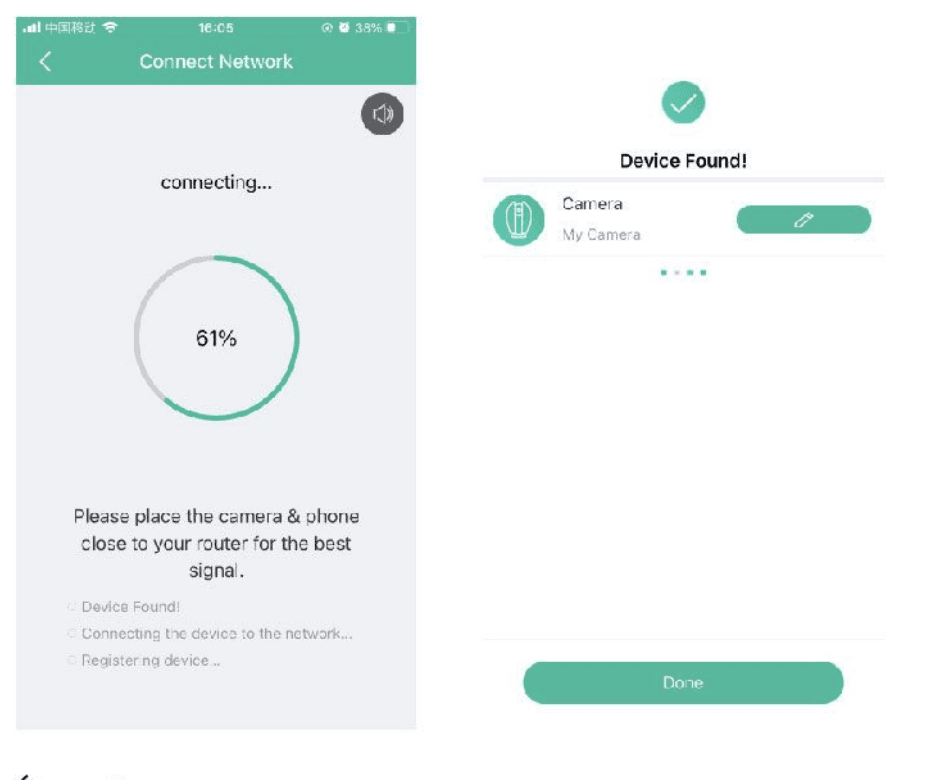
Postępuj zgodnie z instrukcjami wyświetlanymi na ekranie.
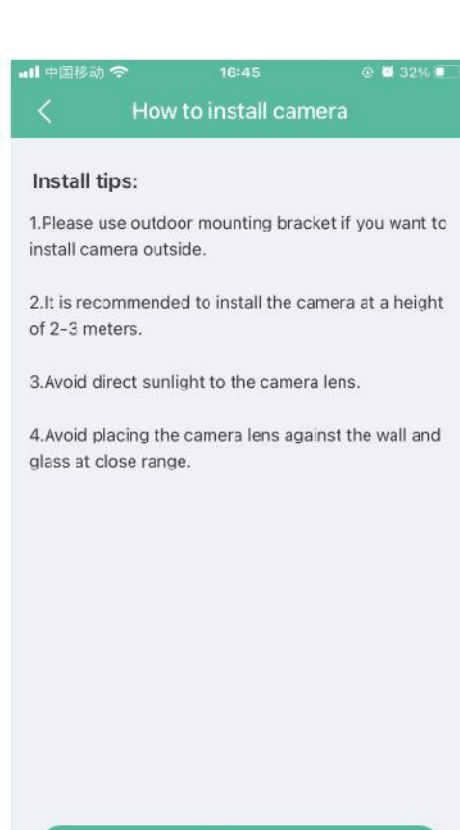
Ustawienia aplikacji
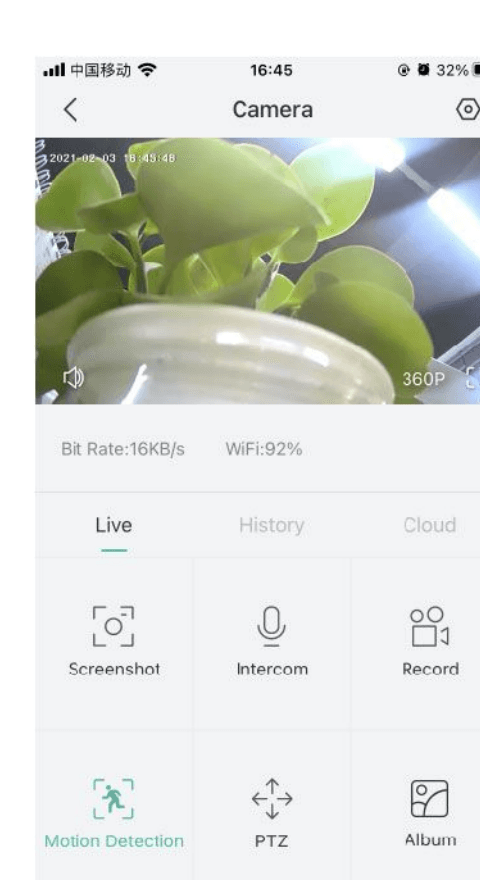
W widoku podglądu na żywo dotknij ikony ustawień, aby skonfigurować najczęściej używane funkcje kamery.
10. FAQ
P: Monitor nie wyświetla poprawnie podglądu?
O: Sprawdź, czy monitor jest połączony z kamerą. Jeśli nie, najpierw sparuj kamerę z monitorem.
P: Nie możesz znaleźć przycisku parowania?
O: Przyciskiem parowania jest przycisk połączenia kamery. Naciśnij i przytrzymaj go przez 3 sekundy oraz postępuj zgodnie z instrukcjami wyświetlanymi na monitorze. (Aby przejść do ekranu parowania monitora, naciśnij przycisk Menu na wyświetlaczu monitora i wybierz > Zarządzanie kamerą.)
P: Co zrobić, gdy wyświetlacz zawiesi się i nie reaguje na naciśnięcie przycisku?
O: Naciśnij szpilką przycisk reset na monitorze, a następnie naciśnij i przytrzymaj przycisk zasilania monitora, aby go ponownie uruchomić.
P: Dlaczego kamera lub monitor nie rozpoznaje karty SD?
O: Sprawdź, czy karta SD działa prawidłowo oraz czy jej format to FAT32.
P: Dlaczego nie otrzymuję powiadomień w aplikacji na telefonie, gdy kamera jest połączona z monitorem?
O: Upewnij się, że aplikacja jest uruchomiona na telefonie oraz że odpowiednia funkcja przypomnień jest włączona. Upewnij się, że w systemie telefonu włączone są powiadomienia oraz potwierdzenie uprawnień.
11. Funkcje
Obrót/pochylenie
Obracaj kamerę, przesuwając palcem po ekranie smartfona, aby uzyskać dobry widok.
Odwracanie obrazu
Odwracaj strumień wideo w górę lub w dół, aby uzyskać maksymalną elastyczność.
Wykrywanie ruchu
Kamera może wykrywać ruch, a następnie wysyłać powiadomienia push oraz alerty w aplikacji.
Wykrywanie płaczu
Kamera może wykrywać płacz dziecka i wysyłać powiadomienia push oraz alerty w aplikacji.
Wykrywanie temperatury i wilgotności
Kamera może wykrywać temperaturę i wilgotność otoczenia oraz wysyłać powiadomienia push i alerty w aplikacji.
Nagrywanie
Obsługuje całodobowe nagrywanie ciągłe z wykorzystaniem pojemnej pamięci na karcie SD lub w chmurze.
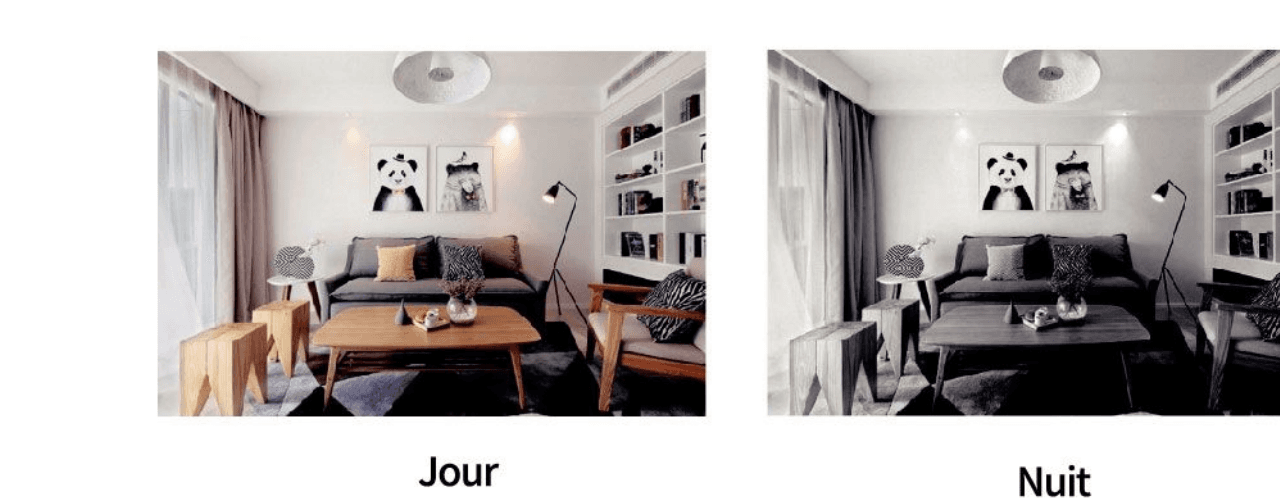
Dzień i noc
Nie przegapisz żadnej chwili, nawet w całkowitej ciemności, dzięki zaawansowanej technologii noktowizji.
12. Zgodność z przepisami
EC REP: THEMIS AR Unterstützung UG, Beedstrasse 54, In Dusseldorf, (40468), Deutschland.
Hangzhou Meari Technology Co., Ltd. Room 604-605, Building 1, No.768 Jianghong Road, Changhe street, Binjiang District, Hangzhou, Zhejiang, China.
To urządzenie jest zgodne z częścią 15 przepisów FCC. Jego działanie podlega następującym dwóm warunkom: (1) urządzenie nie może powodować szkodliwych zakłóceń oraz (2) urządzenie musi przyjmować wszelkie odbierane zakłócenia, w tym zakłócenia mogące powodować niepożądane działanie.
Wyprodukowano w Chinach. Dla systemu iOS 9.0+ lub Android 5.0+.
Kamera COOAU G1 PRO 4G LTE
Przewodnik konfiguracji i obsługi bezprzewodowej kamery monitorującej COOAU G1 PRO 4G LTE z aplikacją CloudEdge — dobór karty SIM, włączanie, dodawanie kamery, ustawienia APN, funkcje aplikacji, ładowanie, montaż i wykrywanie ruchu PIR.
Niania elektroniczna BOIFUN Baby 2TM
Instrukcja obsługi inteligentnego wideomonitora BOIFUN Baby 2TM 2K, obejmująca budowę urządzenia, parowanie aplikacji i monitora, ustawienia ogólne oraz najczęściej zadawane pytania.