 Dokumentacja CloudEdge App
Niania elektroniczna BOIFUN
Instrukcja obsługi w pełni wyposażonej niani elektronicznej BOIFUN — obejmuje budowę urządzenia, parowanie kamery i monitora, konfigurację aplikacji CloudEdge, ustawienia ogólne, inteligentną opiekę oraz najczęstsze pytania.
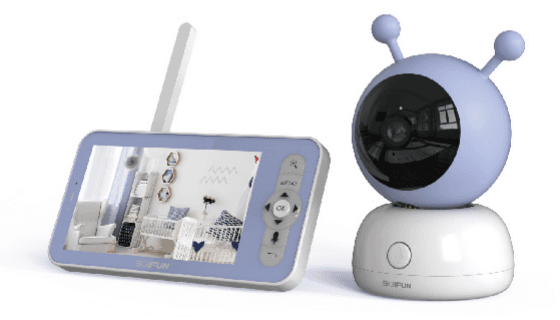
Ten przewodnik dotyczy niani elektronicznej BOIFUN — w pełni wyposażonego urządzenia z dedykowaną kamerą i wyświetlaczem, które można również połączyć z aplikacją CloudEdge.
Potrzebujesz dodatkowej pomocy? Zajrzyj do najczęstszych pytań o nianię elektroniczną. W sprawach posprzedażowych wyślij numer zamówienia wraz z opisem problemu na adres [email protected] — zespół obsługi BOIFUN postara się odpowiedzieć w ciągu 24 godzin.
1. Zawartość opakowania
Sprawdź na tej liście, czy w zestawie znajdują się wszystkie elementy.
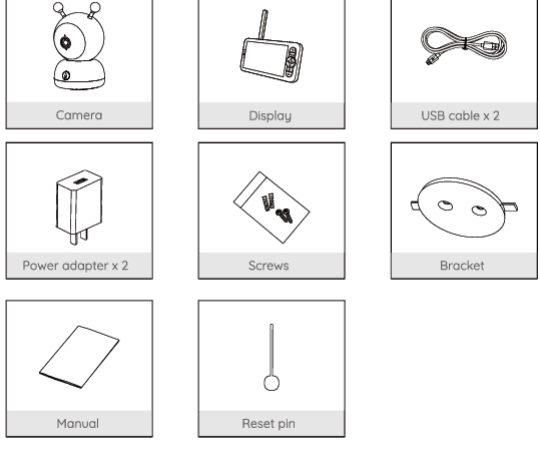
- Kamera
- Wyświetlacz
- Kabel USB x 2
- Zasilacz x 2
- Wkręty
- Uchwyt
- Instrukcja
- Szpilka do resetowania
2. Opis
Kamera
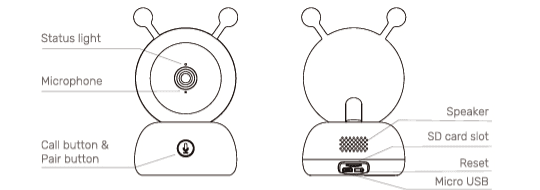
- Dioda stanu
- Mikrofon
- Przycisk połączenia i parowania
- Głośnik
- Gniazdo karty SD
- Reset
- Micro USB
| Element | Opis |
|---|---|
| Micro USB | DC 5V/1A |
| Mikrofon | Rejestruje dźwięk do nagrań wideo |
| Gniazdo karty SD | Obsługuje lokalny zapis na karcie SD (maks. 128G) |
| Dioda stanu | • Ciągłe czerwone światło: problem z siecią • Migające czerwone światło: oczekiwanie na połączenie z siecią (wolne miganie) / nawiązywanie połączenia z siecią (szybkie miganie) • Ciągłe niebieskie światło: kamera działa prawidłowo |
| Połączenie/Parowanie | Naciśnij, aby wykonać połączenie na telefon; przytrzymaj przez 5 sekund, aby sparować |
| Reset | Przytrzymaj RESET przez 5 sekund, aby zresetować kamerę (jeśli zmieniono ustawienia, zostaną przywrócone do wartości fabrycznych) |
Wyświetlacz
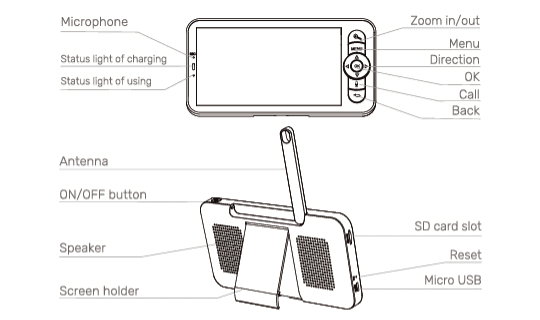
- Mikrofon
- Dioda stanu ładowania
- Dioda stanu pracy
- Powiększanie/pomniejszanie
- Menu
- Kierunek
- OK
- Połączenie
- Wstecz
- Antena
- Przycisk ON/OFF
- Głośnik
- Podstawka ekranu
- Gniazdo karty SD
- Reset
- Micro USB
| Element | Opis |
|---|---|
| Micro USB | DC 5V/1A |
| Dioda stanu ładowania | • Pomarańczowe światło: ładowanie • Zielone światło: w pełni naładowano |
| Dioda stanu pracy | • Żółte światło: wyświetlacz włączony • Brak światła: wyświetlacz wyłączony |
| Mikrofon | Rejestruje dźwięk do nagrań wideo |
| Antena | Wyreguluj kąt, aby uzyskać lepszy sygnał |
| Przycisk ON/OFF | Przytrzymaj przez 5 sekund, aby włączyć lub wyłączyć wyświetlacz |
| Powiększanie/pomniejszanie | Powiększenie obrazu 1X, 2X lub 4X |
| Menu | • Na ekranie głównym naciśnij, aby przejść do menu; • Na ekranie głównym przytrzymaj, aby przejść do ustawień |
| Kierunek | Steruje kierunkiem obrotu; służy do wyboru pozycji menu |
| OK | Potwierdzenie |
| Połączenie | Po naciśnięciu przycisku wykonuje połączenie |
| Gniazdo karty SD | Obsługuje lokalny zapis na karcie SD (maks. 128G) |
| Reset | Naciśnij szpilką, aby zresetować wyświetlacz |
| Wstecz | • Naciśnij, aby cofnąć; • Na ekranie głównym przytrzymaj, aby zatrzymać odtwarzanie muzyki |
3. Instalacja
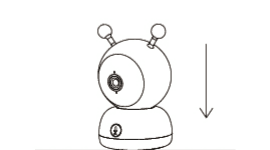
Ustaw kamerę na płaskiej powierzchni.
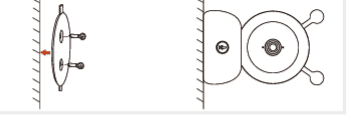
Lub użyj dołączonego uchwytu montażowego, aby zamocować kamerę do czystej powierzchni.
4. Połączenie
1. Połączenie kamery z wyświetlaczem
Włącz kamerę i wyświetlacz — kamera połączy się z wyświetlaczem automatycznie.
Jeśli za pierwszym razem połączenie się nie powiedzie, naciśnij i przytrzymaj przycisk reset z tyłu kamery, a następnie ponownie połącz monitor po drugim sygnale dźwiękowym kamery. Połączenie ma ograniczony zasięg, dlatego odległość między kamerą a wyświetlaczem nie powinna przekraczać 300 m.
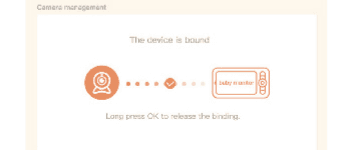
Rozłączanie kamery z wyświetlaczem:
Naciśnij przycisk Menu na ekranie wyświetlacza i wybierz Ustawienia > Zarządzanie kamerą.
Przytrzymaj przycisk OK na ekranie wyświetlacza, aby usunąć powiązanie.
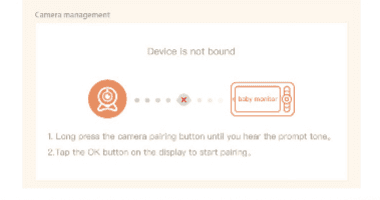
Ponowne połączenie kamery z wyświetlaczem:
Naciśnij przycisk Menu na ekranie wyświetlacza i wybierz Ustawienia > Zarządzanie kamerą.
Przytrzymaj przycisk parowania kamery, aż usłyszysz sygnał dźwiękowy.
Naciśnij przycisk OK na ekranie wyświetlacza, aby rozpocząć parowanie.
Jeśli masz problemy z połączeniem, skontaktuj się z nami pod adresem [email protected], aby uzyskać indywidualną pomoc działu obsługi klienta.
2. Połączenie kamery z aplikacją
Kamerę można połączyć zarówno z wyświetlaczem, jak i z aplikacją. Domyślnie jest ona połączona z wyświetlaczem. Aby połączyć kamerę z aplikacją, wykonaj poniższe kroki:
Upewnij się, że sieć Wi-Fi działa w paśmie 2.4 GHz, ponieważ kamera nie obsługuje sieci Wi-Fi 5 GHz.
Pobierz aplikację CloudEdge na telefon. Zarejestruj nowe konto i zaloguj się lub zaloguj się bezpośrednio.
Przytrzymaj przycisk Reset przez pięć sekund, aż usłyszysz sygnał „BOOGU”, co oznacza, że kamera została zresetowana; po 10–20 sekundach usłyszysz kolejny sygnał, a czerwona dioda kamery zacznie wolno migać.
Postępuj zgodnie z instrukcjami wyświetlanymi na smartfonie, aby dodać kamerę, i zeskanuj kod QR za pomocą kamery.
5. Ustawienia ogólne
- Regulacja głośności:
- Naciśnij przycisk Menu na ekranie wyświetlacza, wybierz ikonę głośności i naciśnij OK, aby przejść do tego ekranu.
- Naciskaj przyciski kierunkowe W GÓRĘ i W DÓŁ, aby wyregulować głośność.
- Regulacja jasności:
- Naciśnij przycisk Menu na ekranie wyświetlacza, wybierz ikonę jasności i naciśnij OK, aby przejść do tego ekranu.
- Naciskaj przyciski kierunkowe W GÓRĘ i W DÓŁ, aby wyregulować jasność.
- Ustawianie czasu:
- Naciśnij przycisk Menu na ekranie wyświetlacza i wybierz Ustawienia > Ustawienie czasu.
- Naciskaj przyciski kierunkowe, aby zmienić datę, godzinę i tryb wyświetlania czasu.
- Ustawianie języka:
- Naciśnij przycisk Menu na ekranie wyświetlacza i wybierz Ustawienia > Język.
- Wybierz potrzebny język.
- Ustawianie trybu uśpienia: Możesz włączyć tryb uśpienia, aby wydłużyć czas pracy w trybie czuwania.
- Naciśnij przycisk Menu na ekranie wyświetlacza i wybierz Ustawienia > Tryb uśpienia.
- Wybierz tryb uśpienia: 1 minuta, 5 minut, 10 minut, 30 minut, 60 minut lub wyłączony.
- Ustawianie diody stanu kamery:
- Naciśnij przycisk Menu na ekranie wyświetlacza, wybierz ikonę diody stanu i naciśnij przycisk OK, aby przejść do tego ekranu.
- Naciskaj przyciski strzałek w lewo i w prawo, aby włączyć lub wyłączyć.
- Karta SD:
- Naciśnij przycisk Menu na ekranie wyświetlacza i wybierz Ustawienia > Zarządzanie kartą SD. Możesz wtedy sprawdzić całkowitą i pozostałą pojemność karty SD.
- (Opcjonalnie) W razie potrzeby możesz sformatować kartę SD, ale najpierw upewnij się, że ważne dane zostały skopiowane.
Ten produkt nie obsługuje wymiany podczas pracy. Włóż kartę SD przed włączeniem urządzenia lub wyjmij ją po jego wyłączeniu. Przed użyciem sformatuj kartę SD w systemie plików FAT32.
- Aktualizacja: Upewnij się, że kamera jest połączona z siecią Wi-Fi 2.4 GHz. Kamerę można zaktualizować, gdy pojawi się powiadomienie o dostępnej aktualizacji. Możesz też nacisnąć przycisk Menu na ekranie wyświetlacza i wybrać Ustawienia > Informacje o urządzeniu, aby sprawdzić, czy dostępna jest aktualizacja.
- Alarm niskiego poziomu baterii: Gdy poziom baterii kamery jest niski, na ekranie wyświetlacza pojawi się alarm niskiego poziomu baterii. Jak najszybciej naładuj wyświetlacz.
6. Obsługa
1. Pobieranie
Aplikacja CloudEdge jest dostępna na systemy iOS i Android. Wyszukaj nazwę „CloudEdge” w App Store lub Google Play albo zeskanuj kod QR, aby pobrać aplikację.
2. Dodawanie urządzenia
Zaloguj się do CloudEdge, wybierz „Dodaj urządzenie”, a następnie wybierz kamerę Wi-Fi i dodaj inteligentną kamerę do aplikacji zgodnie ze wskazówkami na ekranie (podczas konfiguracji ustaw inteligentną kamerę blisko routera).
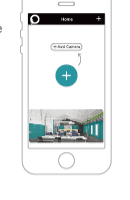
- Jeśli masz problemy z aplikacją CloudEdge, skontaktuj się z nami pod adresem [email protected], aby uzyskać indywidualną pomoc działu obsługi klienta.
- Jeśli chcesz ponownie wybrać sieć Wi-Fi, naciśnij i przytrzymaj przycisk „RESET” przez 5 sekund — urządzenie uruchomi się ponownie, a dioda zacznie migać na czerwono.
3. Obracanie kamery
Możesz dostosować kąt monitorowania, aby uzyskać lepszą widoczność. Przyciski kierunkowe na ekranie wyświetlacza działają, gdy kamera jest włączona. Naciskaj przyciski kierunkowe, aby obracać kamerę w poziomie i w pionie i uzyskać lepszą widoczność.
4. Zdjęcia i wideo
- Robienie zdjęcia: Możesz zrobić zdjęcie, gdy chcesz uchwycić interesującą scenę z udziałem dziecka. Naciśnij przycisk Menu na ekranie wyświetlacza, wybierz ikonę zdjęcia i naciśnij OK, aby zrobić zdjęcie.
- Nagrywanie wideo: Możesz nagrać film, gdy chcesz uchwycić ważną chwilę z udziałem dziecka. Naciśnij przycisk Menu na ekranie wyświetlacza, wybierz ikonę wideo i naciśnij OK, aby nagrać film.
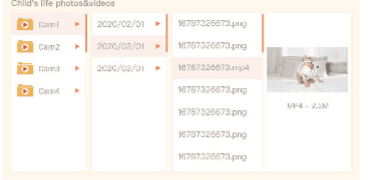
- Przeglądanie zrobionych zdjęć i nagranych filmów:
- Naciśnij przycisk Menu na ekranie wyświetlacza, wybierz ikonę galerii i naciśnij OK, aby przejść do tego ekranu.
- Wybierz kamerę i datę, wskaż zdjęcie lub film, który chcesz obejrzeć, i naciśnij OK, aby przejść do trybu podglądu. W przypadku filmu naciśnij OK w trybie podglądu, aby odtworzyć lub wstrzymać. Naciśnij przycisk wstecz, aby wyjść z podglądu lub wrócić do menu głównego.
5. Odtwarzanie muzyki
Możesz odtwarzać muzykę, aby ukoić dziecko, gdy płacze lub zasypia. Dostępnych jest wiele utworów spokojnej muzyki.
Naciśnij przycisk Menu na ekranie wyświetlacza, wybierz ikonę muzyki i naciśnij OK, aby przejść do ekranu muzyki. Możesz wybrać różne utwory, zmienić tryb cyklicznego odtwarzania lub wyregulować głośność muzyki.
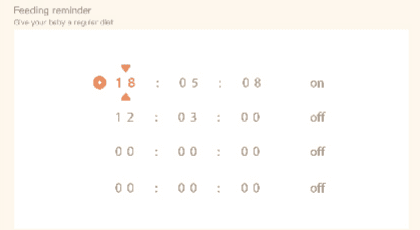
6. Przypomnienie o karmieniu
Przypomnij sobie o karmieniu dziecka, gdy jesteś bardzo zajęty(-a) lub gdy chcesz zapewnić dziecku regularny rytm posiłków.
Naciśnij przycisk Menu na ekranie wyświetlacza i wybierz Ustawienia > Przypomnienie o karmieniu.
Naciskaj przyciski kierunkowe W GÓRĘ i W DÓŁ, aby wybrać jedną z 4 opcji czasu, i naciśnij OK, aby rozpocząć ustawianie godziny.
Po rozpoczęciu ustawiania jednej godziny karmienia naciskaj przyciski kierunkowe W LEWO i W PRAWO, aby przełączać się między opcjami godziny, minuty, sekundy oraz wł./wył., a przyciskami W GÓRĘ i W DÓŁ zmieniaj wartości oraz wybieraj wł. lub wył.
Naciśnij OK, aby zapisać ustawienia.
Wybierz wł. lub wył., aby włączyć lub wyłączyć przypomnienia o karmieniu. Możesz ustawić maksymalnie 4 godziny karmienia dziennie. Gdy nadejdzie ustawiony czas, na ekranie wyświetlacza pojawi się alarm karmienia.
7. Pomiar temperatury i wilgotności
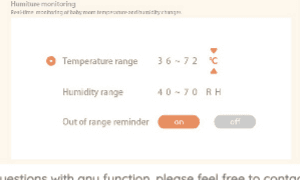
Możesz w czasie rzeczywistym monitorować temperaturę i wilgotność w pokoju dziecka. Gdy temperatura lub wilgotność wykroczy poza ustawiony zakres, natychmiast otrzymasz alarm i będziesz mógł(-a) podjąć odpowiednie działania.
Naciśnij przycisk Menu na ekranie wyświetlacza i wybierz Ustawienia > Pomiar temperatury i wilgotności.
Naciskaj przyciski kierunkowe W GÓRĘ i W DÓŁ, aby wybrać opcję: zakres temperatury, zakres wilgotności lub przypomnienie o przekroczeniu zakresu, i naciśnij OK, aby rozpocząć ustawianie.
Po rozpoczęciu ustawiania danej opcji naciskaj przyciski kierunkowe W LEWO i W PRAWO, aby zmieniać opcje, a przyciskami W GÓRĘ i W DÓŁ zmieniaj wartości oraz jednostki.
Naciśnij OK, aby zapisać ustawienia.
W opcji przypomnienia o przekroczeniu zakresu wybierz, czy alarm ma być włączony, czy wyłączony, gdy temperatura lub wilgotność wykroczy poza zakres.
8. Opcjonalne kanały dostępu
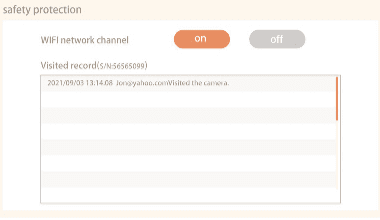
Możesz włączyć lub wyłączyć kanał sieci Wi-Fi, tak aby przy wyłączonej funkcji inne osoby nie mogły oglądać obrazu na żywo w aplikacji. Możesz również przejrzeć rejestr odwiedzin, ponieważ wszystkie wejścia za pośrednictwem aplikacji są zapisywane.
9. Inteligentna opieka
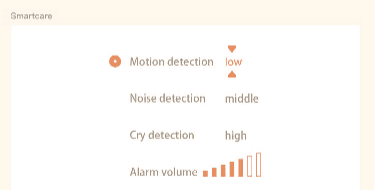
Możesz włączyć funkcje wykrywania ruchu, wykrywania hałasu i wykrywania płaczu, aby natychmiast wiedzieć, co dzieje się z dzieckiem, niezależnie od tego, czy śpisz, pracujesz, gotujesz itp.
Naciśnij przycisk Menu na ekranie wyświetlacza i wybierz Ustawienia > Inteligentna opieka.
Naciskaj przyciski kierunkowe W GÓRĘ i W DÓŁ, aby wybrać opcję: wykrywanie ruchu, wykrywanie hałasu, wykrywanie płaczu lub głośność alarmu, i naciśnij OK, aby rozpocząć ustawianie.
Po rozpoczęciu ustawiania danego trybu wykrywania naciskaj przyciski kierunkowe W LEWO i W PRAWO, aby zmieniać opcje, a przyciskami W GÓRĘ i W DÓŁ reguluj czułość. Możesz wybrać różną czułość w zależności od potrzeb. „Low” oznacza niską czułość, a „high” — wysoką czułość.
Podczas ustawiania głośności alarmu reguluj ją przyciskami kierunkowymi W LEWO i W PRAWO.
Naciśnij OK, aby zapisać ustawienia.
Po wyzwoleniu ustawionego wykrywania włączy się alarm — naciśnij OK, aby go zatrzymać.
Jeśli masz pytania dotyczące dowolnej funkcji, skontaktuj się z nami pod adresem [email protected], aby uzyskać indywidualną pomoc działu obsługi klienta.
7. Funkcje
| Funkcja | Opis |
|---|---|
| Obrót/Pochylenie | Obracaj kamerą, przesuwając palcem po ekranie smartfona, aby uzyskać dobrą widoczność. |
| Odbicie obrazu | Odwróć strumień wideo w górę lub w dół, aby zyskać maksymalną elastyczność. |
| Wykrywanie ruchu | Kamera wykrywa ruch, a następnie wysyła powiadomienia push oraz alerty w aplikacji. |
| Wykrywanie płaczu | Kamera wykrywa płacz dziecka i wysyła powiadomienia push oraz alerty w aplikacji. |
| Wykrywanie temperatury i wilgotności | Kamera wykrywa temperaturę i wilgotność otoczenia oraz wysyła powiadomienia push i alerty w aplikacji. |
| Nagrywanie | Obsługa całodobowego, ciągłego nagrywania dzięki karcie SD o dużej pojemności lub przechowywaniu w chmurze. |
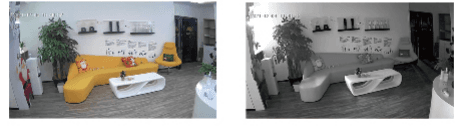
| Tryb dzienny i nocny | Nie przegapisz żadnej chwili, nawet w całkowitej ciemności, dzięki zaawansowanej technologii noktowizyjnej. |
8. Najczęstsze pytania
P: Nie można poprawnie wyświetlić podglądu na wyświetlaczu? O: Sprawdź, czy wyświetlacz jest połączony z kamerą. Jeśli nie, najpierw sparuj kamerę z wyświetlaczem.
P: Nie mogę znaleźć przycisku parowania? O: Przyciskiem parowania jest przycisk połączenia kamery. Przytrzymaj go przez 3 sekundy i postępuj zgodnie z instrukcjami na wyświetlaczu. (Aby przejść do ekranu parowania na wyświetlaczu, naciśnij przycisk Menu na ekranie wyświetlacza i wybierz Ustawienia > Zarządzanie kamerą.)
P: Co zrobić, jeśli ekran wyświetlacza się zawiesił i nie reaguje na naciskanie przycisków? O: Naciśnij szpilką przycisk reset wyświetlacza, a następnie przytrzymaj przycisk zasilania wyświetlacza, aby uruchomić go ponownie.
P: Dlaczego kamera lub wyświetlacz nie rozpoznaje karty SD? O: Sprawdź, czy karta SD działa prawidłowo i czy jest sformatowana w systemie plików FAT32.
P: Dlaczego nie otrzymuję powiadomień w aplikacji na telefonie, gdy kamera jest połączona z wyświetlaczem? O: Upewnij się, że aplikacja jest uruchomiona na telefonie, a odpowiednia funkcja przypomnień jest włączona; sprawdź też, czy w systemie telefonu włączono powiadomienia i przyznano niezbędne uprawnienia.
P: Jak mogę dodać urządzenia lub skonfigurować sieć? O: Kamerę można połączyć zarówno z monitorem, jak i z aplikacją. Domyślnie jest ona połączona z monitorem. Aby połączyć kamerę z aplikacją, wykonaj poniższe kroki.
Upewnij się, że sieć Wi-Fi działa w paśmie 2.4 GHz, ponieważ kamera nie obsługuje sieci Wi-Fi 5 GHz.
Pobierz odpowiednią aplikację na telefon. Zarejestruj nowe konto i zaloguj się lub zaloguj się pośrednio.
Uruchom kamerę ponownie za pomocą szpilki, aż czerwona dioda stanu zacznie wolno migać (kamerę należy połączyć z aplikacją w ciągu 2 minut, w przeciwnym razie trzeba ponownie zrestartować kamerę).
Postępuj zgodnie z instrukcjami krok po kroku wyświetlanymi na smartfonie, aby dodać ekran, i zeskanuj kod QR za pomocą kamery.
P: Urządzenie zgłasza, że jest offline? O:
- Sprawdź, czy urządzenie jest włączone i czy jego dioda pracy świeci prawidłowo.
- Sprawdź, czy sieć Wi-Fi działa poprawnie, i uruchom router ponownie.
- Jeśli urządzenie znajduje się daleko od routera, przez co nie odbiera dobrego sygnału Wi-Fi, zalecamy przeniesienie routera bliżej lub dodanie wzmacniacza Wi-Fi, aby poprawić jakość sieci Wi-Fi w domu.
- Usuń kamerę z konta CloudEdge i dodaj ją ponownie po zresetowaniu urządzenia. Sprawdź, czy oprogramowanie urządzenia i aplikacja są w najnowszej wersji.
P: Zmiana routera lub hasła Wi-Fi? O: Usuń kamerę z konta CloudEdge. Po zresetowaniu urządzenia dodaj je ponownie, używając nowej sieci Wi-Fi i hasła.
P: Nie można odtworzyć nagrań archiwalnych? O:
- Sprawdź stan karty SD w Ustawieniach, aby upewnić się, że karta SD została poprawnie rozpoznana.
- Włóż kartę SD ponownie.
- Sformatuj kartę SD w aplikacji.
- Wypróbuj inną, nową kartę SD.
P: Telefon nie odbiera powiadomień alarmowych? O:
- Włącz wszystkie uprawnienia do powiadomień aplikacji „CloudEdge” w ustawieniach systemowych telefonu.
- Upewnij się, że funkcja wykrywania ruchu w urządzeniu jest poprawnie włączona.
- Uruchom telefon ponownie, a na telefonach z systemem Android wyczyść pamięć podręczną.
- Sprawdź, czy sieć działa prawidłowo.
Jeśli napotkasz jakikolwiek inny problem, wyślij numer zamówienia wraz z opisem problemu na adres [email protected].
Niania elektroniczna BOIFUN Baby 6T - skrócona instrukcja obsługi
Przewodnik konfiguracji i obsługi niani elektronicznej BOIFUN Baby 6T (kamera + wyświetlacz), obejmujący instalację, parowanie, ustawienia ogólne, zdjęcia/wideo, przypomnienia o karmieniu, monitorowanie temperatury i wilgotności oraz alerty inteligentnej opieki, połączenie z aplikacją i najczęściej zadawane pytania.
Niania elektroniczna BOIFUN BABY6T - skrócona instrukcja obsługi
Skrócona instrukcja obsługi niani elektronicznej wideo BOIFUN Baby 6T z monitorem i kamerą Wi-Fi - opisuje budowę urządzenia, parowanie z aplikacją i monitorem, ustawienia ogólne, obsługę oraz najczęściej zadawane pytania.