 Dokumentacja CloudEdge App
Niania elektroniczna PARIS RHONE PE-BBM002
Instrukcja obsługi niani elektronicznej PARIS RHONE PE-BBM002 obejmująca bezpieczeństwo, schematy produktu, instalację, łączenie kamery z aplikacją, funkcje monitora oraz specyfikację.
Niniejszy przewodnik dotyczy niani elektronicznej PARIS RHONE (modele PE-BBM002, PE-BBM003, PE-BBM002-MON, PE-BBM002-CAM), która łączy dedykowany monitor z kamerą, a także może współpracować z aplikacją CloudEdge.
Potrzebujesz dodatkowej pomocy? Zobacz najczęściej zadawane pytania o nianie elektronicznej.
1. Zasady bezpieczeństwa
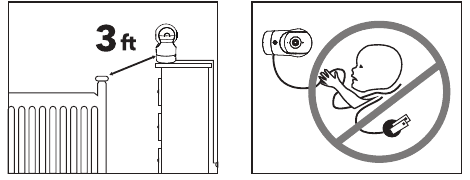
- Trzymaj przewód poza zasięgiem dzieci (w odległości większej niż 0,9 m / 3 stopy), aby uniknąć ryzyka UDUSZENIA.
- NIGDY nie umieszczaj kamery ani przewodu w łóżeczku lub kojcu ani w ich pobliżu.
- NIGDY nie montuj kamery bezpośrednio nad łóżeczkiem lub kojcem, aby uniknąć ryzyka obrażeń.
- Używaj wyłącznie dołączonych zasilaczy sieciowych.
- Nigdy nie używaj urządzenia w pobliżu wody, w tym przy wannie, zlewie, wężu pralki, w wilgotnej piwnicy itp.
- Nie instaluj urządzenia w pobliżu źródeł ciepła, takich jak grzejniki, kratki nawiewne, piece lub inne urządzenia wytwarzające ciepło.
- Używaj wyłącznie elementów montażowych i akcesoriów określonych przez producenta.
- Odłączaj urządzenie od zasilania, gdy nie jest używane przez dłuższy czas.
- Nie wkładaj żadnych przedmiotów do otworów serwisowych przeznaczonych do aktualizacji. Ta czynność jest przeznaczona wyłącznie dla specjalistów.
Ostrzeżenie
- To NIE są zabawki. Nie pozwalaj dzieciom się nimi bawić.
- Obiektyw i osłona obiektywu to drobne elementy — przez cały czas trzymaj je poza zasięgiem dziecka.
- Ten produkt NIE zastępuje odpowiedniego nadzoru nad dziećmi. MUSISZ regularnie sprawdzać aktywność swojego dziecka.
- Ten produkt nie jest przeznaczony do użytku jako kamera medyczna i jego stosowanie nie powinno zastępować nadzoru osoby dorosłej.
- Odłączaj produkt od zasilania podczas burz z piorunami.
- Dokładnie sprawdź zasięg i warunki pracy kamery podczas pierwszej instalacji, a następnie kontroluj je regularnie.
- Regularnie sprawdzaj jakość odbioru. Przetestuj kamerę przed użyciem oraz po zmianie jej lokalizacji.
- Wyłącznie do użytku wewnątrz pomieszczeń.
- Czyść kamerę wyłącznie suchą ściereczką.
- Nie zasłaniaj otworów wentylacyjnych.
- Gdy monitor znajduje się zbyt blisko kamery, może wystąpić sprzężenie mikrofonu. Zachowaj między nimi odległość co najmniej 1,5 m / 4,9 stopy.
2. Schemat produktu
Niania elektroniczna (monitor)
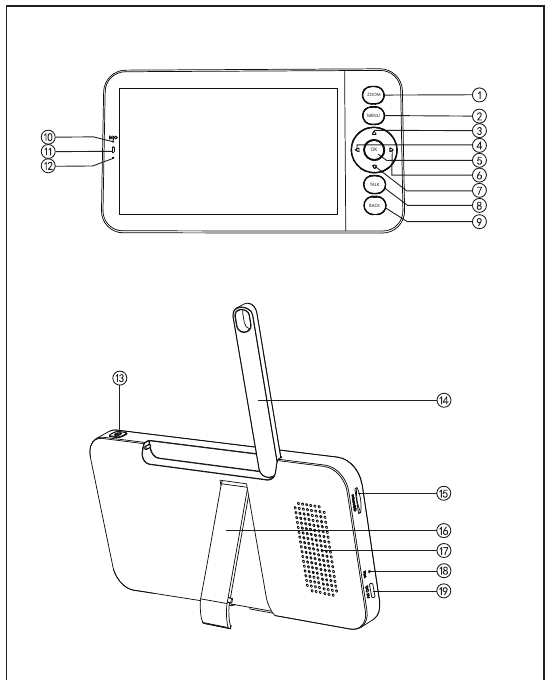
- Przycisk powiększenia — Naciśnij, aby powiększyć lub pomniejszyć obraz na ekranie, a następnie przewijaj ekran przyciskami w górę/dół/lewo/prawo.
- Przycisk menu — Naciśnij, aby przejść do strony menu.
- Przycisk w górę — Wybieraj opcje w górę lub pochylaj kamerę do góry.
- Przycisk w lewo — Wybieraj opcje w lewo lub obracaj kamerę w lewo.
- Przycisk OK — Potwierdź wybór.
- Przycisk w prawo — Wybieraj opcje w prawo lub obracaj kamerę w prawo.
- Przycisk w dół — Wybieraj opcje w dół lub pochylaj kamerę w dół.
- Przycisk rozmowy — Naciśnij, aby rozmawiać z osobami znajdującymi się przed kamerą.
- Przycisk wstecz — Naciśnij, aby wrócić do poprzedniej strony. Na stronie głównej przytrzymaj, aby zatrzymać odtwarzanie muzyki.
- Mikrofon — Rejestruje dźwięki w pobliżu monitora.
- Wskaźnik stanu ładowania — Pomarańczowy: ładowanie; Zielony: pełne naładowanie.
- Wskaźnik pracy — Żółty: monitor włączony; Brak światła: monitor wyłączony.
- Przycisk zasilania WŁ./WYŁ. — Przytrzymaj, aby włączyć lub wyłączyć monitor.
- Antena — Reguluj kąt, aby uzyskać lepszy sygnał.
- Gniazdo karty SD — Włóż kartę SD (brak w zestawie), aby przechowywać więcej nagrań. (Obsługiwane karty do maks. 128 GB)
- Podstawka monitora — Reguluj, aby monitor stał stabilnie.
- Głośnik — Odtwarza dźwięki z otoczenia kamery.
- Przycisk resetowania — Naciśnij za pomocą szpilki (w zestawie), aby zresetować monitor.
- Port Type-C — Ładuj monitor za pomocą kabla Type-C (w zestawie).
Kamera
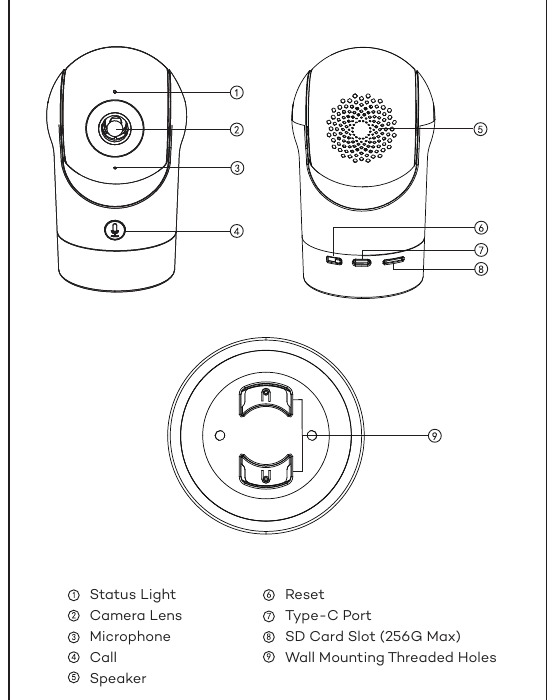
- Wskaźnik stanu
- Obiektyw kamery
- Mikrofon
- Połączenie
- Głośnik
- Reset
- Port Type-C
- Gniazdo karty SD (maks. 256 GB)
- Otwory gwintowane do montażu naściennego
3. Instalacja
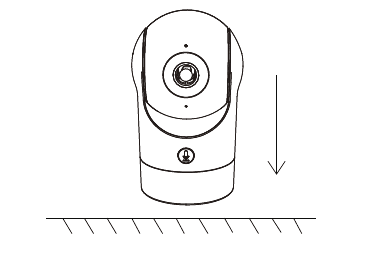
Sposób 1
Ustaw kamerę na płaskiej powierzchni.
Sposób 2
Użyj dołączonego uchwytu montażowego, aby przymocować kamerę do czystej powierzchni.
Ściana musi wytrzymać obciążenie co najmniej trzykrotnie większe od całkowitej masy kamery.
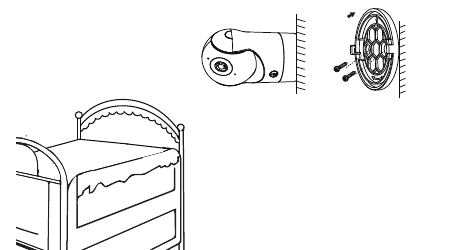
4. Wskazówki dotyczące korzystania z kamery
- Podgląd na żywo — W interfejsie sterowania kamerą w APLIKACJI możesz oglądać obraz z kamery w czasie rzeczywistym, regulować rozdzielczość, robić zdjęcia, nagrywać wideo oraz prowadzić rozmowę dwukierunkową.
- Noktowizja w podczerwieni — Kamera automatycznie przełącza się w tryb nocny (czarno-biały) w nocy, w zależności od zmian natężenia oświetlenia w otoczeniu. Dzięki wbudowanym czerwonym diodom LED podczerwieni zasięg noktowizji sięga 10 metrów, co zapewnia bardzo wyraźny obraz w ciemności.
- Wykrywanie ruchu — Kamera wykrywa zmiany ruchu w polu widzenia i wysyła powiadomienia o tych zmianach do APLIKACJI. Ustawienie: APLIKACJA >> Urządzenie (dotknij urządzenia, aby przejść do podglądu na żywo) >> Ustawienia >> Ustawienia alertów >> Wykrywanie ruchu.
5. Łączenie kamery z aplikacją
Kamerę można podłączyć zarówno do monitora, jak i do aplikacji. Zazwyczaj domyślnie jest ona połączona z monitorem.
Wykonaj poniższe kroki, aby połączyć kamerę z aplikacją:
Upewnij się, że sieć Wi-Fi działa w paśmie 2.4 GHz, ponieważ kamera nie obsługuje sieci Wi-Fi 5 GHz.
Pobierz aplikację na telefon. Zarejestruj nowe konto i zaloguj się lub zaloguj się bezpośrednio.
Zresetuj kamerę za pomocą szpilki, aż wskaźnik stanu zacznie szybko migać na czerwono. (Kamerę należy połączyć z aplikacją w ciągu 2 minut; w przeciwnym razie konieczne będzie ponowne zresetowanie kamery).
(Jeśli korzystasz z monitora, dźwięk i obraz zostaną tymczasowo rozłączone i wznowią się automatycznie po pomyślnym skonfigurowaniu kamery w sieci. Maksymalny czas to 2 minuty).
Postępuj zgodnie z instrukcjami wyświetlanymi na smartfonie, aby dodać monitor, i zeskanuj kod QR za pomocą kamery.
Konfiguracja routera
Router obsługuje sieć Wi-Fi 2.4 GHz (nie obsługuje pasma 5 GHz) i jest połączony z siecią Wi-Fi. Przed połączeniem z siecią Wi-Fi skonfiguruj parametry routera oraz zapisz nazwę sieci (SSID) i hasło swojej sieci Wi-Fi.
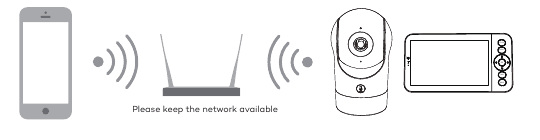
Połączenie z aplikacją CloudEdge
Zeskanuj kod QR, aby pobrać i zainstalować aplikację CloudEdge. Możesz również wyszukać „CloudEdge” w App Store (iOS) lub Google Play (Android). Pobierz i zainstaluj aplikację CloudEdge. Otwórz stronę główną aplikacji i kliknij „+” w prawym górnym rogu. Postępuj zgodnie z instrukcjami w aplikacji, aby krok po kroku dodać kamerę.
Po pomyślnym połączeniu wskaźnik świeci ciągłym niebieskim światłem.
6. Wskazówki dotyczące korzystania z monitora
Parowanie kamery z monitorem
Włącz kamerę oraz monitor — połączą się one automatycznie. Jeśli połączenie się nie powiedzie, wykonaj poniższe kroki, aby je sparować. Parowanie ma ograniczony zasięg, dlatego upewnij się, że odległość między kamerą a monitorem nie przekracza 200 m.
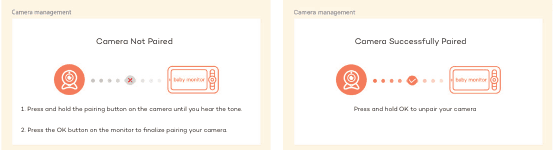
(1) Parowanie monitora i kamery:
(2) Odłączanie monitora od kamery:
Sposób wyboru kamery
- W zależności od produktu możesz dodać 1 lub 2 kamery. Jeśli dodasz 2 kamery, na ekranie monitora wyświetlą się jednocześnie 2 podglądy na żywo.
- Jeśli chcesz ustawić parametry lub włączyć funkcje jednej z kamer, musisz najpierw wybrać tę kamerę.
Na stronie głównej naciśnij przycisk powiększenia, aby przełączać kamerę między Cam1 a Cam2, jeśli dodano dwie kamery.
Jeśli dodano dwie kamery, wybierz potrzebną kamerę i naciśnij przycisk OK na monitorze, aby przejść do trybu pełnoekranowego. Następnie możesz ponownie nacisnąć przycisk powiększenia, aby powiększyć lub pomniejszyć obraz. (Funkcja powiększania nie działa, gdy obraz nie jest wyświetlany na pełnym ekranie).
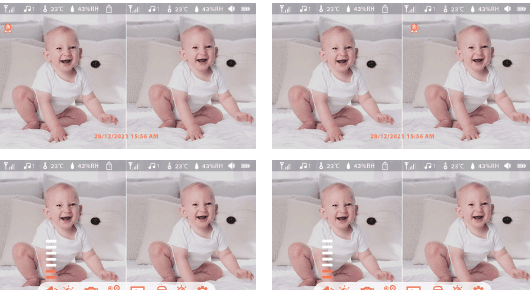
Obracanie kamery
Możesz dostosować kąt monitorowania, aby uzyskać lepszy widok. Przyciski kierunkowe na ekranie monitora są dostępne, gdy kamera jest włączona. Naciskaj przyciski kierunkowe, aby obracać kamerę w poziomie i w pionie w celu uzyskania lepszego widoku.
Zdjęcia i wideo
Zrób zdjęcie — Możesz zrobić zdjęcie, aby uchwycić każdą interesującą chwilę z życia dziecka. Naciśnij przycisk menu na monitorze, wybierz ikonę aparatu i naciśnij OK, aby zrobić zdjęcie.
Nagraj wideo — Możesz nagrać wideo, aby uchwycić ważną chwilę z życia dziecka. Naciśnij przycisk menu na monitorze, wybierz ikonę wideo i naciśnij OK, aby nagrać film.
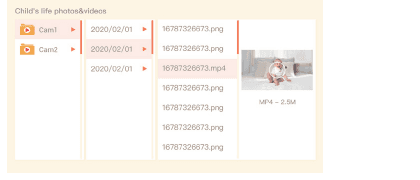
Przeglądaj zrobione zdjęcia i nagrane filmy — Naciśnij przycisk menu na monitorze, wybierz ikonę odtwarzania i naciśnij OK, aby przejść do interfejsu. Wybierz kamerę i datę, wybierz zdjęcie lub film, który chcesz obejrzeć, i naciśnij OK, aby przejść do trybu podglądu.
W przypadku filmu naciśnij OK, aby odtworzyć lub wstrzymać w trybie podglądu. Naciśnij przycisk wstecz, aby wyjść z podglądu lub wrócić do menu głównego.
Odtwarzanie muzyki
Możesz odtwarzać muzykę, aby ukoić dziecko, gdy płacze lub gdy zasypia. Naciśnij przycisk menu na ekranie monitora, wybierz ikonę muzyki i naciśnij OK, aby przejść do interfejsu muzycznego. Możesz wybierać różne utwory, zmieniać tryb powtarzania muzyki lub regulować jej głośność.
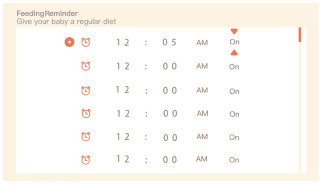
Przypomnienie o karmieniu
Przypomina o nakarmieniu dziecka, gdy jesteś bardzo zajęty(-a) lub gdy chcesz zapewnić dziecku regularne posiłki.
Inteligentna opieka
Możesz włączyć funkcje wykrywania ruchu, wykrywania hałasu i wykrywania płaczu, dzięki czemu od razu poznasz stan dziecka, niezależnie od tego, co robisz.
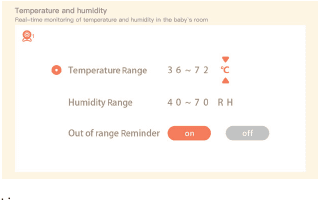
Wykrywanie temperatury i wilgotności
Możesz monitorować w czasie rzeczywistym temperaturę i wilgotność w pokoju dziecka. Gdy temperatura i wilgotność wykroczą poza ustalony zakres, natychmiast otrzymasz alarm i będziesz mógł(-mogła) podjąć odpowiednie działania.
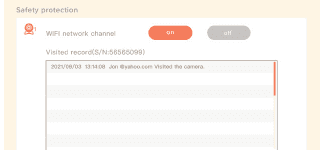
Ochrona prywatności
Możesz włączyć lub wyłączyć kanał sieci Wi-Fi — gdy funkcja jest wyłączona, inne osoby nie mogą oglądać obrazu na żywo za pośrednictwem aplikacji. Możesz również przeglądać rejestr wizyt, ponieważ wszystkie wejścia za pośrednictwem aplikacji są zapisywane.
Lampka nocna
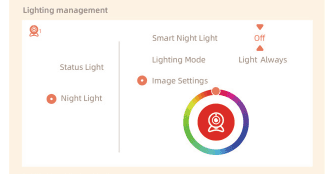
W razie potrzeby możesz włączyć lampkę nocną oraz ustawić tryb oświetlenia i kolor światła. Naciśnij przycisk menu na monitorze i wybierz ikonę lampki nocnej > Włącz. Możesz też nacisnąć przycisk menu i wybrać ikonę ustawień > Oświetlenie > Lampka nocna.
7. Ustawienia ogólne
- Ustawianie jasności — Naciśnij przycisk menu na monitorze, wybierz ikonę jasności i naciśnij OK, aby przejść do ustawień. Naciskaj przyciski W GÓRĘ i W DÓŁ, aby regulować jasność.
- Ustawianie czasu — Naciśnij przycisk menu na monitorze i wybierz ikonę ustawień > Ustawienia czasu. Naciskaj przyciski kierunkowe, aby zmieniać datę, godzinę oraz format wyświetlania czasu.
- Ustawianie języka — Naciśnij przycisk menu na monitorze i wybierz ikonę ustawień > Język. Wybierz potrzebny język.
- Ustawianie trybu uśpienia — Możesz włączyć tryb uśpienia, aby wydłużyć czas pracy w trybie czuwania. Naciśnij przycisk menu na monitorze i wybierz ikonę ustawień > Tryb uśpienia. Wybierz tryb uśpienia: 1 minuta, 5 minut, 10 minut, 30 minut, 60 minut lub wył.
- Włączanie i wyłączanie wskaźnika stanu — Po włączeniu wskaźnika stanu możesz sprawdzać stan pracy kamery. Możesz też wyłączyć wskaźnik stanu, jeśli uważasz, że może on zakłócać sen dziecka. Naciśnij przycisk menu na monitorze i wybierz ikonę lampki nocnej > Włącz. (Możesz też nacisnąć przycisk menu i wybrać ikonę ustawień > Oświetlenie > Wskaźnik stanu).
- Karta SD — Naciśnij przycisk menu na monitorze i wybierz ikonę ustawień > Zarządzanie kartą SD. Możesz wtedy sprawdzić całkowitą oraz pozostałą pojemność karty SD. (Opcjonalnie) Możesz sformatować kartę SD w razie potrzeby, ale upewnij się, że ważne dane zostały wcześniej skopiowane.
- Aktualizacja — Upewnij się, że kamera jest połączona z siecią Wi-Fi 2.4 GHz. Możesz zaktualizować kamerę, gdy pojawi się alarm o dostępnej aktualizacji. Możesz też nacisnąć przycisk menu na monitorze i wybrać ikonę ustawień > Informacje o urządzeniu, aby sprawdzić dostępność nowych aktualizacji.
- Alarm niskiego poziomu baterii — Gdy kamera ma niski poziom naładowania baterii, na ekranie monitora pojawi się alarm niskiego poziomu baterii. Naładuj monitor możliwie jak najszybciej.
8. Najczęściej zadawane pytania
Jak wyłączyć wskaźnik LED / niebieskie światło w mojej kamerze?
Aplikacja CloudEdge >> Urządzenie (dotknij urządzenia, aby przejść do podglądu na żywo) >> Ustawienia >> Funkcje podstawowe >> Wskaźnik sieci: wyłącz go.
Jak wyłączyć podgląd na żywo z kamery i zatrzymać nagrywanie?
Aplikacja CloudEdge >> Urządzenie (dotknij urządzenia, aby przejść do podglądu na żywo) >> Ustawienia >> Funkcje podstawowe >> Ochrona prywatności >> Obiektyw WYŁ.
Jak zmienić sieć Wi-Fi lub zaktualizować hasło Wi-Fi dla urządzenia?
Usuń kamerę w aplikacji, dotknij „Dodaj” i postępuj zgodnie z instrukcjami, aby ponownie dodać kamerę przy użyciu nowej sieci Wi-Fi.
Jak udostępniać urządzenia CloudEdge znajomym i rodzinie?
Aplikacja CloudEdge >> Urządzenie (dotknij urządzenia, aby przejść do podglądu na żywo) >> Ustawienia >> Udostępnianie urządzenia >> Dodaj, a następnie postępuj zgodnie z instrukcjami, aby udostępnić urządzenie.
Nie udało się uzyskać dostępu do podglądu na żywo, pojawia się komunikat offline?
Jeśli to nie pomoże, skontaktuj się z [email protected], aby uzyskać pomoc.
9. Gwarancja
- Gwarancja 12 miesięcy
- Dożywotnie wsparcie
Uwaga: Niniejsza gwarancja traci ważność, jeśli usterka została spowodowana przez:
- Uszkodzenia w wyniku siły wyższej.
- Przypadkowe uszkodzenia, niewłaściwe użytkowanie, nadużycie lub zaniedbanie.
- Upływ okresu gwarancyjnego.
10. Specyfikacja
| Pozycja | Specyfikacja |
|---|---|
| Nazwa produktu | Niania elektroniczna |
| Zasilanie | DC 5V, 1A |
| Pobór mocy | Do 4,5 W |
| Kąt widzenia | 100° |
| Obsługiwane systemy telefonów | iOS 9 / Android 5.0 i nowsze |
| Wi-Fi 2.4G | 2412–2472 MHz (maks. moc < 20 dBm) |
| Temperatura pracy | od 0°C do 40°C |
| Pamięć lokalna | Karta micro SD (do 256 GB) |
Instrukcja obsługi niani elektronicznej GHB BABY6T
Instrukcja obsługi wideoniani GHB BABY6T z 5-calowym ekranem i kamerą Wi-Fi, obejmująca budowę urządzenia, szybki start, ustawienia na ekranie, aplikację CloudEdge oraz najczęściej zadawane pytania.
Skrócona instrukcja obsługi kamery bezprzewodowej HD ANRAN
Skonfiguruj bezprzewodową kamerę monitorującą HD ANRAN za pomocą aplikacji CloudEdge — przegląd sprzętu, rejestracja konta, parowanie Wi-Fi, kluczowe funkcje i FAQ.