 Dokumentacja CloudEdge App
Niania elektroniczna BOIFUN Baby 2TM
Instrukcja obsługi inteligentnego wideomonitora BOIFUN Baby 2TM 2K, obejmująca budowę urządzenia, parowanie aplikacji i monitora, ustawienia ogólne oraz najczęściej zadawane pytania.
Ten przewodnik dotyczy inteligentnego wideomonitora BOIFUN Baby 2TM 2K, którego można używać z dedykowaną aplikacją BoifunCam lub pomocniczo z aplikacją CloudEdge.
Potrzebujesz dodatkowej pomocy? Zobacz najczęściej zadawane pytania o niani elektronicznej. W sprawach posprzedażowych możesz napisać na adres [email protected] — zespół serwisowy Boifun stara się odpowiadać w ciągu 24 godzin.
1. Wsparcie posprzedażowe
Drodzy Klienci,
Bardzo dziękujemy za wsparcie marki Boifun! W razie jakichkolwiek problemów prosimy o przesłanie numeru zamówienia oraz opisu problemu na adres [email protected]. Po otrzymaniu wiadomości zaproponujemy szybkie rozwiązanie w ciągu 24 godzin.
Prosimy się nie martwić. W rzeczywistości wiele problemów można łatwo rozwiązać za pomocą odpowiednich ustawień. Jeśli podczas użytkowania pojawią się pytania lub wątpliwości, prosimy o kontakt. Wspólnie z naszymi doświadczonymi inżynierami produktu postaramy się znaleźć dobre rozwiązanie.
Z serdecznymi pozdrowieniami, Zespół serwisowy Boifun
Aby aktywować 3-letnią gwarancję, prześlij nam numer zamówienia w wiadomości e-mail na adres [email protected].
2. Opis
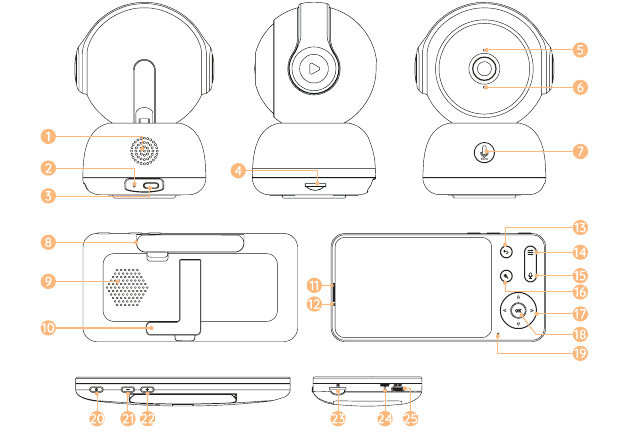
| # | Element | # | Element | # | Element |
|---|---|---|---|---|---|
| 1 | Głośnik | 2 | Reset | 3 | Gniazdo zasilania |
| 4 | Gniazdo karty SD | 5 | Mikrofon | 6 | Wskaźnik stanu |
| 7 | Przycisk połączenia i parowania | 8 | Antena | 9 | Głośnik |
| 10 | Podstawka ekranu | 11 | Wskaźnik ładowania | 12 | Wskaźnik pracy |
| 13 | Wstecz | 14 | Menu | 15 | Połączenie |
| 16 | Powiększanie/pomniejszanie | 17 | Kierunek | 18 | OK |
| 19 | Mikrofon | 20 | Przycisk WŁ./WYŁ. | 21 | Zmniejszanie głośności |
| 22 | Zwiększanie głośności | 23 | Gniazdo karty SD | 24 | Reset |
| 25 | Gniazdo ładowania |
3. Instalacja aplikacji
Aplikacja BoifunCam jest dostępna dla systemów iOS i Android. Wyszukaj nazwę „BoifunCam" w App Store lub Google Play albo zeskanuj kod QR, aby pobrać aplikację.
Bardzo niewielka liczba modeli telefonów może nie być kompatybilna z aplikacją BoifunCam. Przepraszamy za wszelkie wynikające z tego niedogodności. Jeśli napotkasz taką sytuację, prześlij nam model swojego telefonu w wiadomości e-mail na adres [email protected]. Niezwłocznie zoptymalizujemy oprogramowanie. Przygotowaliśmy też dla Ciebie zapasową aplikację „CloudEdge", którą możesz pobrać i używać ze sklepu Google lub Apple. Będziemy bardzo wdzięczni za wyrozumiałość i życzliwość!
4. Połączenie kamery z aplikacją
Kamerę można połączyć zarówno z monitorem, jak i z aplikacją. Domyślnie łączy się ona z monitorem.
Połączenie przez Wi-Fi
Upewnij się, że sieć Wi-Fi działa w paśmie 2.4 GHz, ponieważ kamera nie obsługuje sieci Wi-Fi 5 GHz.
Pobierz aplikację BoifunCam na telefon. Zarejestruj nowe konto i zaloguj się lub zaloguj się bezpośrednio.
Naciśnij i przytrzymaj przycisk Reset przez pięć sekund, aż usłyszysz sygnał „BOOGU", co oznacza, że kamera została zresetowana. Po 10–20 sekundach usłyszysz kolejny sygnał, a czerwona dioda kamery zacznie powoli migać.
Postępuj zgodnie z instrukcjami wyświetlanymi w smartfonie, aby dodać kamerę, i zeskanuj kod QR za pomocą kamery.
Połączenie przez Bluetooth
Bluetooth ułatwia szybkie sparowanie telefonu z kamerą:
Upewnij się, że funkcja Bluetooth w telefonie jest włączona.
Otwórz aplikację BoifunCam, zresetuj kamerę, kliknij „+" w prawym górnym rogu i wybierz Dodaj urządzenie. Na dole strony pojawi się komunikat „Znaleziono urządzenie" — kliknij go, wybierz sieć Wi-Fi 2.4 GHz i wprowadź hasło, aby nawiązać połączenie.
5. Połączenie kamery z monitorem
Włącz kamerę i monitor — kamera połączy się z monitorem automatycznie.
Jeśli za pierwszym razem połączenie nie nastąpi automatycznie, naciśnij i przytrzymaj szpilką przycisk reset z tyłu kamery, a po drugim sygnale dźwiękowym ponownie połącz monitor. Procedurę parowania opisano poniżej w części „Ponowne połączenie kamery z monitorem". Połączenie ma ograniczony zasięg, dlatego odległość między kamerą a monitorem nie może przekraczać 300 m.
Rozłączenie kamery z monitorem
Naciśnij przycisk Menu na ekranie wyświetlacza i wybierz  > Kamera.
Naciśnij i przytrzymaj przycisk OK na ekranie wyświetlacza, aby usunąć powiązanie.
Ponowne połączenie kamery z monitorem
Naciśnij przycisk Menu na ekranie wyświetlacza i wybierz > Kamera.
Naciśnij i przytrzymaj przycisk parowania kamery, aż usłyszysz sygnał dźwiękowy.
Naciśnij przycisk OK na ekranie wyświetlacza, aby rozpocząć parowanie.
W razie problemów z połączeniem skontaktuj się z nami pod adresem [email protected], aby uzyskać indywidualne wsparcie.
Podłączanie dwóch kamer do wyświetlacza
- Wykonaj powyższe kroki, aby kolejno połączyć obie kamery. Na monitorze pojawią się dwa obrazy.
- Naciskaj przycisk powiększania/pomniejszania, aby wybrać kamerę; ikona kamery oznacza aktualnie wybraną kamerę, którą można następnie zdalnie sterować w widoku podzielonego ekranu.
- Naciśnij przycisk OK, aby przejść do wybranej kamery w widoku pełnoekranowym.
- Naciśnij przycisk Wstecz, aby wrócić do widoku podzielonego ekranu.
6. Ustawienia ogólne
Regulacja jasności
Naciśnij przycisk Menu na ekranie wyświetlacza i wybierz ikonę jasności.
Naciskaj przyciski kierunkowe W GÓRĘ i W DÓŁ, aby wyregulować jasność.
Ustawienie czasu
Naciśnij przycisk Menu na ekranie wyświetlacza i wybierz > Data i godzina.
Naciskaj przyciski kierunkowe, aby zmienić datę, godzinę i format wyświetlania czasu.
Ustawienie języka
Naciśnij przycisk Menu na ekranie wyświetlacza i wybierz > Język.
Wybierz potrzebny język.
Ustawienie trybu uśpienia
Możesz włączyć tryb uśpienia, aby wydłużyć czas pracy w trybie czuwania.
Naciśnij przycisk Menu na ekranie wyświetlacza i wybierz > Tryb uśpienia.
Wybierz tryb uśpienia: 1 minuta, 5 minut, 10 minut, 30 minut, 60 minut lub wyłączony.
Ustawienie wskaźnika stanu kamery
Naciśnij przycisk Menu na ekranie wyświetlacza i wybierz ikonę wskaźnika.
Naciskaj strzałki w lewo i w prawo, aby włączyć lub wyłączyć wskaźnik.
Karta SD
Naciśnij przycisk Menu na ekranie wyświetlacza i wybierz > Karta SD. Możesz wówczas sprawdzić całkowitą oraz pozostałą pojemność karty SD.
(Opcjonalnie) W razie potrzeby możesz sformatować kartę SD, ale upewnij się, że ważne dane zostały wcześniej zapisane w kopii zapasowej.
Ten produkt nie obsługuje wymiany karty podczas pracy. Włóż kartę SD przed włączeniem urządzenia lub wyjmij ją po jego wyłączeniu.
Aktualizacja
Upewnij się, że kamera jest połączona z siecią Wi-Fi 2.4 GHz.
Kamerę można zaktualizować, gdy pojawi się powiadomienie o aktualizacji. Możesz też nacisnąć przycisk Menu na ekranie wyświetlacza i wybrać > Informacje o urządzeniu, aby sprawdzić, czy aktualizacja jest potrzebna.
Alarm niskiego poziomu baterii
Gdy poziom baterii kamery jest niski, na ekranie wyświetlacza pojawi się alarm niskiego poziomu baterii. Naładuj urządzenie jak najszybciej.
Śledzenie ruchu i strefa alarmowa
- Śledzenie ruchu — otwórz aplikację BoifunCam, kliknij swoje urządzenie, kliknij ikonę koła zębatego w prawym górnym rogu, wybierz Śledzenie ruchu i włącz tę funkcję.
- Strefa alarmowa — otwórz aplikację BoifunCam, kliknij swoje urządzenie, kliknij ikonę koła zębatego w prawym górnym rogu, wybierz Zarządzanie alarmami > Wykrywanie ruchu > Strefa alarmowa.
Ustawienia Onvif
Otwórz aplikację BoifunCam, kliknij swoje urządzenie, kliknij ikonę koła zębatego w prawym górnym rogu i wybierz Ustawienia Onvif. Aby włączyć tę funkcję, musisz ustawić hasło.
7. Najczęściej zadawane pytania
P: Podgląd na monitorze nie działa prawidłowo?
O: Sprawdź, czy monitor jest połączony z kamerą. Jeśli nie, najpierw sparuj kamerę z monitorem.
P: Nie mogę znaleźć przycisku parowania?
O: Przyciskiem parowania jest przycisk połączenia na kamerze. Naciśnij i przytrzymaj go przez 3 sekundy, a następnie postępuj zgodnie z instrukcjami na wyświetlaczu. (Aby przejść do ekranu parowania na wyświetlaczu, naciśnij przycisk Menu na ekranie wyświetlacza i wybierz > Kamera).
P: Co zrobić, gdy ekran monitora się zawiesi i nie reaguje na naciskanie przycisków?
O: Naciśnij szpilką przycisk reset monitora, a następnie naciśnij i przytrzymaj przycisk zasilania monitora, aby go ponownie uruchomić.
P: Dlaczego nie otrzymuję powiadomień w aplikacji na telefonie, gdy kamera jest połączona z monitorem?
O: Upewnij się, że aplikacja jest uruchomiona na telefonie i że odpowiednia funkcja powiadomień jest włączona. Sprawdź też, czy w systemie telefonu włączono powiadomienia i przyznano odpowiednie uprawnienia.
P: Jak dodać urządzenia lub skonfigurować sieć?
O: Kamerę można połączyć zarówno z monitorem, jak i z aplikacją. Domyślnie łączy się ona z monitorem.
P: Funkcja wykrywania dźwięku i płaczu nie działa.
O: Interwał wykrywania dźwięku wynosi 1 minutę — po wyzwoleniu alarmu przez dźwięk kolejny alarm może nastąpić ponownie po 1 minucie, aby uniknąć zbyt częstych powiadomień. Funkcja wykrywania płaczu rozpoznaje płacz większości dzieci. Wykorzystuje ona algorytm filtrowania dźwięku, dlatego niektóre rodzaje płaczu mogą nie wyzwolić funkcji „wykrywania płaczu".
Jeśli napotkasz inne problemy, prześlij numer zamówienia oraz opis problemu na adres [email protected]. Po otrzymaniu wiadomości zaproponujemy szybkie rozwiązanie w odpowiedzi e-mail w ciągu 24 godzin.
Niania elektroniczna CloudEdge
Instrukcja obsługi obrotowo-uchylnej niani elektronicznej CloudEdge z dedykowanym wyświetlaczem przenośnym i kamerą Wi-Fi 2,4 GHz. Obejmuje zawartość opakowania, opis sprzętu, montaż, parowanie kamery z wyświetlaczem, łączenie z aplikacją CloudEdge, funkcje na ekranie, funkcje w aplikacji oraz najczęściej zadawane pytania.
Niania elektroniczna BOIFUN Baby 3SM
Skrócona instrukcja obsługi niani elektronicznej wideo BOIFUN Baby 3SM z monitorem i kamerą Wi-Fi. Obejmuje opis urządzenia, instalację aplikacji, parowanie kamery z monitorem i aplikacją, ustawienia ogólne oraz najczęściej zadawane pytania.