 Dokumentacja CloudEdge App
Niania elektroniczna DEATTI
Instrukcja obsługi niani elektronicznej wideo DEATTI z dedykowanym wyświetlaczem i kamerą Wi-Fi 2,4 GHz. Obejmuje przegląd sprzętu, menu wyświetlacza, parowanie kamery z wyświetlaczem, łączenie z aplikacją CloudEdge, funkcje na ekranie, funkcje aplikacji oraz najczęściej zadawane pytania.
Niania elektroniczna DEATTI to niania wideo z dedykowanym wyświetlaczem i kamerą Wi-Fi 2,4 GHz, którą można też obsługiwać przez aplikację CloudEdge, dzięki czemu możesz mieć oko na swoje dziecko przez całą dobę.
Potrzebujesz pomocy? Wiele problemów można rozwiązać jedną zmianą ustawień. Jeśli coś nie działa zgodnie z oczekiwaniami, zajrzyj do sekcji Najczęściej zadawane pytania poniżej lub przejrzyj Najczęściej zadawane pytania dotyczące niani elektronicznej.
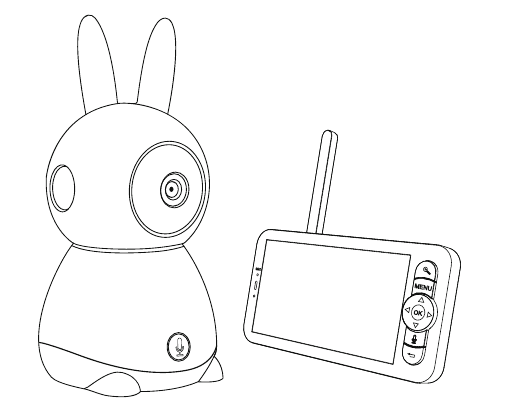
1. Przegląd produktu
Kamera
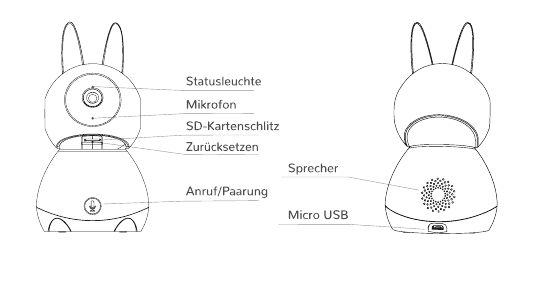
- Dioda stanu
- Mikrofon
- Gniazdo karty SD
- Reset
- Przycisk połączenia / parowania
- Głośnik
- Micro USB
| Element | Opis |
|---|---|
| Dioda stanu | Ciągłe czerwone światło: sieć nie działa. Migające czerwone światło: oczekiwanie na połączenie z siecią (wolne miganie), łączenie z siecią (szybkie miganie). Ciągłe niebieskie światło: kamera działa prawidłowo. (Można wyłączyć w aplikacji na telefonie). |
| Mikrofon | Rejestruje dźwięk do obrazu wideo |
| Gniazdo karty SD | Obsługuje lokalny zapis na karcie SD (maks. 128 GB) |
| Reset | Naciśnij i przytrzymaj przycisk za pomocą szpilki przez 5 sekund, aby zresetować kamerę (jeśli zmieniłeś ustawienia, powrócą one do wartości fabrycznych) |
| Głośnik | Przez głośnik usłyszysz głosy i możesz odpowiadać |
| Przycisk połączenia / parowania | Naciśnij, aby nawiązać połączenie; naciśnij i przytrzymaj, aby sparować |
| Port ładowania USB | DC 5 V / 1 A |
Wyświetlacz
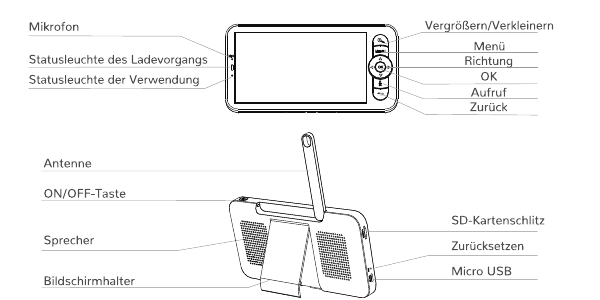
- Mikrofon
- Dioda stanu ładowania
- Dioda stanu pracy
- Powiększanie / pomniejszanie
- Menu
- Kierunki
- OK
- Połączenie
- Wstecz
- Antena
- Przycisk WŁ./WYŁ.
- Głośnik
- Podstawka ekranu
- Gniazdo karty SD
- Reset
- Micro USB
| Element | Opis |
|---|---|
| Powiększanie / pomniejszanie | Powiększ obraz 1x, 2x lub 4x |
| MENU | Naciśnij na ekranie głównym, aby otworzyć menu |
| Kierunki / OK | Obracaj kamerą i reguluj kąt; wybieraj funkcje w menu / potwierdzaj |
| Przycisk połączenia dwukierunkowego | Po naciśnięciu przycisku możesz nawiązać połączenie |
| Wstecz | Naciśnij, aby się cofnąć; na stronie głównej naciśnij i przytrzymaj, aby zatrzymać odtwarzanie muzyki |
| Mikrofon | Rejestruje dźwięk do obrazu wideo |
| Dioda ładowania | Pomarańczowe światło: ładowanie. Zielone światło: w pełni naładowano |
| Wskaźnik pracy | Żółte światło: wyświetlacz jest włączony. Brak światła: wyświetlacz jest wyłączony |
| Antena | Reguluj kąt, aby uzyskać lepszy sygnał |
| Gniazdo karty SD | Obsługuje lokalny zapis na karcie SD (maks. 128 GB) |
| Port resetu | Naciśnij za pomocą szpilki, aby zresetować wyświetlacz |
| Port ładowania USB | Do ładowania ekranu |
| Przycisk WŁ./WYŁ. | Naciśnij i przytrzymaj przez 5 sekund, aby włączyć lub wyłączyć wyświetlacz |
| Głośnik | Przez głośnik usłyszysz głosy i możesz odpowiadać |
| Podstawka ekranu | Podtrzymuje ekran |
2. Opis menu
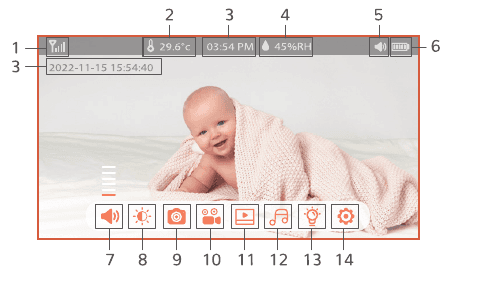
| Nr | Element | Nr | Element |
|---|---|---|---|
| 1 | Sygnał ekranu | 2 | Stan temperatury |
| 3 | Znacznik czasu | 4 | Stan wilgotności |
| 5 | Stan dźwięku | 6 | Stan poziomu baterii |
| 7 | Regulacja dźwięku | 8 | Jasność |
| 9 | Zrzut ekranu | 10 | Nagrywanie wideo |
| 11 | Odtwarzanie nagrań i zdjęć | 12 | Odtwarzanie muzyki |
| 13 | Dioda stanu kamery | 14 | Ustawienia kamery |
3. Połączenie kamery z wyświetlaczem
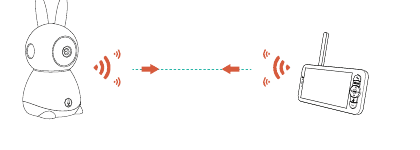
Włącz kamerę i wyświetlacz, a kamera połączy się z wyświetlaczem automatycznie. Połączenie ma ograniczony zasięg. Bez ścian i innych przeszkód odległość między kamerą a wyświetlaczem nie powinna przekraczać 200 m.
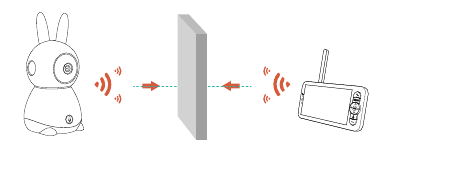
W przypadku ścian lub innych przeszkód zasięg połączenia nie przekracza 20 m.
Odłączanie kamery od wyświetlacza
Na wyświetlaczu naciśnij przycisk MENU i wybierz Ustawienia > Zarządzanie kamerą.
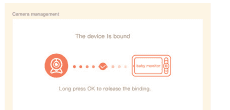
Naciśnij i przytrzymaj przycisk OK, aby usunąć powiązanie.
Ponowne połączenie kamery z wyświetlaczem
Naciśnij przycisk menu na wyświetlaczu i wybierz Ustawienia > Zarządzanie kamerą.
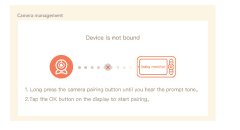
Naciśnij i przytrzymaj przycisk parowania kamery, aż usłyszysz sygnał dźwiękowy.
Naciśnij przycisk OK na wyświetlaczu, aby rozpocząć parowanie.
4. Połączenie kamery z aplikacją na telefonie
Kamerę można połączyć zarówno z wyświetlaczem, jak i z aplikacją. Domyślnie jest ona połączona z wyświetlaczem.
Pobieranie aplikacji
Aplikacja CloudEdge jest dostępna dla systemów iOS i Android. Wyszukaj nazwę „CloudEdge” w App Store lub Google Play albo zeskanuj kod QR, aby pobrać aplikację.
Jeśli chcesz ponownie wybrać sieć Wi-Fi, naciśnij i przytrzymaj przycisk RESET przez 5 sekund. Urządzenie uruchomi się ponownie, a wskaźnik zacznie migać na czerwono.
Rejestracja konta
Aplikacja CloudEdge jest niezbędna do obsługi kamery. Wykupienie pamięci w chmurze jest całkowicie opcjonalne i naprawdę nie jest konieczne, gdy korzystasz z wbudowanej karty micro-SD.
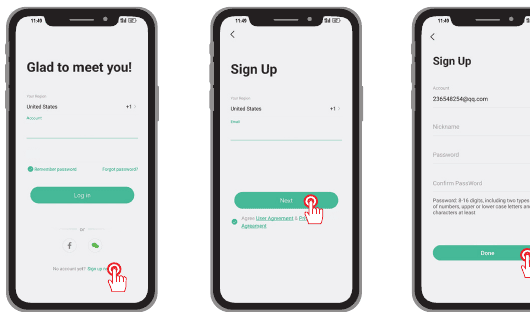
Otwórz aplikację, aby założyć konto. Przejdź do ekranu logowania i dotknij Zarejestruj się.
Zarejestruj się przy użyciu swojego adresu e-mail i dotknij Dalej.
Ustaw pseudonim i hasło do aplikacji, a następnie dotknij Gotowe, aby zakończyć.
Włączanie kamery
Najpierw włącz kamerę i zresetuj nianię elektroniczną. Po pomyślnym zresetowaniu usłyszysz sygnał dźwiękowy. Gdy czerwona dioda zacznie wolno migać, kamera będzie gotowa do połączenia.
Połączenie Wi-Fi
Kamera może łączyć się wyłącznie z sygnałem Wi-Fi 2,4 GHz. Sygnał 5 GHz nie jest obsługiwany. Upewnij się, że łączysz się z sygnałem 2,4 GHz w swojej sieci, jak pokazano poniżej.
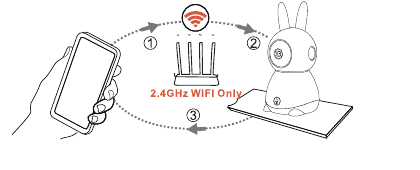
Przybliż zarówno telefon/tablet, jak i kamerę do routera/modemu (w odległości maks. 5 m). Po pomyślnym połączeniu z Wi-Fi wskaźnik kamery zmieni kolor na niebieski.
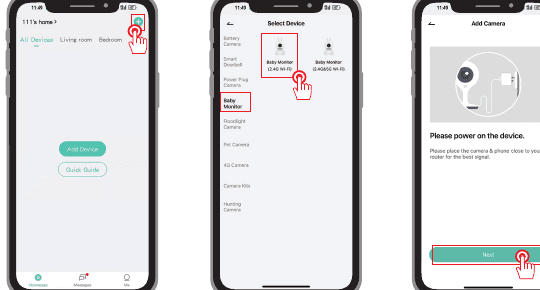
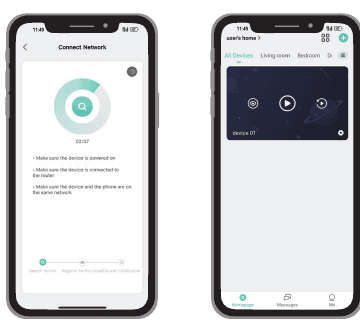
W aplikacji dotknij +, aby dodać urządzenie, wybierz Niania elektroniczna, a następnie włącz kamerę.
Postępuj zgodnie z monitem Konfiguracja po resecie, wprowadź hasło Wi-Fi (tylko 2,4 GHz), a następnie zeskanuj kamerą kod QR.
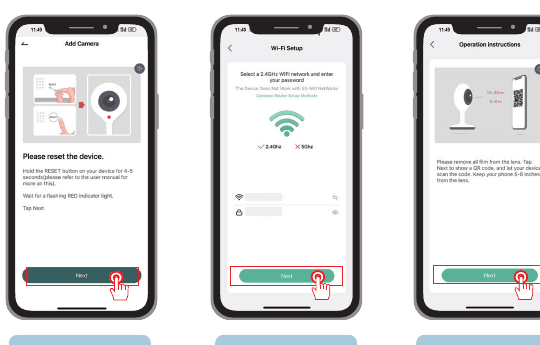
Poczekaj na zakończenie łączenia; urządzenie zostanie wtedy dodane.
5. Funkcje na ekranie wyświetlacza
Obracanie kamery
Możesz dostosować kąt obserwacji, aby uzyskać lepszy widok. Przyciski kierunkowe na wyświetlaczu są dostępne, gdy kamera jest włączona. Naciskaj przyciski kierunkowe, aby obracać kamerę w poziomie i w pionie i uzyskać lepszy widok.
Zdjęcia i wideo
Robienie zdjęcia: Możesz zrobić zdjęcie, gdy chcesz uchwycić ciekawą scenę ze swoim dzieckiem. Naciśnij przycisk menu na wyświetlaczu, wybierz ikonę zrzutu ekranu i naciśnij OK, aby zrobić zdjęcie.
Nagrywanie wideo: Możesz nagrać wideo, gdy chcesz uchwycić ważny moment ze swoim dzieckiem. Naciśnij przycisk menu na wyświetlaczu, wybierz ikonę nagrywania i naciśnij OK, aby nagrać wideo.
Przeglądanie zapisanych zdjęć i nagrań wideo:
Naciśnij przycisk menu na wyświetlaczu, wybierz ikonę odtwarzania i naciśnij OK, aby otworzyć ekran.
Wybierz kamerę i datę, zaznacz żądane zdjęcie lub nagranie i naciśnij OK, aby otworzyć tryb podglądu.
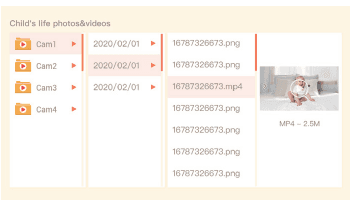
W przypadku nagrania wideo naciśnij OK, aby je odtworzyć lub wstrzymać w trybie podglądu. Naciśnij przycisk wstecz, aby wyjść z podglądu lub wrócić do menu głównego.
Odtwarzanie muzyki
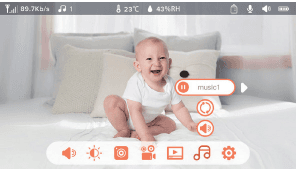
Możesz odtwarzać muzykę, aby ukoić dziecko, gdy płacze lub śpi. Do wyboru jest wiele spokojnych utworów. Naciśnij przycisk menu na wyświetlaczu, wybierz ikonę muzyki i naciśnij OK, aby otworzyć ekran muzyki. Możesz wybierać różne utwory, zmieniać tryb zapętlenia muzyki lub regulować głośność.
Przypomnienie o karmieniu
Przypomina o karmieniu dziecka, gdy masz dużo zajęć lub gdy chcesz karmić dziecko o regularnych porach.
Naciśnij przycisk menu na wyświetlaczu i wybierz Ustawienia > Przypomnienie o karmieniu.
Naciskaj przyciski kierunkowe W GÓRĘ i W DÓŁ, aby wybrać jedną z 4 opcji czasu, a następnie naciśnij OK, aby rozpocząć ustawianie godziny.
Po rozpoczęciu ustawiania pory karmienia naciskaj przyciski kierunkowe W LEWO i W PRAWO, aby przełączać się między godziną, minutą, sekundą i opcją Wł./Wył., a przyciskami W GÓRĘ i W DÓŁ zmieniaj wartości oraz wybieraj Wł. lub Wył.
Naciśnij OK, aby zapisać ustawienia.
Wybierz Wł. lub Wył., aby włączyć lub wyłączyć przypomnienia o karmieniu. Możesz ustawić maksymalnie 4 pory karmienia dziennie. Po upływie ustawionej pory na wyświetlaczu pojawi się alarm karmienia.
Wykrywanie wilgotności
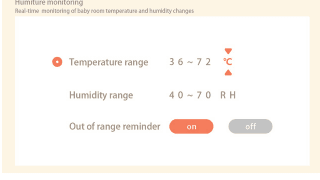
Możesz w czasie rzeczywistym monitorować temperaturę i wilgotność w pokoju dziecka. Gdy temperatura i wilgotność wykraczają poza zakres, możesz natychmiast otrzymać alarm i podjąć odpowiednie działania.
Naciśnij przycisk menu na wyświetlaczu i wybierz Ustawienia > Wykrywanie wilgotności.
Naciskaj przyciski kierunkowe W GÓRĘ i W DÓŁ, aby wybrać Zakres temperatury, Zakres wilgotności lub Przypomnienie o przekroczeniu zakresu, a następnie naciśnij OK, aby rozpocząć ustawianie.
Po rozpoczęciu ustawiania danej opcji naciskaj przyciski kierunkowe W LEWO i W PRAWO, aby zmieniać opcje, a przyciskami W GÓRĘ i W DÓŁ zmieniaj wartości i jednostki.
Naciśnij OK, aby zapisać ustawienia.
W opcji Przypomnienie o przekroczeniu zakresu wybierz, czy alarm ma być włączony, czy wyłączony, gdy temperatura i wilgotność wykraczają poza zakres.
Ochrona bezpieczeństwa
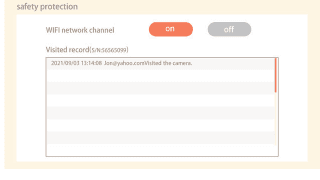
Możesz włączyć lub wyłączyć kanał sieci Wi-Fi, dzięki czemu po wyłączeniu tej funkcji inne osoby nie będą mogły oglądać obrazu wideo na żywo w aplikacji. Możesz również przeglądać historię dostępu, ponieważ wszystkie wejścia są rejestrowane w aplikacji.
Inteligentna opieka
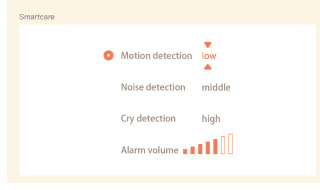
Możesz włączyć wykrywanie ruchu, wykrywanie hałasu i wykrywanie płaczu, dzięki czemu będziesz znać stan dziecka, niezależnie od tego, czy śpisz, pracujesz, gotujesz itp.
Naciśnij przycisk menu na wyświetlaczu i wybierz Ustawienia > Inteligentna opieka.
Naciskaj przyciski kierunkowe W GÓRĘ i W DÓŁ, aby wybrać Wykrywanie ruchu, Wykrywanie hałasu, Wykrywanie płaczu lub Głośność alarmu, a następnie naciśnij OK, aby rozpocząć ustawianie.
Po rozpoczęciu ustawiania trybu wykrywania naciskaj przyciski kierunkowe W LEWO i W PRAWO, aby zmieniać opcje, a przyciskami W GÓRĘ i W DÓŁ ustawiaj czułość. Możesz wybrać różne poziomy czułości w zależności od potrzeb: Niska oznacza niską czułość, a Wysoka oznacza wysoką czułość.
Podczas ustawiania głośności alarmu naciskaj przyciski kierunkowe W LEWO i W PRAWO, aby ją regulować.
Naciśnij OK, aby zapisać ustawienia.
Gdy ustawione wykrywanie zostanie wyzwolone, rozlegnie się alarm; naciśnij OK, aby go zakończyć.
6. Ustawienia ogólne
Regulacja jasności:
Naciśnij przycisk menu na wyświetlaczu, wybierz ikonę jasności i naciśnij OK, aby otworzyć ekran.
Naciskaj przyciski W GÓRĘ i W DÓŁ, aby regulować jasność.
Ustawianie czasu: Naciśnij przycisk menu na wyświetlaczu i wybierz Ustawienia > Ustawienia czasu. Naciskaj przyciski kierunkowe, aby zmienić datę, godzinę i tryb wyświetlania czasu.
Ustawianie języka: Naciśnij przycisk menu na wyświetlaczu i wybierz Ustawienia > Język. Wybierz żądany język.
Konfiguracja trybu uśpienia: Możesz skonfigurować tryb uśpienia, aby wydłużyć czas pracy w trybie czuwania. Naciśnij przycisk menu na wyświetlaczu i wybierz Ustawienia > Tryb uśpienia. Wybierz tryb uśpienia po 1 minucie, 5 minutach, 10 minutach, 30 minutach, 60 minutach lub jego wyłączenie.
Włączanie i wyłączanie diody stanu: Po włączeniu diody stanu możesz obserwować stan pracy kamery. Możesz też wyłączyć diodę stanu, jeśli uważasz, że zakłóca ona sen dziecka.
Karta SD: Naciśnij przycisk menu na wyświetlaczu i wybierz Ustawienia > Zarządzanie kartą SD. Możesz wtedy sprawdzić całkowitą i pozostałą pojemność karty SD. (Opcjonalnie) W razie potrzeby możesz sformatować kartę SD, ale upewnij się, że ważne dane zostały wcześniej zarchiwizowane.
Aktualizacja: Upewnij się, że kamera jest połączona z Wi-Fi 2,4 GHz. Możesz zaktualizować kamerę, gdy pojawi się alarm aktualizacji. Możesz też nacisnąć przycisk menu na wyświetlaczu i wybrać Ustawienia > Informacje o urządzeniu, aby sprawdzić, czy dostępna jest aktualizacja.
Alarm niskiego poziomu baterii: Gdy poziom baterii kamery jest niski, na wyświetlaczu pojawia się alarm niskiego poziomu baterii. Naładuj wyświetlacz tak szybko, jak to możliwe.
7. Funkcje w aplikacji na telefonie
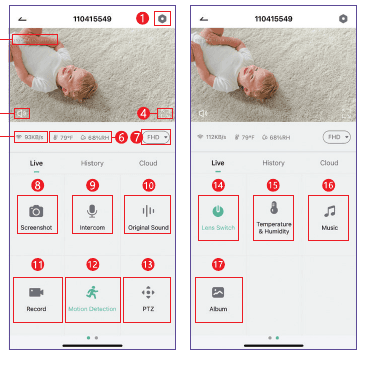
| Nr | Funkcja | Nr | Funkcja |
|---|---|---|---|
| 1 | Ustawienia | 2 | Znacznik czasu |
| 3 | Przycisk wyciszenia | 4 | Pełny ekran |
| 5 | Prędkość sieci | 6 | Aktualna temperatura i wilgotność |
| 7 | Przycisk „Rozdzielczość” | 8 | Wykonanie zrzutu ekranu |
| 9 | Mikrofon | 10 | Dźwięk oryginalny |
| 11 | Nagrywanie wideo | 12 | Ustawienia wykrywania ruchu |
| 13 | Sterowanie PTZ | 14 | Włączanie/wyłączanie obiektywu (ochrona prywatności) |
| 15 | Aktualna temperatura i wilgotność | 16 | Odtwarzanie kołysanek (włóż kartę TF, aby odtwarzać) |
| 17 | Zrzuty ekranu i nagrania wideo |
Wykrywanie ruchu
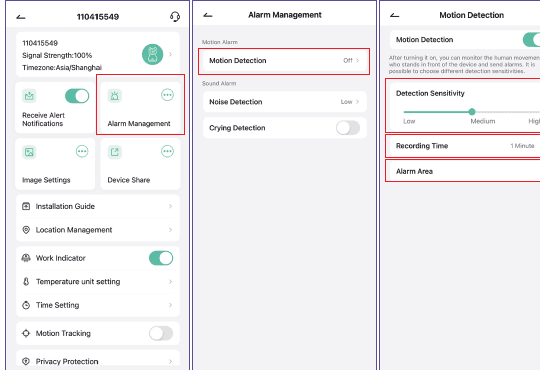
W menu Ustawienia > Zarządzanie alarmami > Wykrywanie ruchu:
Ustaw czułość wykrywania ruchu.
W opcji „Tryb pracy alarmu” ustaw czas nagrywania wideo.
W opcji „Obszar alarmu” możesz wyznaczyć własny obszar alarmu, który powiadomi Cię, gdy dziecko opuści ten obszar.
Ochrona prywatności
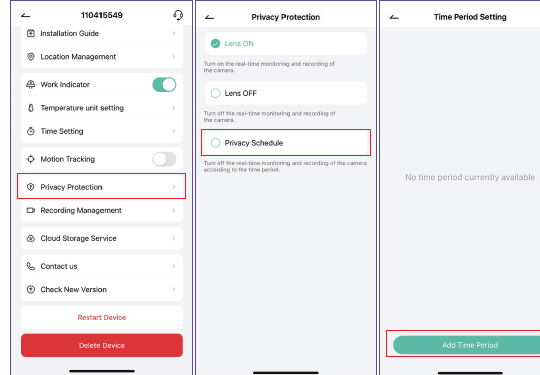
W menu Ustawienia > Ochrona prywatności > Harmonogram > Dodaj przedział czasu możesz samodzielnie określić przedział czasu, w którym kamera jest włączona, aby zapewnić ochronę prywatności.
Sposób nagrywania
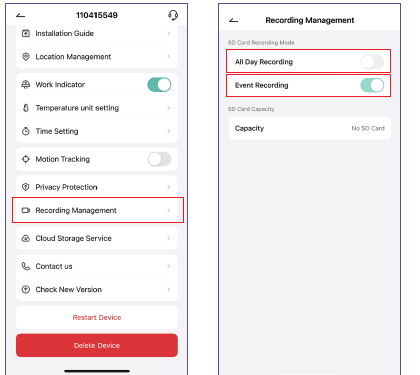
W menu Ustawienia > Zarządzanie nagrywaniem możesz wybrać „Nagrywanie całodobowe”, aby nie przegapić żadnej chwili. „Nagrywanie zdarzeń”: kamera rozpoczyna nagrywanie dopiero po wykryciu ruchu lub hałasu.
Aby zapisać nagranie wideo lub zdjęcia, musisz włożyć kartę SD.
Udostępnianie urządzeń
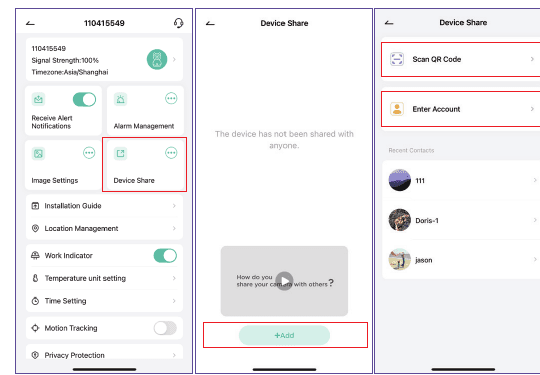
W menu Ustawienia > Udostępnianie urządzenia > Dodaj możesz udostępnić swoje urządzenie, wpisując nazwę konta lub skanując kod QR.
Upewnij się, że wpisane konto jest zarejestrowane w aplikacji.
8. Pozostałe funkcje
- Obrót / pochylenie — Obracaj kamerę, przesuwając palcem po ekranie smartfona, aby uzyskać dobry widok.
- Lustrzane odbicie obrazu — Odwróć strumień wideo w górę lub w dół, aby uzyskać maksymalną elastyczność.
- Wykrywanie płaczu — Kamera potrafi wykryć płacz dziecka i wysyła powiadomienia push oraz powiadomienia w aplikacji.
- Karta TF i pamięć w chmurze — Bezpłatny zapis na karcie SD oraz 7-dniowy bezpłatny okres próbny usługi w chmurze.
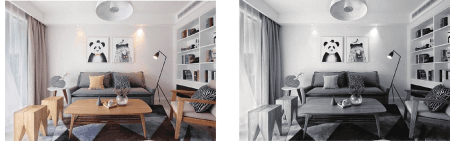
- Dzień i noc — Dzięki zaawansowanej technologii noktowizji nie przegapisz żadnej chwili nawet w całkowitej ciemności.
9. Najczęściej zadawane pytania
Obraz na wyświetlaczu nie wyświetla się prawidłowo?
Sprawdź, czy wyświetlacz jest połączony z kamerą. Jeśli nie, najpierw sparuj kamerę z wyświetlaczem.
Nie możesz znaleźć przycisku parowania?
Przycisk parowania to przycisk połączenia na kamerze. Naciśnij i przytrzymaj go przez 3 sekundy, a następnie postępuj zgodnie z instrukcjami na wyświetlaczu. (Aby otworzyć ekran parowania na wyświetlaczu, naciśnij przycisk menu na wyświetlaczu i wybierz Ustawienia > Zarządzanie kamerą).
Co zrobić, gdy ekran się zawiesza i nie reaguje na naciskanie przycisków?
Naciśnij przycisk resetu wyświetlacza za pomocą szpilki, a następnie naciśnij i przytrzymaj przycisk zasilania wyświetlacza, aby uruchomić go ponownie.
Dlaczego kamera lub wyświetlacz nie rozpoznaje karty SD?
Sprawdź, czy karta SD działa prawidłowo i czy jest sformatowana w systemie plików FAT32.
Dlaczego nie otrzymuję powiadomień w aplikacji na telefonie, gdy kamera jest połączona z wyświetlaczem?
Upewnij się, że aplikacja działa na telefonie, a odpowiednia funkcja powiadomień jest włączona.
Jak duży jest zasięg odbioru sygnału?
Sygnał obejmuje do 650 stóp na otwartej przestrzeni. W przypadku przeszkód sygnał obejmuje około 65 stóp.
Czy mogę ustawić alarm dla temperatury lub wilgotności?
Tak. Naciśnij i przytrzymaj przycisk MENU na jednostce rodzica, dotknij „Temperatura i wilgotność”, ustaw zakres temperatury lub wilgotności, a następnie włącz „Przypomnienie o przekroczeniu zakresu”.
Nadal potrzebujesz pomocy? Odwiedź Najczęściej zadawane pytania dotyczące niani elektronicznej lub przejrzyj dokumentację aplikacji CloudEdge. Oficjalny adres e-mail pomocy technicznej: [email protected].
Niania elektroniczna BOIFUN BABY6T - skrócona instrukcja obsługi
Skrócona instrukcja obsługi niani elektronicznej wideo BOIFUN Baby 6T z monitorem i kamerą Wi-Fi - opisuje budowę urządzenia, parowanie z aplikacją i monitorem, ustawienia ogólne, obsługę oraz najczęściej zadawane pytania.
Instrukcja obsługi niani elektronicznej GHB BABY6T
Instrukcja obsługi wideoniani GHB BABY6T z 5-calowym ekranem i kamerą Wi-Fi, obejmująca budowę urządzenia, szybki start, ustawienia na ekranie, aplikację CloudEdge oraz najczęściej zadawane pytania.