 Dokumentacja CloudEdge App
BOIFUN Baby 5S Niania elektroniczna (Skrócona instrukcja obsługi)
Przewodnik szybkiego startu dla wideoniani BOIFUN Baby 5S z wyświetlaczem i kamerą Wi-Fi 2,4 GHz – opis urządzenia, instalacja aplikacji, parowanie kamery z monitorem i aplikacją CloudEdge, ustawienia ogólne oraz najczęściej zadawane pytania.
BOIFUN Baby 5S to wideoniania elektroniczna z dedykowanym wyświetlaczem i kamerą Wi-Fi 2,4 GHz, którą można również obsługiwać za pomocą aplikacji CloudEdge.
Niniejszy przewodnik został przetłumaczony z instrukcji producenta. Potrzebujesz pomocy? Wiele problemów można rozwiązać jedną zmianą ustawienia. Jeśli coś nie działa zgodnie z oczekiwaniami, sprawdź sekcję FAQ poniżej lub przejrzyj najczęściej zadawane pytania o nianie elektroniczne.
1. Wsparcie posprzedażowe
Drodzy Klienci, serdecznie dziękujemy za zaufanie do marki Boifun!
W razie jakichkolwiek problemów prześlij numer zamówienia oraz opis problemu na adres [email protected]. Po otrzymaniu wiadomości zaproponujemy szybkie rozwiązanie w ciągu 24 godzin.
Nie martw się. W praktyce wiele problemów można łatwo rozwiązać poprzez zmianę ustawień. Jeśli podczas użytkowania pojawią się pytania lub wątpliwości, skontaktuj się z nami bez wahania. Wraz z naszymi specjalistami postaramy się znaleźć najlepsze rozwiązanie.
Z wyrazami szacunku, Zespół obsługi klienta Boifun
2. Opis urządzenia
Kamera
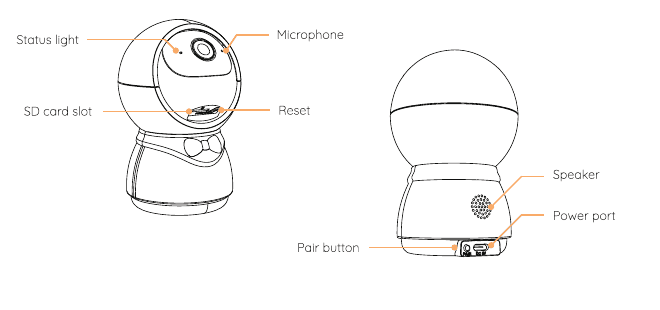
- Dioda stanu
- Mikrofon
- Gniazdo karty SD
- Reset
- Głośnik
- Gniazdo zasilania
- Przycisk parowania
Monitor (przód)
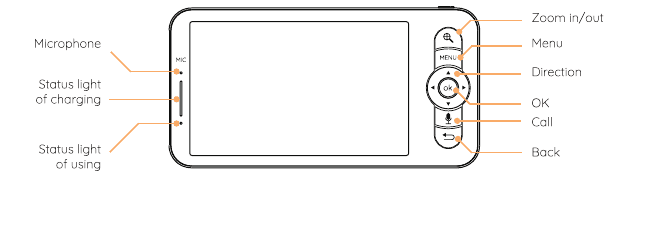
- Mikrofon
- Dioda ładowania
- Dioda pracy
- Powiększanie/pomniejszanie
- Menu
- Kierunki
- OK
- Połączenie
- Wstecz
Monitor (tył)
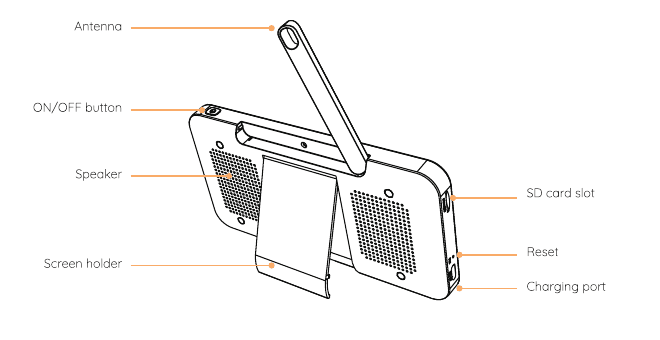
- Antena
- Przycisk ON/OFF
- Głośnik
- Podstawka ekranu
- Gniazdo karty SD
- Reset
- Gniazdo ładowania
3. Instalacja aplikacji
CloudEdge jest dostępna zarówno dla systemu iOS, jak i Android. Wyszukaj nazwę „CloudEdge" w App Store lub Google Play albo zeskanuj kod QR z instrukcji, aby pobrać aplikację.
4. Podłączenie kamery do aplikacji
Kamerę można podłączyć zarówno do monitora, jak i do aplikacji. Domyślnie jest ona połączona z monitorem. Aby podłączyć kamerę do aplikacji, wykonaj poniższe kroki:
Upewnij się, że sieć Wi-Fi pracuje w paśmie 2,4 GHz — kamera nie obsługuje sieci Wi-Fi 5 GHz.
Pobierz aplikację CloudEdge na swój telefon. Zarejestruj nowe konto i zaloguj się, lub zaloguj się bezpośrednio.
Przytrzymaj przycisk Reset przez pięć sekund, aż usłyszysz sygnał „BOOGU" — oznacza to, że kamera została zresetowana. Po 10–20 sekundach usłyszysz kolejny sygnał, a czerwona dioda kamery zacznie powoli migać.
Postępuj zgodnie z instrukcjami na ekranie smartfona, aby dodać kamerę, i zeskanuj kod QR za pomocą kamery.
5. Podłączenie kamery do monitora
Włącz kamerę oraz monitor — kamera połączy się z monitorem automatycznie.
Uwaga: Jeśli za pierwszym razem połączenie się nie powiedzie, przytrzymaj przycisk Reset kamery i ponownie połącz monitor po drugim sygnale dźwiękowym kamery. Zasięg połączenia jest ograniczony — zadbaj, aby odległość między kamerą a monitorem nie przekraczała 300 m.
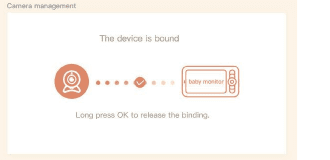
Rozłączenie kamery z monitorem
Naciśnij przycisk Menu na ekranie wyświetlacza i wybierz ikonę ustawień  > Zarządzanie kamerą.
Przytrzymaj przycisk OK na ekranie wyświetlacza, aby usunąć powiązanie.
Ponowne podłączenie kamery do monitora
Naciśnij przycisk Menu na ekranie wyświetlacza i wybierz ikonę ustawień > Zarządzanie kamerą.
Przytrzymaj przycisk Parowania kamery, aż usłyszysz sygnał dźwiękowy.
Naciśnij przycisk OK na ekranie wyświetlacza, aby rozpocząć parowanie.
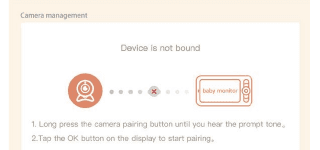
Uwaga: Jeśli masz problemy z połączeniem, skontaktuj się z nami pod adresem [email protected], aby uzyskać indywidualną pomoc obsługi klienta.
6. Ustawienia ogólne
- Ustawianie głośności:
- Naciśnij przycisk Menu na ekranie wyświetlacza, wybierz ikonę głośności
 i naciśnij OK, aby wejść do menu.
 - Naciskaj przyciski kierunkowe GÓRA i DÓŁ, aby regulować głośność.
- Naciśnij przycisk Menu na ekranie wyświetlacza, wybierz ikonę głośności
- Ustawianie jasności:
- Naciśnij przycisk Menu na ekranie wyświetlacza, wybierz ikonę jasności
 i naciśnij OK, aby wejść do menu.
 - Naciskaj przyciski kierunkowe GÓRA i DÓŁ, aby regulować jasność.
- Naciśnij przycisk Menu na ekranie wyświetlacza, wybierz ikonę jasności
- Ustawianie czasu:
- Naciśnij przycisk Menu na ekranie wyświetlacza i wybierz ikonę ustawień > Ustawienia czasu.
- Naciskaj przyciski kierunkowe, aby zmienić datę, godzinę i tryb wyświetlania czasu.
- Naciśnij przycisk Menu na ekranie wyświetlacza i wybierz ikonę ustawień
- Ustawianie języka:
- Naciśnij przycisk Menu na ekranie wyświetlacza i wybierz ikonę ustawień > Język.
- Wybierz potrzebny język.
- Naciśnij przycisk Menu na ekranie wyświetlacza i wybierz ikonę ustawień
- Ustawianie trybu uśpienia: Tryb uśpienia pozwala wydłużyć czas pracy w trybie czuwania.
- Naciśnij przycisk Menu na ekranie wyświetlacza i wybierz ikonę ustawień > Tryb uśpienia.
- Wybierz czas uśpienia: 1 minuta, 5 minut, 10 minut, 30 minut, 60 minut lub wyłączony.
- Naciśnij przycisk Menu na ekranie wyświetlacza i wybierz ikonę ustawień
- Ustawianie diody stanu kamery:
- Naciśnij przycisk Menu na ekranie wyświetlacza, wybierz ikonę diody i naciśnij przycisk OK, aby wejść do menu.
- Naciskaj strzałki w lewo i w prawo, aby wybrać opcję włączenia lub wyłączenia.
- Karta SD:
- Naciśnij przycisk Menu na ekranie wyświetlacza i wybierz ikonę ustawień > Zarządzanie kartą SD. Możesz tu sprawdzić całkowitą oraz dostępną pojemność karty SD.
- (Opcjonalnie) W razie potrzeby możesz sformatować kartę SD — upewnij się wcześniej, że ważne dane zostały zarchiwizowane.
- Naciśnij przycisk Menu na ekranie wyświetlacza i wybierz ikonę ustawień
Uwaga: Ten produkt nie obsługuje wymiany karty podczas pracy. Wkładaj kartę SD przed włączeniem urządzenia lub wyjmuj ją po jego wyłączeniu.
- Aktualizacja: Upewnij się, że kamera jest połączona z siecią Wi-Fi 2,4 GHz. Kamerę możesz zaktualizować po pojawieniu się komunikatu o dostępnej aktualizacji. Możesz też nacisnąć przycisk Menu na ekranie wyświetlacza i wybrać ikonę ustawień > Informacje o urządzeniu, aby sprawdzić, czy wymagana jest aktualizacja.
- Alarm niskiego poziomu baterii: Gdy poziom naładowania kamery jest niski, na ekranie wyświetlacza pojawi się alarm. Naładuj wyświetlacz jak najszybciej.
- Śledzenie ruchu i strefa alarmowa:
- Śledzenie ruchu: Otwórz aplikację CloudEdge, dotknij swojego urządzenia, naciśnij ikonę koła zębatego w prawym górnym rogu, wybierz Motion Tracking i włącz tę funkcję.
- Strefa alarmowa: Otwórz aplikację CloudEdge, dotknij swojego urządzenia, naciśnij ikonę koła zębatego w prawym górnym rogu, wybierz Alarm Management > Motion Detection > Alarm Area.
Jeśli chcesz dowiedzieć się więcej o funkcjach nianielectronicznej (Dodaj urządzenie, Odtwórz muzykę, Przypomnienie o karmieniu, Ochrona bezpieczeństwa itp.), zeskanuj kod QR elektronicznej instrukcji znajdującej się w tym przewodniku.
7. FAQ
P: Monitor nie wyświetla poprawnie podglądu?
O: Sprawdź, czy monitor jest połączony z kamerą. Jeśli nie, najpierw sparuj kamerę z monitorem.
P: Nie mogę znaleźć przycisku parowania?
O: Przycisk parowania znajduje się obok gniazda zasilania. Przytrzymaj go przez 3 sekundy i postępuj zgodnie z instrukcjami na wyświetlaczu. (Aby przejść do ekranu parowania na wyświetlaczu, naciśnij przycisk Menu i wybierz ikonę ustawień > Zarządzanie kamerą.)
P: Co zrobić, gdy ekran monitora się zawiesi i nie reaguje na naciskanie przycisków?
O: Naciśnij przycisk reset monitora za pomocą szpilki, a następnie przytrzymaj przycisk zasilania monitora, aby ponownie go uruchomić.
P: Dlaczego nie otrzymuję powiadomień w aplikacji na telefonie, gdy kamera jest połączona z monitorem?
O: Upewnij się, że aplikacja jest uruchomiona na telefonie i odpowiednia funkcja powiadomień została włączona. Sprawdź też, czy w systemie telefonu są włączone powiadomienia i przyznano niezbędne uprawnienia.
P: Jak mogę dodać urządzenia lub skonfigurować sieć?
O: Kamerę można podłączyć zarówno do monitora, jak i do aplikacji. Domyślnie łączy się ona z monitorem.
P: Funkcja dźwięku nie działa.
O: Interwał wykrywania dźwięku wynosi 1 minutę — po wyzwoleniu alarmu obowiązuje ponowny 1-minutowy interwał, aby uniknąć częstych alarmów. Aby podłączyć kamerę do aplikacji, wykonaj poniższe kroki:
- Upewnij się, że sieć Wi-Fi pracuje w paśmie 2,4 GHz — kamera nie obsługuje sieci Wi-Fi 5 GHz.
- Pobierz odpowiednią aplikację na swój telefon. Zarejestruj nowe konto i zaloguj się, lub zaloguj się bezpośrednio.
- Naciśnij przycisk Reset, aby ponownie uruchomić kamerę — trzymaj go do momentu, gdy czerwona dioda stanu zacznie powoli migać (kamerę należy połączyć z aplikacją w ciągu 2 minut, w przeciwnym razie trzeba ją ponownie uruchomić).
- Postępuj zgodnie z instrukcjami krok po kroku na smartfonie, aby dodać kamerę, i zeskanuj kod QR za pomocą kamery.
P: Czy mogę skonfigurować śledzenie ruchu i strefy alarmowe na monitorze?
O: Nie, śledzenie ruchu oraz strefę alarmową należy skonfigurować za pomocą aplikacji CloudEdge.
W razie wystąpienia innych problemów prześlij numer zamówienia oraz opis problemu na adres [email protected]. Po otrzymaniu wiadomości zaproponujemy szybkie rozwiązanie pocztą e-mail w ciągu 24 godzin. Możesz również przejrzeć najczęściej zadawane pytania o nianie elektroniczne.
BOIFUN Baby 5S niania elektroniczna (instrukcja produktu)
Przewodnik konfiguracji i obsługi kamery oraz wyświetlacza niani elektronicznej BOIFUN BABY 5S, obejmujący zawartość opakowania, rozmieszczenie elementów, połączenie kamery z wyświetlaczem i aplikacją, ustawienia ogólne, zdjęcia i filmy, muzykę, przypomnienia o karmieniu, inteligentną opiekę oraz najczęstsze pytania.
Niania elektroniczna BOIFUN Baby 6T - skrócona instrukcja obsługi
Przewodnik konfiguracji i obsługi niani elektronicznej BOIFUN Baby 6T (kamera + wyświetlacz), obejmujący instalację, parowanie, ustawienia ogólne, zdjęcia/wideo, przypomnienia o karmieniu, monitorowanie temperatury i wilgotności oraz alerty inteligentnej opieki, połączenie z aplikacją i najczęściej zadawane pytania.