 Dokumentacja CloudEdge App
Niania elektroniczna BOIFUN BABY6T - skrócona instrukcja obsługi
Skrócona instrukcja obsługi niani elektronicznej wideo BOIFUN Baby 6T z monitorem i kamerą Wi-Fi - opisuje budowę urządzenia, parowanie z aplikacją i monitorem, ustawienia ogólne, obsługę oraz najczęściej zadawane pytania.
BOIFUN Baby 6T to niania elektroniczna wideo z dedykowanym monitorem oraz kamerą Wi-Fi 2.4 GHz, którą można również obsługiwać za pomocą aplikacji BoifunCam, przy czym jako rozwiązanie zapasowe oferowana jest aplikacja CloudEdge.
Potrzebujesz pomocy? Wiele problemów można rozwiązać jedną zmianą ustawień. Jeśli coś nie działa zgodnie z oczekiwaniami, sprawdź sekcję Najczęściej zadawane pytania poniżej lub przejrzyj najczęściej zadawane pytania dotyczące niań elektronicznych.
1. Opis
Kamera
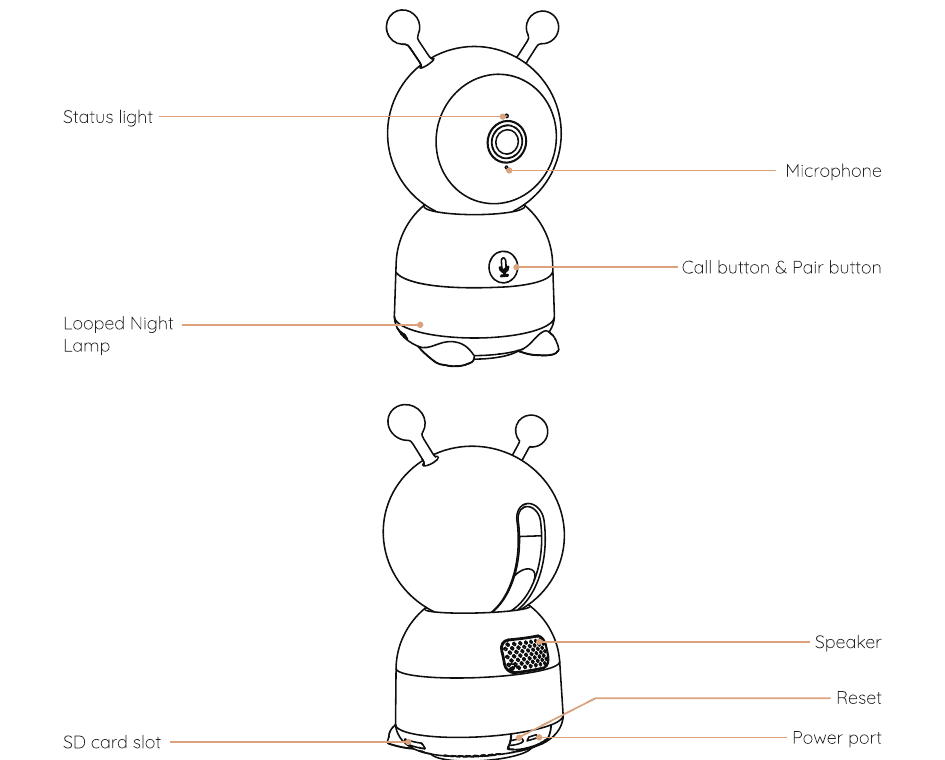
- Kontrolka stanu
- Mikrofon
- Przycisk rozmowy i przycisk parowania
- Lampka nocna w pętli
- Głośnik
- Reset
- Gniazdo karty SD
- Gniazdo zasilania
Monitor
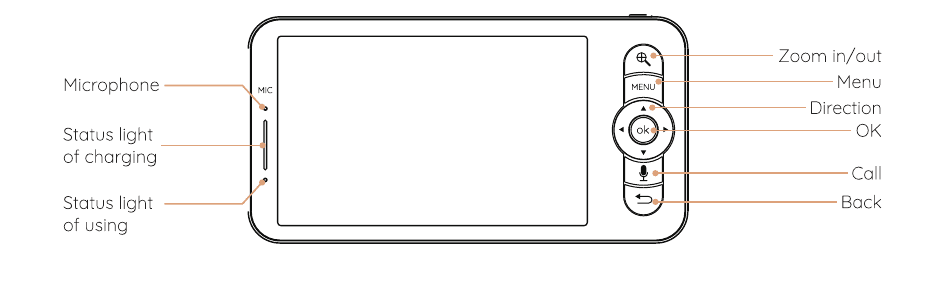
- Mikrofon
- Kontrolka stanu ładowania
- Kontrolka stanu pracy
- Przybliżanie/oddalanie
- Menu
- Przyciski kierunkowe
- OK
- Rozmowa
- Powrót
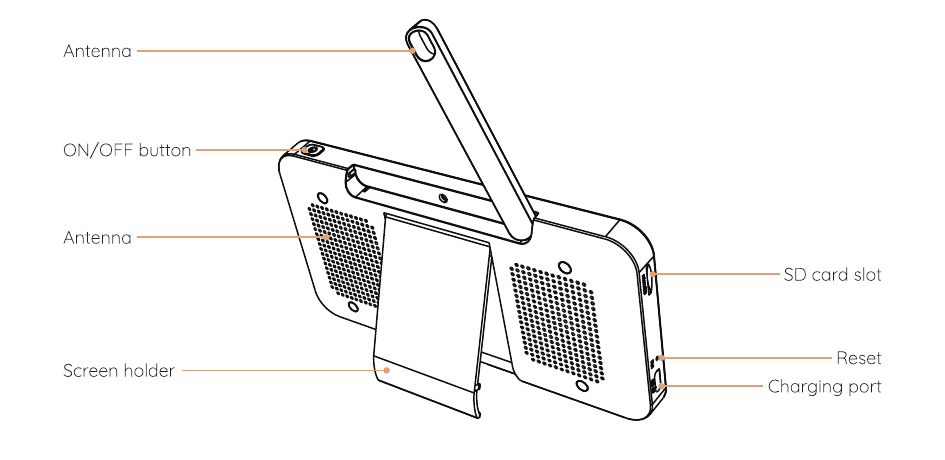
- Antena
- Przycisk ON/OFF
- Uchwyt ekranu
- Gniazdo karty SD
- Reset
- Gniazdo ładowania
2. Instalacja aplikacji
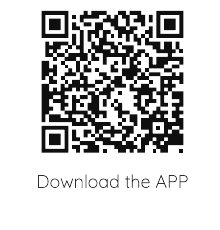
Aplikacja BoifunCam jest dostępna zarówno dla systemu iOS, jak i Android. Wyszukaj nazwę „BoifunCam” w App Store lub Google Play albo zeskanuj kod QR, aby pobrać aplikację.
UWAGA: Niewielka liczba modeli telefonów komórkowych może nie być kompatybilna z aplikacją BoifunCam. Przepraszamy za wszelkie wynikające z tego niedogodności. Jeśli napotkasz taką sytuację, prześlij nam model swojego telefonu pocztą elektroniczną. Nasz adres e-mail to [email protected]. Niezwłocznie zoptymalizujemy oprogramowanie, a dodatkowo przygotowaliśmy dla Ciebie zapasowe oprogramowanie „CloudEdge”, które możesz pobrać i używać z Google Store lub Apple Store. Będziemy bardzo wdzięczni za wyrozumiałość i życzliwość!
3. Połączenie kamery z aplikacją
Kamerę można połączyć zarówno z monitorem, jak i z aplikacją. Domyślnie jest ona zwykle połączona z monitorem. Wykonaj poniższe kroki, aby połączyć kamerę z aplikacją.
Upewnij się, że sieć Wi-Fi działa w paśmie 2.4 GHz, ponieważ kamera nie obsługuje Wi-Fi 5 GHz.
Pobierz aplikację BoifunCam na swój telefon. Zarejestruj nowe konto, aby się zalogować, lub zaloguj się bezpośrednio.
Naciśnij przycisk Reset i przytrzymaj go przez pięć sekund, aż usłyszysz sygnał „BOOGU”, co oznacza zresetowanie kamery. Po 10-20 sekundach usłyszysz kolejny sygnał, a czerwona kontrolka kamery zacznie powoli migać.
Postępuj zgodnie z instrukcjami wyświetlanymi na smartfonie, aby dodać kamerę, i zeskanuj kod QR za pomocą kamery.
4. Połączenie kamery z monitorem
Włącz kamerę oraz monitor - kamera połączy się z monitorem automatycznie.
Uwaga: Jeśli połączenie nie powiedzie się za pierwszym razem, naciśnij i przytrzymaj przycisk Reset z tyłu kamery, a następnie ponownie połącz monitor po drugim sygnale dźwiękowym kamery. Zasięg połączenia jest ograniczony, dlatego upewnij się, że odległość między kamerą a monitorem nie przekracza 1000 stóp (ok. 300 m).
Odłączenie kamery od monitora
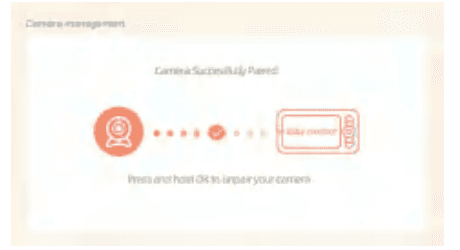
Naciśnij przycisk Menu na ekranie, a następnie wybierz  > Kamera > Zarządzanie kamerą.
Naciśnij i przytrzymaj przycisk OK na ekranie, aby usunąć powiązanie.
Ponowne połączenie kamery z monitorem
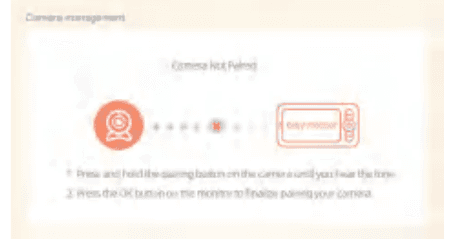
Naciśnij przycisk Menu na ekranie, a następnie wybierz > Kamera > Zarządzanie kamerą.
Naciśnij i przytrzymaj przycisk parowania na kamerze, aż usłyszysz sygnał dźwiękowy.
Naciśnij przycisk OK na ekranie, aby rozpocząć parowanie.
Uwaga: W razie problemów z połączeniem skontaktuj się z nami pod adresem [email protected], aby uzyskać indywidualne wsparcie klienta.
Podłączanie dwóch kamer do monitora
Wykonaj powyższe kroki, aby kolejno połączyć obie kamery. Na monitorze pojawią się dwa ekrany. Naciśnij ikonę zoomu ( ), aby wybrać kamerę; ikona w lewym górnym rogu wskazuje aktualnie wybraną kamerę, którą możesz następnie zdalnie sterować w widoku podzielonego ekranu.
- Naciśnij przycisk OK, aby wyświetlić wybraną kamerę w trybie pełnoekranowym.
- Naciśnij przycisk powrotu, aby wrócić do widoku podzielonego ekranu.
5. Ustawienia ogólne
Regulacja głośności
Naciśnij przycisk Menu na ekranie, a następnie wybierz  .
.
Naciskaj przyciski kierunkowe W GÓRĘ i W DÓŁ, aby wyregulować głośność.
Regulacja jasności
Naciśnij przycisk Menu na ekranie, a następnie wybierz  .
.
Naciskaj przyciski kierunkowe W GÓRĘ i W DÓŁ, aby wyregulować jasność.
Ustawienie godziny
Naciśnij przycisk Menu na ekranie, a następnie wybierz > Data i godzina.
Naciskaj przyciski kierunkowe, aby zmienić datę, godzinę oraz tryb wyświetlania czasu.
Ustawienie języka
Naciśnij przycisk Menu na ekranie, a następnie wybierz > Język.
Wybierz potrzebny język.
Ustawienie trybu uśpienia
Możesz włączyć tryb uśpienia, aby wydłużyć czas pracy w trybie czuwania.
Naciśnij przycisk Menu na ekranie, a następnie wybierz > Tryb uśpienia.
Wybierz tryb uśpienia o wartości 1 minuta, 5 minut, 10 minut, 30 minut, 60 minut lub wyłączony.
Ustawienie kontrolki stanu kamery
Naciśnij przycisk Menu na ekranie, a następnie wybierz  .
.
Naciskaj strzałki w lewo i w prawo, aby włączyć lub wyłączyć kontrolkę.
Karta SD
Naciśnij przycisk Menu na ekranie, a następnie wybierz > Karta SD. Możesz tu sprawdzić całkowitą oraz pozostałą pojemność karty SD.
(Opcjonalnie) Możesz sformatować kartę SD w razie potrzeby, ale upewnij się, że ważne dane zostały wcześniej zarchiwizowane.
UWAGA: Ten produkt nie obsługuje wymiany karty podczas pracy (hot-swap). Włóż kartę SD przed włączeniem zasilania lub wyjmij ją po wyłączeniu zasilania.
6. Aktualizacja
Upewnij się, że kamera jest połączona z siecią Wi-Fi 2.4 GHz.
Kamerę możesz zaktualizować, gdy pojawi się powiadomienie o dostępnej aktualizacji. Możesz również nacisnąć przycisk Menu na ekranie i wybrać > Informacje o urządzeniu, aby sprawdzić, czy jest dostępna aktualizacja.
7. Alarm niskiego poziomu baterii
Gdy poziom baterii kamery jest niski, na ekranie pojawi się alarm niskiego poziomu baterii. Naładuj monitor jak najszybciej.
8. Śledzenie ruchu, strefa alarmowa i Onvif
Śledzenie ruchu i strefa alarmowa
- Śledzenie ruchu: Otwórz aplikację BoifunCam, dotknij swojego urządzenia, dotknij ikony koła zębatego w prawym górnym rogu, wybierz Śledzenie ruchu i włącz tę funkcję.
- Strefa alarmowa: Otwórz aplikację BoifunCam, dotknij swojego urządzenia, dotknij ikony koła zębatego w prawym górnym rogu, wybierz Zarządzanie alarmami > Wykrywanie ruchu > Strefa alarmowa.
Ustawienia Onvif
Otwórz aplikację BoifunCam, dotknij swojego urządzenia, dotknij ikony koła zębatego w prawym górnym rogu, wybierz Ustawienia Onvif. Aby włączyć tę funkcję, musisz ustawić hasło.
Jeśli chcesz dowiedzieć się więcej o funkcjach niani elektronicznej (Dodawanie urządzenia, Odtwarzanie muzyki, Przypomnienie o karmieniu, Pomiar temperatury i wilgotności, Zabezpieczenia itp.), zeskanuj kod QR instrukcji elektronicznej znajdujący się na drukowanym przewodniku, aby zobaczyć szczegóły.
9. FAQ
P: Nie można poprawnie wyświetlić podglądu na monitorze?
O: Sprawdź, czy monitor jest połączony z kamerą. Jeśli nie, najpierw sparuj kamerę z monitorem.
P: Nie mogę znaleźć przycisku parowania?
O: Przyciskiem parowania jest przycisk rozmowy na kamerze. Naciśnij i przytrzymaj ten przycisk przez 3 sekundy, a następnie postępuj zgodnie z instrukcjami wyświetlanymi na monitorze. (Aby przejść do ekranu parowania na monitorze, naciśnij przycisk Menu na ekranie i wybierz > Kamera)
P: Co zrobić, gdy ekran monitora się zawiesi i nie reaguje na naciskanie przycisków?
O: Naciśnij przycisk reset na monitorze za pomocą szpilki, a następnie naciśnij i przytrzymaj przycisk zasilania monitora, aby go ponownie uruchomić.
P: Dlaczego nie otrzymuję powiadomień w aplikacji na telefonie, gdy kamera jest połączona z monitorem?
O: Upewnij się, że aplikacja działa na telefonie, a odpowiednia funkcja powiadomień jest włączona; w ustawieniach systemu telefonu należy też włączyć powiadomienia i przyznać wymagane uprawnienia.
P: Jak mogę dodawać urządzenia lub skonfigurować sieć?
O: Kamerę można połączyć zarówno z monitorem, jak i z aplikacją. Domyślnie jest ona zwykle połączona z monitorem.
P: Funkcja wykrywania dźwięku i płaczu nie działa.
O: Odstęp między wykryciami dźwięku wynosi 1 minutę; po wyzwoleniu alarmu przez dźwięk kolejny odstęp ponownie wynosi 1 minutę, aby uniknąć częstych alarmów. Funkcja wykrywania płaczu potrafi wykryć płacz większości niemowląt. Funkcja ta wykorzystuje algorytm filtrowania dźwięku, dlatego niektóre rodzaje płaczu mogą nie wyzwolić funkcji „wykrywania płaczu”. Wykonaj poniższe kroki, aby połączyć kamerę z aplikacją:
Upewnij się, że sieć Wi-Fi działa w paśmie 2.4 GHz, ponieważ kamera nie obsługuje Wi-Fi 5 GHz.
Pobierz odpowiednią aplikację na swój telefon. Zarejestruj nowe konto, aby się zalogować, lub zaloguj się bezpośrednio.
Naciśnij przycisk reset, aby ponownie uruchomić kamerę, aż czerwona kontrolka stanu zacznie powoli migać (kamerę należy połączyć z aplikacją w ciągu 2 minut, w przeciwnym razie konieczne będzie ponowne uruchomienie kamery).
Postępuj zgodnie z instrukcjami krok po kroku wyświetlanymi na smartfonie, aby dodać monitor, i zeskanuj kod QR za pomocą kamery.
P: Jaka jest jakość obrazu tej niani elektronicznej?
O: Ta niania elektroniczna zapewnia obraz w rozdzielczości 2K/3MP Ultra HD na telefonie oraz w rozdzielczości 1080p HD na monitorze. Obsługuje także zoom cyfrowy 2x i 4x.
P: Ile kamer można sparować z monitorem?
O: Obecnie monitor obsługuje maksymalnie dwie kamery - możesz wyświetlać dwa obrazy na monitorze jednocześnie i zdalnie sterować kamerami.
P: Czy mogę skonfigurować śledzenie ruchu i strefy alarmowe na monitorze?
O: Nie, śledzenie ruchu i strefę alarmową należy skonfigurować za pomocą aplikacji BoifunCam.
Jeśli napotkasz inne problemy, prześlij numer zamówienia oraz opis problemu na adres [email protected]. Po otrzymaniu wiadomości zapewnimy szybkie rozwiązanie pocztą elektroniczną w ciągu 24 godzin.
10. Oświadczenie FCC
To urządzenie zostało przetestowane i uznane za zgodne z ograniczeniami dla urządzeń cyfrowych klasy B, zgodnie z częścią 15 przepisów FCC. Ograniczenia te mają zapewnić rozsądną ochronę przed szkodliwymi zakłóceniami w instalacji domowej. To urządzenie generuje, wykorzystuje i może emitować energię o częstotliwości radiowej, a jeśli nie zostanie zainstalowane i użytkowane zgodnie z instrukcją, może powodować szkodliwe zakłócenia w komunikacji radiowej. Nie ma jednak gwarancji, że zakłócenia nie wystąpią w konkretnej instalacji. Jeśli to urządzenie powoduje szkodliwe zakłócenia w odbiorze radiowym lub telewizyjnym, co można stwierdzić, wyłączając i włączając urządzenie, zachęca się użytkownika do podjęcia próby usunięcia zakłóceń za pomocą jednego lub kilku z poniższych środków:
- Zmień orientację lub położenie anteny odbiorczej.
- Zwiększ odległość między urządzeniem a odbiornikiem.
- Podłącz urządzenie do gniazda w obwodzie innym niż ten, do którego podłączony jest odbiornik.
- Zwróć się o pomoc do sprzedawcy lub doświadczonego technika radiowo-telewizyjnego.
Osoba odpowiedzialna za zgodność może unieważnić prawo użytkownika do obsługi tego urządzenia. (Przykład - podczas podłączania do komputera lub urządzeń peryferyjnych używaj wyłącznie ekranowanych kabli interfejsu). Wszelkie zmiany lub modyfikacje, które nie zostały wyraźnie zatwierdzone przez stronę odpowiedzialną za zgodność, mogą unieważnić prawo użytkownika do obsługi urządzenia.
To urządzenie jest zgodne z częścią 15 przepisów FCC. Działanie podlega następującym dwóm warunkom:
- To urządzenie nie może powodować szkodliwych zakłóceń,
- To urządzenie musi przyjmować wszelkie odbierane zakłócenia, w tym zakłócenia, które mogą powodować niepożądane działanie.
Oświadczenie FCC o narażeniu na promieniowanie: Urządzenie jest zgodne z ograniczeniami FCC dotyczącymi narażenia na promieniowanie, ustalonymi dla środowiska niekontrolowanego. To urządzenie powinno być instalowane i obsługiwane z zachowaniem minimalnej odległości 20 cm między elementem promieniującym a ciałem.
| Urządzenie | FCC ID |
|---|---|
| Monitor | 2AG7C-BABY1M |
| Kamera | 2AG7C-BABY2T |
Niania elektroniczna BOIFUN
Instrukcja obsługi w pełni wyposażonej niani elektronicznej BOIFUN — obejmuje budowę urządzenia, parowanie kamery i monitora, konfigurację aplikacji CloudEdge, ustawienia ogólne, inteligentną opiekę oraz najczęstsze pytania.
Niania elektroniczna DEATTI
Instrukcja obsługi niani elektronicznej wideo DEATTI z dedykowanym wyświetlaczem i kamerą Wi-Fi 2,4 GHz. Obejmuje przegląd sprzętu, menu wyświetlacza, parowanie kamery z wyświetlaczem, łączenie z aplikacją CloudEdge, funkcje na ekranie, funkcje aplikacji oraz najczęściej zadawane pytania.