 Dokumentacja CloudEdge App
Instrukcja obsługi niani elektronicznej GHB BABY6T
Instrukcja obsługi wideoniani GHB BABY6T z 5-calowym ekranem i kamerą Wi-Fi, obejmująca budowę urządzenia, szybki start, ustawienia na ekranie, aplikację CloudEdge oraz najczęściej zadawane pytania.
Model GHB BABY6T to wideoniania elektroniczna z 5-calowym wyświetlaczem i kamerą Wi-Fi 2.4 GHz, której można używać samodzielnie lub zarządzać nią zdalnie za pośrednictwem aplikacji CloudEdge.
Potrzebujesz pomocy? Wiele problemów można rozwiązać jedną zmianą ustawień. Jeśli coś nie działa zgodnie z oczekiwaniami, sprawdź najczęściej zadawane pytania poniżej lub przejrzyj FAQ dotyczące niani elektronicznej.
Ostrzeżenie
Niewłaściwe użytkowanie tego produktu może spowodować zagrożenie bezpieczeństwa. Aby zapewnić bezpieczną obsługę, przed użyciem należy uważnie przeczytać i przestrzegać poniższych instrukcji:

- Trzymaj wszystkie przewody w odległości co najmniej 1,5–2 metrów (4,9–6,6 stopy) od dzieci, aby zapobiec ryzyku zaplątania lub uduszenia.
- Zasilacz jest przeznaczony wyłącznie do użytku wewnątrz pomieszczeń. Przechowuj produkt w suchym miejscu, aby uniknąć zwarcia elektrycznego.
- Używaj wyłącznie zasilacza dostarczonego przez firmę GHB. Nieautoryzowane przewody lub zasilacze mogą prowadzić do przegrzania, awarii urządzenia lub zagrożenia bezpieczeństwa.
- Wyłączaj urządzenie, gdy nie jest używane, aby oszczędzać energię i ograniczyć potencjalne zagrożenia.
- Produkt służy do wspomagania monitorowania dziecka. Nie zastępuje on i nie może być traktowany jako substytut odpowiedzialnego nadzoru osoby dorosłej. Regularnie sprawdzaj aktywność dziecka, aby zapewnić mu bezpieczeństwo i dobre samopoczucie.
1. Zawartość zestawu
| Element | Ilość |
|---|---|
| Ekran 5-calowy | 1 szt. |
| Kamera Wi-Fi | 1 szt. |
| Zasilacz | 2 szt. |
| Instrukcja obsługi | 1 szt. |
| Wkręt | 1 szt. |
2. Wyświetlacz (monitor)
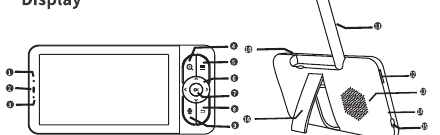
- Mikrofon
- Wskaźnik ładowania
- Wskaźnik stanu zasilania
- Przycisk powiększenia
- Przycisk menu
- Przyciski kierunkowe
- Przycisk OK
- Przycisk wstecz
- Przycisk interkomu
- Przycisk zasilania / wyłączania ekranu
- Antena
- Gniazdo karty TF (karta SD nie jest dołączona)
- Głośnik
- Otwór resetowania
- Port ładowania
- Podstawka
3. Kamera
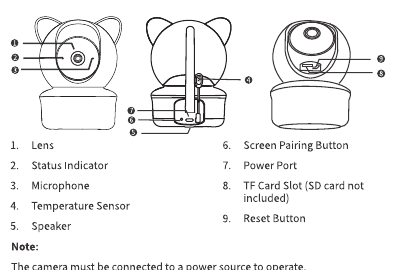
- Obiektyw
- Wskaźnik stanu
- Mikrofon
- Czujnik temperatury
- Głośnik
- Przycisk parowania z ekranem
- Port zasilania
- Gniazdo karty TF (karta SD nie jest dołączona)
- Przycisk resetowania
Aby kamera działała, musi być podłączona do źródła zasilania.
4. Skrócona instrukcja uruchomienia
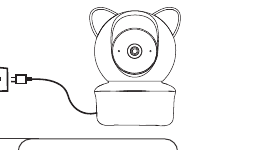
Krok 1: Podłącz zasilanie kamery
Krok 2: Włącz monitor
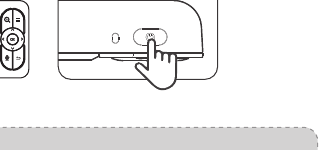
- Naciśnij i przytrzymaj przycisk zasilania monitora, aby go włączyć. Następnie zobaczysz obraz z monitorowania.
- Wskaźniki świetlne:
- Wskaźnik ładowania — pomarańczowy: ładowanie / zielony: w pełni naładowany
- Wskaźnik stanu zasilania — pomarańczowy: urządzenie włączone / wyłączony: urządzenie wyłączone
- Pełne naładowanie monitora trwa około 5–6 godzin, a czas pracy wynosi 8–12 godzin.
- Jeśli na wyświetlaczu nie pojawia się obraz, postępuj zgodnie z rozdziałem „Szczegółowa instrukcja użytkowania” w tej instrukcji, aby ponownie dodać kamerę.
- Jeśli kamera i monitor znajdują się zbyt blisko siebie, może pojawić się gwiżdżący dźwięk. Zmniejsz głośność monitora i zachowaj odległość co najmniej 1,5 metra (4,9 stopy) między kamerą a monitorem.
Krok 3: Umieść kamerę na blacie
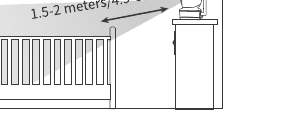
Dla bezpieczeństwa i lepszej widoczności umieść kamerę w odległości 1,5–2 metrów (4,9–6,6 stopy) od dziecka.
Krok 4: Montaż kamery na ścianie
- Użyj dołączonych wkrętów i plastikowych kołków ściennych.
- Nie poluzowuj kamery, dopóki nie zostanie pewnie zamocowana.
Krok 5: Użyj uchwytu ze śrubą 1/4 cala
Uchwyt ze śrubą 1/4 cala nie jest dołączony do zestawu. W razie potrzeby przygotuj go osobno.
5. Szczegółowa instrukcja użytkowania
I. Jak korzystać z ekranu i odpowiadającej mu kamery
1. Włączanie
- Kamera: Podłącz ją do źródła zasilania za pomocą przewodu, upewniając się, że wskaźnik stanu świeci.
- Ekran: Przytrzymaj przycisk zasilania przez około 3 sekundy. Po pojawieniu się ekranu startowego na wyświetlaczu pojawi się obraz przesyłany z kamery.
- Używaj wyłącznie zasilacza dołączonego do zestawu.
- Trzymaj kamery i przewody zasilające poza zasięgiem dzieci.
2. Obsługa menu głównego na ekranie
- Krótko naciśnij przycisk menu, aby otworzyć menu.
- Po wejściu do menu naciskaj przyciski w lewo i w prawo, aby nawigować, naciśnij przycisk OK, aby wejść do podmenu, a przycisk wstecz, aby wyjść.
2.1 Regulacja głośności na ekranie
- Otwórz menu główne i wybierz „Głośność”.
- Naciskaj przyciski w górę / w dół, aby regulować głośność.
Po wyregulowaniu głośności może pojawić się piszczący dźwięk; zachowaj odległość co najmniej 2 metrów między ekranem a kamerą.
2.2 Regulacja jasności ekranu
- Otwórz menu główne i wybierz „Jasność”.
- Naciskaj przyciski w górę / w dół, aby regulować jasność.
2.3 Zdjęcie
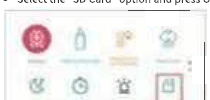
2.4 Nagrywanie wideo
2.5 Kołysanki
Tryby pętli:
- Okrągłe strzałki — wszystkie utwory odtwarzane są w pętli.
- Pętla pojedynczego utworu — pojedynczy utwór odtwarzany jest w pętli.
- Krzyżyk / losowo — odtwarzanie losowe.
Po wybraniu odpowiedniego trybu i potwierdzeniu przyciskiem OK zostanie on wyświetlony na pomarańczowo, a pozostałe tryby pozostaną szare.
2.6 Ustawienia wskaźnika stanu kamery
Ten wskaźnik stanu pomaga ustalić, czy kamera jest prawidłowo zasilana. Podczas codziennego użytkowania możesz go włączyć lub wyłączyć według potrzeb.
2.7 Ustawienia
2.7.1 Menu Ustawienia
Wybierz ikonę Ustawienia i naciśnij przycisk OK, aby otworzyć menu Ustawienia.
2.7.2 Zarządzanie kamerami
Parowanie ekranu i kamery
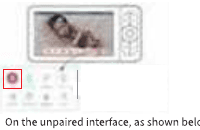
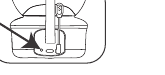
Rozłączanie ekranu i kamery
2.7.3 Przypomnienie o karmieniu
2.7.4 Alarm temperatury i wilgotności
- Temperatura i wilgotność wyświetlane na ekranie to wartości temperatury i wilgotności otoczenia w miejscu, w którym znajduje się kamera.
- Gdy alarm jest ustawiony na WŁ. i temperatura oraz wilgotność otoczenia przekroczą ustawioną wartość, na ekranie pojawi się czerwona ikona.
2.7.5 Inteligentna opieka
Wybierz ikonę Inteligentna opieka i naciśnij przycisk OK, aby ją otworzyć.
Typ powiadomienia:
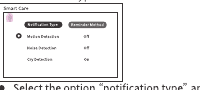
- Wybierz opcję „typ powiadomienia” i przesuń w dół. Podopcje obejmują wykrywanie ruchu, wykrywanie hałasu i wykrywanie płaczu.
- Wybierając podopcję, użyj przycisków w lewo i w prawo, aby przełączać funkcje WŁ./WYŁ., oraz przycisków w górę i w dół, aby wybrać poziom czułości: WYŁ. → Niski → Średni → Wysoki.
- Naciśnij przycisk wstecz, aby wyjść.
Sposób przypominania:
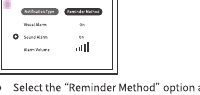
- Wybierz opcję „Sposób przypominania” i przesuń w dół. Podopcje obejmują alarm wizualny, alarm dźwiękowy i głośność alarmu.
- Wybierając podopcję, użyj przycisków w lewo i w prawo, aby poruszać się po opcjach WŁ./WYŁ. i głośności, oraz przycisków w górę i w dół, aby wybrać WŁ. lub WYŁ.
- Naciśnij przycisk wstecz, aby wyjść.
2.7.6 Tryb snu
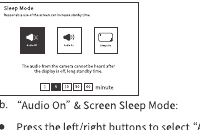
- Tryb „Dźwięk wyłączony” i uśpienie ekranu: Naciskaj przyciski w lewo / w prawo, aby wybrać tryb „Dźwięk wyłączony”: wyłącza on całe wyjście audio, gdy ekran jest w trybie uśpienia, w celu zmniejszenia zużycia energii. Wybierz 1/5/10/30/60 minut, aby ustawić automatyczne wyłączenie ekranu po upływie wybranego czasu. Po wyłączeniu ekranu możesz krótko nacisnąć przycisk zasilania, aby go aktywować, lub aktywuje się on automatycznie w przypadku alarmu wykrycia ruchu / dźwięku / płaczu.
- Tryb „Dźwięk włączony” i uśpienie ekranu: Naciskaj przyciski w lewo / w prawo, aby wybrać tryb „Dźwięk włączony” — gdy ekran jest wyłączony, nadal możesz słuchać dźwięku z kamery przy względnym oszczędzaniu energii. Wybierz 1/5/10/30/60 minut, aby ustawić automatyczne wyłączenie ekranu po upływie wybranego czasu. Po wyłączeniu ekranu możesz krótko nacisnąć przycisk zasilania, aby go aktywować, lub aktywuje się on automatycznie w przypadku alarmu wykrycia ruchu / dźwięku / płaczu.
- Tryb „Zawsze włączony” i uśpienie ekranu: Naciskaj przyciski w lewo / w prawo, aby wybrać tryb „Zawsze włączony” — ekran nie przechodzi automatycznie w tryb uśpienia i szybciej zużywa energię. Możesz ręcznie krótko nacisnąć przycisk zasilania, aby wyłączyć ekran. Możesz też ręcznie krótko nacisnąć przycisk zasilania, aby aktywować ekran, lub aktywuje się on automatycznie w przypadku alarmu wykrycia ruchu / dźwięku / płaczu.
2.7.7 Wskaźnik świetlny kamery
Zgodnie z opisem w rozdziale „2.6 Ustawienia wskaźnika stanu kamery” w tej instrukcji możesz ustawić wskaźnik świetlny kamery na WŁ./WYŁ.
2.7.8 Ochrona bezpieczeństwa
- Przełącznik kanału sieci WIFI: Wybierz WŁ./WYŁ. Jeśli wybrano WŁ., aplikacja na telefonie może zdalnie łączyć się z kamerą. Gdy wybrano WYŁ., aplikacja na telefonie nie ma do niej zdalnego dostępu.
- Rejestr odwiedzin: Możesz wyświetlić rejestr dostępu aplikacji (nie jest wyświetlany, gdy telefon i kamera znajdują się w tej samej sieci WIFI; jest wyświetlany, gdy są w różnych sieciach).
2.7.9 Ustawienia karty SD
Zgodnie z opisem w rozdziałach „2.3” i „2.4” tej instrukcji możesz sprawdzić pojemność karty SD i ją sformatować.
2.7.10 Tapeta
- Możesz dostosować obraz startowy.
- Wybierz obraz systemowy i naciśnij przycisk OK, aby potwierdzić.
- Wybierz obraz niestandardowy: Wybierz opcję „+”, uzyskaj dostęp do karty SD, wybierz obraz z karty SD i naciśnij przycisk OK, aby potwierdzić.
2.7.11 Język
Przesuwaj w górę i w dół, aby wybrać żądany język, i naciśnij przycisk OK, aby potwierdzić.
2.7.12 Data i godzina
- Zalecane jest ustawienie automatyczne, aby zsynchronizować czas z bieżącą siecią.
- W przypadku ustawienia ręcznego: przesuwaj w lewo i w prawo, aby wybrać odpowiednią opcję, oraz w górę i w dół, aby ustawić żądaną wartość.
- Format wyświetlania czasu: do wyboru format 12-godzinny (AM/PM) lub 24-godzinny.
2.7.13 Przywracanie ustawień fabrycznych
Naciśnij przycisk OK, aby potwierdzić, i wybierz RESET. Po zresetowaniu ekran uruchomi się ponownie.
2.7.14 Informacje o urządzeniu
Wyświetla informacje o urządzeniach: monitorze i kamerze.
2.8 Jak zmienić POWIĘKSZENIE?
W trybie pełnoekranowym z pojedynczym widokiem krótko naciśnij przycisk powiększenia, aby ustawić powiększenie 1X/2X/4X.
2.9 Jak przełączać między 2 kanałami kamer?
Krótko naciśnij przycisk powiększenia, aby przełączać między 2 kanałami kamer.
2.10 Jak przełączyć z pełnego ekranu na ekran podzielony?
Gdy podłączone są dwie kamery, krótko naciśnij przycisk OK, aby przełączyć z pełnego ekranu na ekran podzielony.
6. Jak korzystać z aplikacji mobilnej i kamery
1. Pobierz aplikację mobilną
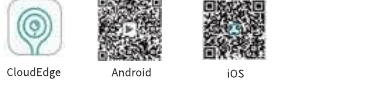
Wyszukaj „CloudEdge” w sklepie z aplikacjami lub zeskanuj kod QR, aby ją pobrać.
2. Rejestracja konta
Użyj swojego adresu e-mail, aby zarejestrować konto.
3. Dodawanie kamery w aplikacji
Metoda 1
Metoda 2
7. Przegląd interfejsu aplikacji
1. Strona główna
- Zarządzanie rodziną: dotknij „domu użytkownika” w lewym górnym rogu, aby wybrać „Zarządzanie rodziną” w celu skonfigurowania ustawień rodziny.
- Dotknij miniatury dodanej kamery, aby przejść do interfejsu transmisji na żywo.
2. Wiadomości
Przeglądaj wiadomości alarmowe i wiadomości udostępniane.
3. Ja
- Dotknij zdjęcia profilowego, aby zaktualizować awatar i pseudonim.
- Subskrypcja przechowywania w chmurze: wybierz usługę i dokonaj płatności.
- Inteligentna analiza AI: wybierz usługę i dokonaj płatności.
- Zarządzanie rodziną: edytuj swoją grupę rodzinną lub utwórz i dołącz do grupy udostępniania rodzinnego.
- Udostępnianie: udostępniaj wszystkie urządzenia rodzinne lub poszczególne urządzenia.
- Album: Przeglądaj swój album.
- Pomoc: Wybierz typ urządzenia, z którym potrzebujesz pomocy, wybierz rodzaj problemu, aby zobaczyć rozwiązania, oraz zgłoś wszelkie napotkane problemy.
- Ustawienia:
- Wyświetlanie wyskakującego okna po otrzymaniu wiadomości.
- Otrzymywanie wiadomości promocyjnych.
- Włączanie dekodowania sprzętowego.
- Ustawienia języka: dostosowanie do języka systemu lub ręczny wybór preferowanego języka.
- Ustawienia interkomu: wybierz odpowiednią kamerę, wyreguluj głośność mikrofonu i głośnika oraz przetestuj funkcję interkomu.
- Wersja aplikacji.
- Wyczyść pamięć podręczną.
- Usuń konto.
4. Interfejs transmisji na żywo
- Możesz dotknąć „Na żywo” (Podgląd), „Historia” (Odtwarzanie lokalne) lub „Chmura” (Odtwarzanie z chmury), aby przełączać się między różnymi funkcjami.
- Możesz ustawić jakość obrazu na Automatyczna, QHD, HD i SD. Zalecane jest ustawienie Automatyczna, aby system mógł dostosowywać się do warunków sieciowych i zapewnić płynną transmisję.
Po wybraniu funkcji takich jak PTZ (obrót, pochylenie, powiększenie) dotknij „Na żywo” (Podgląd), aby powrócić do pierwotnego położenia ekranu.
4.1 Interfejs Na żywo (Podgląd)
- Zrzut ekranu: dotknij przycisku „Zrzut ekranu”, aby uchwycić obraz. Zrzut ekranu zostanie zapisany w telefonie.
- Nagrywanie wideo: dotknij przycisku „Nagrywaj” (zmienia kolor na zielony), aby rozpocząć nagrywanie. Dotknij go ponownie lub opuść ekran, aby zatrzymać nagrywanie. Plik wideo zostanie zapisany w telefonie.
- Album: dotknij przycisku albumu, aby otworzyć i przejrzeć zdjęcia / filmy zapisane w telefonie. Możesz przytrzymać zdjęcie lub film, aby je zaznaczyć i usunąć, naciskając ikonę usuwania w prawym dolnym rogu.
- Interkom: dotknij przycisku interkomu (zmienia kolor na zielony), aby rozpocząć rozmowę. Dotknij go ponownie (zmienia kolor na szary), aby zakończyć rozmowę. (Uwaga: Efekty interkomu można ustawić dla odpowiedniej kamery w „Ustawieniach interkomu” w rozdziale „3.8 Ustawienia”).
- Oryginalny dźwięk (zmiana dźwięku interkomu): dostępne opcje to Oryginalny dźwięk, Klaun i Wujek.
- Wykrywanie ruchu: dotknij przycisku, aby przejść do interfejsu szybkich ustawień. Możesz ustawić WŁ./WYŁ., czułość wykrywania, wykrywanie sylwetki ludzkiej, czas nagrywania, odstęp między alarmami oraz obszar alarmowy.
- Obrót PTZ: dotknij przycisku, aby wyświetlić klawisze kierunkowe (góra, dół, lewo, prawo) służące do obracania kąta kamery. Jeśli kąt PTZ jest nieprawidłowy, dotknij przycisku „Korekta PTZ” w lewym rogu, aby go skalibrować.
- Przełącznik obiektywu: gdy przycisk zmienia kolor na zielony, obiektyw kamery jest otwarty i widać transmisję na żywo. Gdy przycisk zmienia kolor na szary, obiektyw jest zamknięty i obraz nie jest widoczny.
- Temperatura i wilgotność: dotknij przycisku, aby przejść do strony szybkich ustawień. Możesz ustawić alarm WŁ./WYŁ. oraz określić zakresy alarmów temperatury i wilgotności.
- Muzyka: funkcje obejmują Tryb pętli, Poprzedni utwór, Odtwarzanie / Pauza, Następny utwór, Czas odtwarzania, Ustawienia głośności oraz Wybór utworu.
4.2 Interfejs Historia (Odtwarzanie lokalne)
Ta funkcja umożliwia odtwarzanie filmów zapisanych na karcie micro-SD kamery.
- Kalendarz: Możesz wybrać datę w kalendarzu, aby odtworzyć film.
- Alarm: Odtwórz film odpowiadający nagraniu wykonanemu po wyzwoleniu alarmu.
- Zrzut ekranu: Uchwyć zrzut ekranu z odtwarzanego filmu, który zostanie zapisany w telefonie.
- Nagrywaj: Nagraj odtwarzany film. Dotknij przycisku nagrywania (zmienia kolor na zielony), aby rozpocząć nagrywanie. Dotknij go ponownie lub opuść ekran, aby zatrzymać nagrywanie. Plik wideo zostanie zapisany w telefonie.
- Pobierz: Pobierz odtwarzany film. Przesuń pasek czasu, aby wybrać czas początkowy i końcowy pobierania. Pobrany film zostanie zapisany w telefonie.
- Usuń: Usuń z karty micro-SD wszystkie filmy z bieżącej daty lub z wybranej daty.
- Album: Dotknij przycisku albumu, aby otworzyć i przejrzeć zdjęcia / filmy zapisane w telefonie. Możesz przytrzymać zdjęcie lub film, aby je zaznaczyć i usunąć, naciskając ikonę usuwania w prawym dolnym rogu.
4.3 Interfejs Chmura (Odtwarzanie z chmury)
- Usługa przechowywania w chmurze: Kliknij Usługę przechowywania w chmurze, otwórz opcję, aby otrzymać 6-sekundowy film za darmo, lub w razie potrzeby wykup odpowiedni pakiet usługi chmurowej.
- Zrzut ekranu: Uchwyć zrzut ekranu z odtwarzanego filmu; zrzut ekranu zostanie zapisany w telefonie.
- Nagrywanie wideo: Nagraj odtwarzany film. Dotknij przycisku nagrywania (zmienia kolor na zielony), aby rozpocząć nagrywanie. Dotknij go ponownie lub opuść ekran, aby zatrzymać nagrywanie. Plik wideo zostanie zapisany w telefonie.
- Album: Dotknij przycisku albumu, aby otworzyć i przejrzeć zdjęcia / filmy zapisane w telefonie. Możesz przytrzymać zdjęcie lub film, aby je zaznaczyć i usunąć, naciskając ikonę usuwania w prawym dolnym rogu.
- Usuń: Usuń z pamięci w chmurze wszystkie filmy z bieżącej daty lub z wybranej daty.
- Wybór daty: Kliknij datę, aby ją zmienić.
- Odtwarzanie filmów alarmowych: Po wybraniu daty wyświetlane są filmy alarmowe z danego dnia. Kliknij film, aby go odtworzyć.
8. Ustawienia kamery
W interfejsie transmisji na żywo kliknij przycisk ustawień, aby przejść do interfejsu ustawień kamery.
- Informacje o urządzeniu: Edytuj pseudonim urządzenia, przeglądaj informacje o sieci itp.
- Usługa przechowywania w chmurze: Darmowe podstawowe przechowywanie w chmurze, wybór usługi płatnej.
- Inteligentna analiza AI: Ta usługa wymaga zakupu; po jego dokonaniu udostępniona zostanie inteligentna analiza i identyfikacja.
- Inteligentna opieka:
- Otrzymywanie powiadomień alarmowych: Obejmuje wiadomości alarmowe, wiadomości udostępniane, wiadomości systemowe, wiadomości obsługi klienta itp. dla bieżącego urządzenia. Możesz wybrać WŁ./WYŁ.
- Opieka podczas snu: Wykrywanie ruchu: WŁ./WYŁ.; Wykrywanie płaczu: WŁ./WYŁ.; Alarm temperatury i wilgotności: WŁ./WYŁ., ustaw zakres alarmu.
- Opieka podczas zabawy: Śledzenie ruchu WŁ./WYŁ. (gdy jest aktywne, kamera automatycznie obraca się po wykryciu ruchu); Wykrywanie płaczu: WŁ./WYŁ.; Wykrywanie hałasu: WŁ./WYŁ., ustaw czułość na hałas (może wykrywać dźwięki wokół kamery i o nich alarmować).
- Strefa zagrożenia: Kliknij strefę zagrożenia, aby otworzyć bieżący obraz z kamery, zaznacz miejsce, w którym ma być aktywowany alarm, i kliknij Zapisz. Kliknij znak „+” w lewym dolnym rogu, aby dodać więcej miejsc.
- Udostępnianie urządzenia: Udostępnij członkom rodziny, którzy tego potrzebują. Udostępniaj, skanując kody QR innych kont lub dodając inne konta.
- Ustawienia obrazu: Obrót ekranu o 180°, tryb noktowizji (zalecane automatyczne przełączanie).
- Ochrona prywatności:
- Ustaw obiektyw WŁ./WYŁ.: Jeśli ustawiono WYŁ., obrazu z kamery nie można wyświetlać.
- Szyfrowanie wideo: WŁ./WYŁ. Jeśli ustawiono WŁ., należy ustawić hasło szyfrujące. Podczas wyświetlania obrazu trzeba wprowadzić hasło.
- Zarządzanie nagrywaniem: (Służy do ustawienia sposobu nagrywania wideo na karcie micro-SD włożonej do gniazda kamery).
- Nagrywanie całodobowe: Kamera automatycznie nagrywa przez całą dobę.
- Nagrywanie zdarzeń: Nagrywanie zdarzeń alarmowych.
- Pojemność karty SD: Wyświetl pojemność.
- Formatowanie: Wykonaj formatowanie karty SD.
- Ustawienia ogólne:
- Wskaźnik pracy: Wskaźnik stanu kamery WŁ./WYŁ.
- Przewodnik instalacji.
- Ustawienie formatu czasu: format 12-godzinny, format 24-godzinny.
- Ustawienia ONVIF: Po włączeniu funkcji ONVIF pojawi się monit o zmianę i wprowadzenie nowego hasła do ustawień ONVIF.
- Uruchom ponownie urządzenie.
- Usuń urządzenie.
Najczęściej zadawane pytania (FAQ)
Pytanie 1: Dlaczego kamera nie łączy się z monitorem?
- Sprawdź kamerę, aby upewnić się, że jest podłączona do zasilacza i że wskaźnik świetlny kamery świeci.
- Sprawdź, czy monitor nie ma niskiego poziomu baterii. Niezwłocznie go naładuj.
- Sprawdź, czy kamera znajduje się blisko monitora (zalecana odległość to 1,5–2 metry).
- Upewnij się, że między kamerą a monitorem nie ma dużych metalowych przedmiotów (drzwi, lodówek, luster itp.), które mogłyby blokować sygnał radiowy.
- Sprawdź, czy w pobliżu nie ma innych urządzeń 2.4 GHz, takich jak routery Wi-Fi lub kuchenki mikrofalowe, które mogłyby zakłócać połączenie.
Jeśli żadna z powyższych przyczyn nie ma zastosowania, spróbuj sparować ponownie: zapoznaj się z krokami z rozdziału „2.7.2 Zarządzanie kamerami” w tej instrukcji.
Pytanie 2: Dlaczego obraz wideo jest tak rozmazany?
- Upewnij się, że na obiektywie kamery nie ma przeszkód ani zabrudzeń.
- Sprawdź, czy ostrość obrazu w ciągu dnia jest prawidłowa. Jeśli w dzień kolory są prawidłowe, oznacza to, że obiektyw nie jest zabrudzony.
- Gdy aktywny jest tryb noktowizji, obraz jest czarno-biały; staraj się zachować odległość 1,5–2 metrów od łóżeczka.
- Sprawdź, czy przed obiektywem nie ma innych przeszkód. Noktowizja wykorzystuje światło podczerwone. Jeśli występują przeszkody, światło podczerwone skupia się na nich, powodując rozmycie obrazu.
Pytanie 3: Dlaczego monitor wydaje hałas / piszczy?
- Kamera i monitor mogą znajdować się zbyt blisko siebie; zachowaj między nimi odległość co najmniej 1,5 metra.
- Głośność może być zbyt wysoka; zmniejsz głośność dźwięku ekranu.
- Kamera może znajdować się poza zasięgiem. Zachowaj odległość w granicach 10 metrów (32,8 stopy) i spróbuj ponownie.
Pytanie 4: Czy słyszę dziecko, gdy ekran jest wyłączony?
Tak. Możesz ustawić tryb „Dźwięk włączony” w menu Trybu snu lub włączyć przypomnienie alarmowe w ustawieniach Inteligentnej opieki. Po wyzwoleniu alarmu ekran się aktywuje.
Pytanie 5: Dlaczego obraz jest czarno-biały?
Gdy zapada noc i automatycznie włącza się tryb noktowizji, obraz jest czarno-biały, aby zapewnić jego wyrazistość.
Pytanie 6: Jeśli 5-calowy wyświetlacz jest stale włączony, jak długo monitor pozostanie w trybie gotowości?
Około 8 godzin. Czas pracy baterii zależy od jasności, głośności dźwięku, częstotliwości korzystania z interkomu itp.
Pytanie 7: Brak reakcji ekranu?
- Sprawdź, czy monitor ma zasilanie, i niezwłocznie go naładuj, gdy poziom baterii jest niski.
- Za pomocą szpilki delikatnie naciśnij otwór resetowania obok portu ładowania monitora, aby wyłączyć i zresetować urządzenie, a następnie naciśnij i przytrzymaj przycisk zasilania, aby je ponownie włączyć.
Pytanie 8: Dlaczego ekran nie włącza się, gdy dziecko się rusza?
Ustaw typ alarmu na Wykrywanie ruchu WŁ. w menu Inteligentnej opieki i ustaw czułość na Wysoką, aby spróbować.
Pytanie 9: Dlaczego produkt się nie włącza?
- Sprawdź, czy kamera i monitor są włączone.
- Upewnij się, że kamera jest prawidłowo podłączona do źródła zasilania, i sprawdź, czy wskaźnik świetlny kamery świeci (musi być zawsze podłączona do zasilacza).
- Sprawdź, czy monitor ma wystarczający poziom naładowania (gdy ikona baterii na monitorze wskazuje, że zaraz się wyłączy, urządzenie wyłączy się automatycznie).
Pytanie 10: Dlaczego produkt nie rozpoznaje karty micro SD?
- Przetestuj kartę micro SD, wkładając ją do komputera za pomocą czytnika kart.
- Upewnij się, że karta micro SD to szybka karta klasy 10.
- Upewnij się, że pojemność karty micro SD nie przekracza 128 GB.
Pytanie 11: Jaka jest różnica między gniazdem karty w kamerze a gniazdem karty w ekranie?
- Jeśli karta micro SD jest włożona do gniazda kamery: Otwórz interfejs transmisji na żywo kamery w aplikacji, wybierz Zarządzanie wideo w ustawieniach, a następnie sformatuj kartę i wybierz tryb wideo. Na przykład, jeśli ustawisz tryb Nagrywanie całodobowe, karta micro SD kamery będzie automatycznie nagrywać przez całą dobę. (Zrzuty ekranu / nagrania wykonane podczas obsługi aplikacji mobilnej są zapisywane w telefonie lub w chmurze).
- Ustawienia nagrywania wideo w aplikacji: Otwórz interfejs transmisji na żywo kamery w aplikacji i wybierz Nagrywanie całodobowe / Nagrywanie zdarzeń w ustawieniach Zarządzanie wideo. Kliknij Odtwarzanie lokalne w interfejsie transmisji na żywo, aby wyświetlić odpowiednie odtwarzanie wideo.
- Jeśli karta micro SD jest włożona do gniazda karty 5-calowego ekranu: Kliknij przycisk menu na wyświetlaczu, aby przejść do ustawień, i wybierz opcję Karta SD do formatowania. Zrzuty ekranu i filmy wykonane podczas obsługi 5-calowego ekranu są zapisywane na karcie micro SD 5-calowego ekranu. Naciśnij przycisk menu na wyświetlaczu, aby otworzyć menu, i wybierz funkcję odtwarzania, aby je wyświetlić.
Pytanie 12: Jak ręcznie włączyć ekran, gdy jest wyłączony?
Krótko naciśnij przycisk zasilania, aby ręcznie aktywować ekran.
Pytanie 13: Jak włączyć komunikację dwukierunkową?
Krótko naciśnij raz przycisk rozmowy — gdy na ekranie pojawi się ikona rozmowy, komunikacja dwukierunkowa zostanie włączona.
Pomoc techniczna
W razie napotkania jakichkolwiek problemów lub potrzeby pomocy nasz dedykowany zespół wsparcia jest dostępny, aby zapewnić szybką i profesjonalną obsługę.
Skontaktuj się z nami przez e-mail:
- [email protected] (Wielka Brytania)
- [email protected]
Prawidłowa utylizacja tego produktu
To oznaczenie wskazuje, że produktu nie należy wyrzucać razem z innymi odpadami domowymi na terenie całej UE. Aby zapobiec możliwym szkodom dla środowiska lub zdrowia ludzkiego wynikającym z niekontrolowanej utylizacji odpadów, poddaj go odpowiedzialnemu recyklingowi, wspierając zrównoważone ponowne wykorzystanie zasobów materiałowych. Aby zwrócić zużyte urządzenie, skorzystaj z systemów zwrotu i zbiórki lub skontaktuj się ze sprzedawcą, u którego produkt został zakupiony. Może on przyjąć ten produkt w celu bezpiecznego dla środowiska recyklingu.
Niania elektroniczna DEATTI
Instrukcja obsługi niani elektronicznej wideo DEATTI z dedykowanym wyświetlaczem i kamerą Wi-Fi 2,4 GHz. Obejmuje przegląd sprzętu, menu wyświetlacza, parowanie kamery z wyświetlaczem, łączenie z aplikacją CloudEdge, funkcje na ekranie, funkcje aplikacji oraz najczęściej zadawane pytania.
Niania elektroniczna PARIS RHONE PE-BBM002
Instrukcja obsługi niani elektronicznej PARIS RHONE PE-BBM002 obejmująca bezpieczeństwo, schematy produktu, instalację, łączenie kamery z aplikacją, funkcje monitora oraz specyfikację.