 Dokumentacja CloudEdge App
Skrócona instrukcja obsługi kamery bezprzewodowej HD ANRAN
Skonfiguruj bezprzewodową kamerę monitorującą HD ANRAN za pomocą aplikacji CloudEdge — przegląd sprzętu, rejestracja konta, parowanie Wi-Fi, kluczowe funkcje i FAQ.
Ta skrócona instrukcja obsługi opisuje bezprzewodową kamerę HD ANRAN oraz sposób dodania jej do aplikacji CloudEdge, w tym przegląd sprzętu, rejestrację konta, konfigurację Wi-Fi, funkcje i rozwiązywanie problemów.
Drogi Kliencie, dziękujemy za wybór naszych produktów! Aby korzystanie z urządzenia było wygodniejsze, zalecamy najpierw zapoznać się z instrukcją obsługi i zachować ją na przyszłość. W razie pytań prosimy o kontakt z naszym zespołem wsparcia e-mailem.
Dodatkową pomoc dotyczącą instalacji i problemów z połączeniem znajdziesz w sekcji Najczęstsze pytania o kamerze.
1. Wprowadzenie
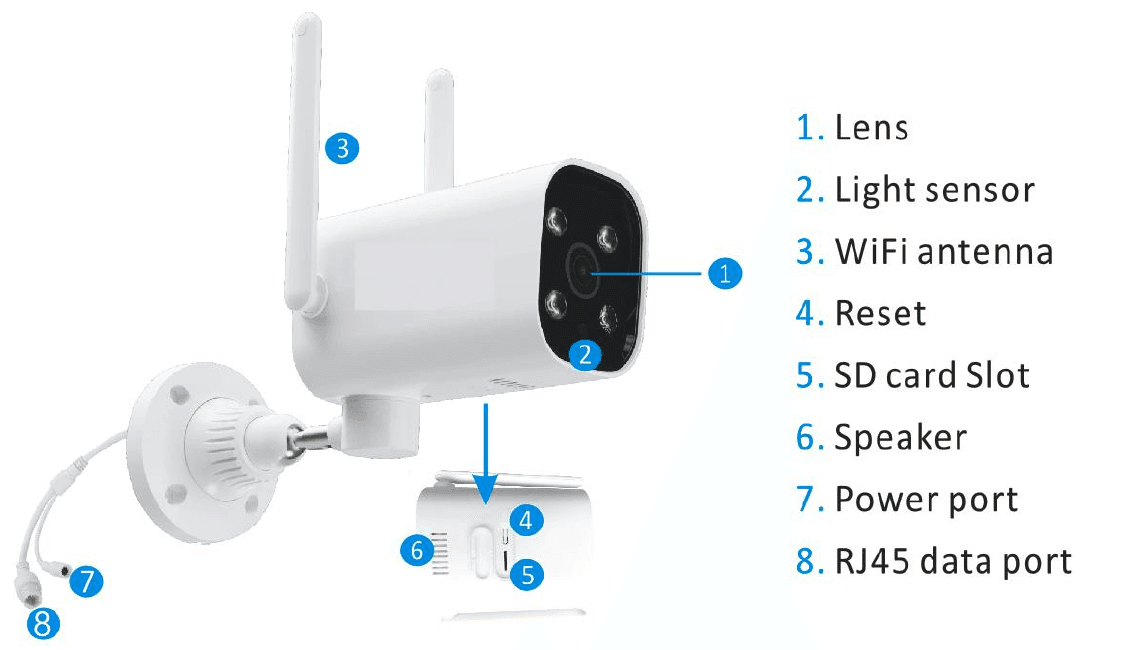
- 1. Obiektyw
- 2. Czujnik światła
- 3. Antena WiFi
- 4. Reset
- 5. Gniazdo karty SD
- 6. Głośnik
- 7. Gniazdo zasilania
- 8. Port danych RJ45
- Gniazdo karty SD — Obsługuje karty micro SD do pamięci lokalnej (maks. 128 GB).
- Przycisk reset — Służy do przywracania kamery do ustawień fabrycznych (naciśnij i przytrzymaj przez 5–8 s).
2. Pobierz aplikację „CloudEdge”
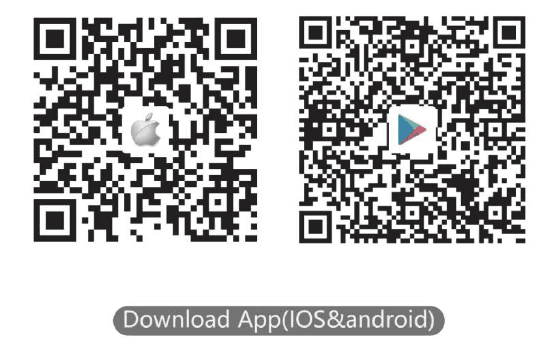
Pobierz i zainstaluj aplikację „CloudEdge”.
- ze sklepu Google Play
- ze sklepu Apple Store
- lub zeskanuj poniższy kod QR
3. Zarejestruj konto
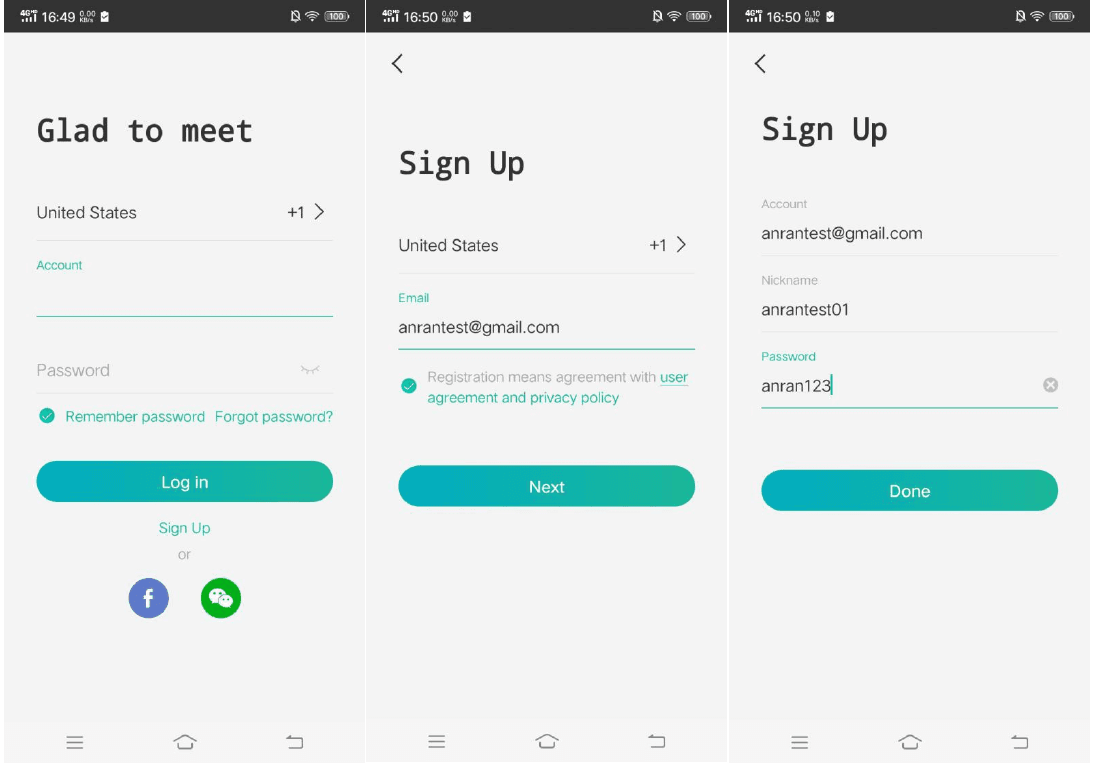
Otwórz aplikację, aby założyć konto. Przejdź do ekranu logowania i naciśnij „Sign Up”.
Zarejestruj się, podając swój adres e-mail, i naciśnij „Next”.
Ustaw „Nickname” i „Password” dla aplikacji, a następnie naciśnij „Done”, aby zakończyć.
4. Skonfiguruj Wi-Fi dla kamery
Umieść telefon i kamerę w pobliżu routera — odległość powinna wynosić 5–10 m.
Zaloguj się do „CloudEdge”, a następnie naciśnij ikonę „+” na środku. Naciśnij „Camera”, aby dodać urządzenie.
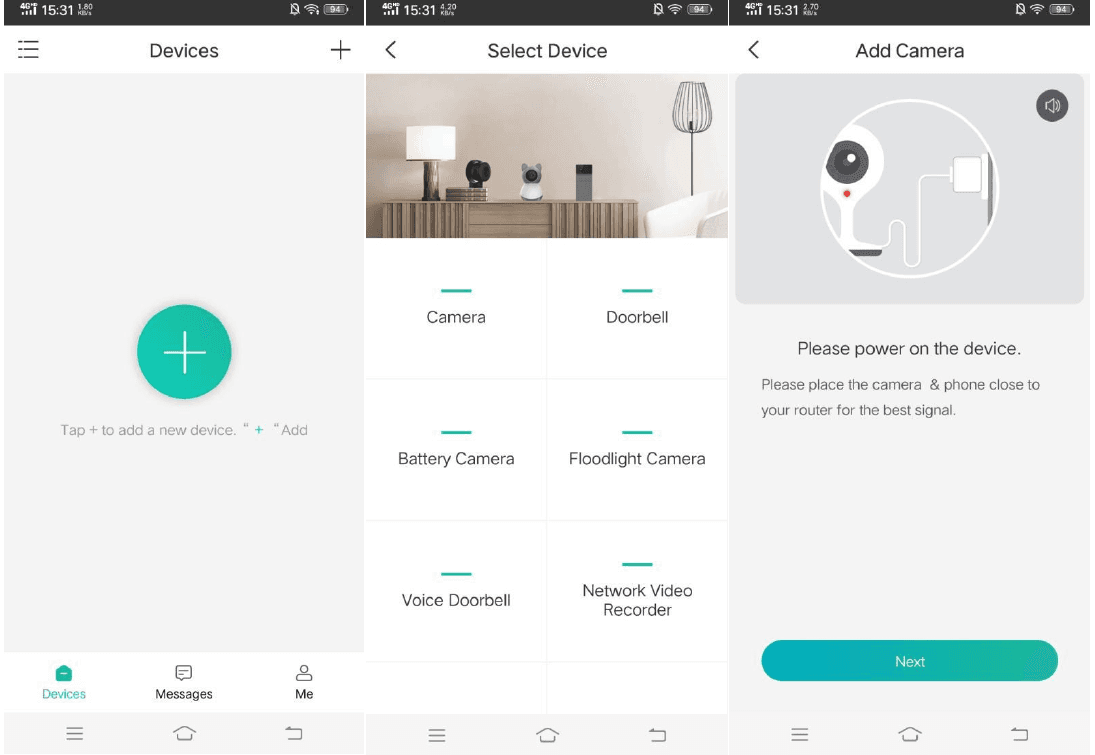
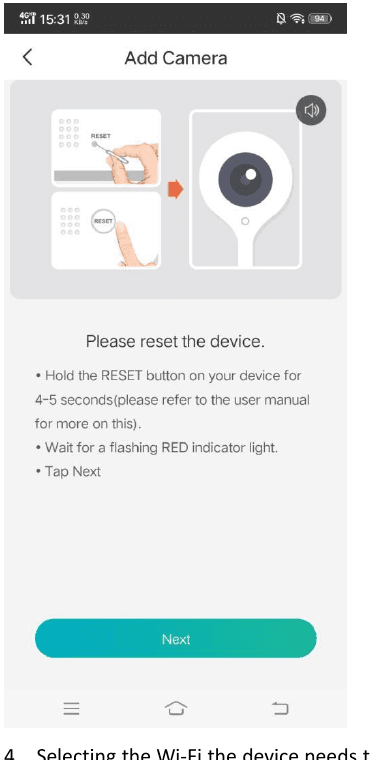
Zresetuj urządzenie i poczekaj, aż wskaźnik zacznie migać na CZERWONO, a następnie naciśnij „Next”.
Wybierz sieć Wi-Fi, z którą urządzenie ma się połączyć (Twoja domowa sieć Wi-Fi), wpisz hasło i naciśnij „Next”.
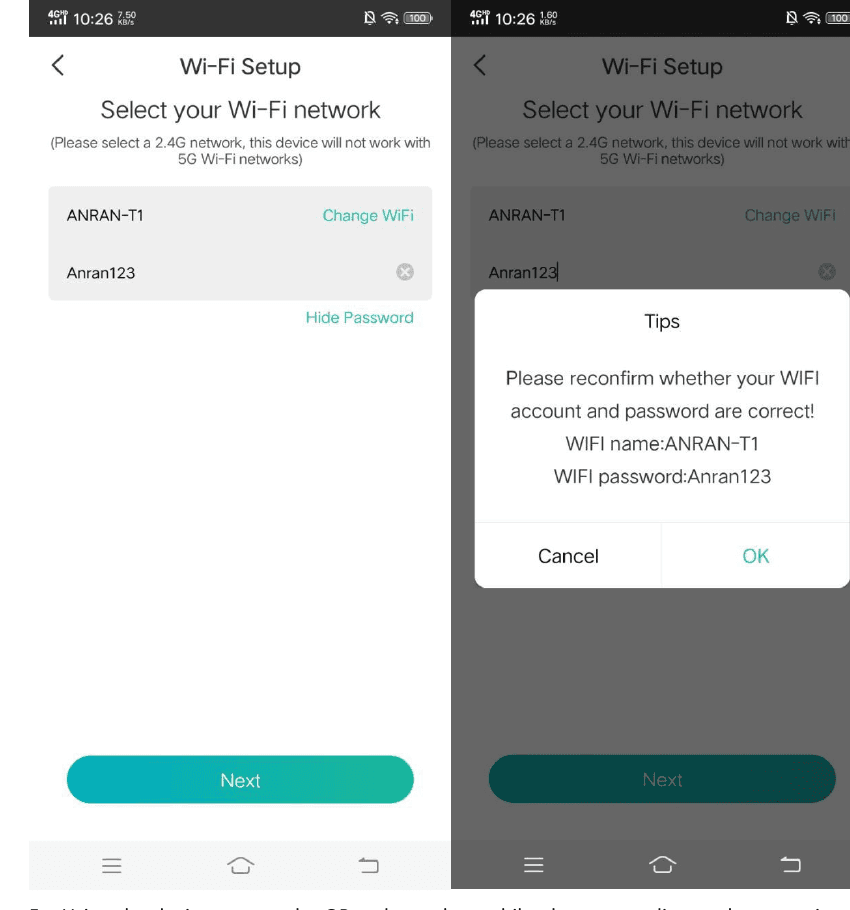
Wybierz sieć 2.4G — to urządzenie nie działa z sieciami Wi-Fi 5G.
Za pomocą urządzenia zeskanuj kod QR wyświetlony na telefonie zgodnie z instrukcją na rysunku, a następnie przejdź do kolejnego kroku po usłyszeniu sygnału dźwiękowego.
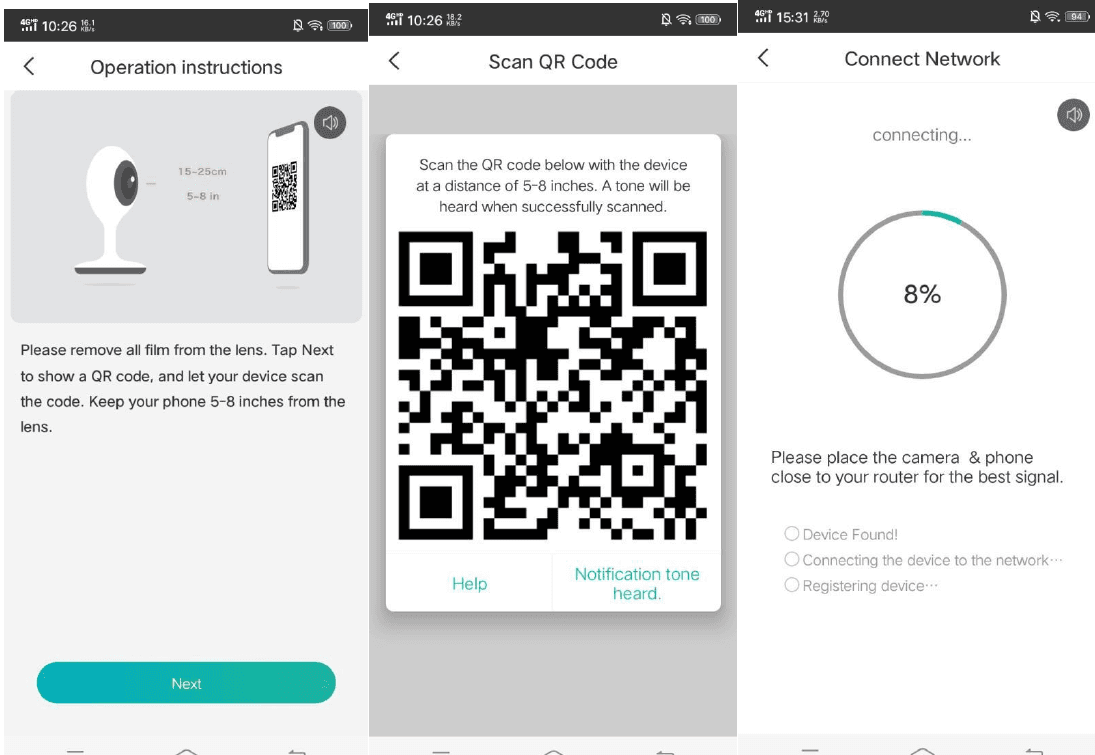
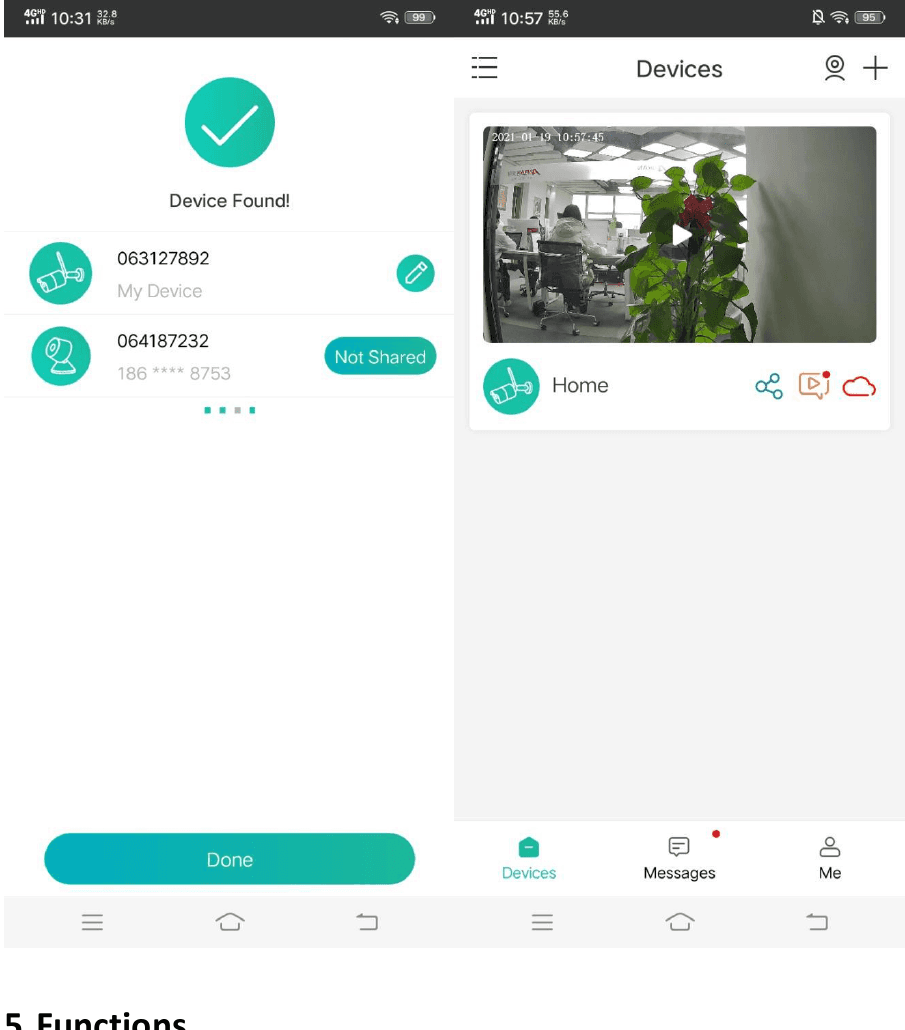
Po pomyślnej konfiguracji sieci ustaw nazwę i hasło urządzenia, aby ukończyć dodawanie; następnie możesz oglądać obraz z kamery w czasie rzeczywistym.
5. Funkcje
Nagrywanie
Korzystaj z karty SD lub włącz usługę Cloud-Storage, aby rejestrować każdą chwilę.
Dzień i noc
Zaawansowane widzenie nocne oznacza brak przerw w nagrywaniu, nawet w całkowitej ciemności.
Komunikacja dwukierunkowa
Gdy w podglądzie na żywo zobaczysz gościa, możesz wywołać połączenie i porozmawiać z nim za pomocą funkcji w aplikacji.
6. FAQ
P: Nie można poprawnie wyświetlić podglądu z urządzenia?
O: Sprawdź, czy sieć działa prawidłowo — możesz umieścić kamerę bliżej routera, a jeśli to nie pomoże, zalecamy zresetowanie urządzenia i ponowne jego dodanie.
P: Dlaczego po zresetowaniu urządzenie nadal znajduje się na liście urządzeń?
O: Resetowanie urządzenia przywraca jedynie konfigurację sieciową kamery, ale nie zmienia konfiguracji w aplikacji. Aby usunąć kamerę, należy ją skasować w aplikacji.
P: Jak przełączyć kamerę na inny router?
O: Najpierw usuń i zresetuj urządzenie w aplikacji, a następnie skonfiguruj je ponownie za pomocą aplikacji.
P: Dlaczego urządzenie nie rozpoznaje karty SD?
O: Zalecamy wkładanie karty SD po odłączeniu zasilania. Upewnij się, że karta SD działa prawidłowo i jest sformatowana w systemie FAT32. Karta TF może nie zostać rozpoznana, gdy jakość połączenia internetowego jest słaba.
P: Dlaczego nie otrzymuję powiadomień w aplikacji na telefonie?
O: Upewnij się, że aplikacja działa na telefonie i że włączona została odpowiednia funkcja przypomnień; powiadomienia o wiadomościach oraz odpowiednie uprawnienia w systemie telefonu również muszą być włączone.
Niania elektroniczna PARIS RHONE PE-BBM002
Instrukcja obsługi niani elektronicznej PARIS RHONE PE-BBM002 obejmująca bezpieczeństwo, schematy produktu, instalację, łączenie kamery z aplikacją, funkcje monitora oraz specyfikację.
Skrócona instrukcja obsługi kamery monitorującej ANRAN HD WiFi
Skrócona instrukcja obsługi kamery monitorującej ANRAN HD WiFi — obejmuje zawartość zestawu, opis produktu, pobranie aplikacji, montaż, rejestrację konta oraz krok po kroku parowanie z siecią WiFi za pomocą aplikacji CloudEdge.