 Dokumentacja CloudEdge App
Skrócona instrukcja obsługi kamery monitorującej ANRAN HD WiFi
Skrócona instrukcja obsługi kamery monitorującej ANRAN HD WiFi — obejmuje zawartość zestawu, opis produktu, pobranie aplikacji, montaż, rejestrację konta oraz krok po kroku parowanie z siecią WiFi za pomocą aplikacji CloudEdge.
Niniejsza skrócona instrukcja przeprowadzi Cię przez konfigurację kamery monitorującej ANRAN HD WiFi za pomocą aplikacji CloudEdge — od rozpakowania i montażu po rejestrację konta i sparowanie kamery z siecią WiFi.
Ta kamera WiFi może łączyć się wyłącznie z sygnałem WiFi 2.4GHz — nie obsługuje sieci 5GHz. Więcej wskazówek znajdziesz w najczęściej zadawanych pytaniach.
Zawartość zestawu
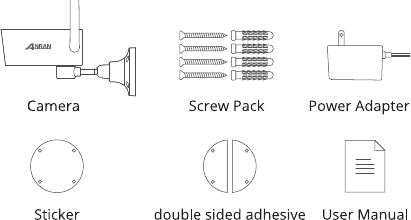
- Kamera
- Zestaw śrub
- Zasilacz
- Naklejka
- Taśma dwustronna
- Instrukcja obsługi
Opis produktu
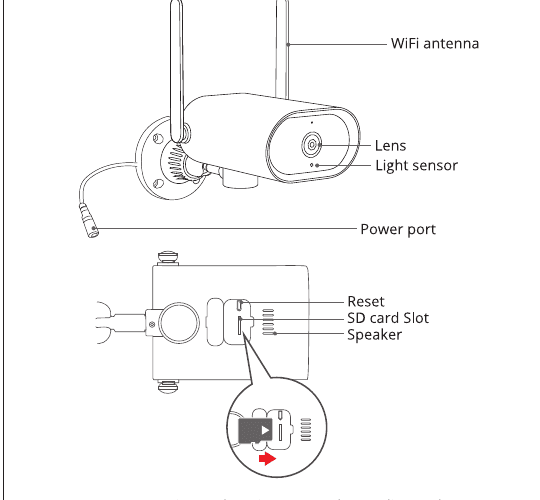
- Antena WiFi
- Obiektyw
- Czujnik światła
- Gniazdo zasilania
- Reset
- Gniazdo karty SD
- Głośnik
UWAGA: Włóż kartę Micro SD zgodnie z kierunkiem przedstawionym na schemacie. Niewłaściwie włożona karta Micro SD może się ZACIĄĆ, a urządzenie może ulec uszkodzeniu.
- Gniazdo karty SD: Obsługuje karty micro SD do pamięci lokalnej (maks. 128GB).
- Przycisk Reset: Służy do przywracania kamery do ustawień fabrycznych (naciśnij i przytrzymaj przez 5–8 s).
Instalacja i konfiguracja aplikacji CloudEdge
Pobierz i zainstaluj aplikację CloudEdge:
- z Google Play
- z Apple Store
- lub zeskanuj poniższy kod QR
Pobierz aplikację (iOS i android).
Montaż kamery
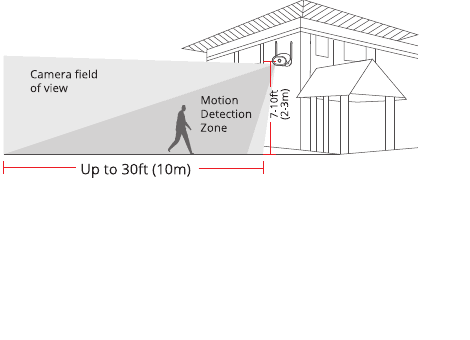
Wybór wysokości i miejsca
Zamontuj anranCam na wysokości 7–10 ft (2–3 m) nad ziemią. Taka wysokość zapewnia maksymalny zasięg wykrywania ruchu przez anranCam. Unikaj umieszczania anranCam w miejscach narażonych na bezpośrednie działanie promieni słonecznych.
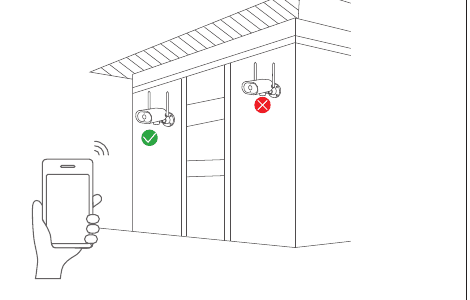
Sprawdź sygnał WiFi w miejscu montażu
Przed zainstalowaniem kamery użyj telefonu komórkowego, aby sprawdzić jakość sygnału WiFi w miejscu montażu — upewnij się, że router WiFi zapewnia dobry sygnał.
Rejestracja konta
Otwórz aplikację, aby założyć konto. Przejdź do ekranu logowania i kliknij „Sign Up”. Zarejestruj się przy użyciu swojego adresu e-mail i kliknij „Next”.
Ustaw „Nickname” oraz „Password” dla swojej aplikacji, a następnie kliknij „Done”, aby zakończyć.
Konfiguracja WiFi dla kamery
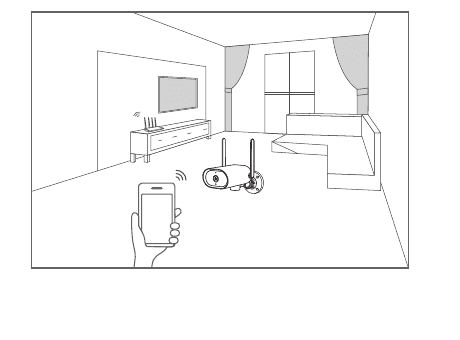
Umieść telefon komórkowy oraz kamerę w pobliżu routera, w odległości nie większej niż 5 metrów.
Uwaga: kamera WiFi może łączyć się wyłącznie z sygnałem WiFi 2.4Ghz. Nie obsługuje sieci 5Ghz. Dlatego do prawidłowego działania wystarczy połączyć ją z domowym sygnałem WiFi w paśmie 2.4GHz.
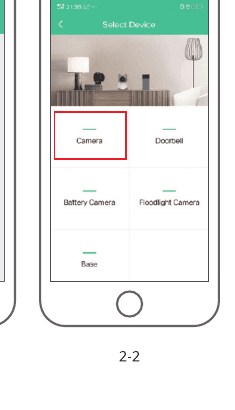
Zaloguj się do „CloudEdge”, a następnie dotknij ikony „+” na środku. Dotknij „Camera”, aby dodać urządzenie.
Zresetuj urządzenie i poczekaj na migający CZERWONY wskaźnik świetlny, a następnie dotknij „Next”.
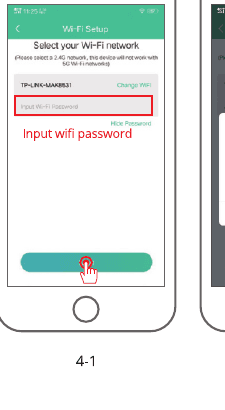
Wybierz sieć Wi-Fi, z którą urządzenie ma się połączyć (Twoja domowa sieć Wi-Fi), wpisz hasło i kliknij „Next”.
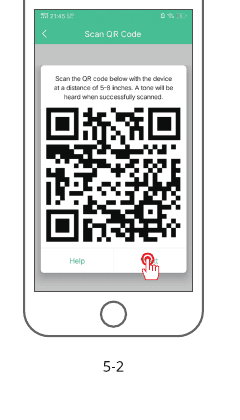
Za pomocą urządzenia zeskanuj kod QR wyświetlony na telefonie zgodnie z czynnościami przedstawionymi na rysunku, a następnie przejdź do kolejnego kroku po usłyszeniu sygnału dźwiękowego.
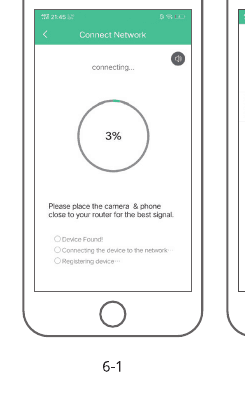
Podczas łączenia poczekaj na zakończenie konfiguracji. Aby uzyskać najlepszy sygnał, umieść kamerę i telefon blisko routera.
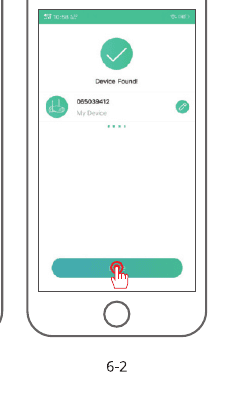
Po pomyślnym skonfigurowaniu sieci ustaw nazwę i hasło urządzenia, aby zakończyć jego dodawanie; następnie będziesz mógł oglądać obraz z kamery na żywo.
FAQ
P: Nie można poprawnie wyświetlić podglądu z urządzenia?
O: Sprawdź, czy sieć działa prawidłowo — możesz umieścić kamerę bliżej routera, a jeśli to nie pomoże, zaleca się zresetowanie urządzenia i ponowne jego dodanie.
P: Dlaczego po zresetowaniu urządzenie nadal znajduje się na liście urządzeń?
O: Reset urządzenia przywraca jedynie konfigurację sieci kamery, ale nie zmienia konfiguracji w aplikacji. Aby usunąć kamerę, należy zrobić to w aplikacji.
P: Jak przełączyć kamerę na inny router?
O: Najpierw usuń i zresetuj urządzenie w aplikacji, a następnie skonfiguruj je ponownie za pomocą aplikacji.
P: Dlaczego urządzenie nie rozpoznaje karty SD?
O: Zaleca się wkładanie karty SD po odłączeniu zasilania. Upewnij się, że karta SD działa prawidłowo i jest sformatowana w systemie FAT32. Karta TF może nie zostać rozpoznana, gdy połączenie internetowe jest słabe.
P: Dlaczego nie otrzymuję powiadomień w aplikacji na telefonie?
O: Upewnij się, że aplikacja działa w tle na telefonie, a odpowiednia funkcja przypomnień jest włączona; sprawdź również, czy w ustawieniach systemu telefonu włączone są powiadomienia i nadane są odpowiednie uprawnienia.
Skrócona instrukcja obsługi kamery bezprzewodowej HD ANRAN
Skonfiguruj bezprzewodową kamerę monitorującą HD ANRAN za pomocą aplikacji CloudEdge — przegląd sprzętu, rejestracja konta, parowanie Wi-Fi, kluczowe funkcje i FAQ.
Kamera bezpieczeństwa CloudEdge — przewodnik szybkiego startu
Przewodnik szybkiego startu dla kamery bezpieczeństwa CloudEdge, obejmujący pobranie aplikacji i nadanie uprawnień, rejestrację konta oraz parowanie urządzenia krok po kroku w aplikacji CloudEdge.