Dokumentacja CloudEdge App
Kamera bezpieczeństwa CloudEdge — przewodnik szybkiego startu
Przewodnik szybkiego startu dla kamery bezpieczeństwa CloudEdge, obejmujący pobranie aplikacji i nadanie uprawnień, rejestrację konta oraz parowanie urządzenia krok po kroku w aplikacji CloudEdge.
Ten przewodnik szybkiego startu przeprowadzi Cię przez konfigurację kamery bezpieczeństwa CloudEdge za pomocą aplikacji CloudEdge — od pobrania aplikacji po dodanie kamery i korzystanie z funkcji podglądu na żywo.
Zanim zaczniesz parować kamerę z siecią WiFi, upewnij się, że Twój smartfon jest połączony z siecią WiFi 2.4G. Więcej pomocy znajdziesz w najczęściej zadawanych pytaniach.
1. Informacje o produkcie
1.1 Pobranie i instalacja aplikacji
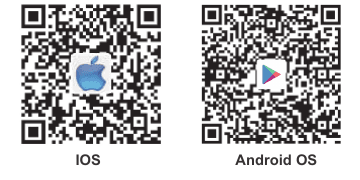
Aplikacja CloudEdge jest dostępna zarówno dla systemu iOS, jak i Android. Wyszukaj nazwę „CloudEdge” w App Store lub Google Play albo zeskanuj kod QR, aby pobrać aplikację.
· Obsługiwane platformy
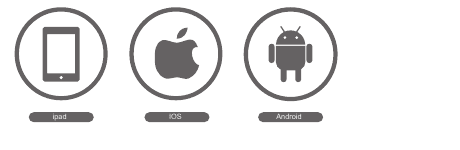
- iOS
- Android
- Pobierz aplikację (iOS i Android)
1.2 Ustawienia uprawnień aplikacji
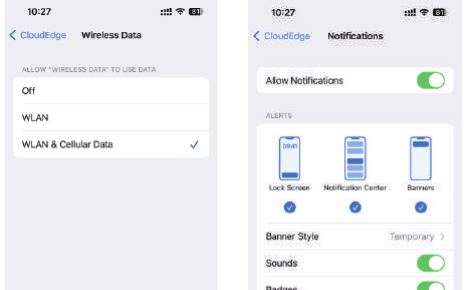
Przy pierwszym uruchomieniu aplikacji włącz dwa poniższe uprawnienia. W przeciwnym razie dodanie kamery IP się nie powiedzie.
- Zezwól aplikacji „CloudEdge” na dostęp do komórkowej transmisji danych i sieci bezprzewodowej LAN, w przeciwnym razie dodanie kamery IP się nie powiedzie.
- Zezwól aplikacji „CloudEdge” na odbieranie powiadomień push, w przeciwnym razie telefon nie będzie otrzymywał powiadomień alarmowych po wykryciu ruchu lub wyzwoleniu alarmu dźwiękowego.
2. Rejestracja konta
Proces rejestracji:
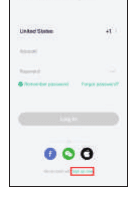
Otwórz aplikację i kliknij „Zarejestruj się teraz”, aby założyć konto. Jeśli masz już konto, kliknij „Zaloguj się”.
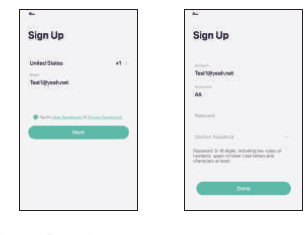
Wprowadź prawidłowy adres e-mail i zaznacz zgodę na politykę prywatności. Następnie podaj nazwę użytkownika i hasło.
Uwagi:
- Zaznacz „Akceptuję” przy „Regulaminie i polityce prywatności”.
- Jeśli z powodu problemów z siecią kod weryfikacyjny dotrze z opóźnieniem, spróbuj ponownie później.
- Jeśli rejestrujesz się przy użyciu adresu e-mail i nie otrzymasz kodu weryfikacyjnego, sprawdź folder ze spamem.
Zanim zaczniesz parować kamerę z siecią WiFi, upewnij się, że Twój smartfon jest połączony z siecią WiFi 2.4G.
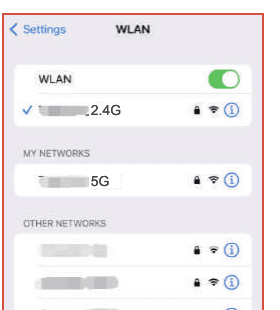
Jeśli w ustawieniach WLAN nie widzisz sygnału 2.4G, możesz go włączyć w routerze. Wszystkie routery — niezależnie od tego, czy są 5G, czy dwuzakresowe — udostępniają sygnał 2.4G.
3. Dodawanie urządzenia
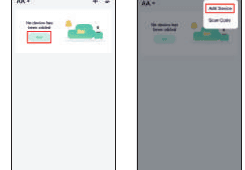
Kliknij „Dodaj urządzenie” lub „+”, a następnie wybierz odpowiednią ikonę kamery, aby ją dodać.
Wybierz sieć WiFi, wprowadź hasło, a następnie kliknij „Dalej”.
Uwaga: wszystkie routery, w tym routery 5G, udostępniają również sygnał 2.4G — podczas konfiguracji wystarczy wybrać sygnał 2.4G. Po sparowaniu kamery w aplikacji możesz bez problemu wrócić na smartfonie do sygnału 5G, jeśli chcesz.
Jeśli nie wiesz, jak włączyć sygnał 2.4G w routerze, zapoznaj się z sekcją pytań i odpowiedzi.
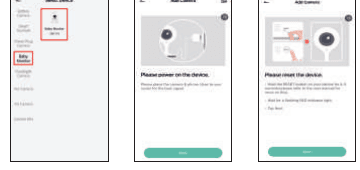
Uwaga:
- Kamera obsługuje wyłącznie sieć WiFi 2.4 GHz.
- Liczba znaków w nazwie SSID i haśle routera nie powinna przekraczać 24.
Zapoznaj się z instrukcją skanowania, a następnie kliknij „Dalej”. Zeskanuj kamerą kod QR wyświetlony na telefonie, a gdy kamera wyemituje sygnał dźwiękowy, kliknij „Dalej”. Konfigurację możesz ukończyć w około 30 s.
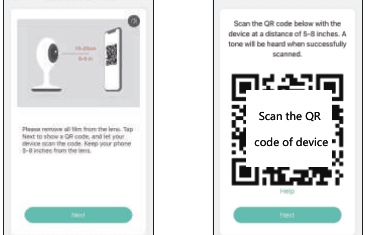
Podczas łączenia upewnij się, że router, telefon i kamera znajdują się możliwie najbliżej siebie.
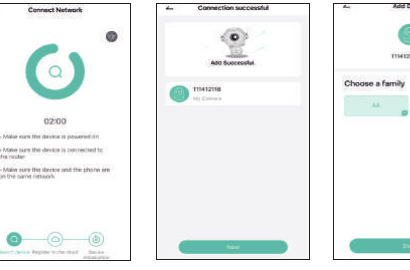
Gotowe. Kamera została pomyślnie dodana do telefonu. Możesz zacząć monitorować swój dom.
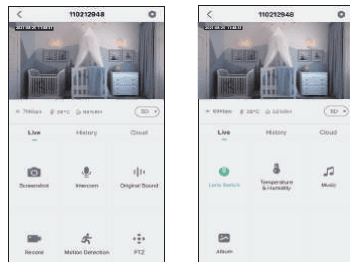
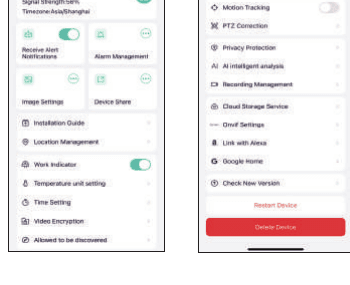
W interfejsie podglądu na żywo kliknij  , aby skonfigurować podstawowe funkcje kamery.