 CloudEdge App 文件
ANRAN 無線高清攝影機快速入門指南
透過 CloudEdge 應用程式設定 ANRAN 無線高清保安攝影機 —— 包括硬件概覽、帳戶註冊、Wi-Fi 配對、主要功能及常見問題。
本快速入門指南介紹 ANRAN 無線高清攝影機,以及如何將其加入 CloudEdge 應用程式,內容包括硬件概覽、帳戶註冊、Wi-Fi 設定、功能及疑難排解。
親愛的顧客,感謝你選購我們的產品!為了更好地操作,我們建議你先閱讀使用手冊,並妥善保存以供日後參考。如有任何疑問,請以電郵聯絡我們的支援團隊尋求協助。
如需更多有關安裝及連線問題的協助,請參閱攝影機常見問題。
1. 簡介
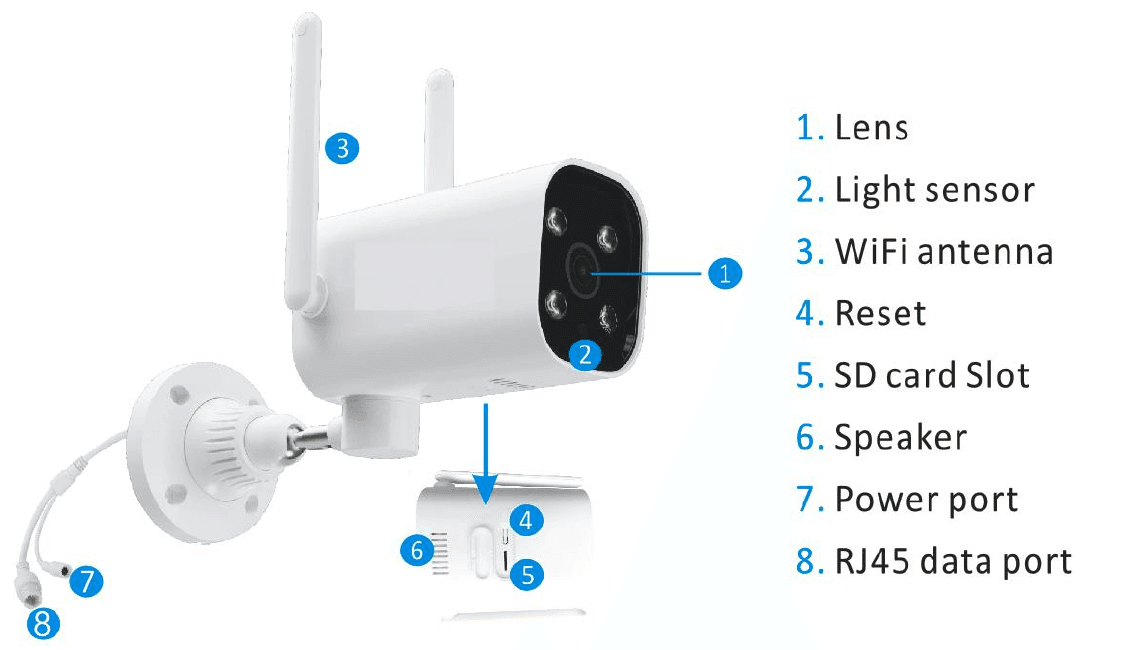
- 1. 鏡頭
- 2. 光感應器
- 3. WiFi 天線
- 4. 重設鍵
- 5. SD 卡槽
- 6. 喇叭
- 7. 電源接口
- 8. RJ45 數據接口
- SD 卡槽 —— 支援 micro SD 卡作本地儲存(最大 128GB)。
- 重設鍵 —— 用於將攝影機回復原廠設定(按住 5-8 秒)。
2. 下載「CloudEdge」應用程式
下載並安裝「CloudEdge」應用程式。
- 從 Google Play 下載
- 從 Apple Store 下載
- 或掃描以下 QR code

3. 註冊帳戶
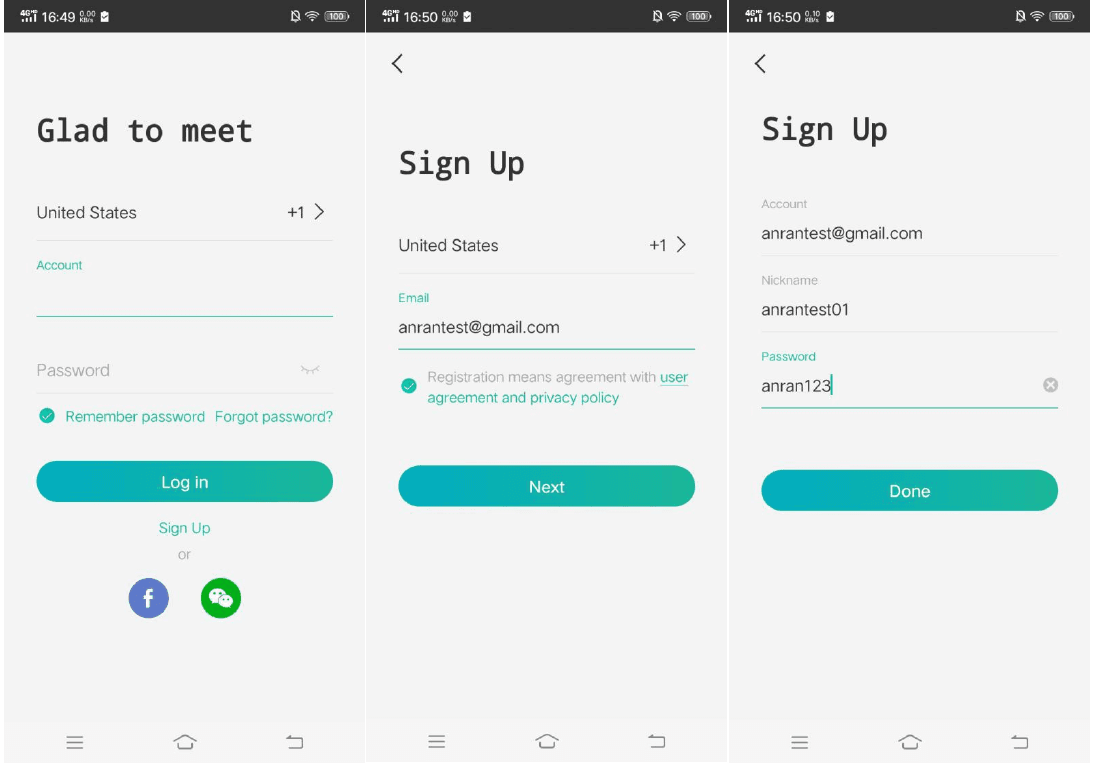
開啟應用程式以註冊帳戶。進入登入介面,然後點按「Sign Up」。
使用你的電郵地址註冊,然後點按「Next」。
為你的應用程式設定「Nickname」及「Password」,點按「Done」即完成。
4. 為攝影機設定 WiFi
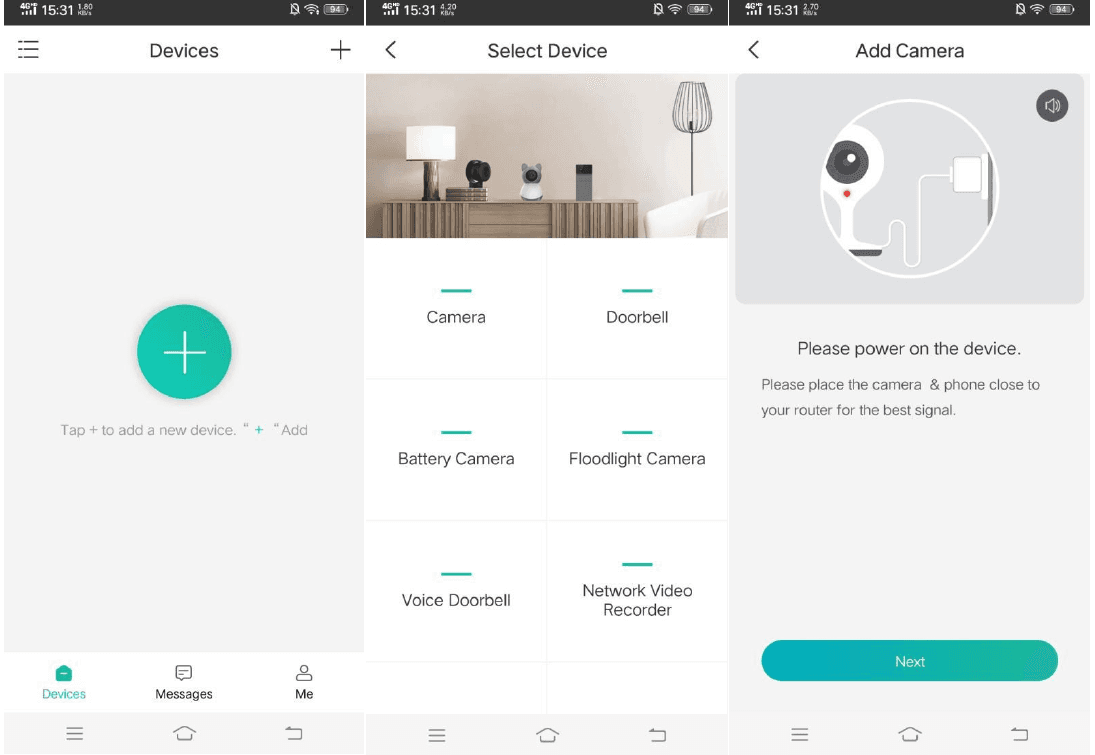
將手機與攝影機同時放近路由器,距離應保持在 5-10 米之內。
登入「CloudEdge」,然後點按中央的「+」圖示。點按「Camera」以加入裝置。
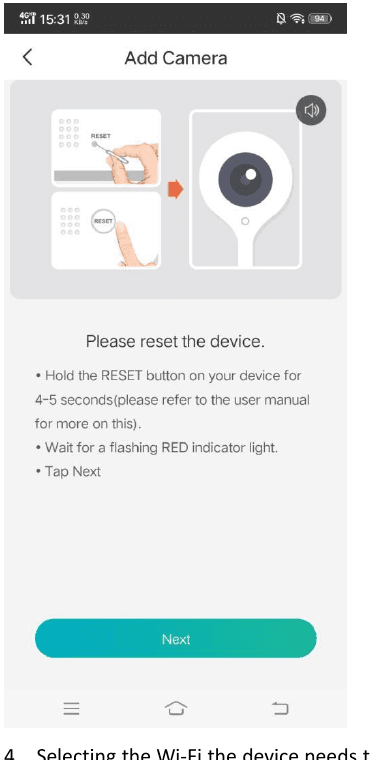
重設裝置並等待指示燈轉為紅色閃爍,然後點按「Next」。
選擇裝置需要連接的 Wi-Fi(你的家用 Wi-Fi),輸入密碼後點按「Next」。
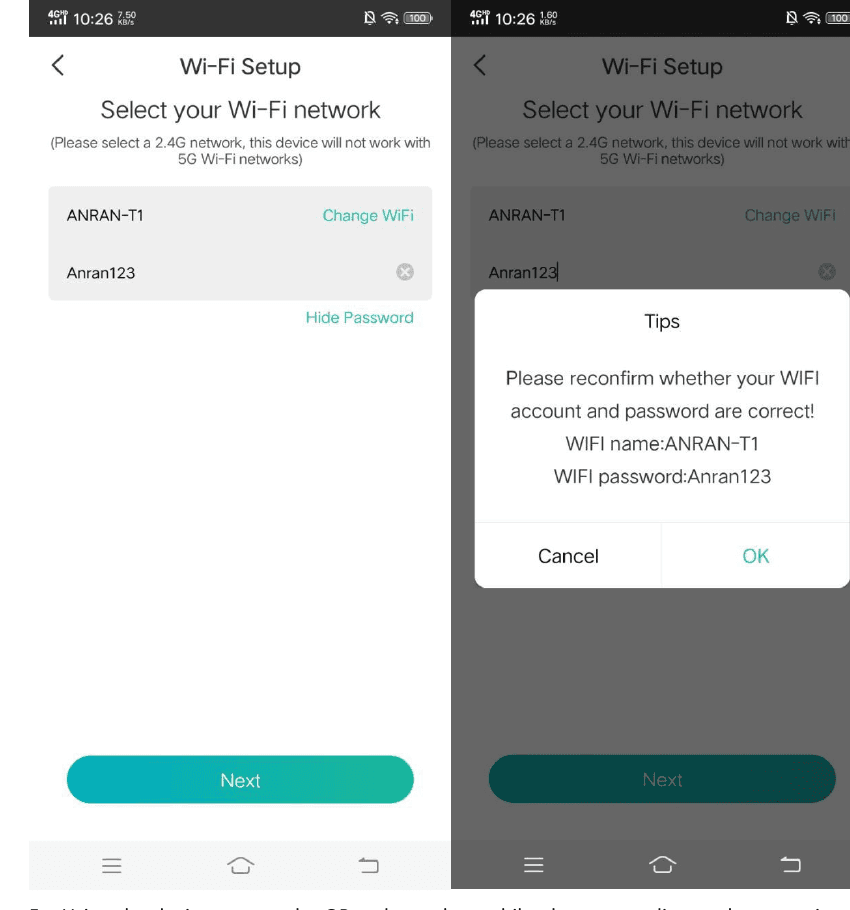
請選擇 2.4G 網絡,本裝置無法在 5G Wi-Fi 網絡下運作。
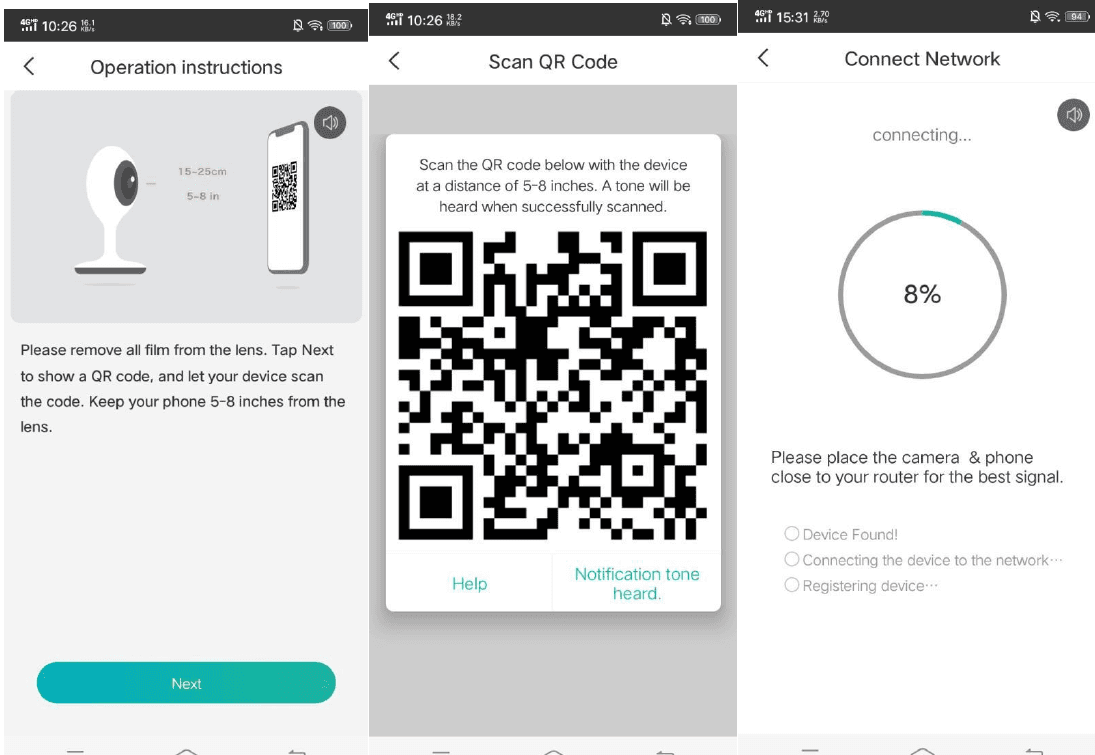
按照圖示的操作方式,用裝置掃描手機上的 QR code,待聽到提示音後再進行下一步。
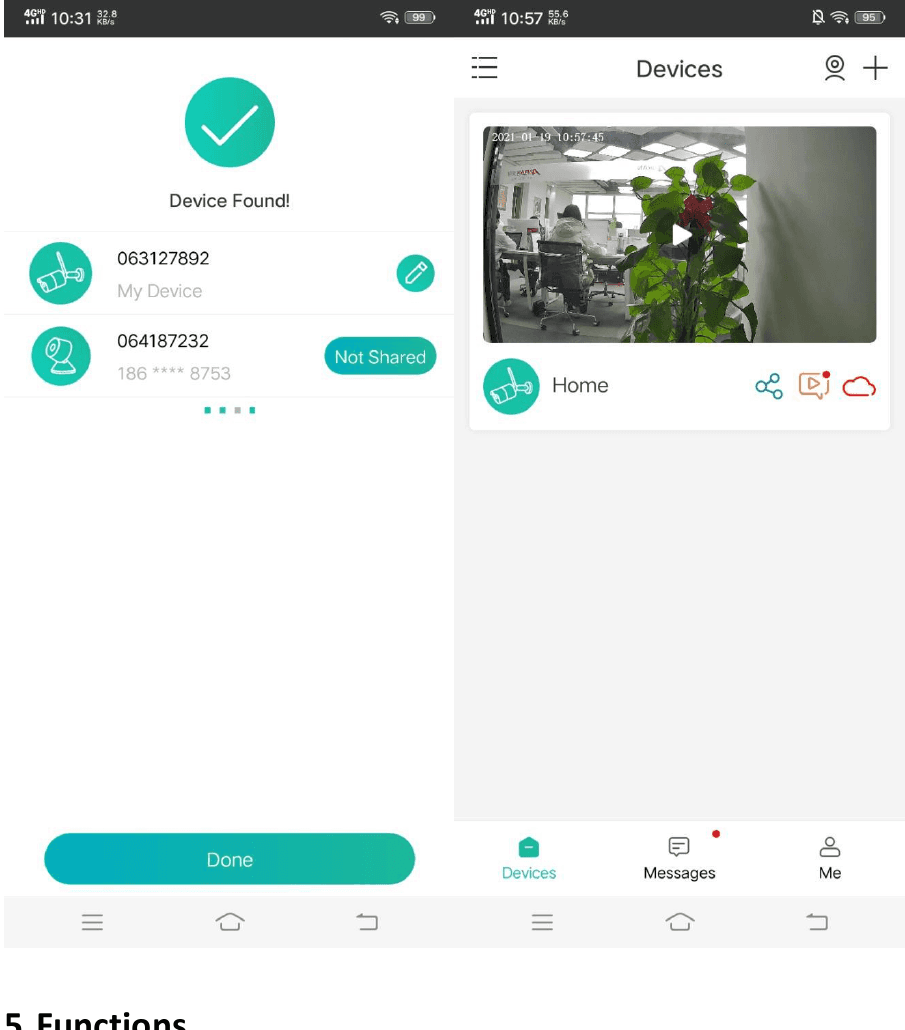
網絡配置成功後,為裝置設定名稱及密碼即可成功加入;之後你便可即時查看攝影機畫面。
5. 功能
錄影
使用 SD 卡或開通雲端儲存服務,記錄每一刻。
日夜模式
強大的夜視功能,即使在全黑環境中亦能持續監察,毫無中斷。
雙向語音
當你從攝影機的即時畫面看到訪客時,可透過應用程式功能撥打語音與訪客通話。
6. 常見問題
Q:裝置無法正常預覽?
A:請檢查網絡是否正常,可將攝影機放近路由器;如仍無效,建議重設裝置後再重新加入。
Q:重設後為何裝置仍然留在裝置列表中?
A:重設裝置只會重設攝影機的網絡配置,並不會更改應用程式上的配置。如要移除攝影機,必須透過應用程式刪除。
Q:如何將攝影機網絡切換至另一個路由器?
A:先在應用程式上移除並重設裝置,然後再透過應用程式重新配置裝置。
Q:為何裝置無法識別 SD 卡?
A:建議先關閉電源再插入 SD 卡。請確認 SD 卡是否正常可用,且格式為 FAT32。此外,當網絡環境欠佳時,TF 卡亦可能無法被識別。
Q:為何我的手機應用程式收不到通知?
A:請確認應用程式已在手機上運行,且相關提醒功能已開啟;同時手機系統內的訊息通知及權限確認亦已開啟。