CloudEdge App 文件
CloudEdge 安全攝影機快速入門指南
CloudEdge 安全攝影機快速入門指南,涵蓋 App 下載與權限設定、帳戶註冊,以及透過 CloudEdge App 逐步完成裝置配對。
本快速入門指南會帶你逐步設定 CloudEdge 安全攝影機,從下載 CloudEdge App 開始,到新增攝影機並使用即時畫面功能。
開始將攝影機配對至 WiFi 之前,請確保你的智能手機已連接 2.4G WiFi 訊號。如需更多協助,請參閱常見問題。
1. 產品說明
1.1 App 下載與安裝
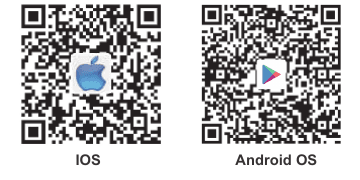
CloudEdge 同時支援 iOS 及 Android 系統。你可以在 App Store 或 Google Play 搜尋「CloudEdge」,或掃描 QR code 下載 App。
·支援平台
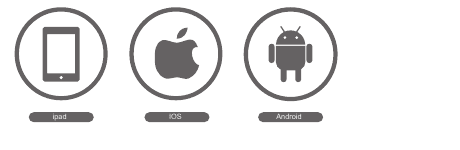
- iOS
- Android 系統
- 下載 App(iOS 及 Android)
1.2 App 權限設定
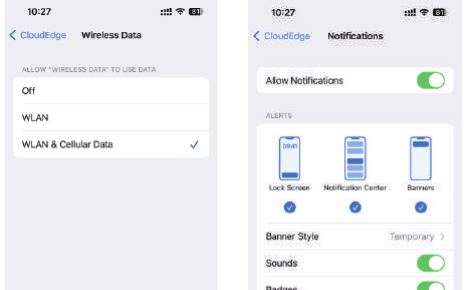
首次使用本 App 時,請開啟以下 2 項權限,否則將無法新增 IP 攝影機。
- 允許「CloudEdge」App 存取流動數據及無線區域網絡(WLAN),否則將無法新增 IP 攝影機。
- 允許「CloudEdge」App 接收推送訊息,否則當觸發移動偵測或聲音警報時,手機將無法收到警報推送。
2. 帳戶註冊
註冊流程:
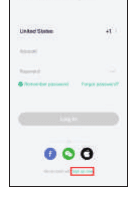
開啟 App,點擊「立即註冊」進行註冊。 如果你已有帳戶,請點擊「登入」。
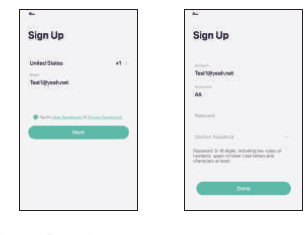
輸入有效的電郵地址並勾選私隱協議,然後輸入暱稱及密碼。
注意事項:
- 請勾選「同意」「使用者協議及私隱政策」。
- 如因網絡問題導致驗證碼逾時送出,請稍後再試。
- 如以電郵註冊但未收到驗證碼,請檢查垃圾郵件信箱。
開始將攝影機配對至 WiFi 之前,請確保你的智能手機已連接 2.4G WiFi 訊號。
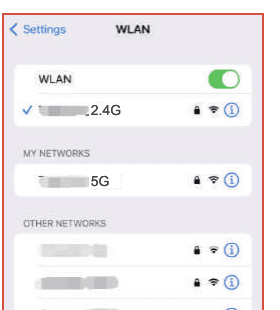
如果你在 WLAN 設定中看不到 2.4G 訊號,可以從路由器開啟。所有路由器,無論是 5G 還是雙頻,都會附帶 2.4G 訊號。
3. 新增裝置
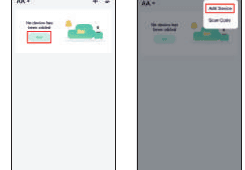
點擊「新增裝置」或「+」,然後選擇對應的攝影機圖示進行新增。
選擇 WiFi 網絡並輸入密碼,然後點擊「下一步」。
注意:所有路由器,包括 5G 路由器,同樣會附帶 2.4G 訊號,你只需在配置過程中選擇 2.4G 訊號即可。在 App 上完成攝影機配對後,如有需要,你可以隨時將智能手機切換回 5G 訊號,並無問題。
如果你不清楚如何從路由器開啟 2.4G 訊號,請參閱問答(Q&A)。
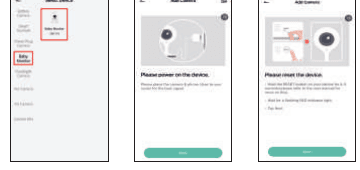
注意:
- 攝影機僅支援 2.4GHz WiFi 網絡。
- 路由器的 SSID 及密碼位元數不應超過 24 位。
查看掃描操作說明,然後點擊「下一步」。 用攝影機掃描手機上的 QR code,當攝影機發出提示音後點擊「下一步」。整個配置過程約需 30 秒即可完成。
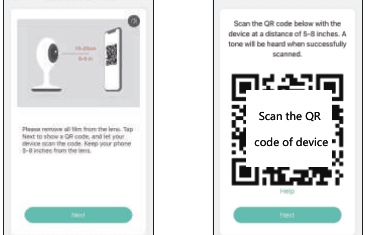
連接時,請確保路由器、手機及攝影機盡可能靠近。
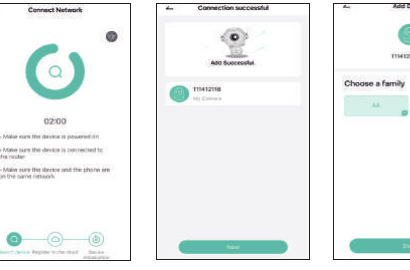
全部完成。 你已成功將攝影機新增至手機,現在可以開始監察你的居所。
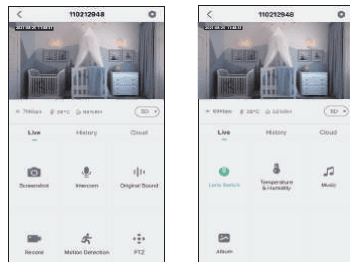
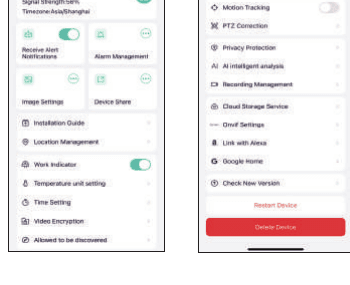
在即時畫面介面中,點擊  ,即可設定攝影機的常用功能。