 CloudEdge App 文档
CloudEdge 无线安防灯泡摄像头
CloudEdge 无线安防灯泡摄像头用户手册,涵盖包装清单、产品结构、指示灯状态、App 下载、二维码与 AP 配网、故障排查、设备共享以及实时画面功能。
本手册介绍如何配合 CloudEdge App 安装和使用 CloudEdge 无线安防灯泡摄像头,内容包括产品结构与指示灯说明、通过 Wi-Fi 配网连接摄像头,以及实时画面功能的使用方法。
本灯泡摄像头在 CloudEdge App 中通过 Power Plug Camera(插座摄像头)类型工作。如需更多帮助,请参阅 插座摄像头常见问题。
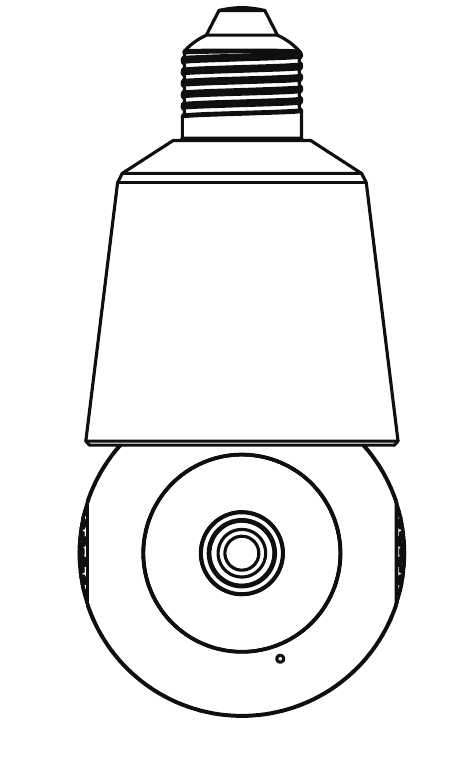
1. 包装清单
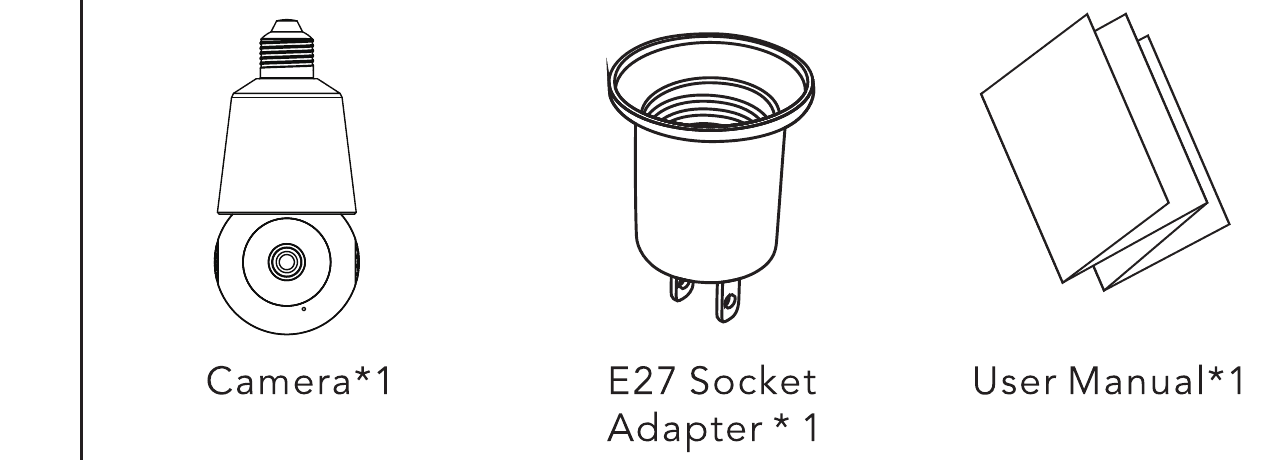
- 摄像头 — × 1
- E27 灯座转接头 — × 1
- 用户手册 — × 1
2. 产品规格
| 项目 | 规格 |
|---|---|
| 分辨率 | 最高 2304*1296 像素 |
| 可视角度 | 对角 92°*水平 77°*垂直 42° |
| 云台水平转动角度 | 352° |
| 云台垂直转动角度 | 46.5° |
| 防水等级 | 不防水 |
| 侦测距离 | 约 33 英尺 |
| 尺寸 | Ø 71*154mm |
| 视频格式 | H.265 |
| Wi-Fi 标准 | 2.4GHz (IEEE 802.11 b/g/n) |
| Wi-Fi 最高速率 | 54Mbps |
| Wi-Fi 距离 | 空旷直线距离 ≥ 120 m |
3. 产品结构 - 正面
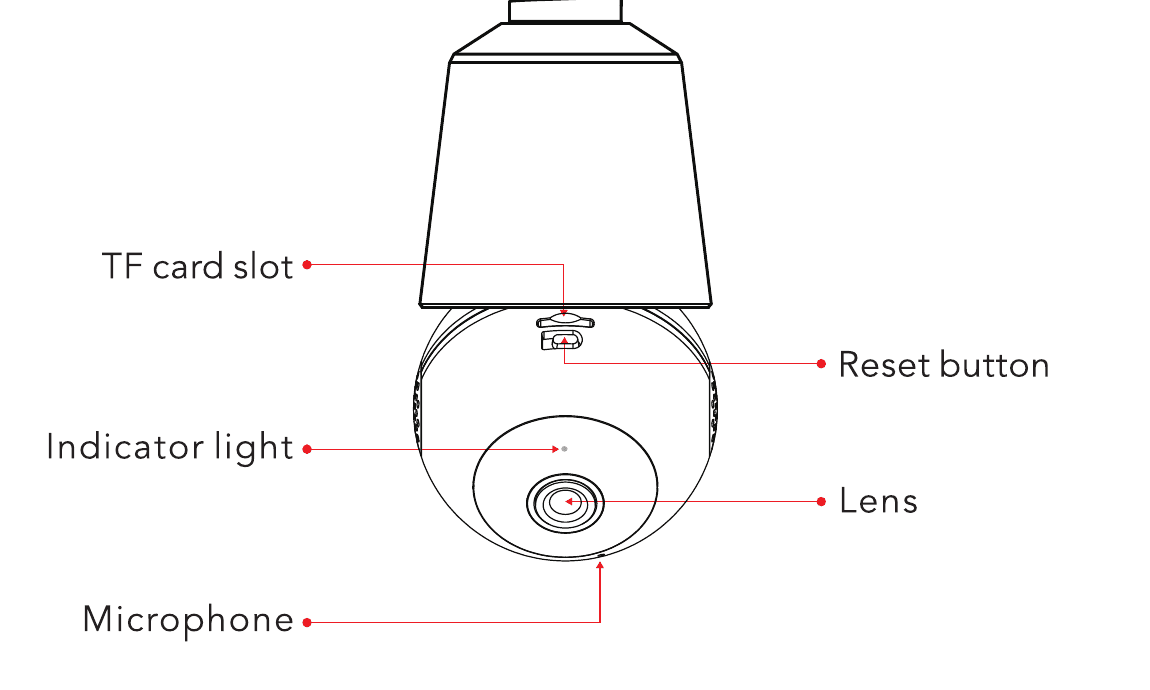
- TF 卡槽
- 指示灯
- 麦克风
- 复位按钮
- 镜头
指示灯状态
| 指示灯状态 | 摄像头状态 |
|---|---|
| 红灯常亮 | 网络异常 |
| 红灯慢闪 | 等待 Wi-Fi 连接 |
| 红灯快闪 | 正在连接 Wi-Fi |
| 绿灯常亮 | Wi-Fi 连接成功 |
| 绿灯闪烁 | 摄像头工作中 |
4. 产品结构 - 背面
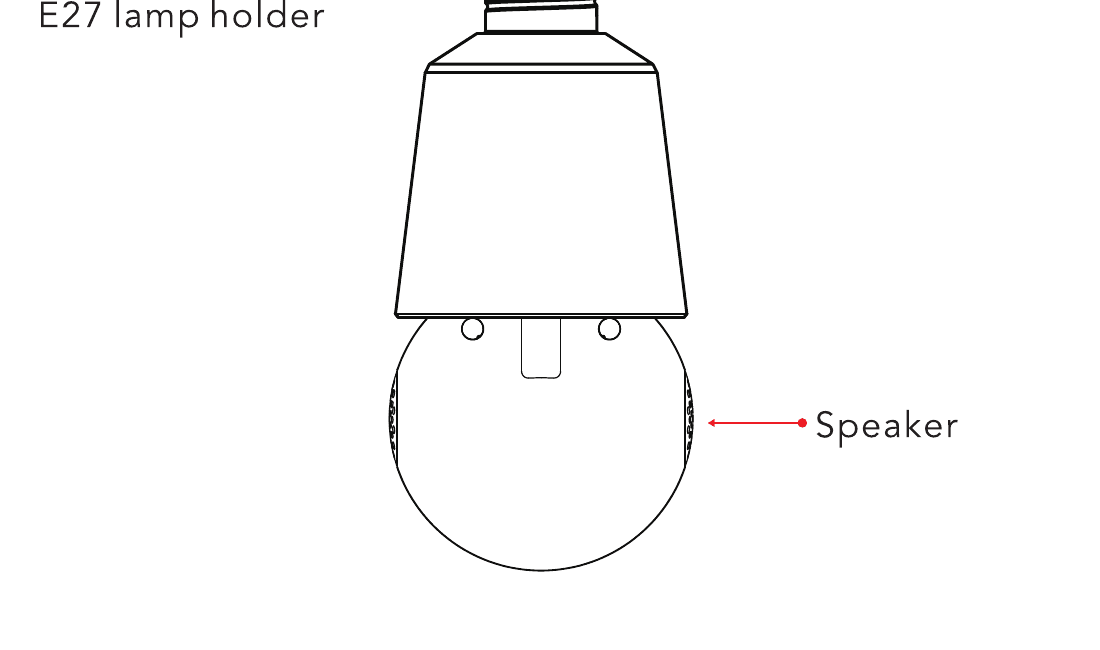
- E27 灯头
- 扬声器
说明
- 复位(RESET): 长按"Reset"约 3-5 秒,直至听到"BUGU"提示音,即可恢复出厂设置。
- TF 卡槽: 支持 TF 卡本地存储(最大支持 128G)。首次使用时,请在"CloudEdge"App 中对 TF 卡进行格式化。
5. 下载 App
扫描下方二维码,或在 App Store 或 Google Play 中搜索"CloudEdge",然后下载并安装该 App。
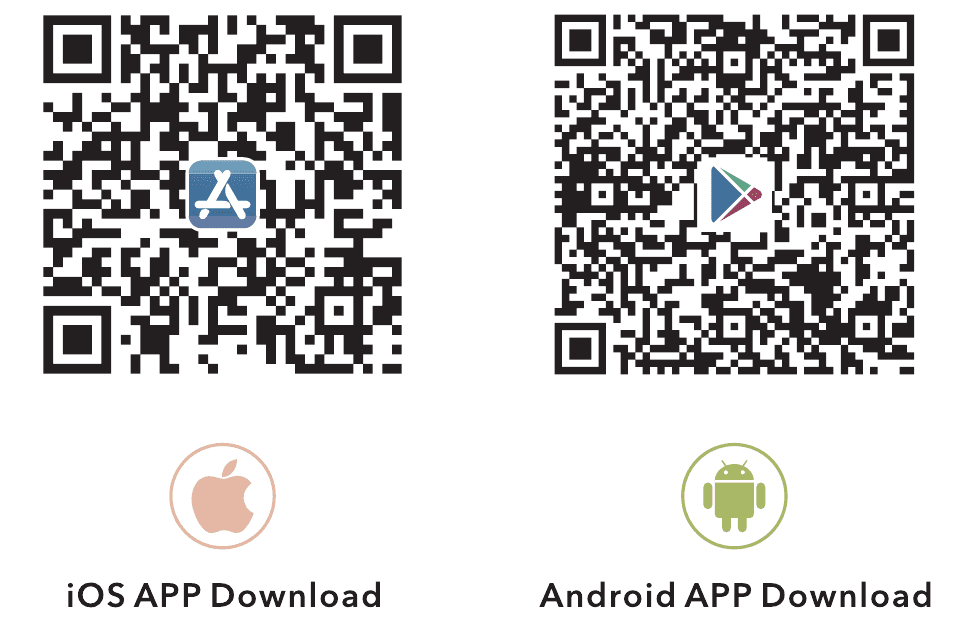
请使用手机相机或 Google Chrome 扫描二维码。
用户注册、登录
- 注册: 选择您所在的国家/地区,使用邮箱注册账号。
- 登录: 选择您所在的国家/地区,输入已有的账号和密码进行登录。
6. 添加摄像头
添加前准备
将摄像头拧入包装内附带的灯座,并插入电源插座为摄像头通电。
等待摄像头红色指示灯慢闪(若不是该状态,请长按"reset"按钮 5 秒,直至听到"BUGU"提示音)。
打开"CloudEdge"App,点击"+"图标,依次选择"Power Plug Camera"和"Smart camera (WIFI)"。
提示:
- 附带的转接头仅用于配网,插入电源后请勿触碰其内部接口。
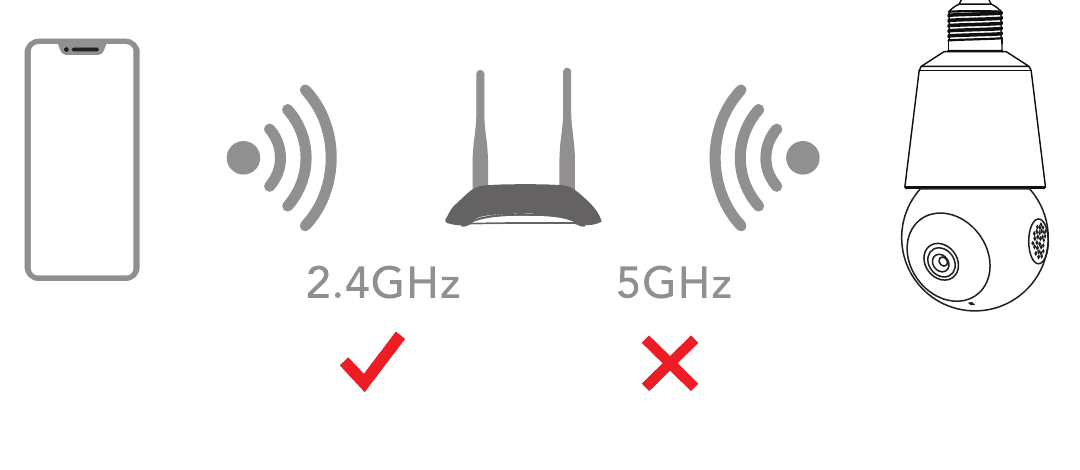
- 本灯泡摄像头仅支持 2.4GHz Wi-Fi,不支持 5GHz Wi-Fi。
- 配网时请将摄像头放置在路由器附近。连接成功后,您可以将摄像头移至预定的灯座位置。
- 设备默认采用二维码模式添加。若该模式添加失败,请尝试"AP 模式"。
注意: 为避免触电风险,每次安装和拆卸摄像头前,必须切断所有电源。
方式一:二维码模式
如果您是首次添加摄像头,请在步骤 ① 和 ② 直接点击"下一步"。
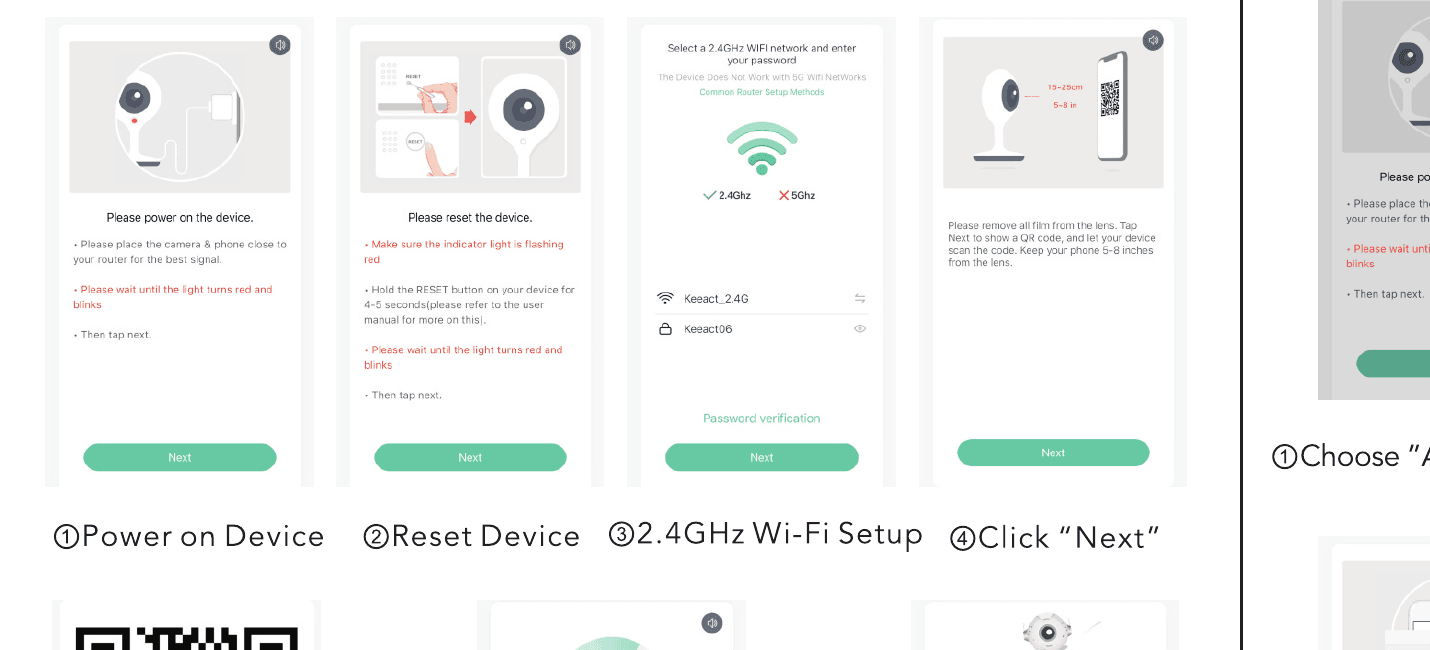
- 设备通电
- 复位设备
- 2.4GHz Wi-Fi 设置
- 点击"下一步"
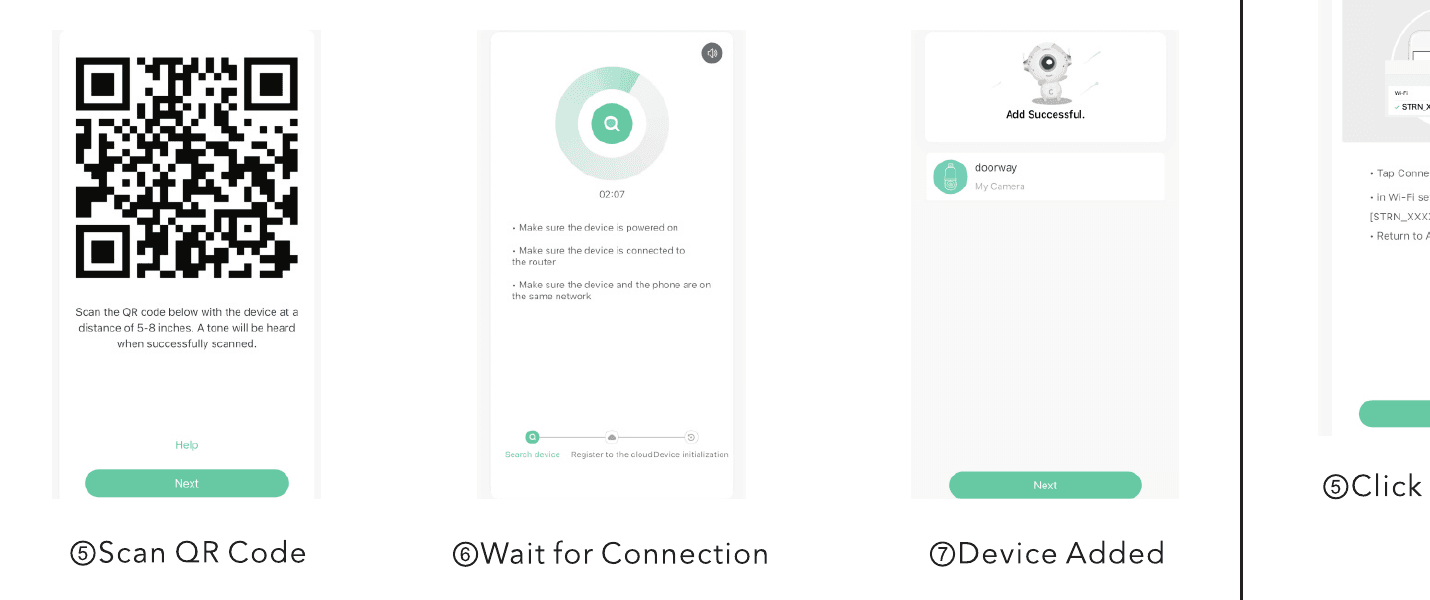
- 扫描二维码 — 让设备在距离 5-8 英寸处扫描下方二维码。扫描成功后会听到提示音。
- 等待连接
- 设备添加完成
方式二:AP 模式
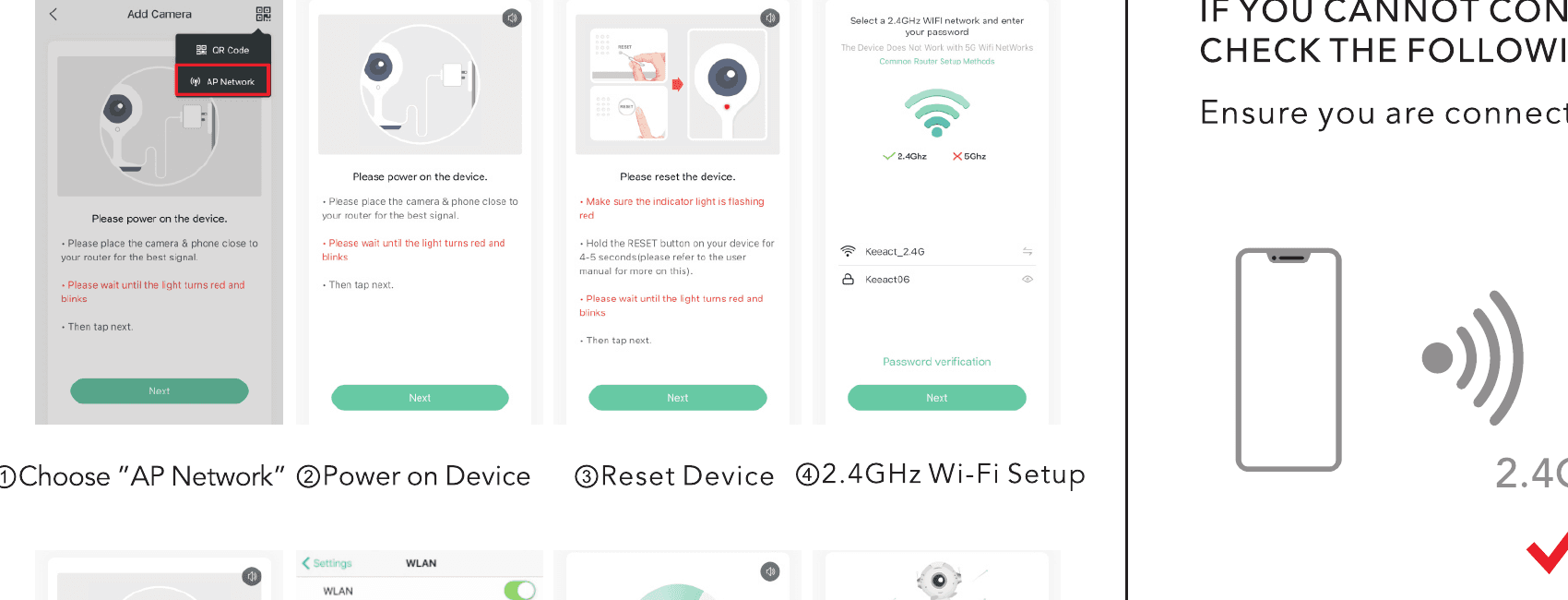
- 选择"AP 网络"
- 设备通电
- 复位设备
- 2.4GHz Wi-Fi 设置
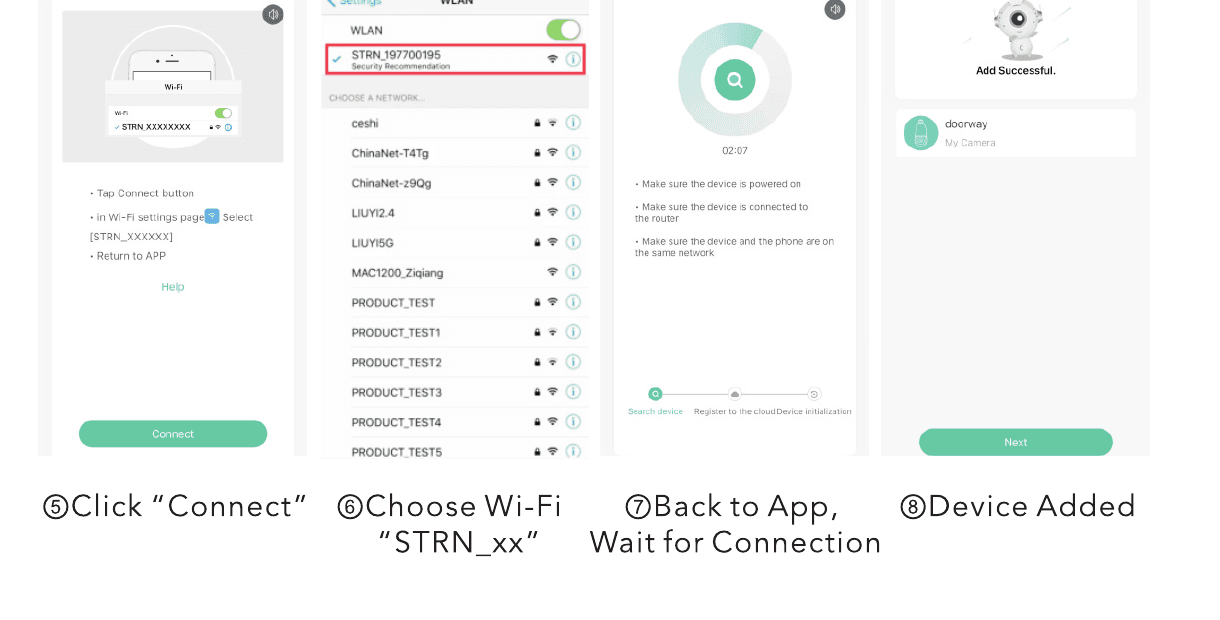
- 点击"连接"
- 选择 Wi-Fi"STRN_xx"
- 返回 App,等待连接
- 设备添加完成
7. 故障排查
如果无法将摄像头连接到网络,请检查以下事项。请确保您连接的是 2.4GHz Wi-Fi 而非 5GHz。
- 确保 Wi-Fi 密码或 SSID 正确
- 确保摄像头尽量靠近路由器放置
- 确保摄像头已通电且红色指示灯慢闪
- 确保使用的是正确的 App(CloudEdge)
- 确保摄像头以正确的方式扫描手机上的二维码
- 如果以上方法均无效,请复位摄像头后重新配网
关于减少误报的重要提示
- 请勿将摄像头朝向路边、人流密集的场景、太阳光直射处或交通繁忙的区域。
- 毛绒玩具等具有人体形状的物体可能会被识别为人形并触发警报,若它们经常出现在画面中,请将其移开。
- 请适当调整移动侦测的灵敏度。
8. 共享摄像头
当您需要与其他家人或朋友共同查看摄像头时,可以使用此功能。首次将账号与摄像头绑定的管理员可以共享并设置该设备。
注意: 您无法共享给注册地区不同的账号。
在设置页面点击"Device Share"(设备共享)。
点击"Scan QR Code"(扫描二维码)。 被共享用户需注册一个新账号,然后依次点击"Me"(我的)>"His Name"(其名称)>"My QR Code"(我的二维码)。
扫描被共享用户的二维码,待对方确认共享后,您将收到确认通知。
如果您选择"enter account"(输入账号),则可以搜索您想要添加的账号。
9. 功能介绍
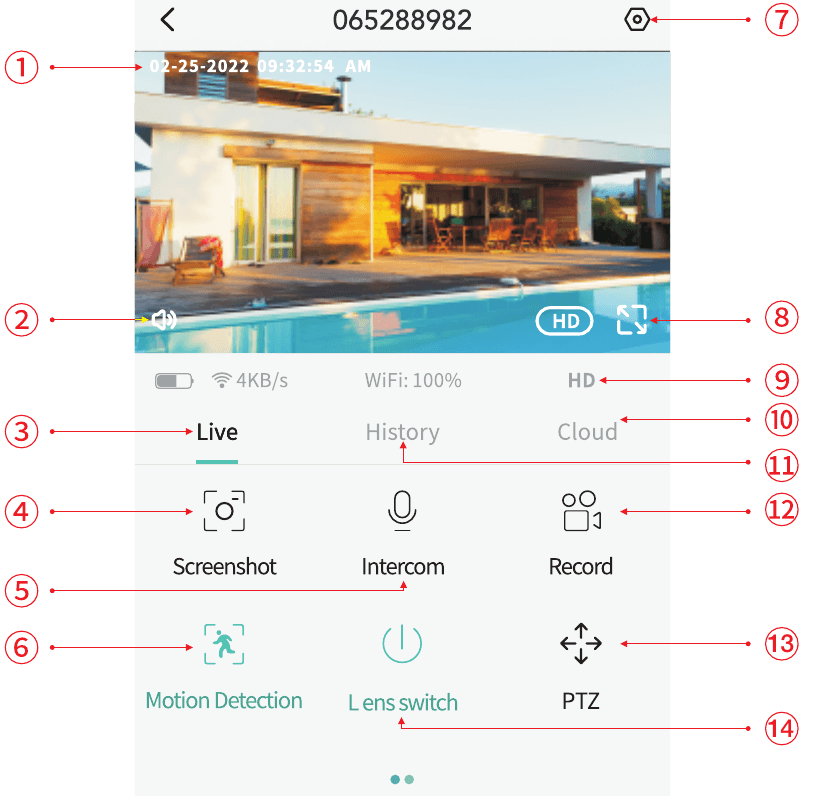
- 时间戳
- 设备声音
- 实时画面
- 手动截图
- 长按对讲
- 移动侦测设置
- 摄像头设置
- 全屏预览
- 切换画质
- 云端存储的视频
- SD 卡存储的视频
- 手动录像
- 云台控制方式
- 镜头开关/定时
10. 常见问题
如需了解更详细的常见问题,请登录 App,依次点击"Me"(我的)>"Help"(帮助)。
问:配网过程中添加失败?
答:请确保您的手机已连接到 2.4GHz 频段的路由器,并确保 Wi-Fi 密码正确。
问:扫描后仍然添加失败?
答:请重启设备并复位,然后重新尝试添加。
问:设备无法正常预览?
答:请检查网络信号是否过弱,请将摄像头靠近路由器放置;如果仍无法预览,请复位摄像头后重新添加。
问:复位设备后,为什么摄像头仍然显示在设备列表中?
答:复位设备仅会重置摄像头的网络配置,但无法更改 App 上的配置。要删除摄像头,必须登录 App 进行删除。
问:如何将摄像头网络切换到另一台路由器?
答:请先移除并复位设备,然后通过 App 重新为设备配网。
问:为什么设备无法识别 TF 卡?
答:请在断电后再插入或取出 TF 卡;请检查 TF 卡是否工作正常以及是否为 FAT32 格式;当手机或设备处于网络不稳定状态时,App 也会提示无法识别 TF 卡。
7×24 小时客户服务邮箱:[email protected]