 CloudEdge App 文档
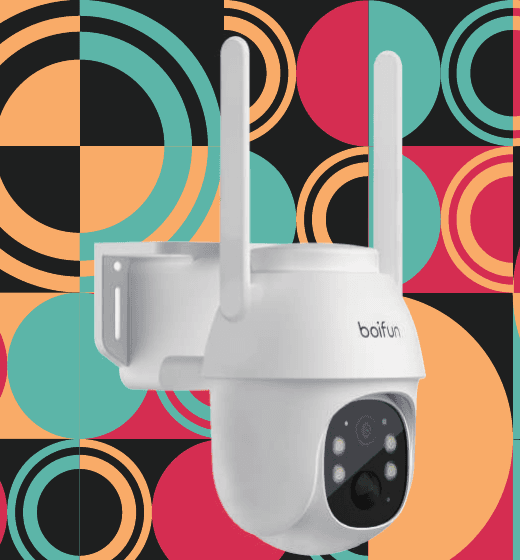
BOIFUN 4G LTE 安防摄像头
BOIFUN 4G LTE 安防摄像头配合 CloudEdge App 的安装与使用指南——SIM 卡选择、开机、APN 设置、充电、安装、PIR 侦测及电池续航技巧。
本指南介绍 BOIFUN 4G LTE 安防摄像头与 CloudEdge App 的配套使用,内容涵盖 SIM 卡选择、开机、APN 配置、充电、安装以及 PIR 移动侦测。
如需更多帮助,请参阅 4G 摄像头常见问题。如果您已尝试所有步骤仍无法解决,请将您的订单信息和遇到的问题发送至 [email protected]。
使用前的重要说明
- 尽管我们已尽力使手册内容完整、准确,但由于产品更新,仍可能存在差异。
- 请仅在摄像头关机状态下插入或取出 SIM 卡。
- 为确保摄像头能获得良好的移动网络,建议使用随机附带的 SIM 卡。
- 随机附带的 SIM 卡仅提供 100 MB 免费流量。成功添加摄像头后,请及时在 App 中充值流量套餐。
- 为确保摄像头持续使用,请确保 SIM 卡有足够的流量,并定期为 SIM 卡续费流量套餐。
- 本摄像头专为移动侦测而设计,不支持 7×24 小时视频直播与录像。
- 为延长电池续航,建议不要将摄像头直接对准街道或人车密集的地方。
1. 包装清单
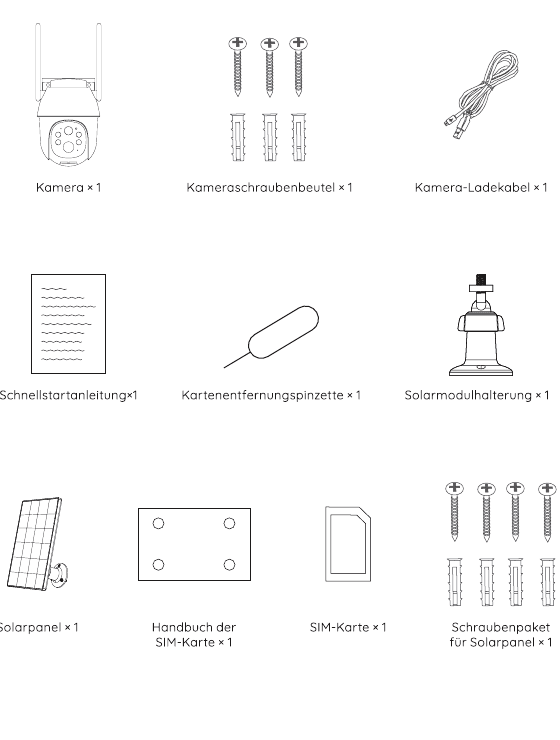
- 摄像头 × 1
- 摄像头螺丝包 × 1
- 摄像头充电线 × 1
- 快速入门指南 × 1
- 取卡镊子 × 1
- 太阳能板支架 × 1
- 太阳能板 × 1
- SIM 卡说明书 × 1
- SIM 卡 × 1
- 太阳能板螺丝包 × 1
2. 摄像头介绍
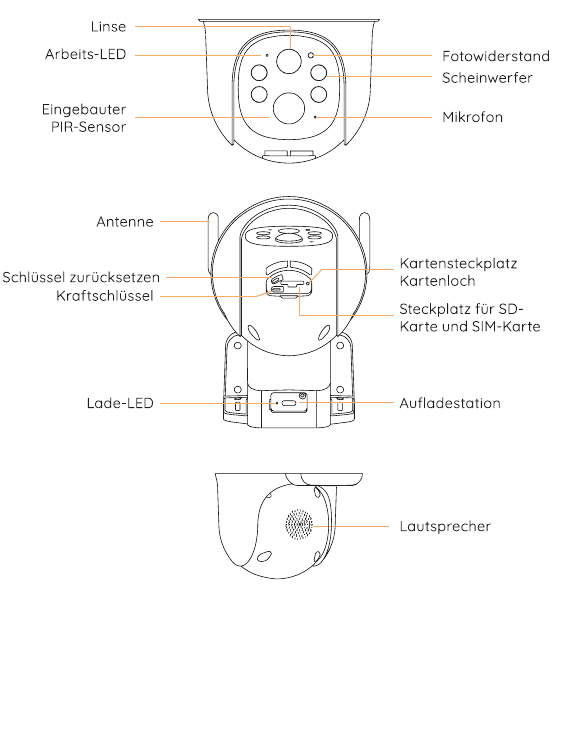
正面: 镜头、工作指示灯、内置 PIR 传感器、光敏电阻、补光灯、麦克风。
背面: 天线、复位键、电源键、卡槽 / 取卡孔、SD 卡和 SIM 卡插槽、充电指示灯、充电口。
底部: 扬声器。
| 部件 | 说明 |
|---|---|
| 复位键 | 长按 RESET 5 秒可复位设备(如果您更改过设置,将恢复为出厂默认设置)。 |
| SD 卡插槽 | 支持本地 SD 卡存储(最高 128 GB)。 |
| SIM 卡插槽 | 支持 Nano-SIM 卡。 |
| 镜头 | 支持 FHD 2K 分辨率。 |
| 电源指示灯 | 红灯表示正在充电;蓝灯表示充电完成。 |
| 麦克风 | 为视频录制音频。 |
| PIR 传感器 | 最远可侦测 10 米范围内的移动物体。 |
| 工作状态指示灯 | 红灯常亮:摄像头网络异常。红灯闪烁:等待网络连接。红蓝灯交替闪烁:SIM 卡检测失败。蓝灯慢闪:SIM 卡检测成功。 |
| 扬声器 | 用于双向语音通话的音频输出。 |
| 充电口 | 请使用 5 V / 2 A 电源适配器为摄像头充电。 |
| 滚花螺丝 | 用于固定摄像头与底座。 |
| 天线 | 专用 4G 信号天线。 |
3. 下载 App 并注册
下载 “CloudEdge” App
在 App Store 或 Google Play 搜索 “CloudEdge”,或扫描应用商店中的二维码,下载并安装到您的智能手机上。
老用户请将 App 更新至最新版本。详见 CloudEdge App。
App 权限设置
首次使用应用时,请开启以下两项权限:
- 允许 “CloudEdge” 访问移动数据和 Wi-Fi,否则将无法添加设备。
- 允许 “CloudEdge” 接收通知,否则触发移动侦测或声音报警时手机将无法收到报警推送通知。
上方截图展示的是 iOS 手机的操作;安卓手机开启权限的方法基本相同。
注册账号
新用户须通过邮箱注册,具体步骤如下:
提示:
- 请使用正确的邮箱地址。
- 请选择正确的国家代码。
- 注册新账号时,请选择您实际所在的地区。(不同注册地区之间的摄像头无法共享。)
4. 选择 SIM 卡
摄像头包装内附带一张 SIM 卡,该卡支持您所在国家的主要网络运营商。 它具有安装使用方便、流量充值快捷、网络兼容性强、4G 信号强、与摄像头兼容性好、无需与运营商签订协议等优点,建议您使用。
此 SIM 卡仅与本摄像头兼容,请勿将其插入智能手机或其他电子产品中。
如果您需要配置当地运营商的 SIM 卡,请从下表中选择:
| 国家 | 推荐运营商 | 摄像头支持的 3/4G 频段 |
|---|---|---|
| 美国 | Verizon / AT&T / T-Mobile | LTE-FDD: B2/B4/B5/B12/B13/B14/B66/B71; WCDMA: B2/B4/B5 |
| 英国 | O2 / Vodafone / EE / Three | LTE-FDD: B1/B3/B5/B7/B8/B20/B28; LTE-TDD: B38/B40; WCDMA: B1/B5/B8 |
| 德国 | Telekom / Vodafone / Telefónica | LTE-FDD: B1/B3/B5/B7/B8/B20/B28; LTE-TDD: B38/B40; WCDMA: B1/B5/B8 |
| 法国 | Orange / Bouygues / SFR / Free | LTE-FDD: B1/B3/B5/B7/B8/B20/B28; LTE-TDD: B38/B40; WCDMA: B1/B5/B8 |
| 西班牙 | Vodafone / Orange / Movistar | LTE-FDD: B1/B3/B5/B7/B8/B20/B28; LTE-TDD: B38/B40; WCDMA: B1/B5/B8 |
| 意大利 | Vodafone / TIM / WindTre / Iliad | LTE-FDD: B1/B3/B5/B7/B8/B20/B28; LTE-TDD: B38/B40; WCDMA: B1/B5/B8 |
| 其他欧洲国家 | 从当地主流运营商中选择 | LTE-FDD: B1/B3/B5/B7/B8/B20/B28; LTE-TDD: B38/B40; WCDMA: B1/B5/B8 |
- 摄像头不保证与上表所列以外运营商的 SIM 卡兼容,请谨慎选择。摄像头仅使用流量,不使用通话/短信等服务。
- 部分卡设有 PIN 码,您须先用智能手机将其停用。请勿将物联网(IoT)或 M2M SIM 卡插入智能手机。
- 由于各国 4G 频段不同,在一个国家购买的摄像头可能无法在其他国家使用。在欧洲购买的摄像头支持 SIM 卡说明书中所列的国家。
5. 插入 SIM 卡
SIM 卡插槽位于摄像头镜头下方的橡胶盖内,请取下橡胶盖。先将 SIM 卡插入位置 1,再将 SD 卡插入位置 2。将 Nano-SIM 卡和 SD 卡插入卡槽时,请注意金属触点一面朝下,并将缺角对准 SIM 卡插槽推到底。如果操作困难,请使用摄像头包装内的取卡镊子。
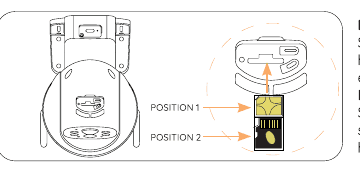
请勿将 SIM 卡反向插入卡槽,否则 SIM 卡将无法被识别,且会卡在里面无法取出。
6. 开启摄像头
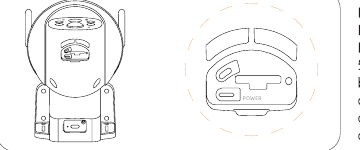
插入 SIM 卡后,长按摄像头电源按钮 5 秒,直到镜头侧面的电源指示灯亮起红灯,然后松开。
等待约 30 秒,直到工作指示灯闪烁蓝灯并听到提示音 “等待连接”,即表示摄像头已成功连接 4G 网络。接下来即可将摄像头添加到 App。
添加失败?请注意以下事项以解决问题
| 摄像头语音提示 | 工作指示灯状态 | 摄像头状态 | 解决方法 |
|---|---|---|---|
| 等待连接超时 | 指示灯熄灭 | 长时间未配置网络时,设备会自动进入休眠模式。 | 按电源按钮重新启动。 |
| 未找到 SIM 卡 | 红蓝灯交替闪烁后熄灭。 | 摄像头无法识别此 SIM 卡。 | 检查 SIM 卡是否插反;检查 SIM 卡是否未完全插入,并重新插入。 |
| SIM 卡无法使用 | 红蓝灯交替闪烁。 | 摄像头无法注册到网络运营商。 | 1. 检查 SIM 卡是否设有 PIN 码,将其插入手机停用 PIN 码(请勿将摄像头自带的 SIM 卡插入手机)。2. 检查您的 SIM 卡是否已激活;如未激活,请联系运营商激活 SIM 卡(摄像头自带 SIM 卡——请联系品牌客服)。3. 检查您的 SIM 卡流量是否充足。4. 当前位置信号可能较弱,请将摄像头移至信号更好的位置。 |
| 无 LTE 信号 | 红灯持续闪烁。 | SIM 卡无流量套餐或 4G 信号差。 | 1. 请检查您的 SIM 卡流量套餐是否可用。2. 当前 4G 信号较弱,请将摄像头放置在信号更好的位置或更换 SIM 卡。 |
| APN 不匹配 | 红蓝灯交替闪烁。 | 摄像头与 SIM 卡的 APN 不兼容。 | 请在 App 中将 SIM 卡的 APN 导入摄像头(详见下文)。 |
如果您多次尝试添加摄像头仍然失败,请联系品牌客服寻求帮助。请将您的订单信息和遇到的问题发送至 [email protected]。
7. APN 设置
只有在使用当地 SIM 卡时,才可能出现 APN 无法识别的情况。此时您必须手动将 APN 信息导入摄像头。
当摄像头播报 “未识别 APN” 的语音时,在 App 中添加 “4G 摄像头” 页面,点击 “红蓝灯闪烁” → 选择 “输入当前 SIM 卡的 APN 信息”,打开 APN 设置页面。
只需在前三栏 “MCC”、“MNC” 和 “APN” 中输入相应信息即可。如果您不知道 SIM 卡的 APN 信息,请联系发卡运营商;或将 SIM 卡插入智能手机,在手机设置中获取 APN 信息。
成功导入 APN 后,请重新添加 4G 摄像头。
8. 为摄像头充电
建议在将摄像头安装到户外之前,先为摄像头电池充满电。
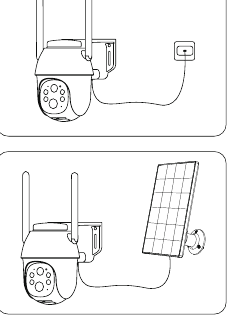
- 使用市售优质 5 V 电源适配器为摄像头充电(不随机附带)。
- 使用太阳能板为摄像头充电。
充电指示灯(位于镜头左上方): 红灯——正在充电;蓝灯——充电完成。
为获得更好的防水效果,请将太阳能板的充电头插入橡胶塞,并使橡胶塞完全盖住充电口。
为摄像头充电时,请勿使用 5 V 电源适配器以外的任何设备,且不要在靠近火源或加热器处充电。如果充电过程中电池出现异味、发热、变形或其他异常情况,请立即停止充电或使用。
9. 安装摄像头
安装前注意事项
- 为确保摄像头获得良好的网络信号,请将摄像头安装在信号良好且无信号干扰的位置。
- 为避免频繁报警和电量快速消耗,请勿将摄像头直接对准街道或人车密集的地方。
- 请确保 PIR 传感器 1.5 米(5 英尺)范围内没有反光物体,否则会影响传感器的正常工作。
- 对于户外使用,摄像头必须正面朝外安装,以获得更好的防水性能和更高的 PIR 移动传感器工作效率。
- 为获得更好的防水效果,安装后请确保摄像头表面所有橡胶塞均已盖好。
- 为更好地连接 4G 网络,建议将天线向上或水平安装。
- 请将摄像头安装在距地面 2-3 米(7-10 英尺)的高度。此高度可使 PIR 移动传感器的侦测范围最大化。
- 请勿将摄像头正对入侵者的移动方向。PIR 传感器与入侵者的连线和入侵者行进路径所形成的夹角必须大于 20 度。
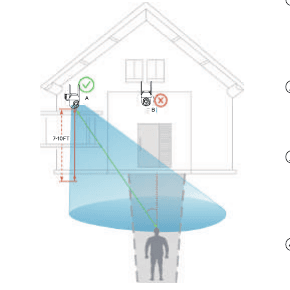
如图所示,红色虚线为入侵者通常的行进路径,此时 A 点为摄像头的最佳安装位置。如果安装在 B 点,则可能发生漏报。
安装步骤
第 1 步: 用电钻将两颗膨胀螺母打入墙内。建议安装在距地面 7-10 英尺(2-3 米)的高度。
第 2 步: 将螺丝穿过摄像头底座的螺丝孔位并对准螺母,拧紧固定即完成安装。
也可将绳子穿过此处把摄像头绑在树上。(不含绳子。)
10. 安装太阳能板
请使用随附的塑料支架和螺丝安装太阳能板。
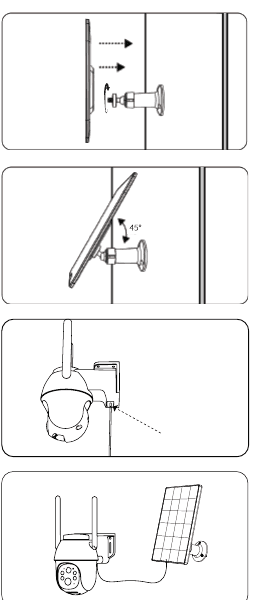
第 1 步: 用电钻和螺丝将太阳能板的塑料支架固定到墙上。
第 2 步: 将支架的螺帽对准太阳能板背面的螺丝孔,顺时针旋转固定。
第 3 步: 根据实际环境调整太阳能板的角度,并确保面板正面朝上(45° 角为最佳倾斜角度)。
第 4 步: 拔下摄像头充电口表面的橡胶塞,将太阳能板的充电头穿过橡胶塞上的孔,然后正确插入摄像头充电口。
第 5 步: 为获得更好的防水性能,请用橡胶塞将充电口完全盖住。
- 为确保最佳充电效率,太阳能板必须安装在阳光充足的位置(建议无遮光),且每天可保证光照时间 4 小时以上。
- 为确保太阳能板的充电效率,请定期清洁面板表面。
- 在雨天和寒冷的冬季,太阳能板的充电效率非常低。如果摄像头电池耗尽,请取下摄像头,拿到室内用 5 V 电源适配器充满电后再重新安装。
11. 他人如何使用该摄像头?
为确保摄像头的安全性,摄像头只能添加到一个账号。如果其他人需要同时访问该摄像头,可以使用 “设备共享” 功能。
共享步骤
对方先下载并安装摄像头 App,注册新账号并登录(注册时选择的国家必须与您的选择一致)。
在 App 中点击 “设备共享”,先观看操作视频,并按照视频步骤完成共享。
对方会在其 App 中收到推送消息,点击 “接受” 即完成共享。
提示:共享时须选择摄像头的权限,请根据实际需要进行选择。
12. 视频管理
摄像头需要 Micro-SD 卡(不随机附带)来存储视频文件。请将 Micro-SD 卡正确插入摄像头的 SD 卡插槽。
SD 卡要求:
- 建议使用 SanDisk、Samsung 等品牌卡。
- 支持 2-128 GB 容量。
- 建议使用标准 Class 10 SD 卡。
- 仅支持 FAT32 格式(插入电脑后可选择 FAT32 格式化 SD 卡)。
当摄像头侦测到入侵者时,会自动将视频文件保存到 SD 卡。
如何将 SD 卡视频下载到手机或电脑?
- 在 App 中播放历史视频时,选择您要下载的视频片段并点击下载。
- 将 SD 卡插入电脑或手机后,查找所需的视频文件。视频文件为 MP4 格式,可直接用播放器播放。
13. PIR 侦测与消息推送
要接收报警消息推送功能,请在手机系统中开启 App 的推送权限。
摄像头提供丰富的移动侦测设置选项,包括 “移动侦测灵敏度”、“工作模式”、“报警计划”、“报警区域设置”、“AI 人形侦测” 等功能。
打开应用,选择设备并打开 “参数设置” → “报警管理”,即可灵活设置摄像头的报警侦测功能。
PIR 移动侦测灵敏度介绍

- 1-3 — 低灵敏度,移动侦测距离为 3-5 米。
- 4-7 — 中灵敏度,移动侦测距离为 5-7 米。
- 8-10 — 高灵敏度,移动侦测距离为 7-10 米。
AI 人形侦测功能介绍
在 “报警管理” → “自定义模式” 下有两个选项:“白天侦测人形” 和 “夜间侦测人形”,摄像头默认开启。开启人形侦测功能后,摄像头仅在有人形移动时才触发报警,而不会侦测车辆/动物。如果您需要摄像头正常侦测车辆和动物,请关闭人形侦测。
可能出现的情况
| 问题与故障 | 解决方法 |
|---|---|
| 手机频繁收到报警消息 | 1. 降低移动侦测灵敏度。2. 开启人形侦测功能。3. 设置报警区域。4. 避免将摄像头对准路边或人群密集处。 |
| 报警画面中没有移动物体 | 1. 降低移动侦测灵敏度。2. 开启人形侦测功能。 |
| 有人经过却未报警 | 1. 检查消息推送权限是否已开启。2. 提高移动侦测灵敏度。3. 避免入侵者与摄像头垂直方向行走。 |
| 夜间频繁漏报 | 1. 确保夜间画质正常。2. 关闭 “夜间人形侦测”。 |
| 手机报警不及时、明显延迟 | 1. 提高移动侦测灵敏度。2. 避免入侵者与摄像头垂直方向行走。3. 检查摄像头和手机的网络是否良好。 |
14. 电池续航与安全说明
本摄像头并非为 7×24 小时运行和 7×24 小时录像而设计,而是用于记录偶发事件,仅在需要时才远程查看。
| 电池续航短的原因 | 提升电池续航的解决方法 |
|---|---|
| PIR 传感器被频繁触发,反复唤醒摄像头工作。 | 1. 降低移动侦测灵敏度。2. 开启人形侦测功能。3. 设置报警区域。4. 避免将摄像头对准路边或繁忙处。 |
| 频繁且长时间在手机上远程查看视频。 | 减少远程视频播放的频率和时长。 |
| 网络很差,导致摄像头频繁自动搜索网络。 | 检查摄像头周围的 4G 网络信号是否较差,避开干扰信号的物体,并将摄像头移至信号更好的位置。 |
| 在低温和寒冷天气下,电池性能下降,太阳能充电效率降低。 | 在寒冷天气下,降低移动侦测灵敏度、开启人形侦测功能、设置报警区域并减少摄像头的工作时间。 |
| 太阳能板充电效率低或无法充电。 | 1. 确保太阳能板接收到足够的阳光。2. 检查太阳能板是否有缺陷。3. 定期清洁面板表面。4. 检查充电口是否接触不良或损坏。 |
| 摄像头耗电速度快于太阳能充电效率。 | 参见上方解决方法。 |
提醒:如果以上尝试仍无法解决电池续航短的问题,请联系品牌制造商客服寻求帮助。
电池安全说明
- 当摄像头电池快要耗尽时,请取下摄像头,拿到室内用 5 V 电源适配器充满电后再重新安装。
- 请勿用锋利工具暴力损坏电池,否则可能导致电池故障。
- 请保持摄像头充电口干燥清洁,充满电后用橡胶塞保护好充电口。
- 请使用标准、优质的 5 V 电源适配器为摄像头充电。请勿使用非 5 V 电源适配器为摄像头充电。
- 请勿在靠近火源和加热器处充电、使用或放置摄像头。如果电池出现异味、发热、变形等异常情况,请立即停止充电或使用。
15. 常见问题
如需更详细的常见问题解答,请登录 App 并前往 “我的” - “帮助” - “4G 摄像头”。您也可以在线浏览 4G 摄像头常见问题。
问:摄像头无法开机。
- 请确保摄像头已充满电。开机前请使用 5 V 电源适配器为摄像头充满电。
- 如果摄像头有缺陷或进水,请联系品牌制造商客服。
问:摄像头无法添加。
请返回第 6 节(“开启摄像头”)查找解决方法,或联系品牌客服人员寻求帮助。
问:使用一段时间后,摄像头无法连接互联网。
- 如果您使用随机附带的 SIM 卡,仅免费提供 100 MB 流量套餐。为避免流量耗尽,请及时在 App 中充值流量套餐。
- 请检查 SIM 卡流量套餐是否正常,例如是否欠费、流量是否超额等,并定期为 SIM 卡续费流量套餐。
- 请检查摄像头周围的 4G 网络信号是否良好,并避开周围的信号干扰。
- 检查 SIM 卡是否松动。
问:摄像头经常掉线,无法连接。
- 请检查摄像头周围的 4G 网络信号是否良好,并避开周围的信号干扰。
- 检查 SIM 卡是否松动。
- 检查您的 SIM 卡运营商的 4G 网络是否覆盖摄像头的安装位置。建议尝试使用随机附带的 SIM 卡。
问:手机无法接收报警推送消息。
- 检查手机系统设置中是否已开启 App 的消息推送权限。
- 重启手机,安卓手机可尝试清除缓存。
- 检查摄像头的移动侦测功能是否已开启。
- 检查摄像头和手机的网络是否良好。
- 检查摄像头是否在线,并检查 SIM 卡流量套餐是否正常,例如是否欠费、流量是否超额等。
问:移动侦测漏报。
- 提高摄像头的移动侦测灵敏度。
- 正确安装摄像头,避免入侵者与摄像头垂直方向行走。(解决方法可参见手册中的 “安装摄像头” 章节。)
- 如果您需要侦测车辆和动物,请关闭 “AI 人形侦测” 功能。
问:摄像头能否连接 Wi-Fi?
不支持 Wi-Fi,仅支持 4G 网络。
问:摄像头每月使用多少流量?
摄像头使用的流量取决于您查看时选择的分辨率。分辨率越高,流量消耗越大;预览视频和视频回放时间越长,流量消耗越高;PIR 传感器触发越频繁,流量消耗越大。建议订阅每月 2-4 GB 的流量套餐。
问:订阅的流量套餐不生效,或需要转移套餐并退费吗?
- 如果您使用摄像头自带的 SIM 卡,请联系摄像头品牌制造商客服寻求帮助。
- 如果您使用当地 SIM 卡,请联系运营商寻求支持。
如果您已尝试所有步骤仍无法解决,请将您的订单信息和遇到的问题发送至 [email protected]。