 CloudEdge App 文档
ANRAN 高清 WiFi 安防摄像机快速入门指南
ANRAN 高清 WiFi 安防摄像机快速入门指南,涵盖包装清单、产品概览、App 下载、安装固定、账户注册,以及通过 CloudEdge App 完成 WiFi 配对的分步说明。
本快速入门指南将带您完成 ANRAN 高清 WiFi 安防摄像机的设置,使用 CloudEdge App 从开箱、安装固定,到注册账户并将摄像机配对到您的 WiFi。
本 WiFi 摄像机只能连接 2.4GHz WiFi 信号,不支持 5GHz WiFi。如需更多帮助,请参阅常见问题。
包装清单
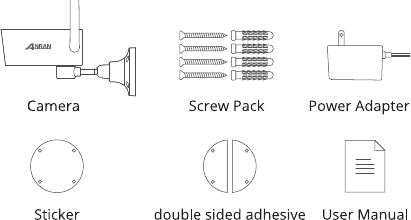
- 摄像机
- 螺丝包
- 电源适配器
- 定位贴纸
- 双面胶
- 用户手册
产品概览
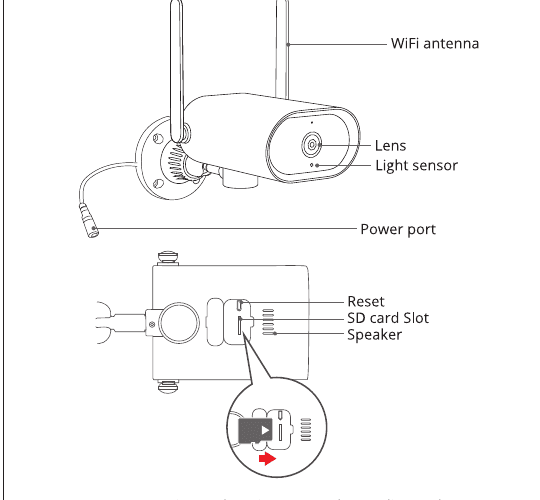
- WiFi 天线
- 镜头
- 光线传感器
- 电源接口
- 复位键
- SD 卡槽
- 扬声器
注意:请按照示意图所示方向插入 Micro SD 卡。若插入方向不正确,Micro SD 卡可能会卡住,并可能损坏设备。
- SD 卡槽: 支持 Micro SD 卡进行本地存储(最大 128GB)。
- 复位键: 用于将摄像机恢复出厂设置(长按 5-8 秒)。
CloudEdge App 安装与设置
下载并安装 CloudEdge App:
- 从 Google Play 下载
- 从 Apple Store 下载
- 或扫描以下二维码
下载 App(iOS 与 Android)。
安装固定摄像机
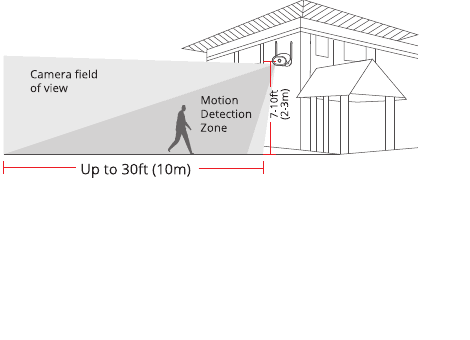
选择高度和位置
将 anranCam 安装在距地面 7-10 英尺(2-3 米)的高度。该高度可使 anranCam 的移动侦测范围达到最大。请避免将 anranCam 置于阳光直射处。
在安装位置测试 WiFi 信号
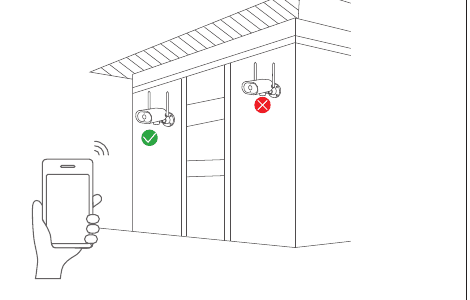
安装摄像机前,请使用手机在安装位置测试 WiFi 信号质量,确保 WiFi 路由器能够提供良好的 WiFi 信号。
注册账户
打开 App 注册账户。 进入登录界面,点击"注册"。使用您的邮箱地址注册,然后点击"下一步"。
为您的 App 设置"昵称"和"密码",点击"完成"即可。
为摄像机设置 WiFi
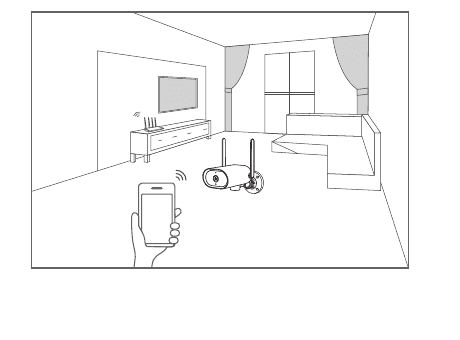
请将手机和摄像机都靠近路由器放置,两者与路由器的距离应在 5 米以内。
注意:WiFi 摄像机只能连接 2.4GHz WiFi 信号,不支持 5GHz WiFi。因此,只需连接家庭中 2.4GHz 频段的 WiFi 信号即可正常使用。
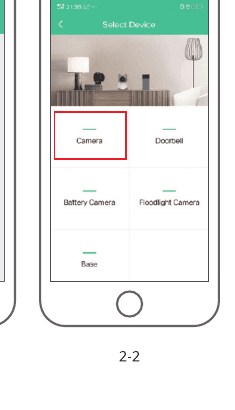
登录"CloudEdge",然后点击中央的"+"图标。点击"摄像机"以添加设备。
复位设备,等待红色指示灯闪烁,然后点击"下一步"。
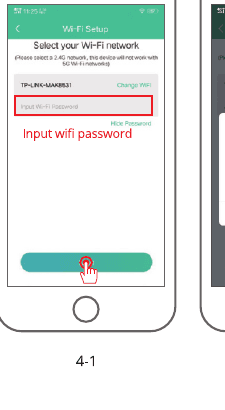
选择设备需要连接的 WiFi(您的家庭 WiFi),输入密码并点击"下一步"。
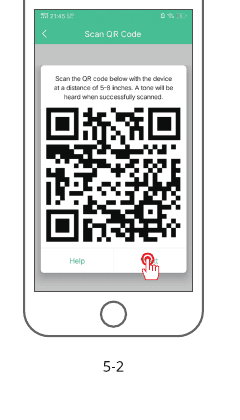
使用设备扫描手机上的二维码,按照图示操作,听到提示音后再进入下一步。
连接时,请等待配置完成。 请将摄像机和手机靠近路由器放置以获得最佳信号。
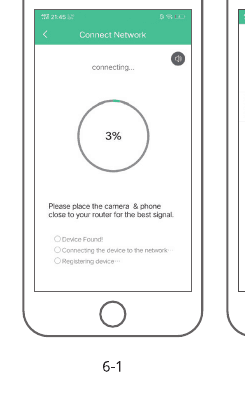
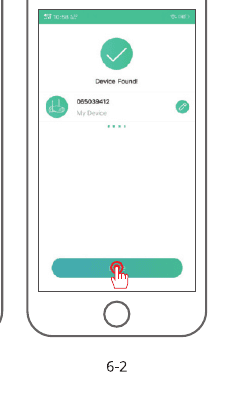
网络配置成功后,为设备设置名称和密码即可成功添加;之后您便可实时查看摄像机画面。
常见问题
问:设备无法正常预览?
答:请检查网络是否正常,可将摄像机靠近路由器放置;若仍无效,建议复位设备后重新添加。
问:复位后为什么设备仍然显示在设备列表中?
答:复位设备仅会重置摄像机的网络配置,而无法更改 App 上的配置。要移除摄像机,必须通过 App 进行删除。
问:如何将摄像机网络切换到另一台路由器?
答:请先在 App 上移除并复位设备,然后再通过 App 重新配置设备。
问:为什么设备无法识别 SD 卡?
答:建议断电后再插入 SD 卡。请确认 SD 卡是否可正常使用,且格式为 FAT32。此外,网络环境不佳时也可能无法识别 TF 卡。
问:为什么我的手机 App 收不到通知?
答:请确认 App 已在手机上运行,且相关提醒功能已开启;同时确认手机系统中的消息通知与权限授权也已开启。