CloudEdge App 文档
CloudEdge 安防摄像头快速入门指南
CloudEdge 安防摄像头快速入门指南,涵盖 App 下载与权限设置、账户注册,以及通过 CloudEdge App 逐步完成设备配对。
本快速入门指南将引导你完成 CloudEdge 安防摄像头的设置,使用 CloudEdge App,从下载 App 到添加摄像头并使用实时画面功能。
在开始将摄像头连接到 WiFi 之前,请确保你的智能手机已连接到 2.4G WiFi 信号。如需更多帮助,请参阅常见问题。
1. 产品说明
1.1 App 下载与安装
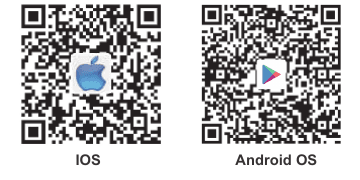
CloudEdge 同时支持 iOS 和 Android 系统。在 App Store 或 Google Play 中搜索“CloudEdge”,或扫描二维码即可下载 App。
·支持平台
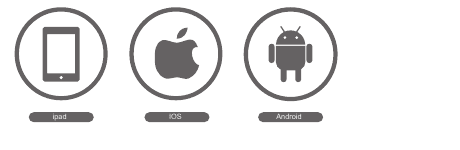
- iOS
- Android 系统
- 下载 App(iOS 与 Android)
1.2 App 权限设置
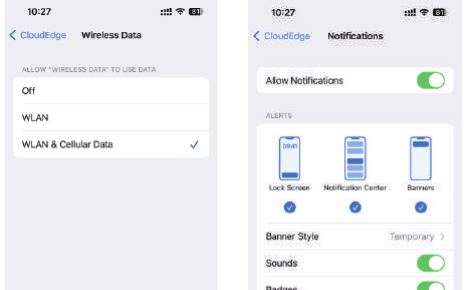
首次使用本 App 时,请开启以下两项权限,否则将无法添加 IP 摄像头。
- 允许“CloudEdge”App 访问移动蜂窝数据和无线局域网,否则将无法添加 IP 摄像头。
- 允许“CloudEdge”App 接收推送消息,否则在触发移动侦测或声音警报时,手机将无法收到报警推送。
2. 账户注册
注册流程:
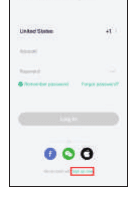
打开 App,点击“立即注册”进行注册。 如果你已有账户,请点击“登录”。
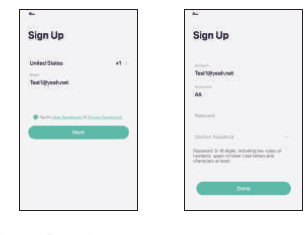
输入有效的电子邮箱地址并勾选隐私协议,然后输入昵称和密码。
注意事项:
- 请勾选“同意”《用户协议和隐私政策》。
- 如果由于网络问题导致验证码发送超时,请稍后重试。
- 如果你使用邮箱注册但未收到验证码,请检查垃圾邮件文件夹中的验证码。
在开始将摄像头连接到 WiFi 之前,请确保你的智能手机已连接到 2.4G WiFi 信号。
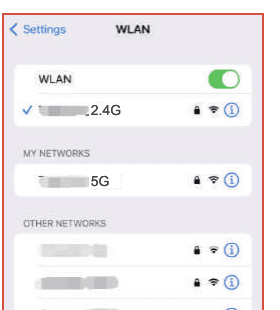
如果在 WLAN 设置中看不到 2.4G 信号,你可以从路由器上将其开启。所有路由器,无论是 5G 还是双频,都自带 2.4G 信号。
3. 添加设备
点击“添加设备”或“+”,然后选择对应的摄像头图标进行添加。
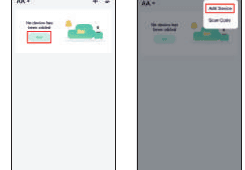
选择 WiFi 网络并输入密码,然后点击“下一步”。
注意:所有路由器,包括 5G 路由器,都同样自带 2.4G 信号,你只需在配置过程中选择 2.4G 信号即可。在 App 上完成摄像头配对后,如果你愿意,可以将智能手机切换回 5G 信号,不会有任何问题。
如果你不知道如何从路由器开启 2.4G 信号,请参阅常见问题。
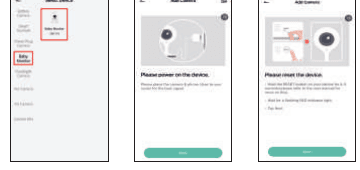
注意:
- 摄像头仅支持 2.4GHz WiFi 网络。
- 路由器 SSID 和密码的位数不应超过 24 位。
查看扫描操作说明,然后点击“下一步”。 用摄像头扫描手机上的二维码,当摄像头发出提示音时点击“下一步”。大约 30 秒即可完成配置。
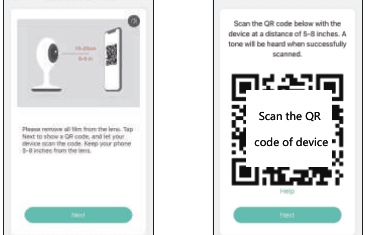
连接时,请确保路由器、手机和摄像头尽可能靠近。
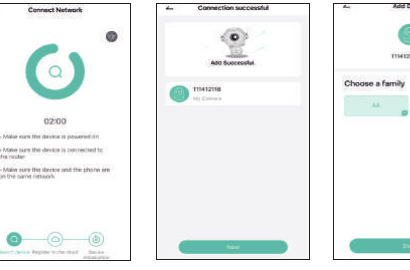
全部完成。 你已成功将摄像头添加到手机。开始守护你的家吧。
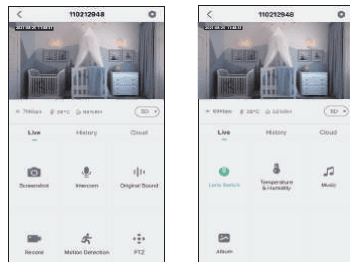
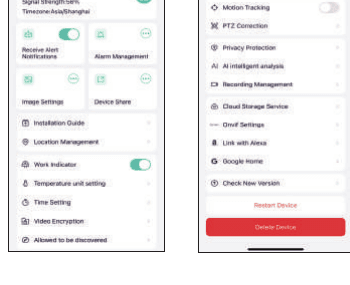
在实时画面界面中,点击  ,即可设置摄像头的常用功能。