 Documentation CloudEdge App
Caméra de surveillance BOIFUN 4G LTE
Guide d'installation et d'utilisation de la caméra de surveillance BOIFUN 4G LTE avec l'application CloudEdge — choix de la carte SIM, mise sous tension, réglages APN, charge, installation, détection PIR et conseils d'autonomie.
Ce guide couvre la caméra de surveillance BOIFUN 4G LTE et l'application CloudEdge, notamment le choix de la carte SIM, la mise sous tension, la configuration de l'APN, la charge, l'installation et la détection de mouvement PIR.
Pour plus d'aide, consultez la FAQ des caméras 4G. Si vous avez suivi toutes les étapes sans succès, envoyez votre numéro de commande et la description de votre problème à [email protected].
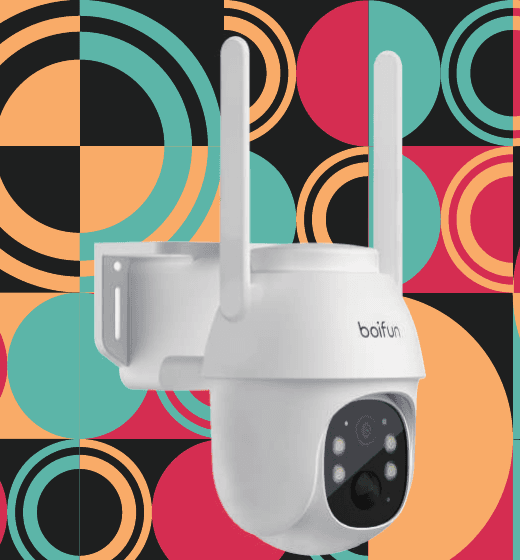
Consignes importantes avant utilisation
- Bien que tout ait été mis en œuvre pour que ce manuel soit complet et exact, des écarts peuvent survenir en raison des mises à jour du produit.
- N'insérez ou ne retirez la carte SIM que lorsque la caméra est éteinte.
- Pour garantir une bonne couverture mobile à la caméra, il est recommandé d'utiliser la carte SIM fournie avec celle-ci.
- La carte SIM fournie avec la caméra n'offre que 100 Mo de données gratuites. Pensez à souscrire un forfait de données dans l'application dès que vous avez ajouté la caméra avec succès.
- Pour assurer un usage continu de la caméra, veillez à ce que la carte SIM dispose de données suffisantes et rechargez régulièrement le forfait de la carte SIM.
- La caméra a été spécialement conçue pour la détection de mouvement et ne prend pas en charge le streaming ni l'enregistrement vidéo en continu 24 h/24.
- Pour préserver l'autonomie de la batterie, il est recommandé de ne pas diriger la caméra directement vers la rue ou vers un lieu très fréquenté par des personnes ou des véhicules.
1. Contenu de la boîte
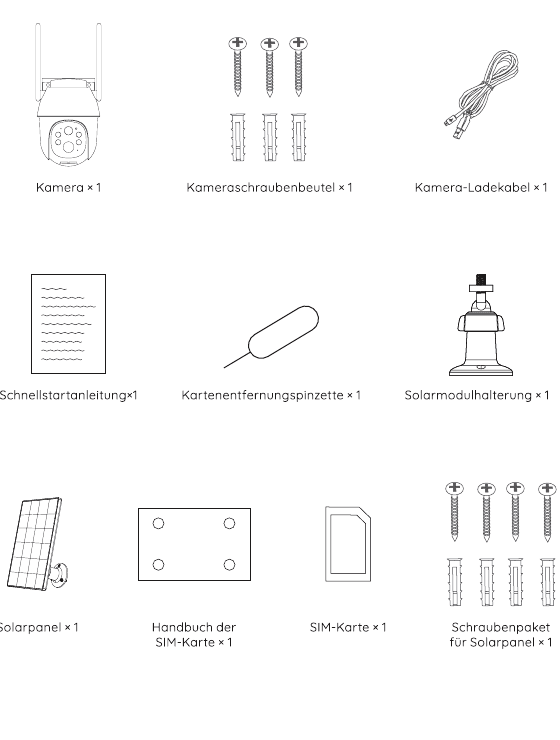
- Caméra × 1
- Sachet de vis pour la caméra × 1
- Câble de charge de la caméra × 1
- Guide de démarrage rapide × 1
- Pince d'extraction de carte × 1
- Support pour panneau solaire × 1
- Panneau solaire × 1
- Manuel de la carte SIM × 1
- Carte SIM × 1
- Sachet de vis pour le panneau solaire × 1
2. Présentation de la caméra
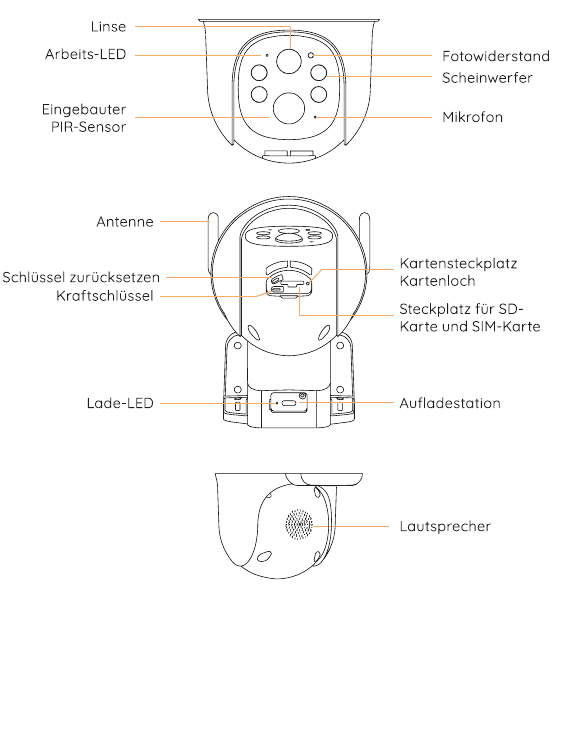
Avant : objectif, LED de fonctionnement, capteur PIR intégré, photorésistance, projecteur, microphone.
Arrière : antenne, bouton de réinitialisation, bouton d'alimentation, fente / orifice de carte, emplacement pour carte SD et carte SIM, LED de charge, port de charge.
Dessous : haut-parleur.
| Composant | Description |
|---|---|
| Bouton de réinitialisation | Maintenez RESET enfoncé pendant 5 secondes pour réinitialiser l'appareil (si vous avez modifié les réglages, ils seront rétablis aux valeurs d'usine). |
| Emplacement carte SD | Prend en charge le stockage local sur carte SD (jusqu'à 128 Go). |
| Emplacement carte SIM | Prend en charge la carte Nano-SIM. |
| Objectif | Prend en charge la résolution FHD 2K. |
| Voyant d'alimentation | Rouge : charge en cours. Bleu : charge terminée. |
| Microphone | Enregistre le son de vos vidéos. |
| Capteur PIR | Peut détecter les objets en mouvement jusqu'à 10 mètres de distance. |
| Voyant d'état de fonctionnement | Rouge fixe : anomalie réseau de la caméra. Rouge clignotant : en attente de connexion réseau. Rouge et bleu clignotant en alternance : échec de la détection de la carte SIM. Bleu clignotant lentement : détection de la carte SIM réussie. |
| Haut-parleur | Sortie audio pour les appels vocaux bidirectionnels. |
| Port de charge | Utilisez un adaptateur secteur 5 V / 2 A pour charger la caméra. |
| Vis moletée | Pour fixer la caméra et son socle. |
| Antenne | Antenne dédiée au signal 4G. |
3. Téléchargement de l'application et inscription
Télécharger l'application « CloudEdge »
Recherchez « CloudEdge » sur l'App Store ou Google Play, ou scannez le QR code de la boutique d'applications pour la télécharger et l'installer sur votre smartphone.
Utilisateurs existants : veuillez mettre à jour l'application vers la dernière version. Consultez l'application CloudEdge.
Réglages des autorisations de l'application
Lors de la première utilisation de l'application, activez les 2 autorisations suivantes :
- Autorisez « CloudEdge » à accéder aux données mobiles et au Wi-Fi, faute de quoi vous ne pourrez pas ajouter d'appareils.
- Autorisez « CloudEdge » à recevoir des notifications, faute de quoi le téléphone ne recevra pas les notifications d'alarme lorsque la détection de mouvement ou les alarmes sonores se déclenchent.
Les captures d'écran ci-dessus illustrent les manipulations sur iPhone ; la méthode pour ouvrir les autorisations sur un téléphone Android est globalement identique.
Créer un compte
Les nouveaux utilisateurs doivent s'inscrire par e-mail. Les étapes précises sont les suivantes :
Conseils :
- Utilisez une adresse e-mail valide.
- Sélectionnez le bon indicatif de pays.
- Lors de la création d'un nouveau compte, sélectionnez la région où vous vous trouvez réellement. (Les caméras ne peuvent pas être partagées entre différentes régions d'inscription.)
4. Choix de la carte SIM
Une carte SIM est incluse dans l'emballage de la caméra et cette carte prend en charge les principaux opérateurs réseau de votre pays. Elle présente l'avantage d'une installation et d'une utilisation simples, d'un rechargement de données rapide et pratique, d'une grande compatibilité réseau, d'un signal 4G puissant, d'une parfaite compatibilité avec la caméra, sans avoir à signer de contrat avec l'opérateur, etc. Son utilisation est recommandée.
Cette carte SIM est uniquement compatible avec cette caméra ; ne l'insérez pas dans un smartphone ni dans d'autres appareils électroniques.
Si vous devez configurer une carte SIM d'un opérateur local, choisissez-la dans la liste suivante :
| Pays | Opérateurs recommandés | Bandes de fréquences 3G/4G prises en charge par la caméra |
|---|---|---|
| États-Unis | Verizon / AT&T / T-Mobile | LTE-FDD : B2/B4/B5/B12/B13/B14/B66/B71 ; WCDMA : B2/B4/B5 |
| Royaume-Uni | O2 / Vodafone / EE / Three | LTE-FDD : B1/B3/B5/B7/B8/B20/B28 ; LTE-TDD : B38/B40 ; WCDMA : B1/B5/B8 |
| Allemagne | Telekom / Vodafone / Telefónica | LTE-FDD : B1/B3/B5/B7/B8/B20/B28 ; LTE-TDD : B38/B40 ; WCDMA : B1/B5/B8 |
| France | Orange / Bouygues / SFR / Free | LTE-FDD : B1/B3/B5/B7/B8/B20/B28 ; LTE-TDD : B38/B40 ; WCDMA : B1/B5/B8 |
| Espagne | Vodafone / Orange / Movistar | LTE-FDD : B1/B3/B5/B7/B8/B20/B28 ; LTE-TDD : B38/B40 ; WCDMA : B1/B5/B8 |
| Italie | Vodafone / TIM / WindTre / Iliad | LTE-FDD : B1/B3/B5/B7/B8/B20/B28 ; LTE-TDD : B38/B40 ; WCDMA : B1/B5/B8 |
| Autres pays européens | Choisissez parmi les opérateurs locaux principaux | LTE-FDD : B1/B3/B5/B7/B8/B20/B28 ; LTE-TDD : B38/B40 ; WCDMA : B1/B5/B8 |
- La compatibilité de la caméra avec des cartes SIM d'opérateurs autres que ceux indiqués ci-dessus n'est pas garantie ; choisissez avec soin. La caméra utilise uniquement des données, sans services tels que les appels ou les SMS.
- Certaines cartes possèdent un code PIN que vous devez d'abord désactiver à l'aide de votre smartphone. N'insérez pas de carte SIM IoT ou M2M dans votre smartphone.
- Une caméra achetée dans un pays peut ne pas être utilisable dans d'autres pays en raison de bandes de fréquences 4G différentes. Les caméras achetées en Europe sont prises en charge dans les pays indiqués dans le manuel de la carte SIM.
5. Insertion de la carte SIM
La fente pour carte SIM se trouve sous le cache en caoutchouc situé sous l'objectif de la caméra ; veuillez retirer ce cache en caoutchouc. Insérez d'abord la carte SIM dans la Position 1 et la carte SD dans la Position 2. Lorsque vous insérez la carte Nano-SIM et la carte SD dans la fente, veillez à ce que la face dotée des contacts dorés soit orientée vers le bas, et faites glisser le coin biseauté dans la fente pour carte SIM en l'enfonçant à fond. Si l'opération est difficile, utilisez la pince à carte SIM fournie dans l'emballage de la caméra.
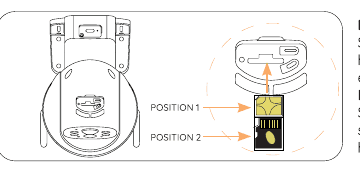
N'insérez pas la carte SIM à l'envers dans la fente. Sinon, la carte SIM ne sera pas reconnue, restera coincée à l'intérieur et ne pourra plus être retirée.
6. Mise sous tension de la caméra
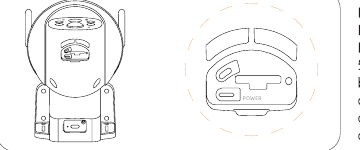
Après avoir inséré la carte SIM, maintenez enfoncé le bouton d'alimentation de la caméra pendant 5 secondes, jusqu'à ce que le voyant d'alimentation situé sur le côté de l'objectif s'allume en rouge, puis relâchez-le.
Patientez environ 30 secondes, jusqu'à ce que le voyant de fonctionnement clignote en bleu et que vous entendiez le message « En attente de connexion » : cela signifie que la caméra s'est connectée avec succès au réseau 4G. L'étape suivante consiste à ajouter la caméra à l'application.
L'ajout a échoué ? Notez ce qui suit pour résoudre les problèmes
| Message vocal de la caméra | État du voyant de fonctionnement | État de la caméra | Solutions |
|---|---|---|---|
| Délai d'attente de connexion dépassé | Voyant éteint | Si le réseau n'est pas configuré pendant une longue durée, l'appareil passe automatiquement en mode veille. | Appuyez sur le bouton d'alimentation pour redémarrer. |
| Carte SIM introuvable | Les voyants rouge et bleu clignotent en alternance, puis s'éteignent. | La caméra ne reconnaît pas cette carte SIM. | Vérifiez que la carte SIM est insérée dans le bon sens. Vérifiez que la carte SIM n'est pas mal insérée et réinsérez-la. |
| Carte SIM inutilisable | Les voyants rouge et bleu clignotent en alternance. | La caméra ne parvient pas à s'enregistrer auprès de l'opérateur réseau. | 1. Vérifiez si la carte SIM possède un code PIN ; insérez-la dans le téléphone mobile et désactivez le code PIN (n'insérez pas la carte SIM propre à la caméra dans un téléphone). 2. Vérifiez que votre carte SIM est bien activée ; si ce n'est pas le cas, contactez l'opérateur pour l'activer (la caméra est livrée avec une carte SIM — contactez le service client de la marque). 3. Vérifiez que votre carte SIM dispose de données suffisantes. 4. Le signal à l'emplacement actuel peut être faible ; déplacez la caméra vers un endroit où le signal est meilleur. |
| Aucun signal LTE | Le voyant rouge clignote en continu. | La carte SIM n'a pas de forfait de données ou le signal 4G est mauvais. | 1. Vérifiez que le forfait de données de votre carte SIM est disponible. 2. Le signal 4G actuel est faible ; placez la caméra à un endroit où le signal est meilleur ou remplacez la carte SIM. |
| APN non concordant | Les voyants rouge et bleu clignotent en alternance. | La caméra n'est pas compatible avec l'APN de la carte SIM. | Importez l'APN de la carte SIM dans la caméra via l'application (voir le contenu suivant pour plus de détails). |
Si vous tentez d'ajouter une caméra à plusieurs reprises sans succès, contactez le service client de la marque pour obtenir de l'aide. Envoyez votre numéro de commande et la description de votre problème à [email protected].
7. Réglages APN
L'APN risque de ne pas être reconnu uniquement lorsque vous utilisez une carte SIM locale. Vous devez alors importer manuellement les informations APN dans la caméra.
Lorsque la caméra annonce vocalement « APN non reconnu », ajoutez une page « Caméra 4G » dans l'application, appuyez sur « Voyants rouge et bleu clignotants » → choisissez « Saisir les informations APN de la carte SIM actuelle » pour ouvrir la page des réglages APN.
Saisissez simplement les informations correspondantes dans les trois premières colonnes « MCC », « MNC » et « APN ». Si vous ne connaissez pas les informations APN de la carte SIM, contactez l'opérateur de la carte. Vous pouvez aussi insérer la carte SIM dans un smartphone et récupérer les informations APN dans les réglages du téléphone.
Une fois l'APN importé avec succès, ajoutez à nouveau la caméra 4G.
8. Charge de la caméra
Il est recommandé de charger entièrement la batterie de la caméra avant de l'installer à l'extérieur.
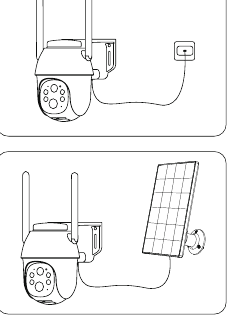
- Chargez la caméra à l'aide d'un adaptateur secteur 5 V de bonne qualité, disponible dans le commerce (non inclus).
- Utilisez le panneau solaire pour charger la caméra.
Voyant de charge (en haut à gauche de l'objectif) : LED rouge — charge en cours. LED bleue — charge terminée.
Pour une meilleure étanchéité, insérez le connecteur de charge du panneau solaire dans le bouchon en caoutchouc, et veillez à ce que ce bouchon recouvre entièrement le port de charge.
Pour charger la caméra, n'utilisez rien d'autre qu'un adaptateur secteur 5 V et ne la chargez pas à proximité d'une flamme ou d'appareils de chauffage. Si la batterie dégage une odeur, de la chaleur, se déforme ou présente toute autre anomalie pendant la charge, cessez immédiatement de la charger ou de l'utiliser.
9. Installation de la caméra
Remarques avant l'installation
- Pour garantir un bon signal réseau à la caméra, installez-la à un endroit offrant un bon signal et sans interférences.
- Pour éviter les alarmes fréquentes et une décharge rapide de la batterie, ne dirigez pas la caméra directement vers la rue ou des lieux très fréquentés.
- Assurez-vous qu'aucune surface réfléchissante ne se trouve dans un rayon de 1,5 mètre (5 pieds) du capteur PIR, sous peine de nuire au bon fonctionnement du capteur.
- Pour une utilisation en extérieur, la caméra doit être installée face vers l'avant afin d'améliorer l'étanchéité et l'efficacité du capteur de mouvement PIR.
- Pour une meilleure étanchéité, vérifiez après l'installation que tous les bouchons en caoutchouc situés sur la surface de la caméra sont bien en place.
- Pour une meilleure connexion au réseau 4G, il est recommandé d'installer l'antenne vers le haut ou à l'horizontale.
- Installez la caméra à 2-3 mètres (7-10 pieds) au-dessus du sol. Cette hauteur maximise la portée de détection du capteur de mouvement PIR.
- Ne placez pas la caméra exactement dans la direction de déplacement de l'intrus. L'angle formé entre la ligne reliant le capteur PIR à l'intrus et la trajectoire de l'intrus doit être supérieur à 20 degrés.
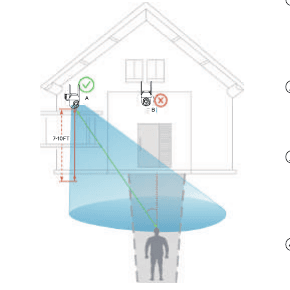
Comme indiqué sur l'image, la ligne pointillée rouge représente la trajectoire habituelle de l'intrus ; le point A est alors le meilleur emplacement d'installation pour la caméra. Si elle est installée au point B, une alarme peut être manquée.
Étapes d'installation
Étape 1 : À l'aide d'une perceuse électrique, fixez deux chevilles dans le mur. Une hauteur de 7-10 pieds (2-3 mètres) au-dessus du sol est recommandée.
Étape 2 : Passez la vis dans l'emplacement prévu sur le socle de la caméra, alignez-la avec la cheville, serrez pour fixer en position : l'installation est terminée.
La caméra peut être fixée à un arbre en passant une corde par ce point. (Corde non incluse.)
10. Installation du panneau solaire
Utilisez les supports en plastique et les vis inclus pour installer le panneau solaire.
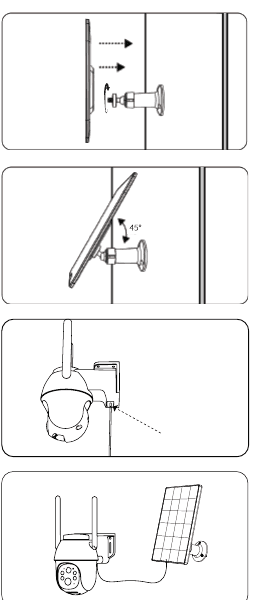
Étape 1 : Fixez le support en plastique du panneau solaire au mur à l'aide de la perceuse et des vis.
Étape 2 : Alignez le capuchon fileté du support avec l'orifice de vis situé à l'arrière du panneau solaire et tournez dans le sens des aiguilles d'une montre pour le fixer.
Étape 3 : Réglez l'angle du panneau solaire selon l'environnement réel et veillez à ce que la face avant du panneau soit orientée vers le haut (un angle de 45° est l'inclinaison idéale).
Étape 4 : Retirez le bouchon en caoutchouc situé sur la surface du port de charge de la caméra, passez le connecteur de charge du panneau solaire à travers l'orifice du bouchon en caoutchouc, puis insérez-le correctement dans le port de charge de la caméra.
Étape 5 : Pour une meilleure étanchéité, recouvrez entièrement le port de charge avec le bouchon en caoutchouc.
- Pour garantir une efficacité de charge optimale, le panneau solaire doit être installé à un endroit suffisamment ensoleillé (de préférence sans aucune zone d'ombre), avec une durée d'ensoleillement quotidienne d'au moins 4 heures.
- Pour préserver l'efficacité de charge du panneau solaire, nettoyez régulièrement sa surface.
- Les jours de pluie et lors des hivers froids, l'efficacité de charge du panneau solaire est très faible. Si la batterie de la caméra est vide, retirez la caméra, rapportez-la à l'intérieur et chargez-la entièrement avec l'adaptateur secteur 5 V, puis réinstallez-la.
11. Comment d'autres personnes peuvent-elles utiliser la caméra ?
Pour garantir la sécurité de la caméra, celle-ci ne peut être ajoutée qu'à un seul compte. Si d'autres personnes ont besoin d'accéder à la caméra en même temps, elles peuvent utiliser la fonction « Partage d'appareil ».
Étapes de partage
L'autre personne télécharge et installe d'abord l'application de la caméra, crée un nouveau compte et se connecte (le pays sélectionné lors de l'inscription doit correspondre à votre choix).
Dans l'application, appuyez sur « Partage d'appareil », regardez d'abord la vidéo explicative et suivez les étapes de la vidéo pour réaliser le partage.
La personne reçoit une notification dans son application ; elle appuie sur « Accepter » pour finaliser le partage.
Conseil : lors du partage, vous devez sélectionner les autorisations de la caméra ; choisissez-les en fonction de vos besoins réels.
12. Gestion des vidéos
La caméra a besoin d'une carte Micro-SD (non incluse) pour stocker les fichiers vidéo. Insérez correctement la carte Micro-SD dans l'emplacement pour carte SD de la caméra.
Exigences relatives à la carte SD :
- Nous recommandons d'utiliser des cartes de marque telles que SanDisk, Samsung, etc.
- Prend en charge une capacité de 2 à 128 Go.
- Nous recommandons d'utiliser des cartes SD standard de Classe 10.
- Seul le format FAT32 est pris en charge (vous pouvez sélectionner FAT32 pour formater la carte SD après l'avoir insérée dans l'ordinateur).
Lorsque la caméra détecte un intrus, elle enregistre automatiquement le fichier vidéo sur la carte SD.
Comment télécharger les vidéos de la carte SD sur un téléphone mobile ou un ordinateur ?
- Lors de la lecture d'une vidéo de l'historique dans l'application, sélectionnez le clip que vous souhaitez télécharger et appuyez sur Télécharger.
- Après avoir inséré la carte SD dans l'ordinateur ou le téléphone mobile, recherchez les fichiers vidéo voulus. Le fichier vidéo est au format MP4 et vous pouvez le lire directement avec un lecteur.
13. Détection PIR et notifications
Pour recevoir les notifications d'alarme, activez l'autorisation de notification de l'application dans le système de votre téléphone mobile.
La caméra dispose de nombreuses options de réglage pour la détection de mouvement, dont les fonctions « Sensibilité de la détection de mouvement », « Mode de fonctionnement », « Programmation des alarmes », « Réglage de la zone d'alarme », « Détection humanoïde par IA », etc.
Ouvrez l'application, sélectionnez l'appareil et ouvrez « Réglages des paramètres » → « Gestion des alarmes » pour configurer librement la fonction de détection d'alarme de la caméra.
Présentation de la sensibilité de détection de mouvement PIR

- 1-3 — faible sensibilité, distance de détection de mouvement de 3-5 mètres.
- 4-7 — sensibilité moyenne, distance de détection de mouvement de 5-7 mètres.
- 8-10 — sensibilité élevée, distance de détection de mouvement de 7-10 mètres.
Présentation de la fonction de détection humanoïde par IA
Dans « Gestion des alarmes » → « Mode personnalisé », deux options sont disponibles : « Détection des humanoïdes de jour » et « Détection des humanoïdes de nuit » ; la caméra les active par défaut. Une fois la fonction de détection humanoïde activée, la caméra ne déclenche une alarme que lorsque des humanoïdes se déplacent, et les véhicules ou les animaux ne sont pas détectés. Si vous souhaitez que la caméra détecte normalement les véhicules et les animaux, désactivez la détection de personnes.
Les situations suivantes peuvent se produire
| Problèmes et anomalies | Solutions |
|---|---|
| Le téléphone reçoit des notifications d'alarme fréquentes | 1. Réduisez la sensibilité de la détection de mouvement. 2. Activez la fonction de détection humanoïde. 3. Définissez une zone d'alarme. 4. Évitez de diriger la caméra vers le bord de la route ou des lieux fréquentés. |
| L'image d'alarme ne contient aucun objet en mouvement | 1. Réduisez la sensibilité de la détection de mouvement. 2. Activez la fonction de détection humanoïde. |
| Une personne est passée sans déclencher d'alarme | 1. Vérifiez que l'autorisation de notification est activée. 2. Augmentez la sensibilité de la détection de mouvement. 3. Empêchez les intrus de marcher perpendiculairement à la caméra. |
| Fausses alarmes fréquentes la nuit | 1. Assurez-vous que la qualité de l'image est normale la nuit. 2. Désactivez la « Détection humanoïde de nuit ». |
| L'alarme mobile n'arrive pas à temps, avec un retard manifeste | 1. Augmentez la sensibilité de la détection de mouvement. 2. Évitez que les intrus marchent perpendiculairement à la caméra. 3. Vérifiez que le réseau de la caméra et du téléphone mobile est bon. |
14. Autonomie de la batterie et consignes de sécurité
Cette caméra n'est pas conçue pour fonctionner et enregistrer 24 h/24, mais pour enregistrer des événements ponctuels que l'on peut consulter à distance uniquement en cas de besoin.
| Causes d'une faible autonomie de la batterie | Solutions pour améliorer l'autonomie |
|---|---|
| Le capteur PIR est déclenché fréquemment et réveille la caméra de façon répétée. | 1. Réduisez la sensibilité de la détection de mouvement. 2. Activez la fonction de détection humanoïde. 3. Définissez une zone d'alarme. 4. Évitez de diriger la caméra vers le bord de la route ou des lieux fréquentés. |
| Visionnage à distance fréquent et prolongé des vidéos sur le téléphone mobile. | Réduisez la fréquence et la durée de lecture des vidéos à distance. |
| Le réseau est de très mauvaise qualité, ce qui amène la caméra à rechercher fréquemment et automatiquement le réseau. | Vérifiez si le signal du réseau 4G autour de la caméra est mauvais, évitez les objets qui interfèrent avec le signal et déplacez la caméra vers un endroit où le signal est meilleur. |
| Par temps froid et basses températures, les performances de la batterie diminuent et l'efficacité de la charge solaire baisse. | Par temps froid, réduisez la sensibilité de la détection de mouvement, activez la fonction de détection humanoïde, définissez une zone d'alarme et réduisez le temps de fonctionnement de la caméra. |
| Charge inefficace ou absente du panneau solaire. | 1. Assurez-vous que le panneau solaire reçoit suffisamment de soleil. 2. Vérifiez si le panneau solaire est défectueux. 3. Nettoyez régulièrement la surface du panneau. 4. Vérifiez si le port de charge présente un mauvais contact ou est défectueux. |
| La caméra consomme l'énergie plus vite que l'efficacité de la charge solaire. | Voir la solution ci-dessus. |
Rappel : si les tentatives ci-dessus ne résolvent toujours pas le problème de faible autonomie, contactez le service client du fabricant de la marque pour obtenir de l'aide.
Consignes de sécurité relatives à la batterie
- Lorsque la batterie de la caméra est presque vide, retirez la caméra, rapportez-la à l'intérieur et chargez-la entièrement avec l'adaptateur secteur 5 V, puis réinstallez-la.
- N'endommagez pas la batterie avec des outils pointus, car cela pourrait provoquer une défaillance de la batterie.
- Gardez le port de charge de la caméra sec et propre, et protégez-le avec un bouchon en caoutchouc une fois la charge terminée.
- Utilisez un adaptateur secteur 5 V standard et de bonne qualité pour charger la caméra. N'utilisez pas d'adaptateur secteur non 5 V pour la charger.
- Ne chargez, n'utilisez et ne placez pas la caméra à proximité d'une flamme ou d'appareils de chauffage. Si la batterie présente des anomalies telles qu'une odeur, de la chaleur, une déformation, etc., cessez immédiatement de la charger ou de l'utiliser.
15. FAQ
Pour une FAQ plus détaillée, connectez-vous à l'application et accédez à « Moi » - « Aide » - « Caméra 4G ». Vous pouvez aussi consulter en ligne la FAQ des caméras 4G.
Q : La caméra ne s'allume pas.
- Assurez-vous que la caméra est entièrement chargée. Utilisez l'adaptateur secteur 5 V pour la charger complètement avant de l'allumer.
- Si la caméra est défectueuse ou si de l'eau s'y est infiltrée, contactez le service client du fabricant de la marque.
Q : Impossible d'ajouter la caméra.
Revenez à la section 6 (« Mise sous tension de la caméra ») pour trouver des solutions, ou contactez le service client de la marque pour obtenir de l'aide.
Q : Après une certaine période d'utilisation, la caméra ne peut plus se connecter à Internet.
- Si vous utilisez la carte SIM fournie avec la caméra, seul un forfait de 100 Mo de données est offert gratuitement. Pour éviter de manquer de données, rechargez le forfait dans l'application en temps voulu.
- Vérifiez que le forfait de données de la carte SIM est normal, par exemple en cas d'impayés, d'usage excessif des données, etc., et rechargez régulièrement le forfait de la carte SIM.
- Vérifiez que le signal du réseau 4G autour de la caméra est bon et évitez les interférences de signal dans les environs.
- Vérifiez que la carte SIM n'est pas mal insérée.
Q : La caméra se déconnecte souvent et ne parvient pas à se reconnecter.
- Vérifiez que le signal du réseau 4G autour de la caméra est bon et évitez les interférences de signal dans les environs.
- Vérifiez que la carte SIM n'est pas mal insérée.
- Vérifiez que le réseau 4G de l'opérateur de votre carte SIM couvre le lieu d'installation de la caméra. Il est recommandé d'essayer la carte SIM fournie avec la caméra.
Q : Le téléphone ne reçoit pas les notifications d'alarme.
- Vérifiez que l'autorisation de notification de l'application est activée dans les réglages système du téléphone.
- Redémarrez le téléphone et, sur un téléphone Android, essayez de vider le cache.
- Vérifiez que la fonction de détection de mouvement de la caméra est activée.
- Vérifiez que le réseau de la caméra et du téléphone mobile est bon.
- Vérifiez que la caméra est en ligne et que le forfait de données de la carte SIM est normal, par exemple en cas d'impayés, d'usage excessif des données, etc.
Q : Alarme manquée par la détection de mouvement.
- Augmentez la sensibilité de détection de mouvement de la caméra.
- Installez correctement la caméra pour empêcher les intrus de marcher perpendiculairement à celle-ci. (La solution se trouve dans la section « Installation de la caméra » du manuel.)
- Si vous devez détecter les véhicules et les animaux, désactivez la fonction « Détection humanoïde par IA ».
Q : La caméra peut-elle se connecter au Wi-Fi ?
Le Wi-Fi n'est pas pris en charge, seuls les réseaux 4G le sont.
Q : Quelle quantité de données la caméra consomme-t-elle par mois ?
La consommation de données de la caméra dépend de la résolution choisie lors du visionnage. Plus la résolution est élevée, plus la consommation de données est importante. Plus la durée de l'aperçu et de la lecture vidéo est longue, plus la consommation de données est élevée. Plus le capteur PIR est déclenché souvent, plus la consommation de données est importante. Nous recommandons de souscrire un forfait de 2 à 4 Go par mois.
Q : Le forfait de données souscrit ne prend pas effet, ou dois-je transférer le forfait et me faire rembourser ?
- Si vous utilisez la carte SIM propre à la caméra, contactez le service client du fabricant de la marque de la caméra pour obtenir de l'aide.
- Si vous utilisez une carte SIM locale, contactez l'opérateur pour obtenir de l'assistance.
Si vous avez suivi toutes les étapes sans succès, envoyez votre numéro de commande et la description de votre problème à [email protected].
Caméra ampoule de sécurité sans fil CloudEdge
Manuel d'utilisation de la caméra ampoule de sécurité sans fil CloudEdge, couvrant le contenu de l'emballage, la structure du produit, l'état du voyant lumineux, le téléchargement de l'application, l'appairage par QR code et en mode AP, le dépannage, le partage et les fonctions de visualisation en direct.
Caméra 4G LTE COOAU G1 PRO
Guide d'installation et d'utilisation de la caméra de sécurité sans fil cellulaire 4G LTE COOAU G1 PRO avec l'application CloudEdge — choix de la carte SIM, mise sous tension, ajout de la caméra, paramètres APN, fonctions de l'application, charge, installation et détection PIR.