 Documentation CloudEdge App
Caméra 4G LTE COOAU G1 PRO
Guide d'installation et d'utilisation de la caméra de sécurité sans fil cellulaire 4G LTE COOAU G1 PRO avec l'application CloudEdge — choix de la carte SIM, mise sous tension, ajout de la caméra, paramètres APN, fonctions de l'application, charge, installation et détection PIR.
Ce guide concerne la caméra de sécurité sans fil cellulaire 4G LTE COOAU G1 PRO et l'application CloudEdge, et couvre le choix de la carte SIM, la mise sous tension, l'ajout de la caméra, la configuration de l'APN, les fonctions de l'application, la charge, l'installation et la détection de mouvement PIR.
Cette caméra fonctionne avec l'application COOAU Cam et est également compatible avec l'application CloudEdge. Pour plus d'aide, consultez la FAQ des caméras 4G. Si vous avez essayé toutes les étapes sans succès, envoyez votre numéro de commande et la description de votre problème à [email protected] (US) ou [email protected] (UE).
1. Service après-vente
Cher client,
Merci de votre soutien et de votre confiance envers la caméra de sécurité COOAU. Le service client est notre priorité absolue. Si vous avez des questions ou des suggestions, n'hésitez pas à nous contacter par message Amazon ou à écrire à notre adresse e-mail officielle ; nous vous fournirons une assistance technique sous 24 heures.
Adresses e-mail officielles COOAU :
- [email protected] (UE)
- [email protected] (US)
Cordialement, L'équipe du service COOAU
1.1 Consignes importantes avant utilisation
- Bien que tout ait été mis en œuvre pour rendre ce manuel complet et précis, certaines divergences peuvent apparaître en raison de mises à jour du produit ou de l'application.
- N'insérez ou ne retirez la carte SIM que lorsque la caméra est éteinte.
- Pour garantir une bonne couverture du réseau mobile à la caméra, il est recommandé d'utiliser la carte SIM fournie avec celle-ci.
- La carte SIM fournie avec la caméra n'offre que 100 Mo de données gratuites. Pensez à souscrire un forfait de données dans l'application dès que la caméra est ajoutée avec succès.
- Pour assurer le bon fonctionnement continu de la caméra, veillez à ce que la carte SIM dispose de suffisamment de données et rechargez régulièrement son forfait.
- La caméra est spécialement conçue pour l'enregistrement sur détection de mouvement et ne prend pas en charge la diffusion ni l'enregistrement vidéo en continu 24h/24 et 7j/7.
- Pour préserver l'autonomie de la batterie, il est déconseillé de pointer la caméra directement vers une route ou un lieu très fréquenté par des personnes ou des véhicules.
2. Contenu de la boîte
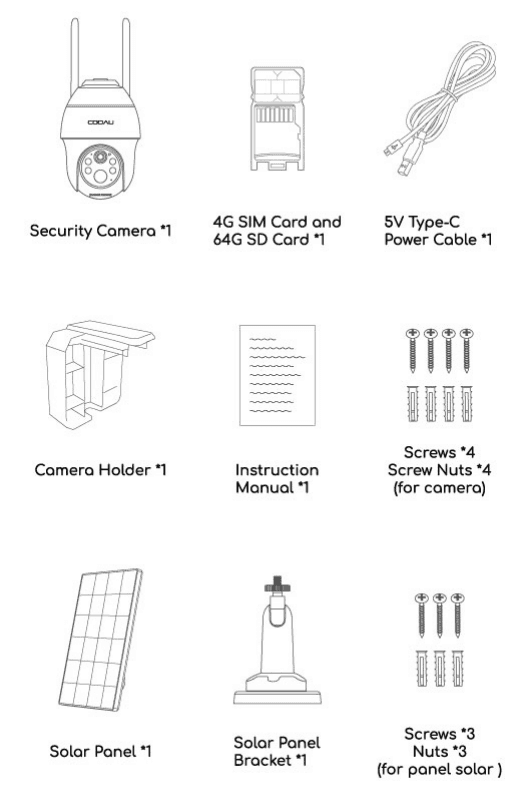
- Caméra de sécurité × 1
- Carte SIM 4G et carte SD 64 Go × 1
- Câble d'alimentation Type-C 5V × 1
- Support de caméra × 1
- Manuel d'utilisation × 1
- Vis × 4 / Écrous × 4 (pour la caméra)
- Panneau solaire × 1
- Support de panneau solaire × 1
- Vis × 3 / Écrous × 3 (pour le panneau solaire)
2.1 Important : choix de la carte SIM
La caméra est livrée avec une carte SIM qui prend en charge les réseaux des principaux opérateurs de votre pays. Cette carte SIM offre de nombreux avantages : installation et utilisation faciles, trafic illimité, recharge rapide et pratique, large compatibilité réseau, signal 4G puissant, excellente compatibilité avec les caméras et aucune obligation de signer un contrat avec l'opérateur. Nous vous recommandons de l'utiliser.
Cette carte SIM est exclusivement destinée à cette caméra ; ne l'insérez pas dans un smartphone ni dans d'autres appareils électroniques.
- Certaines cartes SIM portent un code PIN. Notez qu'il est interdit d'utiliser une telle carte SIM protégée par un code PIN avec cette caméra. De plus, la caméra n'étant pas compatible, n'utilisez pas de cartes SIM de type IoT ou M2M.
- Les caméras achetées dans un pays ne peuvent pas être utilisées dans d'autres pays en raison des différentes bandes de fréquences 4G. Veillez donc à ce que la carte SIM achetée soit prise en charge dans votre pays. (La carte SIM fournie avec cette caméra est universelle en Europe.)
3. Présentation de la caméra
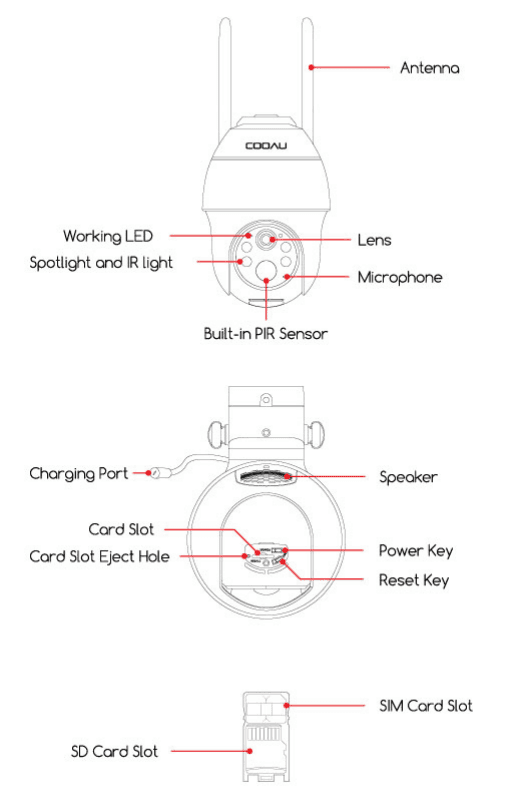
- Antenne
- Voyant de fonctionnement
- Objectif
- Projecteur et éclairage infrarouge
- Microphone
- Capteur PIR intégré
- Port de charge
- Haut-parleur
- Emplacement des cartes / Trou d'éjection de l'emplacement des cartes
- Bouton d'alimentation / Bouton de réinitialisation
- Emplacement de carte SIM / Emplacement de carte SD
| Élément | Description |
|---|---|
| Bouton d'alimentation | Maintenez le bouton d'alimentation enfoncé pendant 5 secondes pour allumer la caméra. |
| Bouton de réinitialisation | Maintenez le bouton RESET enfoncé pendant 5 secondes pour réinitialiser l'appareil. (Si vous avez modifié les réglages, ils reviendront aux paramètres d'usine.) |
| Emplacement de carte SD | Prend en charge le stockage local sur carte SD (jusqu'à 128 Go). |
| Emplacement de carte SIM | Insérez la carte SIM ici pour fournir le réseau. |
| Capteur PIR | Détecte les objets en mouvement jusqu'à environ 10 mètres. |
| Trou d'éjection de l'emplacement des cartes | Enfoncez fermement la pointe fournie dans ce trou pour faire ressortir le tiroir des cartes. |
| Voyant d'état de fonctionnement | Voyant rouge fixe : réseau de la caméra anormal. Voyant rouge clignotant : en attente de connexion réseau. Voyants rouge et bleu clignotant en alternance : échec de la reconnaissance de la carte SIM. Voyant bleu clignotant lentement : carte SIM reconnue avec succès. |
| Port de charge | Utilisez une alimentation 5V/2A pour charger la caméra. |
4. Téléchargement et inscription dans l'application
4.1 Télécharger l'application « COOAU Cam »
Recherchez « COOAU Cam » dans l'App Store ou Google Play, ou scannez le QR code du manuel pour la télécharger et l'installer sur votre smartphone. (NB : cette caméra est également compatible avec l'application CloudEdge.)
En raison des mises à jour de version, l'interface de l'application peut différer. Reportez-vous à la situation réelle. Pour toute question, n'hésitez pas à nous contacter : [email protected] (US) / [email protected] (UE).
4.2 Paramètres d'autorisation de l'application
Lors de la première utilisation de l'application, activez les 2 autorisations suivantes.
- Autorisez « COOAU Cam » à accéder aux données cellulaires mobiles et au WLAN, faute de quoi vous ne pourrez pas ajouter d'appareils.
- Autorisez « COOAU Cam » à recevoir des messages, faute de quoi votre téléphone ne recevra pas les notifications d'alerte lorsqu'une détection de mouvement ou une alerte sonore est déclenchée.
4.3 Créer un compte
Les nouveaux utilisateurs doivent s'inscrire par e-mail. Voici les étapes concrètes :
Conseils :
- Utilisez une adresse e-mail valide.
- Sélectionnez le bon indicatif de pays.
- Lors de la création d'un nouveau compte, sélectionnez la région où vous vous trouvez réellement. (Les caméras ne peuvent pas être partagées entre différentes régions d'inscription.)
- Notez que vous ne pouvez pas ajouter de caméra avec un compte enregistré dans un pays hors d'Europe.
5. Comment insérer la carte SIM
La carte SIM et la carte SD fournies sont préinstallées dans la caméra. Si vous devez les remplacer par d'autres marques, reportez-vous à cette section. L'emplacement de la carte SIM se trouve sous le cache en caoutchouc situé en dessous de l'objectif de la caméra ; retirez d'abord ce cache en caoutchouc.
Installez la carte SIM (ou la carte SD) en respectant le sens indiqué sur l'image de référence.
Lorsque vous insérez la carte SIM dans son emplacement, n'oubliez pas : la face colorée doit être orientée vers le haut, puis poussez la carte dans le bon sens et enfoncez-la complètement.
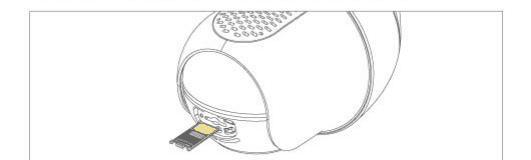
Si l'opération est difficile, utilisez une petite pince à épiler pour faciliter l'enfoncement.
N'insérez pas la carte SIM à l'envers dans son emplacement. Cela empêcherait sa reconnaissance et la carte resterait coincée à l'intérieur sans pouvoir être retirée.
6. Mise sous tension de la caméra
Après avoir inséré la carte SIM, maintenez le bouton d'alimentation de la caméra enfoncé pendant 5 secondes jusqu'à ce que le voyant de fonctionnement situé sur le côté de l'objectif s'allume en rouge (si la caméra ne s'allume pas, branchez d'abord un adaptateur secteur DC 5V 2A et chargez-la pendant 15 min), puis lancez la connexion.
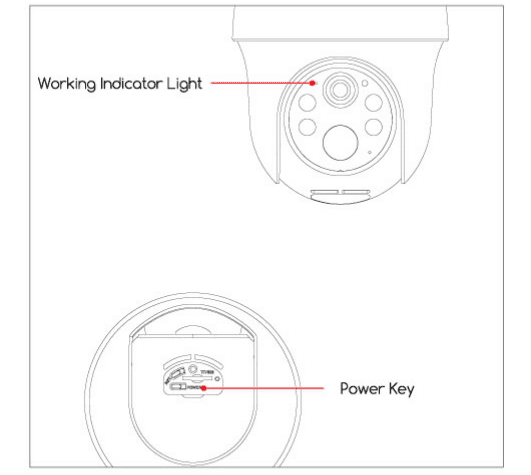
Patientez environ 30 secondes, jusqu'à ce que le voyant de fonctionnement passe au bleu clignotant et que vous entendiez le message vocal : cela signifie que la caméra s'est connectée avec succès au réseau 4G. L'étape suivante consiste à ajouter la caméra dans l'application.
7. Ajouter la caméra sur le téléphone
7.1 Connexion rapide
Vous pouvez scanner le QR code de la caméra pour la connecter rapidement, comme suit :
7.2 Méthode standard
Remarque :
- Si vous souhaitez utiliser une autre carte SD pour le stockage, veillez à la formater en FAT32 ou exFAT, sinon la caméra ne pourra pas la reconnaître.
- Maintenez le bouton « Alimentation » enfoncé pendant 5 secondes jusqu'à ce que le voyant d'état de fonctionnement devienne rouge.
- Ouvrez l'application et suivez les étapes pour finaliser la connexion. Important : avant de passer à l'étape 6, vérifiez que le voyant de fonctionnement passe au bleu clignotant. Si ce n'est pas le cas, patientez le temps que la caméra se connecte au réseau. Une fois l'appairage réseau réussi (vous entendrez une tonalité), vous pourrez scanner le code avec la caméra pour la connecter.
7.3 Échec de l'ajout ? Reportez-vous aux solutions suivantes
| Message vocal de la caméra | État du voyant de fonctionnement | État de la caméra | Solutions |
|---|---|---|---|
| Délai d'attente de connexion dépassé | Voyant éteint | Si le réseau n'est pas configuré pendant une longue période, l'appareil se met automatiquement en veille | Appuyez sur le bouton d'alimentation pour redémarrer |
| Carte SIM introuvable | Les voyants rouge et bleu clignotent en alternance puis s'éteignent | La caméra ne reconnaît pas cette carte SIM | 1. Vérifiez que la carte SIM est insérée dans le bon sens. 2. Vérifiez que la carte SIM est bien enfoncée à fond, sinon réinsérez-la. 3. Vérifiez si la carte SD insérée doit être formatée (s'il y a une carte SD pour le stockage). |
| Carte SIM inutilisable | Les voyants rouge et bleu clignotent en alternance | La caméra ne parvient pas à s'enregistrer sur le réseau de l'opérateur | 1. Vérifiez si la carte SIM possède un code PIN ; si c'est indiqué sur la carte, utilisez une autre carte sans code PIN (n'insérez pas la carte SIM de la caméra dans un téléphone portable). 2. Vérifiez si votre carte SIM a été activée ; si ce n'est pas le cas, contactez l'équipe du service COOAU pour obtenir de l'aide. 3. Vérifiez que votre carte SIM dispose de suffisamment de données. 4. Le signal peut être faible à l'emplacement actuel ; déplacez la caméra vers un endroit où le signal est meilleur. |
| Aucun signal LTE | Le voyant rouge clignote en continu | La carte SIM n'a pas de forfait de données ou le signal 4G est mauvais | 1. Vérifiez que le forfait de données de votre carte SIM est disponible. 2. Le signal 4G actuel est faible : déplacez la caméra vers un endroit mieux couvert ou remplacez la carte SIM. |
| APN non reconnu | Les voyants rouge et bleu clignotent en alternance | La caméra n'est pas compatible avec l'APN de la carte SIM | Importez l'APN de la carte SIM dans la caméra via l'application (voir la section « Paramètres APN » ci-dessous pour plus de détails). |
Si vous essayez d'ajouter la caméra à plusieurs reprises sans succès, envoyez votre numéro de commande et la description de votre problème à [email protected] (US) ou [email protected] (UE).
8. Paramètres APN
Lors de l'utilisation d'une carte SIM locale, il est possible que l'APN ne soit pas reconnu. Vous devez alors importer manuellement les informations APN dans la caméra.
9. Présentation des fonctions de l'application
9.1 Paramètres de l'application
| N° | Fonction | Description |
|---|---|---|
| 1 | Gestion de la famille | Vous pouvez gérer la structure familiale actuelle, créer une nouvelle famille et rejoindre une famille. |
| 2 | Ajouter une caméra | Ajoutez une nouvelle caméra à votre compte. |
| 3 | Gestion de la liste | Appuyez ici pour modifier la liste des caméras ou gérer vos pièces. |
| 4 | S'abonner au cloud | Appuyez ici pour vous abonner au stockage cloud selon vos besoins. |
| 5 | Masquer ou non la vue actuelle | — |
| 6 | Accéder à la page de détails de la surveillance | — |
| 7 | Historique de lecture | — |
| 8 | Nom de la caméra | — |
| 9 | Réglages rapides | Notifications, partage d'appareil, alertes, cloud, aide, paramètres de découverte. |
| 10 | Page d'accueil | — |
| 11 | Historique des messages | — |
| 12 | Mon compte | — |
Page des messages :
| N° | Fonction | Description |
|---|---|---|
| 1 | Messages d'alarme | Notifications concernant l'historique de détection de mouvement. |
| 2 | Partage | Consulter l'historique des appareils partagés. |
| 3 | Supprimer | Supprimer les notifications d'alarme de détection inutiles de l'historique. |
| 4 | Enregistrements de surveillance | Consulter les enregistrements de surveillance. |
Page Mon compte :
| N° | Fonction | Description |
|---|---|---|
| 1 | Compte | Modifier les détails du compte, consulter le QR code, réinitialiser le mot de passe, se déconnecter de l'application. |
| 2 | S'abonner au cloud | Appuyez ici pour vous abonner au stockage cloud selon vos besoins. |
| 3 | Analyse intelligente par IA | — |
| 4 | Mon service | Consultez ici les données de votre abonnement au stockage cloud. |
| 5 | Gestion de la famille | Classification des caméras. |
| 6 | Partage | Partage de caméras et historique de partage sur ce compte. |
| 7 | Album | Consulter les images/vidéos enregistrées sur votre smartphone. |
| 8 | Aide | FAQ, message de retour d'expérience. |
| 9 | À propos | Vous pouvez consulter le site officiel de COOAU et l'adresse e-mail officielle du service client. |
| 10 | Paramètres | Son d'alerte dans l'application, vérification de la version, vider le cache, désactiver le compte. |
9.2 Paramètres d'utilisation de la caméra
| N° | Fonction | Description |
|---|---|---|
| 1 | Page des réglages détaillés | Vous pouvez effectuer divers réglages détaillés de la caméra. |
| 2 | Date et heure actuelles | — |
| 3 | Activation/désactivation du haut-parleur de la caméra | Lorsque cette fonction est activée, vous pouvez écouter le son provenant de la caméra. |
| 4 | Option plein écran | Appuyez pour activer l'affichage en plein écran. |
| 5 | État de la batterie | — |
| 6 | Débit réseau et puissance du signal 4G | — |
| 7 | Gestion 4G | Vous pouvez consulter le trafic 4G et acheter un forfait de données 4G. |
| 8 | Réglage de la netteté vidéo | Vous pouvez choisir la qualité de la vidéo/image. |
| 9 | Mode en direct | Boutons des fonctions de base. |
| 10 | Historique | Lecture des vidéos de la carte SD. |
| 11 | Cloud | Lecture des vidéos du stockage cloud. |
| 12 | Photo | Vous pouvez capturer une image fixe de la vidéo en direct et l'enregistrer sur votre téléphone. |
| 13 | Interphone | Maintenez le bouton enfoncé pendant que vous parlez et entendez une voix provenant de la caméra. |
| 14 | Enregistrement | Vous pouvez enregistrer manuellement la vidéo souhaitée à tout moment. Elle sera enregistrée sur votre téléphone. |
| 15 | Détection de mouvement | Activer ou désactiver la détection de mouvement. |
| 16 | Commande à distance PTZ | L'angle de panoramique/inclinaison peut être réglé. |
| 17 | Éclairage | Allumer ou éteindre l'éclairage manuellement. |
| 18 | Sirène | Activer ou désactiver la sirène manuellement. |
| 19 | Alerte sonore et lumineuse | Appuyez pour accéder à la page de réglage de l'alarme sonore et lumineuse. |
| 20 | Mode couleur intégrale | Appuyez pour accéder à la page de réglage de la vision nocturne. |
| 21 | Album | Captures d'écran et fichiers vidéo enregistrés manuellement et stockés sur votre téléphone. |
Page Historique :
| N° | Fonction | Description |
|---|---|---|
| 1 | Frise chronologique et bouton de zoom | Faites glisser pour sélectionner la date sur une frise de 24 heures. Appuyez sur le bouton de zoom et faites glisser vers le haut ou le bas pour modifier la plage horaire de la frise. |
| 2 | Calendrier | Sélectionner et lire les vidéos enregistrées selon la date. |
| 3 | Alarme | Visionner la vidéo associée au message d'alarme. |
| 4 | Photo | Capture vidéo. |
| 5 | Enregistrer | Enregistrer manuellement une vidéo. |
| 6 | Télécharger | — |
| 7 | Supprimer | Supprimer les enregistrements inutiles de l'historique. |
| 8 | Album | Enregistrer les captures d'écran et les fichiers vidéo enregistrés manuellement. |
9.3 Paramètres de la caméra
| N° | Fonction | Description |
|---|---|---|
| 1 | Renommer / paramètres | Renommez votre caméra et consultez ses paramètres. |
| 2 | Recevoir les notifications d'alerte | Recevoir ou non les notifications d'alarme. |
| 3 | Gestion des alarmes | Gérez ici la détection de mouvement, réglez la sensibilité de détection ou sélectionnez les zones de détection, etc. |
| 4 | Réglages de l'image | Gérez ici le mode vision nocturne, la rotation de l'écran et la fréquence. |
| 5 | Partage de l'appareil | Partagez cette caméra avec d'autres personnes. |
| 6 | Guide d'installation | Instructions pour une installation précise de la caméra. |
| 7 | Forfait de données | Achetez le forfait de données requis, consultez la consommation actuelle ou l'historique des commandes ici. |
| 8 | Gestion de l'emplacement | Déplacer cette caméra vers une autre liste de caméras. |
| 9 | Voyant de fonctionnement (état du LED) | Activer/désactiver le voyant de fonctionnement. |
| 10 | Réglage de l'heure | Passer l'affichage de l'heure au format 12 heures. |
| 11 | Réglages du son | Vous pouvez activer ou désactiver « Microphone, Enregistrement sonore, Haut-parleur » et régler le volume du haut-parleur. |
| 12 | Chiffrement vidéo | Définir un mot de passe pour vos vidéos. |
| 13 | Gestion de la batterie | Vous pouvez définir ici le mode d'alimentation et consulter les performances actuelles de la batterie. |
| 14 | Gestion de l'enregistrement | Définir la durée d'enregistrement ; vérifier la capacité de la carte SD. |
| 15 | Amazon Echo | Consultez le guide de connexion à ALEXA. |
| 16 | Rechercher une nouvelle version | — |
| 17 | Redémarrer l'appareil | — |
| 18 | Supprimer l'appareil | — |
9.4 Présentation des fonctions
9.4.1 Gestion de la consommation de données 4G
| Pays | Mode de paiement | Données illimitées / Essai de 3 jours | Données illimitées / Mois | Données illimitées / Trimestre | Données illimitées / Année |
|---|---|---|---|---|---|
| États-Unis | Paiement PayPal | 100 Mo gratuits | 15,99 $ | 43,99 $ | 159,99 $ |
| États-Unis | Google / Apple Pay | 100 Mo gratuits | 20,99 $ | 57,99 $ | 209,99 $ |
| Europe | Paiement PayPal | 100 Mo gratuits | 12,99 $ | 35,99 $ | 129,99 $ |
| Europe | Google / Apple Pay | 100 Mo gratuits | 16,99 $ | 46,99 $ | 169,99 $ |
*Les tarifs des forfaits varient selon le mode de paiement choisi.
Vous pouvez consulter la consommation de données de la carte SIM que nous fournissons dans les réglages système de la caméra (nous offrons 100 Mo de données gratuites). Vous pouvez acheter les forfaits de données illimitées correspondants selon vos besoins pour maintenir la consommation quotidienne de votre caméra (appuyez sur « Mes commandes » pour consulter votre historique d'achats).
Quand la caméra consomme-t-elle des données ?
- Lorsque vous visionnez l'image en temps réel de la caméra à distance, des données sont consommées.
- Lorsque la caméra détecte un mouvement et enregistre, des données sont consommées.
- Lorsque vous utilisez le stockage cloud au lieu de la carte SD, des données supplémentaires sont consommées, car le contenu détecté et enregistré doit également être téléchargé vers le cloud.
- Lorsque vous configurez la caméra dans l'application, une petite quantité de données est consommée.
Remarque :
- L'utilisation du stockage cloud consomme beaucoup de données, car en plus des données consommées par l'enregistrement des vidéos, le téléchargement de ces vidéos vers le cloud consomme également une certaine quantité de données.
- La quantité de données consommées dépend de la netteté de votre vidéo, de la durée de la vidéo, du temps de visionnage en direct, etc.
9.4.2 Réglage de la vision nocturne
Chemin de réglage : Réglages de la caméra → Réglages de l'image → Mode couleur intégrale
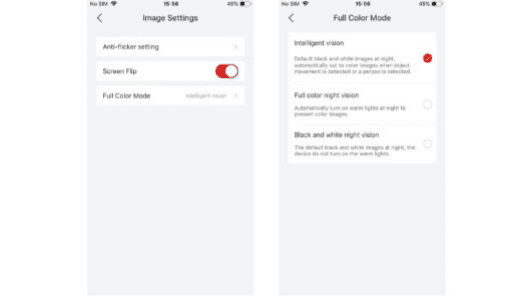
- Vision intelligente : par défaut, la vision nocturne est en noir et blanc la nuit (lorsque vous visionnez la vidéo en temps réel dans l'application) ; la lumière blanche ne s'allume que lorsqu'un objet en mouvement ou une personne est détecté, et la caméra enregistre alors une vidéo nocturne en couleur.
- Vision nocturne couleur intégrale : la lumière blanche reste allumée la nuit ; ainsi, chaque fois que vous visionnez la vidéo en direct dans l'application, elle s'affiche en couleur.
- Vision nocturne noir et blanc : si vous ne souhaitez pas que la lumière blanche reste allumée, notez que pour passer en vision nocturne noir et blanc, vous devez d'abord désactiver l'alarme sonore et lumineuse, ou choisir d'activer uniquement l'alarme sonore, sinon le réglage sera affecté par l'alarme sonore et lumineuse. En présence de personnes, la caméra allumera quand même la lumière blanche.
9.4.3 Réglage du chiffrement vidéo
Chemin de réglage : Réglages de la caméra → Chiffrement vidéo
Vous pouvez définir ici une protection par mot de passe supplémentaire. Une fois le mot de passe défini, vous devez le saisir pour lire les vidéos dans l'application et celles du stockage cloud, afin que vous seul puissiez visionner vos vidéos.
Remarque : le stockage sur carte SD étant limité par le type de carte SD, le mot de passe actuel ne peut pas garantir que les vidéos de la carte SD soient également protégées par ce mot de passe.
9.4.4 Gestion des alarmes
Chemin de réglage : Réglages de la caméra → Gestion des alarmes
| N° | Fonction | Description |
|---|---|---|
| 1 | Détection de mouvement | Activer/désactiver la détection de mouvement. |
| 2 | Sensibilité de détection | Vous pouvez régler la sensibilité de détection selon vos besoins. |
| 3 | Détection de forme humaine | Définir la plage horaire de la détection humaine (séparée en jour et nuit) ainsi que la sensibilité. |
| 4 | Mode de fonctionnement | Vous pouvez choisir le mode de fonctionnement de cette caméra. |
| 5 | Durée d'enregistrement | Définir la durée d'enregistrement : 10 s, 20 s, 30 s ou Auto. |
| 6 | Intervalle d'alarme | Définir l'intervalle d'alarme : 2 min, 5 min, 10 min ou Désactivé. |
| 7 | Programmation des alertes | Vous pouvez personnaliser la plage horaire pendant laquelle vous souhaitez recevoir des notifications d'alarme. |
| 8 | Zone d'alarme | Vous pouvez sélectionner une zone de détection importante pour vous, afin de filtrer les autres alarmes non pertinentes. |
| 9 | Avertissement sonore et lumière stroboscopique | Activer l'alarme sonore et lumineuse. Vous pouvez choisir l'une des trois options selon vos besoins de protection nocturne. |
| 10 | Programmation de l'alarme sonore et lumineuse | Définir la programmation de l'alarme sonore et lumineuse. |
Mode personnalisé du mode de fonctionnement
Vous pouvez choisir d'ajuster ici les éléments suivants :
- Détection de forme humaine : choisissez d'activer ou de désactiver la détection de forme humaine (le jour et la nuit peuvent être réglés séparément).
- Réglage de la sensibilité : vous pouvez ajuster la sensibilité de la détection de forme humaine.
- Durée d'enregistrement : vous pouvez choisir la durée d'enregistrement de la caméra lorsqu'une personne est détectée. (10 s à 30 s)
- Intervalle d'enregistrement : lorsque vous définissez un intervalle d'enregistrement (par exemple deux minutes), après un premier enregistrement déclenché par une détection, la caméra n'enregistrera plus pendant les deux minutes suivantes même si des personnes sont continuellement détectées. Choisissez donc l'intervalle d'enregistrement avec soin.
Portée de détection du capteur PIR
La portée de détection PIR peut être personnalisée selon vos besoins spécifiques. Reportez-vous au tableau suivant pour la configurer dans les réglages de l'appareil via l'application COOAU Cam.
| Sensibilité | Distance de détection (pour les objets en mouvement et les êtres vivants) |
|---|---|
| Niveau 1-3 (Faible) | Jusqu'à 3-5 mètres |
| Niveau 4-7 (Moyen) | Jusqu'à 5-7 mètres |
| Niveau 8-10 (Élevé) | Jusqu'à 7-10 mètres |
10. Charger la caméra
Il est recommandé de charger la caméra pendant 6 à 8 heures pour atteindre une charge complète de la batterie avant la première utilisation.
- Chargez la caméra avec un adaptateur secteur 5V standard et de bonne qualité (non inclus).
- Utilisez le panneau solaire pour charger la caméra en continu.
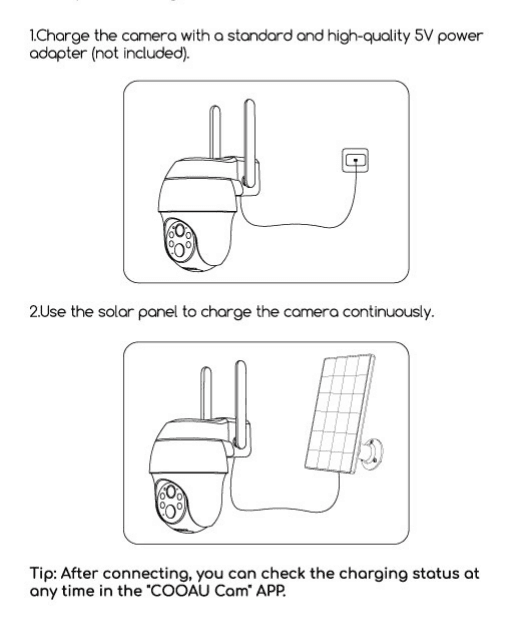
Astuce : une fois la caméra branchée, vous pouvez vérifier l'état de la charge à tout moment dans l'application « COOAU Cam ».
11. Installer la caméra
11.1 Remarques avant l'installation
- Installez la caméra à 2-3 mètres (7-10 pieds) du sol. La portée de détection du capteur de mouvement est maximale à cette hauteur.
- Pour une détection de mouvement efficace, installez la caméra en biais.
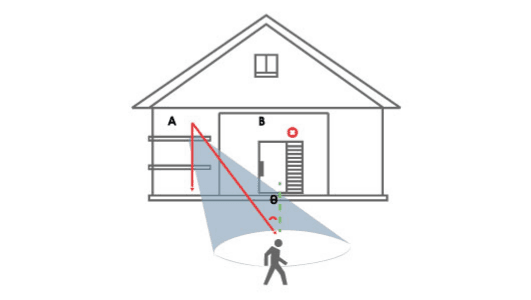
REMARQUE : si un objet en mouvement s'approche du capteur PIR de manière perpendiculaire, la caméra risque de ne pas détecter le mouvement.
11.2 Comment l'installer
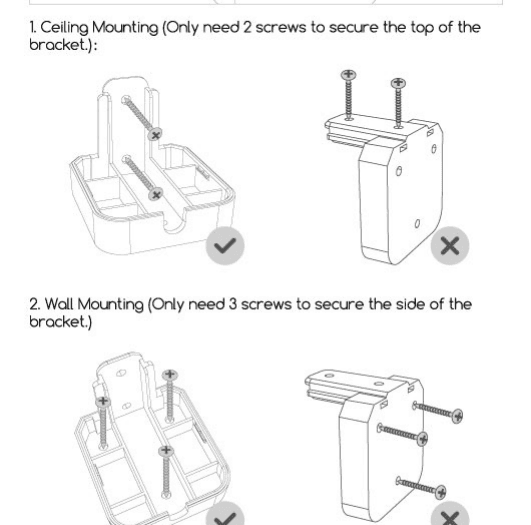
Remarque : la batterie de notre caméra se trouve à l'endroit où le support est fixé à la caméra ; ne plantez pas de clou de l'extérieur vers l'intérieur, car cela endommagerait la batterie et provoquerait sa combustion.
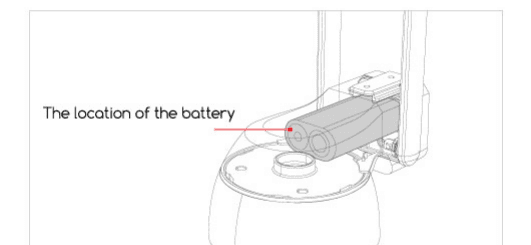
Options de fixation :
- Fixation au plafond — Seulement 2 vis nécessaires pour fixer le haut du support.
- Fixation au mur — Seulement 3 vis nécessaires pour fixer le côté du support.
12. FAQ
Pour une FAQ plus détaillée, connectez-vous à l'application : « Moi » → « Aide » → « Caméra 4G ».
Q : La caméra ne s'allume pas ?
R :
- Assurez-vous que la caméra est complètement chargée. Utilisez l'adaptateur secteur 5V pour charger entièrement la caméra avant de l'allumer.
- Si la caméra est défectueuse ou si de l'eau s'y est infiltrée, contactez le service client du fabricant de la marque pour obtenir de l'aide.
Q : Échec de l'ajout de la caméra ?
R : Reportez-vous au tableau « Échec de l'ajout ? » ci-dessus pour trouver des solutions, ou contactez le service client de la marque pour obtenir de l'aide.
Q : Après une première période d'utilisation, la caméra ne parvient plus à se connecter à Internet ?
R :
- Si vous utilisez la carte SIM fournie avec la caméra, seul un forfait de 100 Mo de données est offert gratuitement. Pour éviter d'épuiser vos données, rechargez à temps le forfait dans l'application.
- Vérifiez que le forfait de données de la carte SIM est normal (absence d'impayés, consommation de données non excessive, etc.) et rechargez régulièrement le forfait de la carte SIM.
- Vérifiez que le signal du réseau 4G autour de la caméra est bon et évitez les interférences à proximité.
- Vérifiez que la carte SIM n'est pas mal insérée.
Q : La caméra se déconnecte fréquemment et ne parvient pas à se connecter ?
R :
- Vérifiez que le signal du réseau 4G autour de la caméra est bon et évitez les interférences à proximité.
- Vérifiez que la carte SIM n'est pas mal insérée.
- Vérifiez que le réseau 4G de l'opérateur de votre carte SIM couvre bien l'emplacement d'installation de la caméra. Il est recommandé d'essayer la carte SIM fournie avec la caméra.
Q : Le téléphone portable ne reçoit pas les notifications d'alarme ?
R :
- Vérifiez que l'autorisation d'envoi de notifications de l'application est activée dans les réglages système du téléphone.
- Redémarrez le téléphone ; sur un téléphone Android, essayez de vider le cache.
- Vérifiez que la fonction de détection de mouvement de la caméra est activée.
- Vérifiez que le réseau de la caméra et du téléphone est bon.
- Vérifiez que la caméra est en ligne et que le forfait de données de la carte SIM est normal (absence d'impayés, consommation de données non excessive, etc.).
Q : La détection de mouvement a manqué une alarme ?
R :
- Augmentez la sensibilité de détection de mouvement de la caméra.
- Installez correctement la caméra pour empêcher les intrus de marcher perpendiculairement à celle-ci. (Pour la solution, reportez-vous à « Installer la caméra ».)
- Si vous devez détecter des véhicules ou des animaux, désactivez la fonction « Détection IA de forme humaine ».
Q : La caméra peut-elle se connecter au Wi-Fi ?
R : Le Wi-Fi n'est pas pris en charge ; seul le réseau 4G l'est.
Q : Combien de données la caméra consomme-t-elle par mois ?
R : Le trafic consommé par la caméra dépend de la résolution sélectionnée lors du visionnage. Plus la résolution est élevée, plus la consommation de données est importante. Plus la durée de la prévisualisation et de la lecture vidéo est longue, plus la consommation de données est importante. Plus le capteur PIR est déclenché souvent, plus la consommation est importante. Nous vous recommandons de souscrire un forfait de données de 2 à 4 Go/mois.
Q : Le forfait de données souscrit ne prend pas effet, ou ai-je besoin de transférer le forfait et d'être remboursé ?
R :
- Que vous utilisiez la carte SIM fournie avec la caméra ou une carte SIM compatible que vous avez achetée vous-même, si vous rencontrez ce type de problème, contactez-nous pour en déterminer la cause et bénéficier d'une assistance technique professionnelle, afin de vous assurer de ne pas payer de frais inutiles.
- Adresse e-mail de contact : [email protected] (US) ou [email protected] (UE).
Si les problèmes ci-dessus persistent ou si vous rencontrez d'autres problèmes que vous ne parvenez pas à résoudre, envoyez votre numéro de commande et la description de votre problème à [email protected] (US) ou [email protected] (UE).
Caméra de surveillance BOIFUN 4G LTE
Guide d'installation et d'utilisation de la caméra de surveillance BOIFUN 4G LTE avec l'application CloudEdge — choix de la carte SIM, mise sous tension, réglages APN, charge, installation, détection PIR et conseils d'autonomie.
Babyphone CloudEdge
Manuel d'utilisation du babyphone vidéo orientable CloudEdge avec écran portable dédié et caméra Wi-Fi 2,4 GHz. Découvrez le contenu de la boîte, la présentation du matériel, l'installation, l'appairage de la caméra avec l'écran, la connexion à l'application CloudEdge, les fonctions à l'écran, les fonctions de l'application et la FAQ.