 Documentation CloudEdge App
Babyphone CloudEdge
Manuel d'utilisation du babyphone vidéo orientable CloudEdge avec écran portable dédié et caméra Wi-Fi 2,4 GHz. Découvrez le contenu de la boîte, la présentation du matériel, l'installation, l'appairage de la caméra avec l'écran, la connexion à l'application CloudEdge, les fonctions à l'écran, les fonctions de l'application et la FAQ.
Le babyphone CloudEdge est un babyphone vidéo doté d'une caméra Wi-Fi orientable (panoramique/inclinaison) et d'un écran portable dédié, que vous pouvez également gérer depuis l'application CloudEdge, afin de garder un œil sur votre bébé à tout moment.
Besoin d'aide ? La plupart des problèmes se résolvent en modifiant un seul réglage. Si quelque chose ne fonctionne pas comme prévu, consultez la section FAQ ci-dessous ou parcourez la .
1. Contenu de la boîte
Utilisez cette liste de contrôle pour vérifier la présence de tous les éléments.
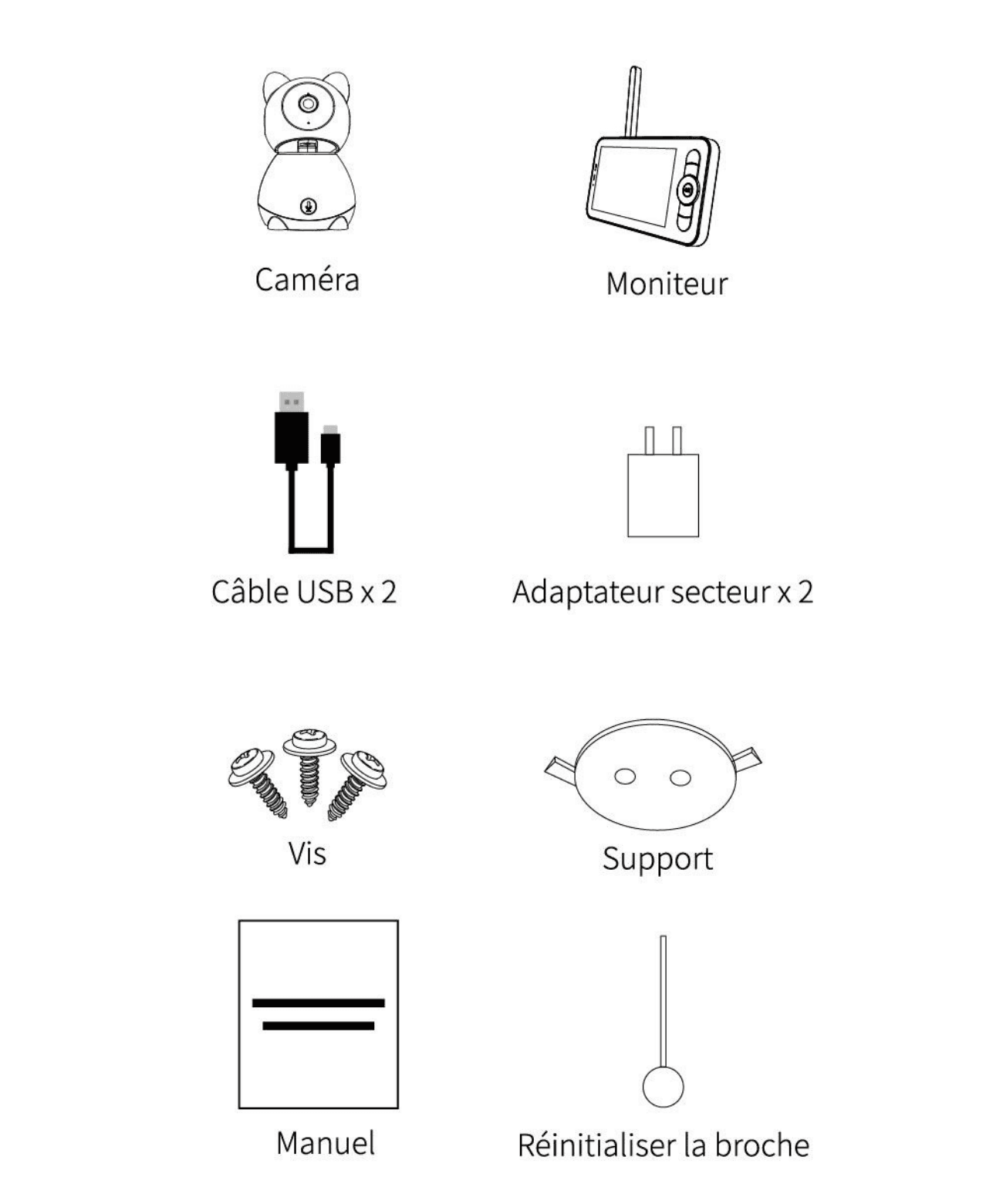
- Caméra
- Écran
- Câble USB x 2
- Adaptateur secteur x 2
- Vis
- Support de fixation
- Manuel
- Broche de réinitialisation
Pour l'apparence du produit, veuillez vous référer au produit réel.
2. Présentation — Caméra
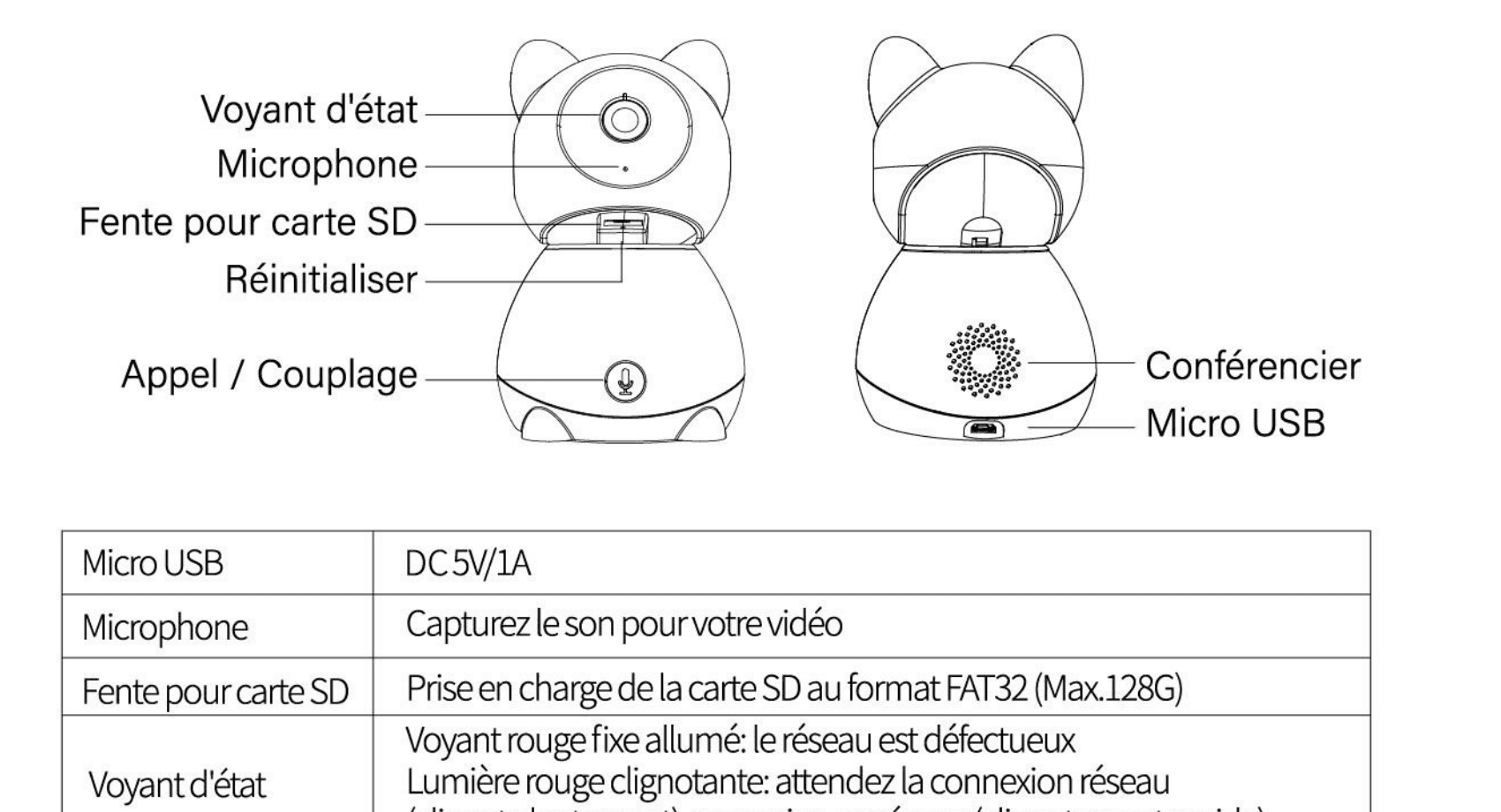
- Voyant d'état
- Microphone
- Emplacement pour carte SD
- Réinitialisation
- Appel / Appairage
- Haut-parleur
- Micro USB
| Élément | Description |
|---|---|
| Micro USB | CC 5 V/1 A |
| Microphone | Capte l'audio de votre vidéo |
| Emplacement pour carte SD | Compatible avec les cartes SD au format FAT32 (128 Go max.) |
| Voyant d'état | Voyant rouge fixe : le réseau ne fonctionne pas. Voyant rouge clignotant : en attente de connexion réseau (clignotement lent) ; connexion au réseau en cours (clignotement rapide). |
| Appel / Appairage | Voyant bleu fixe : la caméra fonctionne correctement. Appuyez pour passer un appel ; maintenez appuyé pour appairer. |
| Réinitialisation | Maintenez appuyé pendant 5 secondes pour réinitialiser la caméra (si vous avez modifié les réglages, ils reviendront aux valeurs d'usine). |
3. Présentation — Écran
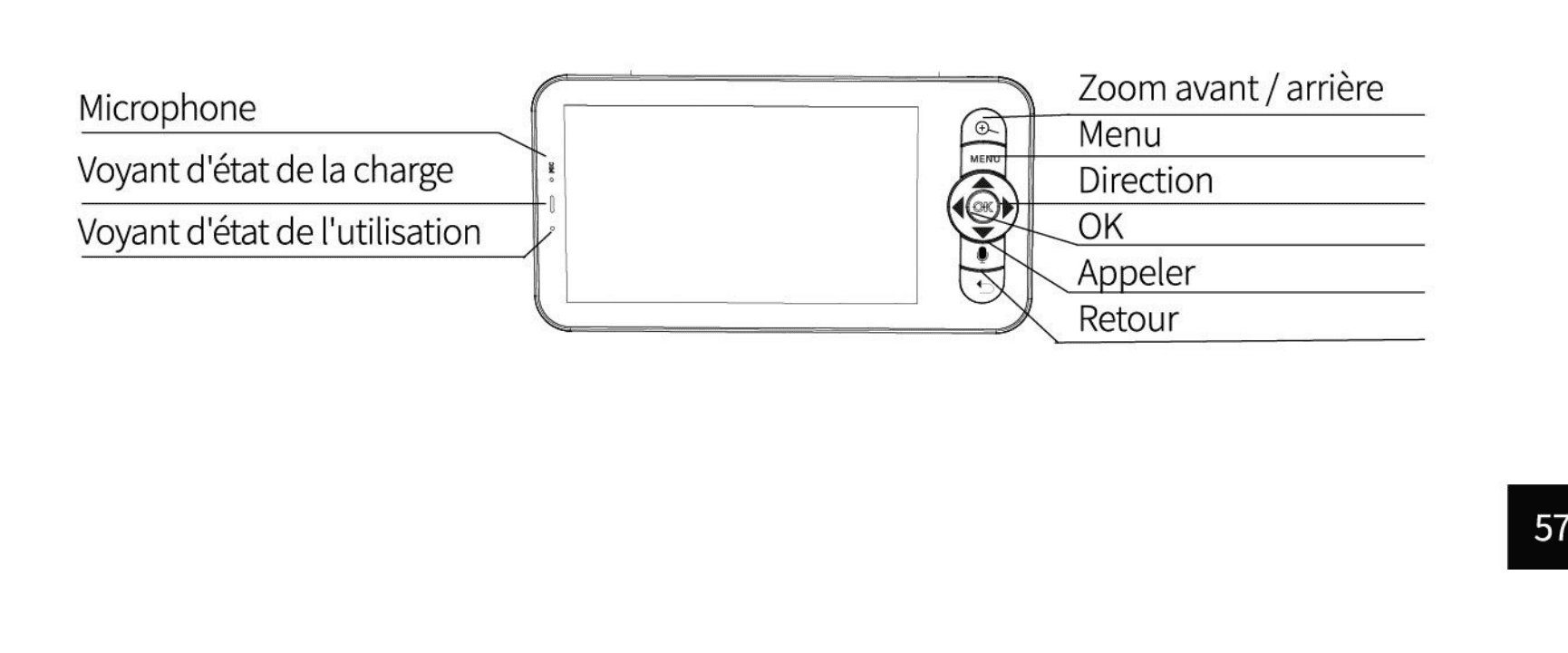
- Microphone
- Voyant de charge
- Voyant d'utilisation
- Zoom avant / arrière
- Menu
- Direction
- OK
- Appel
- Retour
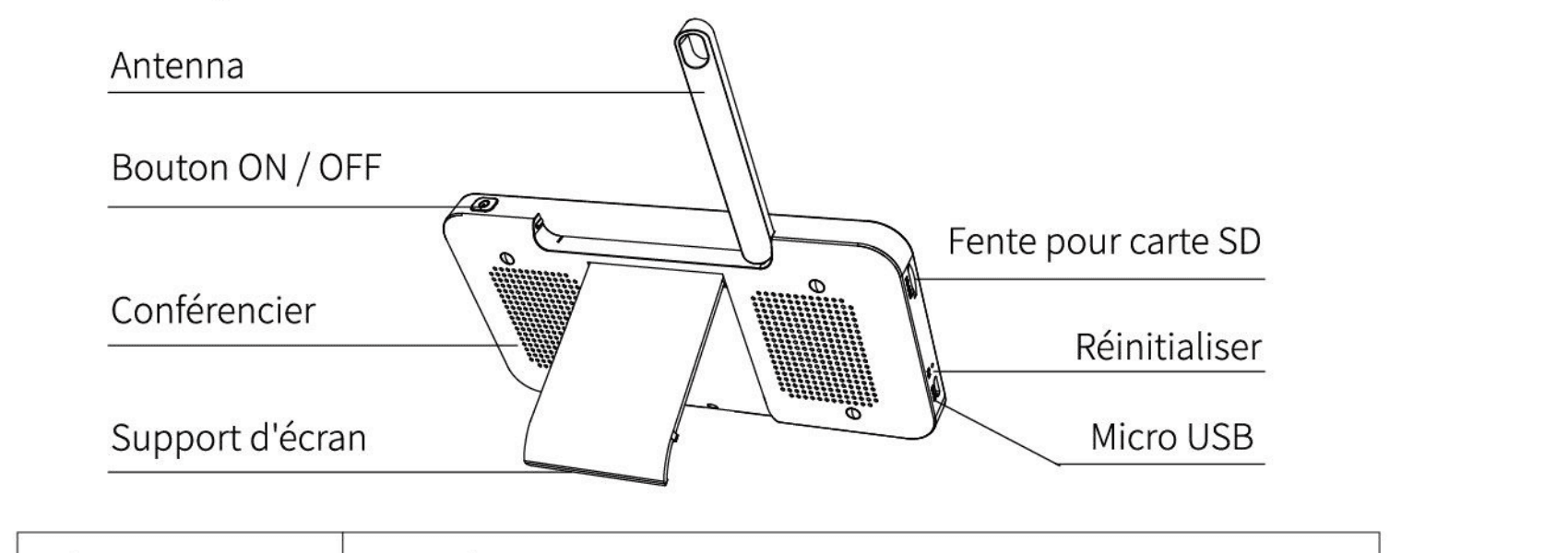
- Antenne
- Bouton MARCHE / ARRÊT
- Haut-parleur
- Support d'écran
- Emplacement pour carte SD
- Réinitialisation
- Micro USB
| Élément | Description |
|---|---|
| Micro USB | CC 5 V/1 A |
| Voyant de charge | Voyant orange : en charge. Voyant vert : entièrement chargé. |
| Voyant d'utilisation | Voyant jaune : l'écran est allumé. Aucun voyant : l'écran est éteint. |
| Microphone | Capte l'audio de votre vidéo |
| Antenne | Ajustez l'angle pour obtenir un meilleur signal |
| Bouton MARCHE/ARRÊT | Maintenez appuyé pendant 5 secondes pour allumer et éteindre l'écran |
| Zoom avant / arrière | Zoomez l'image à 1X, 2X ou 4X |
| Menu | Sur la page d'accueil, appuyez pour ouvrir l'interface du menu ; maintenez appuyé pour ouvrir l'interface des réglages. |
| Direction | Contrôlez le sens de rotation ; sélectionnez les éléments du menu |
| OK | Confirmer |
| Appel | Passez un appel après avoir appuyé sur le bouton |
| Emplacement pour carte SD | Compatible avec les cartes SD au format FAT32 (128 Go max.) |
| Réinitialisation | Appuyez avec la broche pour réinitialiser l'écran |
| Retour | Appuyez pour enregistrer. Sur la page d'accueil, maintenez appuyé pour arrêter la lecture de la musique. |
4. Installation
Utilisez le support de fixation fourni pour fixer la caméra sur une surface propre.
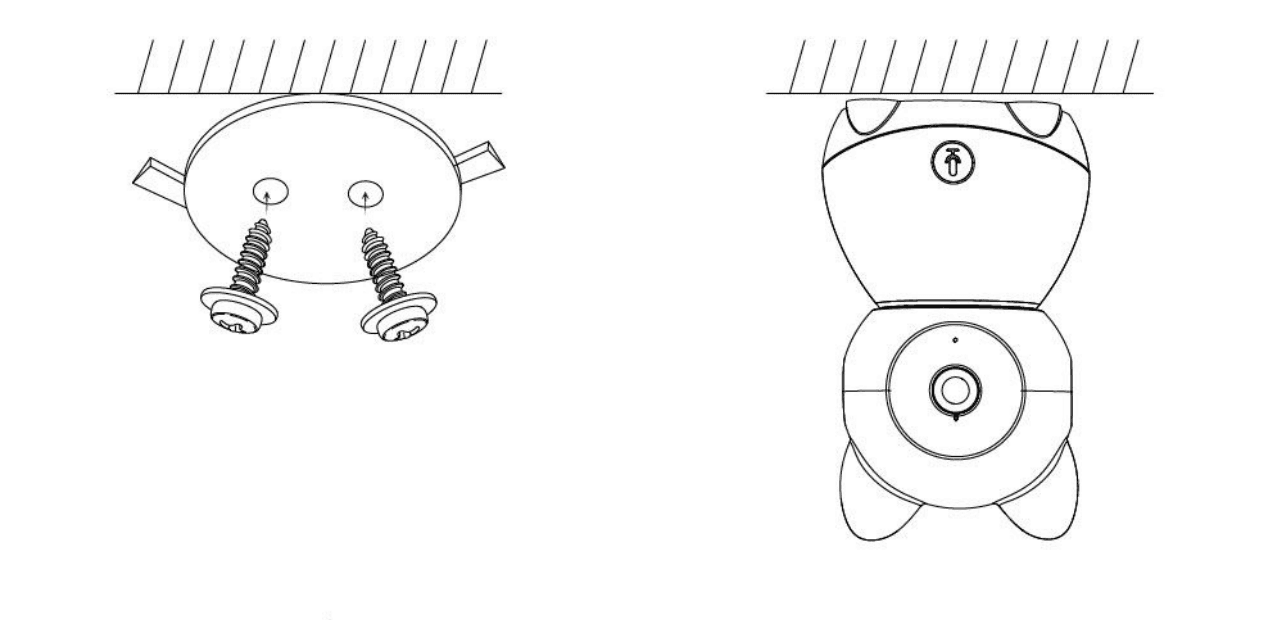
Ou posez la caméra sur une surface plane.
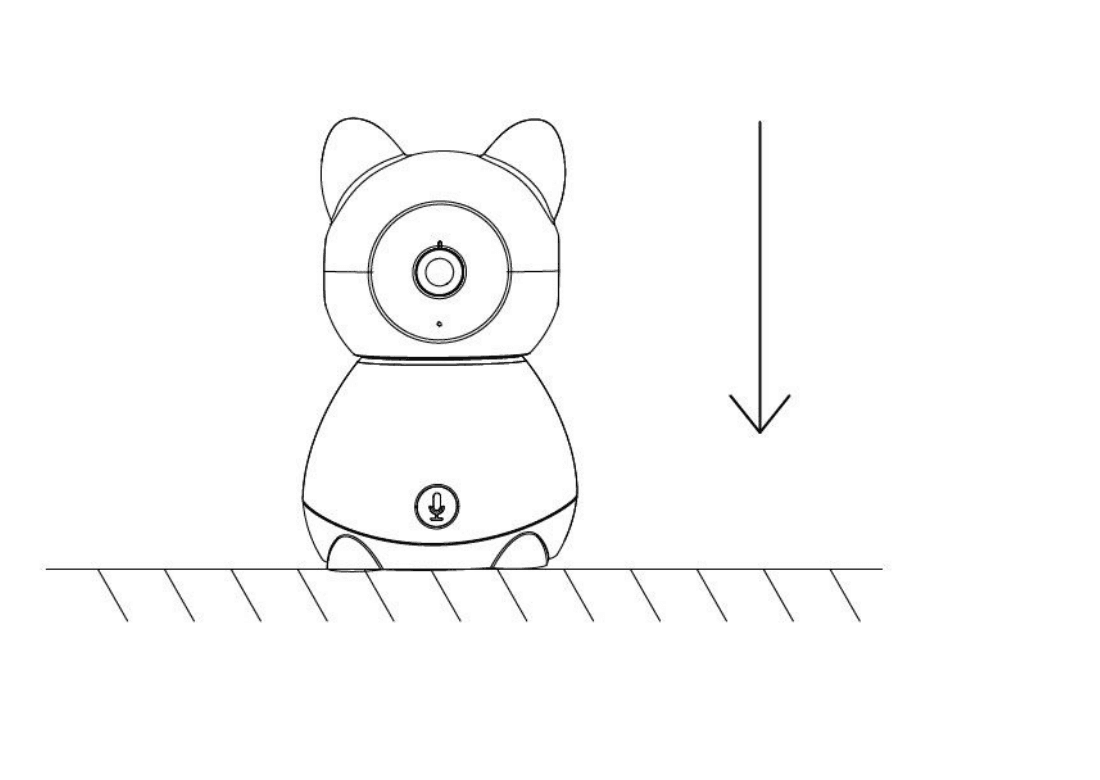
5. Connexion
Connecter la caméra à l'écran
Allumez la caméra et l'écran ; la caméra se connecte automatiquement à l'écran. La portée de connexion est limitée : veillez donc à ce que la distance entre la caméra et l'écran ne dépasse pas 200 m.
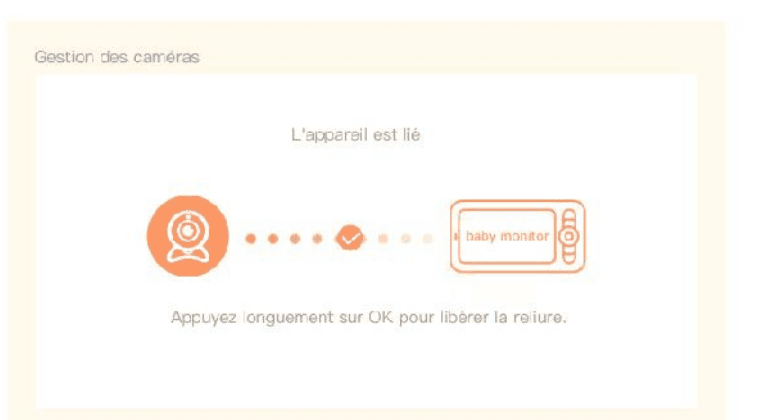
Déconnecter la caméra de l'écran :
Appuyez sur le bouton Menu de l'écran et sélectionnez  > Gestion de la caméra.
Maintenez appuyé le bouton OK de l'écran pour annuler l'association.
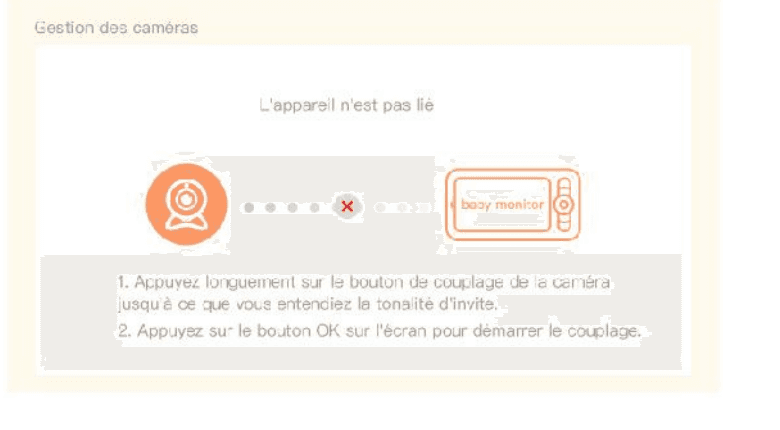
Reconnecter la caméra à l'écran :
Appuyez sur le bouton Menu de l'écran et sélectionnez > Gestion de la caméra.
Maintenez appuyé le bouton d'appairage de la caméra jusqu'à ce que vous entendiez la tonalité.
Appuyez sur le bouton OK de l'écran pour lancer l'appairage.
Connecter la caméra à l'application
La caméra peut être connectée simultanément à l'écran et à l'application. Par défaut, elle est généralement connectée à l'écran.
Suivez les étapes ci-dessous pour connecter la caméra à l'application :
Assurez-vous que le réseau Wi-Fi est un réseau 2,4 GHz, car la caméra ne prend pas en charge le Wi-Fi 5 GHz.
Téléchargez l'application correspondante sur votre téléphone. Créez un nouveau compte pour vous connecter, ou connectez-vous directement.
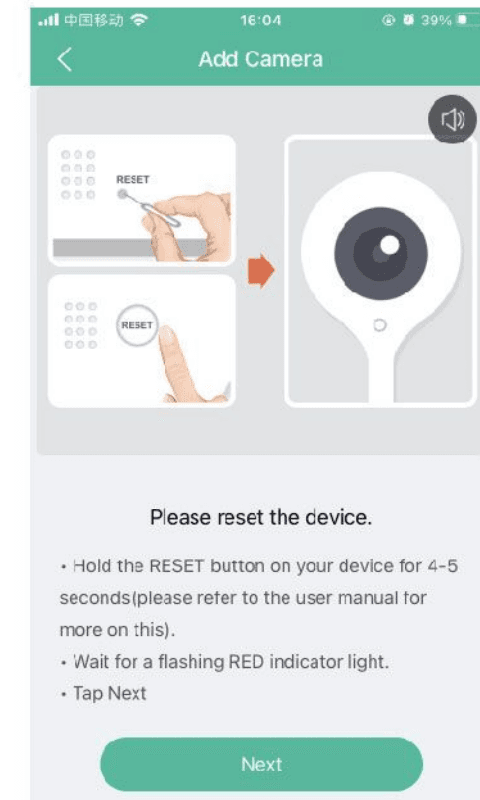
Réinitialisez la caméra à l'aide d'une broche jusqu'à ce que le voyant d'état clignote lentement en rouge. (Vous devez connecter la caméra à l'application dans un délai de 2 minutes ; sinon, vous devrez réinitialiser la caméra à nouveau.)
Suivez les instructions à l'écran de votre smartphone pour ajouter la caméra et scannez le QR code avec la caméra.
6. Fonctions à l'écran
Orienter la caméra
Vous pouvez ajuster l'angle de surveillance pour une meilleure vue. Les boutons de direction de l'écran sont disponibles lorsque la caméra est allumée. Appuyez sur les boutons de direction pour faire pivoter la caméra horizontalement et verticalement et obtenir une meilleure vue.
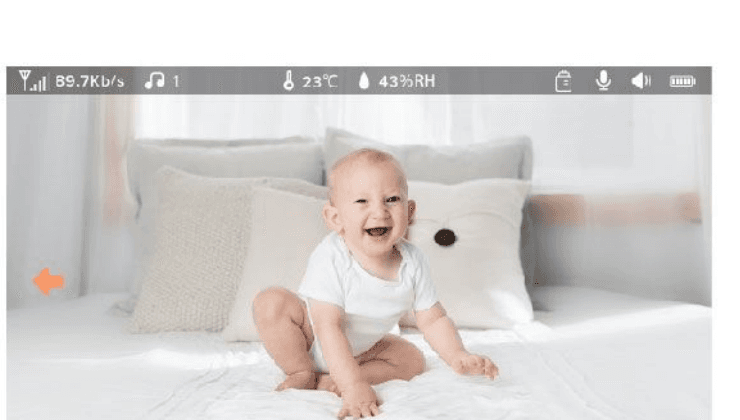
Photo et vidéo (disponible uniquement lorsqu'une carte SD au format FAT32 est insérée)
Prendre une photo :
Vous pouvez prendre une photo pour immortaliser un moment amusant de votre bébé. Appuyez sur le bouton Menu de l'écran, sélectionnez l'icône photo et appuyez sur OK pour prendre une photo.
Enregistrer une vidéo :
Vous pouvez enregistrer une vidéo pour immortaliser un moment important de votre bébé. Appuyez sur le bouton Menu de l'écran, sélectionnez l'icône vidéo et appuyez sur OK pour enregistrer une vidéo.
Consulter les photos et vidéos enregistrées :
Appuyez sur le bouton Menu de l'écran, sélectionnez l'icône de lecture et appuyez sur OK pour accéder à l'interface.
Sélectionnez la caméra et la date, sélectionnez la photo ou la vidéo que vous souhaitez consulter et appuyez sur OK pour passer en mode aperçu.
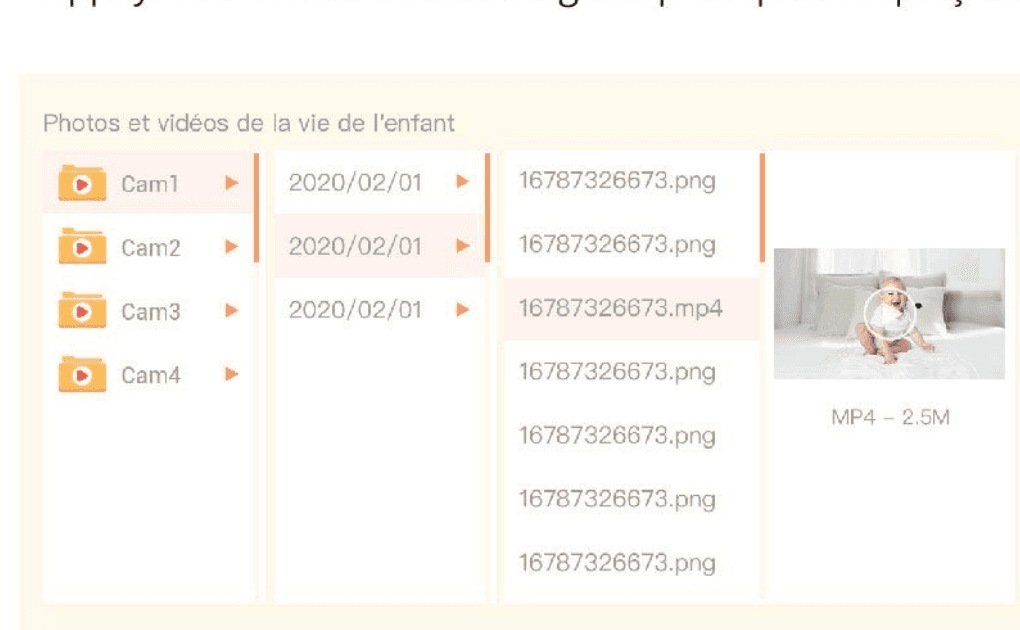
Pour une vidéo, appuyez sur OK pour lire ou mettre en pause en mode aperçu. Appuyez sur le bouton d'enregistrement pour quitter l'aperçu ou revenir au menu principal.
Lire de la musique
Vous pouvez diffuser de la musique pour apaiser votre bébé lorsqu'il pleure ou dort. Plusieurs morceaux doux sont proposés.
Appuyez sur le bouton Menu de l'écran, sélectionnez l'icône musique et appuyez sur OK pour accéder à l'interface musicale. Vous pouvez sélectionner différents morceaux, modifier le mode de répétition ou régler le volume de la musique.
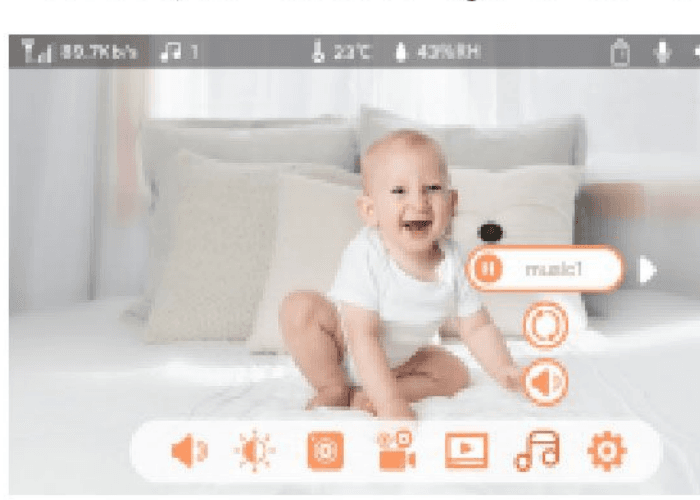
Rappel d'alimentation
Pensez à donner à manger à votre bébé lorsque vous êtes très occupé ou lorsque vous souhaitez lui assurer une alimentation régulière.
Appuyez sur le bouton Menu de l'écran et sélectionnez > Rappel d'alimentation.
Appuyez sur les boutons de direction HAUT et BAS pour choisir parmi 4 options horaires, puis appuyez sur OK pour commencer à régler l'heure.
Lorsque vous commencez à régler une heure d'alimentation, appuyez sur les boutons de direction GAUCHE et DROITE pour passer de l'heure aux minutes, aux secondes et au marche/arrêt ; appuyez sur les boutons de direction HAUT et BAS pour modifier les valeurs et sélectionner Activé ou Désactivé.
Appuyez sur OK pour enregistrer les réglages.
Sélectionnez activé ou désactivé pour activer ou désactiver les rappels d'alimentation.
Vous pouvez définir jusqu'à 4 heures d'alimentation par jour. Une fois l'heure définie écoulée, une alarme d'alimentation s'affiche à l'écran.
Détection d'humidité
Vous pouvez surveiller en temps réel la température et l'humidité de la chambre de votre bébé. Lorsque la température et l'humidité sortent de la plage définie, vous recevez immédiatement des alertes et pouvez alors réagir.
Appuyez sur le bouton Menu de l'écran et sélectionnez > Détection d'humidité.
Appuyez sur les boutons de direction HAUT et BAS pour choisir parmi la plage de température, la plage d'humidité et le rappel de dépassement de plage, puis appuyez sur OK pour commencer le réglage.
Lorsque vous commencez à régler une option, appuyez sur les boutons de direction GAUCHE et DROITE pour changer d'option, et sur les boutons de direction HAUT et BAS pour modifier les valeurs et les unités.
Appuyez sur OK pour enregistrer les réglages.
Dans l'option Rappel de dépassement de plage, choisissez d'activer ou de désactiver l'alarme lorsque la température et l'humidité sortent de la plage définie.
Surveillance intelligente
Vous pouvez activer les fonctions de détection de mouvement, de détection de bruit et de détection de pleurs pour connaître instantanément l'état de votre bébé, que vous soyez en train de dormir, de travailler, de cuisiner, etc.
Appuyez sur le bouton Menu de l'écran et sélectionnez > Surveillance intelligente.
Appuyez sur les boutons de direction HAUT et BAS pour choisir parmi la détection de mouvement, la détection de bruit, la détection de pleurs et le volume de l'alarme, puis appuyez sur OK pour commencer le réglage.
Lorsque vous commencez à régler un mode de détection, appuyez sur les boutons de direction GAUCHE et DROITE pour changer d'option, et sur les boutons de direction HAUT et BAS pour ajuster la sensibilité.
Vous pouvez choisir une sensibilité différente selon vos besoins. Une sensibilité faible correspond à un faible niveau, et une sensibilité élevée à un niveau élevé.
Lorsque vous réglez le volume de l'alarme, appuyez sur les boutons de direction GAUCHE et DROITE pour l'ajuster.
Appuyez sur OK pour enregistrer les réglages.
Une alarme se déclenche lorsque la détection configurée est activée ; appuyez sur OK pour arrêter l'alarme.
Réglages généraux
Régler la luminosité :
Appuyez sur le bouton Menu de l'écran, sélectionnez l'icône de luminosité et appuyez sur OK pour accéder à l'interface.
Appuyez sur les boutons de direction HAUT et BAS pour régler la luminosité.
Régler l'heure :
Appuyez sur le bouton Menu de l'écran et sélectionnez > Réglage de l'heure.
Appuyez sur les boutons de direction pour modifier le mode d'affichage de la date, de l'heure et du temps.
Régler la langue :
Appuyez sur le bouton Menu de l'écran et sélectionnez > Langue.
Sélectionnez la langue dont vous avez besoin.
Régler le mode veille :
Vous pouvez activer le mode veille pour augmenter l'autonomie en veille.
Appuyez sur le bouton Menu de l'écran et sélectionnez > Mode veille.
Réglez le mode veille sur 1 minute, 5 minutes, 10 minutes, 30 minutes, 60 minutes ou désactivé.
Activer et désactiver le voyant d'état :
Si vous activez le voyant d'état, vous pouvez voir l'état de fonctionnement de la caméra. Vous pouvez également désactiver le voyant d'état si vous pensez qu'il risque de perturber le sommeil de votre bébé.
Carte SD :
Appuyez sur le bouton Menu de l'écran et sélectionnez > Gestion de la carte SD. Vous pouvez alors consulter la capacité totale et la capacité restante de votre carte SD.
(Facultatif) Vous pouvez formater la carte SD si nécessaire, mais assurez-vous d'avoir sauvegardé vos données importantes.
Mise à niveau :
Assurez-vous que votre caméra est connectée au Wi-Fi 2,4 GHz. Vous pouvez mettre à niveau votre caméra lorsque l'alerte de mise à niveau s'affiche. Ou appuyez sur le bouton Menu de l'écran et sélectionnez > Informations sur l'appareil pour vérifier la disponibilité d'une mise à niveau.
Alerte de batterie faible :
Lorsque la batterie de l'écran est faible, l'alerte de batterie faible s'affiche à l'écran. Veuillez recharger l'écran dès que possible.
Protection de la sécurité réseau :
L'écran peut vérifier l'historique de navigation des réseaux externes qui accèdent à la caméra et contrôler l'interrupteur de connexion au réseau externe.
Appuyez sur le bouton Menu de l'écran et sélectionnez > Protection de la sécurité.
Consultez l'historique des accès, et activez ou désactivez le canal du réseau Wi-Fi.
7. Télécharger l'application
CloudEdge est disponible pour les systèmes d'exploitation iOS et Android. Recherchez « CloudEdge » dans l'App Store ou sur Google Play, ou scannez le QR code pour télécharger l'application.
8. Créer un compte dans l'application
Ouvrez l'application, appuyez sur « S'inscrire maintenant » pour créer un compte. Si vous avez déjà un compte, appuyez sur « Connexion » pour vous connecter.
Saisissez une adresse e-mail valide et acceptez la politique de confidentialité. Saisissez ensuite votre pseudo et votre mot de passe.
9. Ajouter un appareil via l'application
Appuyez sur « Ajouter un appareil » ou sur « + », puis sélectionnez « Caméra » pour ajouter une caméra.
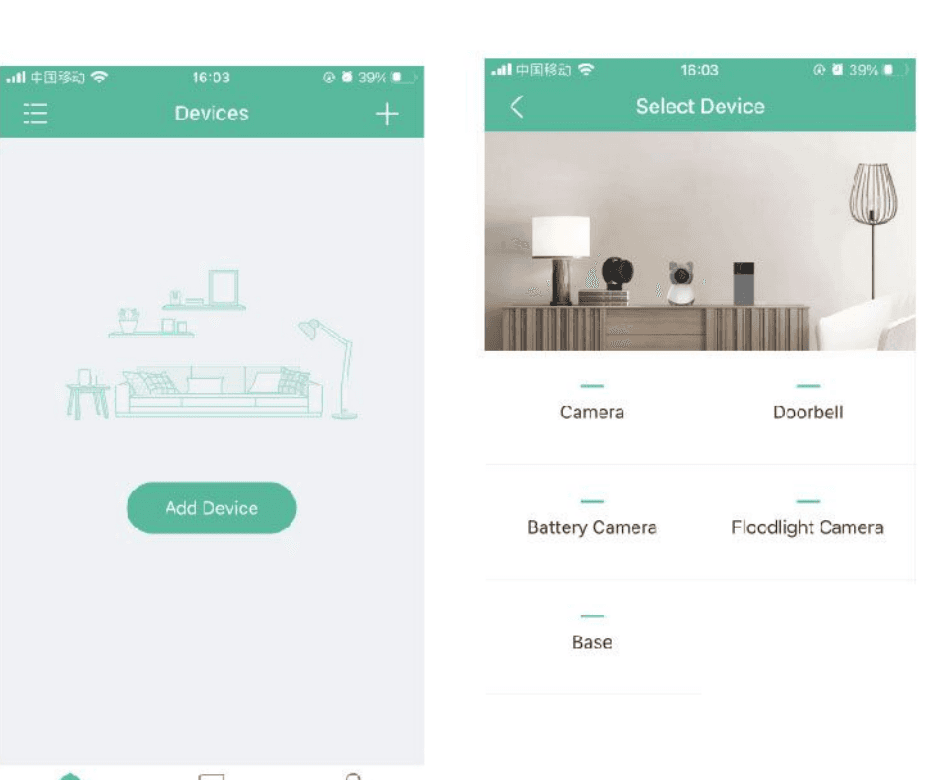
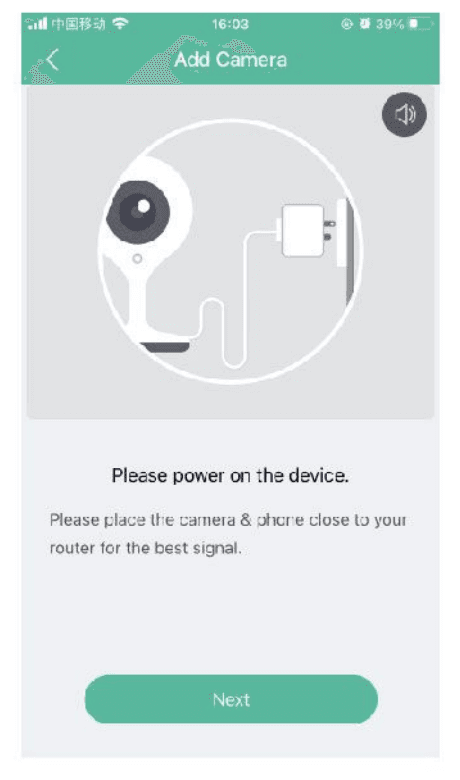
Mettez l'appareil sous tension et appuyez sur « Suivant » dans l'application.
Réinitialisez la caméra et appuyez sur « Suivant » dans l'application.
Sélectionnez le réseau Wi-Fi, saisissez le mot de passe, puis appuyez sur « Suivant ».
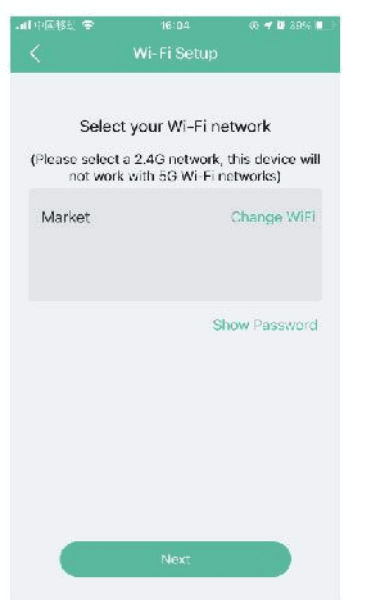
- La caméra ne prend en charge que les réseaux Wi-Fi 2,4 GHz. 2. Le nombre de caractères du SSID et du mot de passe du routeur ne doit pas dépasser 24.
Lisez les instructions relatives à l'opération de scan, puis appuyez sur « Suivant ». Scannez le QR code de votre téléphone avec la caméra et appuyez sur « Suivant » lorsque la caméra émet une tonalité. Vous pouvez terminer la configuration en environ 30 secondes.
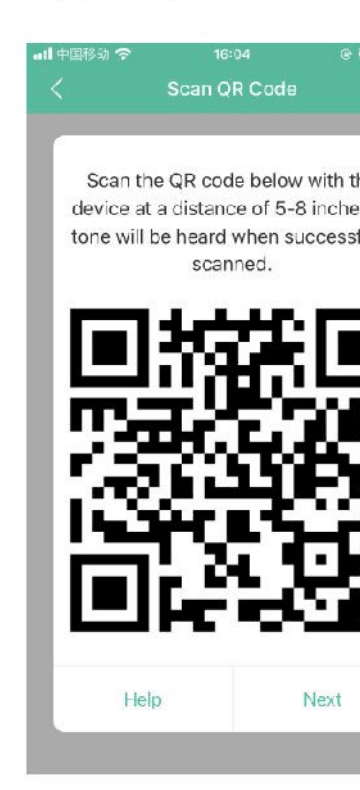
Pendant la connexion, veillez à rapprocher au maximum votre routeur, votre téléphone et la caméra. Une fois la caméra ajoutée avec succès, appuyez sur l'icône de modification. Vous pouvez également renommer la caméra.
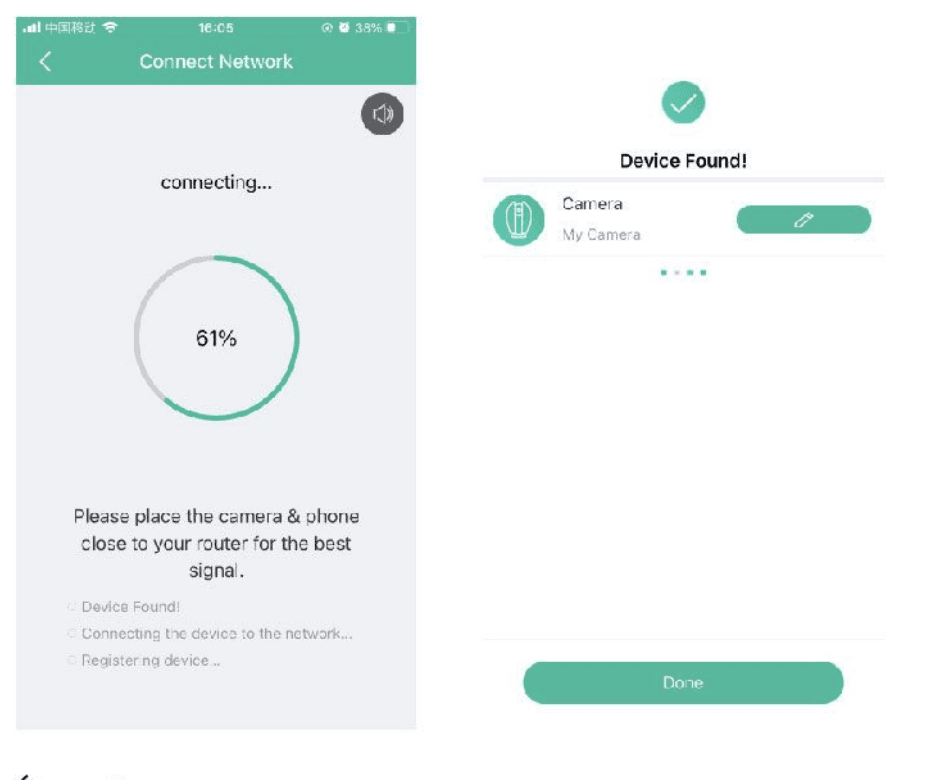
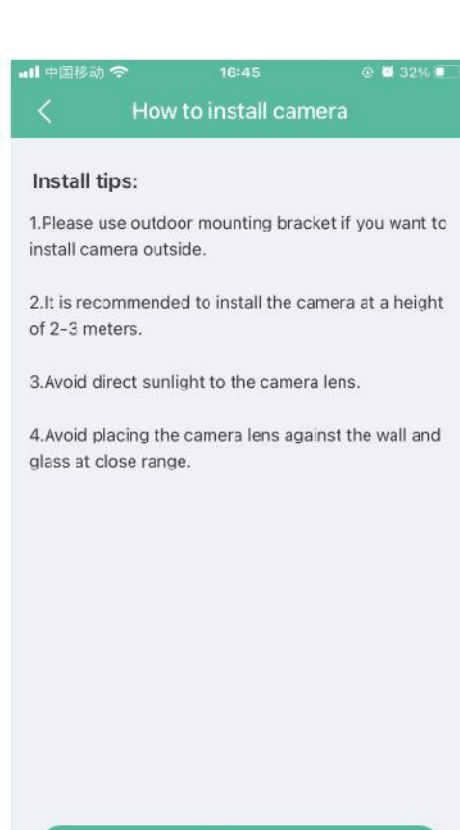
Suivez les instructions à l'écran.
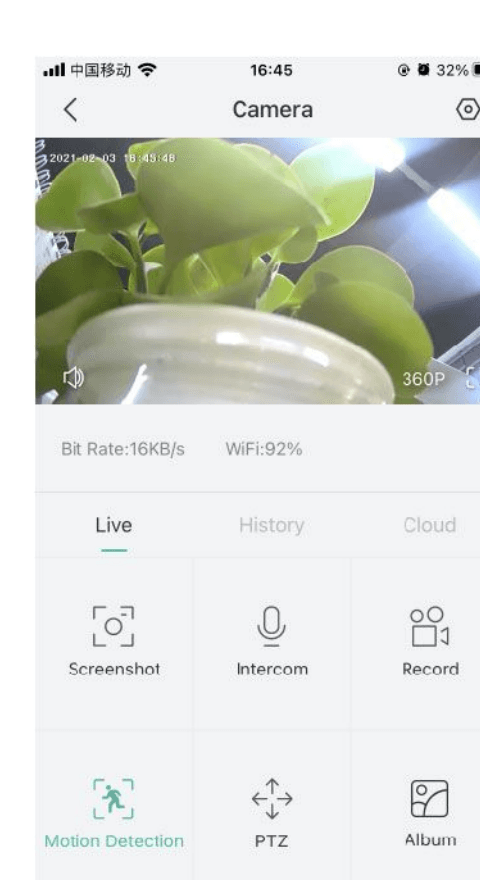
Réglages de l'application
Dans l'interface de vue en direct, appuyez sur l'icône des réglages pour configurer les fonctions courantes de la caméra.
10. FAQ
Q : L'écran ne parvient pas à afficher correctement l'aperçu ?
R : Vérifiez si l'écran est connecté à la caméra. Si ce n'est pas le cas, appairez d'abord la caméra et l'écran.
Q : Vous ne trouvez pas le bouton d'appairage ?
R : Le bouton d'appairage est le bouton d'appel de la caméra. Maintenez ce bouton appuyé pendant 3 secondes et suivez les instructions affichées à l'écran. (Pour accéder à l'interface d'appairage de l'écran, appuyez sur le bouton Menu de l'écran et sélectionnez > Gestion de la caméra.)
Q : Que faire si l'écran est figé et ne réagit pas lorsque vous appuyez sur un bouton ?
R : Appuyez sur le bouton de réinitialisation de votre écran avec la broche, puis maintenez appuyé le bouton d'alimentation de votre écran pour le redémarrer.
Q : Pourquoi la caméra ou l'écran ne reconnaît-il pas la carte SD ?
R : Vérifiez que la carte SD est en bon état et qu'elle est au format FAT32.
Q : Pourquoi ne puis-je pas recevoir de notifications dans l'application sur mon téléphone lorsque je connecte la caméra à l'écran ?
R : Veuillez confirmer que l'application a été lancée sur le téléphone et que la fonction de rappel correspondante est activée. Assurez-vous que les notifications de messages et la confirmation des autorisations sont activées dans le système du téléphone.
11. Fonctions
Panoramique/Inclinaison
Faites pivoter votre caméra d'un glissement de doigt sur votre smartphone pour profiter d'une vue optimale.
Retournement vidéo
Retournez votre flux vidéo vers le haut ou vers le bas pour une flexibilité maximale.
Détection de mouvement
La caméra peut détecter les mouvements, puis vous envoyer des notifications push et des alertes dans l'application.
Détection de pleurs
La caméra peut détecter les pleurs de votre bébé et vous envoyer des notifications push et des alertes dans l'application.
Détection de température et d'humidité
La caméra peut détecter la température et l'humidité de l'environnement et vous envoyer des notifications push et des alertes dans l'application.
Enregistrement
Prend en charge l'enregistrement continu 24 heures sur 24 grâce au stockage SD haute capacité ou au stockage cloud.
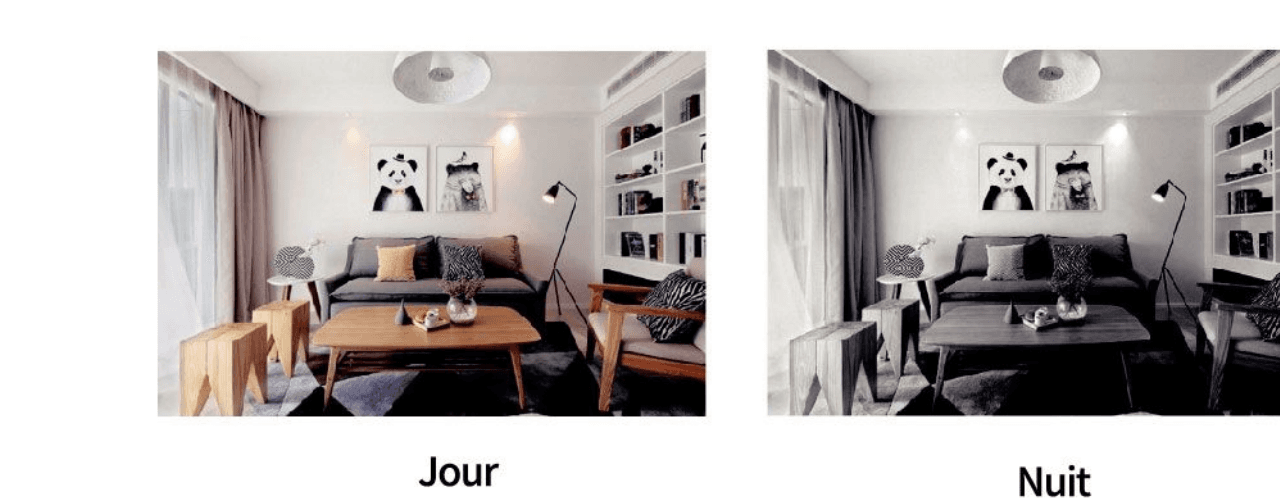
Jour et nuit
Ne manquez plus aucun instant, même dans l'obscurité totale, grâce à la puissante technologie de vision nocturne.
12. Conformité
EC REP : THEMIS AR Unterstützung UG, Beedstrasse 54, In Dusseldorf, (40468), Deutschland.
Hangzhou Meari Technology Co., Ltd. Room 604-605, Building 1, No.768 Jianghong Road, Changhe street, Binjiang District, Hangzhou, Zhejiang, China.
Cet appareil est conforme à la partie 15 des règles de la FCC. Son fonctionnement est soumis aux deux conditions suivantes : (1) cet appareil ne doit pas provoquer d'interférences nuisibles, et (2) cet appareil doit accepter toute interférence reçue, y compris les interférences susceptibles de provoquer un fonctionnement indésirable.
Fabriqué en Chine. Pour iOS 9.0+ ou Android 5.0+.
Caméra 4G LTE COOAU G1 PRO
Guide d'installation et d'utilisation de la caméra de sécurité sans fil cellulaire 4G LTE COOAU G1 PRO avec l'application CloudEdge — choix de la carte SIM, mise sous tension, ajout de la caméra, paramètres APN, fonctions de l'application, charge, installation et détection PIR.
Babyphone BOIFUN Baby 2TM
Manuel d'utilisation du moniteur vidéo intelligent BOIFUN Baby 2TM 2K, couvrant la présentation de l'appareil, l'appairage de l'application et du moniteur, les réglages généraux et la FAQ.