 Documentation CloudEdge App
Babyphone PARIS RHONE PE-BBM002
Manuel d'utilisation du babyphone PARIS RHONE PE-BBM002, couvrant la sécurité, les schémas du produit, l'installation, la connexion de la caméra et de l'application, les fonctions du moniteur et les caractéristiques techniques.
Ce guide concerne le babyphone PARIS RHONE (modèles PE-BBM002, PE-BBM003, PE-BBM002-MON, PE-BBM002-CAM), qui associe un moniteur dédié à une caméra et peut également se connecter à l'application CloudEdge.
Besoin d'aide supplémentaire ? Consultez la FAQ du babyphone.
1. Consignes de sécurité
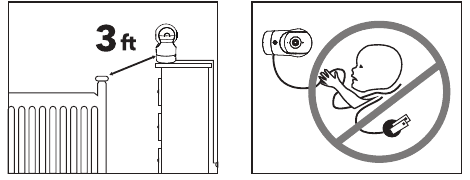
- Tenez le câble hors de portée des enfants (à plus de 0,9 m / 3 ft) afin d'éviter tout risque d'ÉTRANGLEMENT.
- Ne placez JAMAIS la caméra ou le câble dans le lit d'enfant ou le parc, ni à proximité.
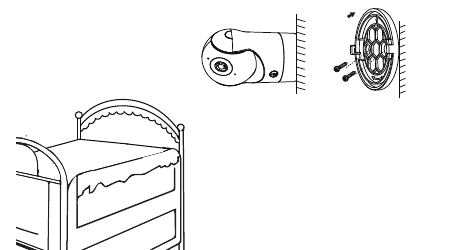
- N'installez JAMAIS la caméra directement au-dessus du lit d'enfant ou du parc afin d'éviter tout risque de blessure.
- Utilisez uniquement les adaptateurs secteur fournis.
- N'utilisez jamais l'appareil à proximité de l'eau, notamment près d'une baignoire, d'un évier, d'un tuyau de lave-linge, d'un sous-sol humide, etc.
- N'installez pas l'appareil près d'une source de chaleur telle qu'un radiateur, une bouche de chaleur, une cuisinière ou tout autre appareil produisant de la chaleur.
- Utilisez uniquement les fixations et accessoires recommandés par le fabricant.
- Débranchez l'appareil lorsqu'il reste inutilisé pendant de longues périodes.
- N'insérez rien dans les orifices de mise à jour. Cette opération est réservée aux professionnels.
Attention
- Ce ne sont PAS des jouets. Ne laissez pas les enfants jouer avec.
- L'objectif et le pare-soleil sont de petites pièces ; gardez-les en permanence hors de portée de votre bébé.
- Ce produit n'est PAS destiné à remplacer la surveillance appropriée des enfants. Vous DEVEZ vérifier régulièrement l'activité de votre enfant.
- Ce produit n'est pas conçu pour servir de caméra médicale et son utilisation ne doit pas remplacer la surveillance d'un adulte.
- Débranchez le produit en cas d'orage.
- Vérifiez attentivement la portée et l'état de fonctionnement de la caméra lors de l'installation initiale, puis régulièrement par la suite.
- Contrôlez régulièrement la réception. Testez la caméra avant utilisation et après tout changement d'emplacement.
- Pour une utilisation en intérieur uniquement.
- Nettoyez la caméra uniquement avec un chiffon sec.
- N'obstruez aucune ouverture de ventilation.
- Un effet Larsen peut se produire lorsque le moniteur est trop proche de la caméra. Maintenez-les à au moins 1,5 m / 4,9 ft l'un de l'autre.
2. Schéma du produit
Moniteur du babyphone
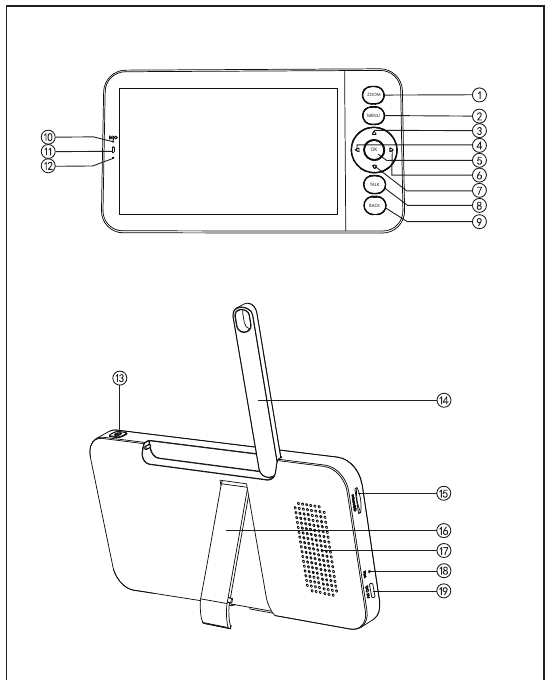
- Bouton Zoom — Appuyez pour effectuer un zoom avant/arrière sur l'écran, puis faites défiler l'image à l'aide des boutons haut/bas/gauche/droite.
- Bouton Menu — Appuyez pour accéder à la page du menu.
- Bouton Haut — Sélectionnez les options vers le haut ou inclinez la caméra vers le haut.
- Bouton Gauche — Sélectionnez les options vers la gauche ou orientez la caméra vers la gauche.
- Bouton OK — Confirmez vos sélections.
- Bouton Droite — Sélectionnez les options vers la droite ou orientez la caméra vers la droite.
- Bouton Bas — Sélectionnez les options vers le bas ou inclinez la caméra vers le bas.
- Bouton Parler — Appuyez pour parler aux personnes situées devant la caméra.
- Bouton Retour — Appuyez pour revenir à la page précédente. Sur la page d'accueil, maintenez enfoncé pour arrêter la lecture de la musique.
- Micro — Capte les sons autour du moniteur.
- Voyant d'état de charge — Orange : en charge ; Vert : charge complète.
- Voyant de fonctionnement — Jaune : moniteur allumé ; Éteint : moniteur éteint.
- Bouton Marche/Arrêt — Maintenez enfoncé pour allumer/éteindre le moniteur.
- Antenne — Réglez l'angle pour améliorer le signal.
- Emplacement pour carte SD — Insérez une carte SD (non fournie) pour stocker davantage de vidéos. (128 Go max. pris en charge)
- Support du moniteur — Réglez-le pour maintenir le moniteur stable.
- Haut-parleur — Diffuse les sons captés autour de la caméra.
- Bouton Réinitialiser — Appuyez avec la broche (fournie) pour réinitialiser le moniteur.
- Port Type-C — Chargez le moniteur à l'aide du câble Type-C (fourni).
Caméra
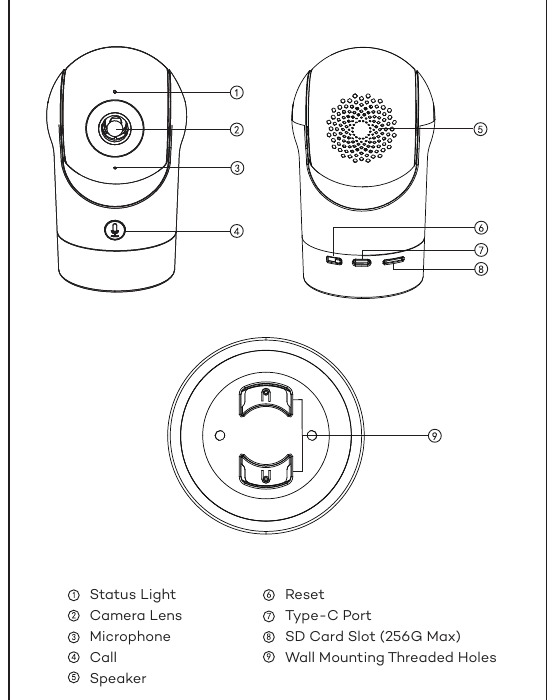
- Voyant d'état
- Objectif de la caméra
- Microphone
- Appel
- Haut-parleur
- Réinitialiser
- Port Type-C
- Emplacement pour carte SD (256 Go max.)
- Trous filetés de fixation murale
3. Installation
Méthode 1
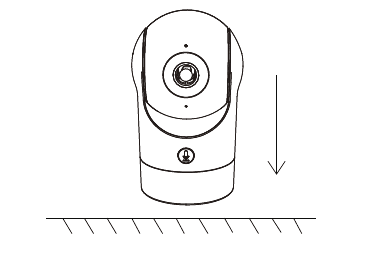
Installez la caméra sur une surface plane.
Méthode 2
Utilisez le support de fixation fourni pour fixer la caméra sur une surface propre.
Le mur doit pouvoir supporter au moins 3 fois le poids total de la caméra.
4. Conseils d'utilisation de la caméra
- Visionnage de la vidéo en direct — Dans l'interface de commande de la caméra de l'application, vous pouvez visionner la surveillance en temps réel, régler la résolution, capturer des images, enregistrer des vidéos et utiliser la communication bidirectionnelle.
- Vision nocturne infrarouge — La caméra peut passer automatiquement en mode vision nocturne (noir et blanc) la nuit, en fonction de la variation de la lumière ambiante. Grâce à ses LED infrarouges rouges intégrées, la portée de la vision nocturne peut atteindre 10 mètres, offrant une image très nette dans l'obscurité.
- Détection de mouvement — La caméra peut détecter les changements de mouvement dans son champ de vision et envoyer une notification à l'application. Réglage depuis : application >> Appareil (touchez l'appareil pour accéder à la page de la vidéo en direct) >> Paramètres >> Paramètres d'alerte >> Détection de mouvement.
5. Connexion de la caméra et de l'application
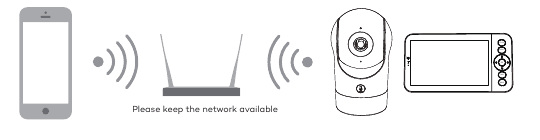
La caméra peut être connectée à la fois au moniteur et à l'application. En général, elle est connectée au moniteur par défaut.
Suivez les étapes ci-dessous pour connecter la caméra à l'application :
Assurez-vous que le réseau Wi-Fi est un réseau 2.4 GHz, car la caméra ne prend pas en charge le Wi-Fi 5 GHz.
Téléchargez l'application sur votre téléphone. Créez un nouveau compte pour vous connecter, ou connectez-vous directement.
Réinitialisez la caméra à l'aide d'une broche jusqu'à ce que le voyant d'état clignote en rouge rapidement. (Vous devez connecter la caméra à l'application dans un délai de 2 minutes ; sinon, vous devrez la réinitialiser de nouveau.)
(Si vous utilisez le moniteur, l'audio et la vidéo seront temporairement déconnectés, puis reprendront automatiquement une fois la caméra correctement configurée sur le réseau. Le délai maximal est de 2 minutes.)
Suivez les instructions affichées sur votre smartphone pour ajouter le moniteur, et scannez le QR code avec votre caméra.
Configuration d'un routeur
Le routeur prend en charge le Wi-Fi 2.4 GHz (mais pas le 5 GHz) et est connecté au réseau Wi-Fi. Veuillez configurer les paramètres du routeur avant de vous connecter au réseau Wi-Fi, et notez le SSID et le mot de passe de votre Wi-Fi.
Connexion de l'application CloudEdge
Scannez le QR code pour télécharger et installer l'application CloudEdge. Vous pouvez également rechercher « CloudEdge » sur l'App Store (iOS) ou Google Play (Android). Téléchargez et installez l'application CloudEdge. Ouvrez la page d'accueil de l'application et appuyez sur « + » en haut à droite de la page. Suivez le guide de l'application pour ajouter la caméra étape par étape.
Une fois la connexion réussie, le voyant reste bleu fixe.
6. Conseils d'utilisation du moniteur
Appairage de la caméra et du moniteur
Allumez la caméra et le moniteur : ils se connecteront automatiquement. Si la connexion échoue, suivez les étapes ci-dessous pour les appairer. L'appairage est limité par la distance ; veillez donc à ce que la distance entre la caméra et le moniteur ne dépasse pas 200 m.
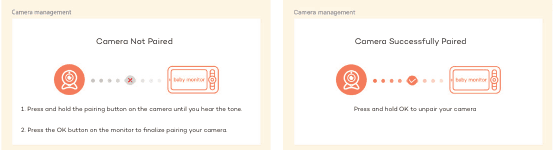
(1) Appairer le moniteur et la caméra :
(2) Dissocier le moniteur et la caméra :
Méthode de sélection de la caméra
- Selon les produits, vous pouvez ajouter 1 ou 2 caméras. Si vous avez ajouté 2 caméras, l'écran du moniteur affiche les 2 vues en direct simultanément.
- Pour régler les paramètres ou activer les fonctions de l'une des caméras, vous devez d'abord sélectionner cette caméra.
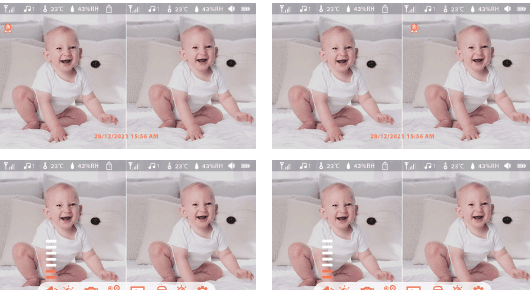
Sur la page d'accueil, appuyez sur le bouton Zoom pour basculer entre Cam1 et Cam2 si vous avez ajouté deux caméras.
Si vous avez ajouté deux caméras, sélectionnez celle dont vous avez besoin et appuyez sur le bouton OK du moniteur pour passer en mode de visualisation plein écran. Vous pouvez ensuite appuyer de nouveau sur le bouton Zoom pour effectuer un zoom avant ou arrière. (La fonction de zoom est inopérante lorsque l'écran n'est pas en plein écran.)
Orienter la caméra
Vous pouvez régler l'angle de surveillance pour une meilleure visibilité. Les boutons directionnels de l'écran du moniteur sont disponibles lorsque la caméra est allumée. Appuyez sur les boutons directionnels pour orienter la caméra horizontalement et verticalement afin d'obtenir une meilleure vue.
Photo et vidéo
Prendre une photo — Vous pouvez prendre une photo pour immortaliser un moment intéressant de votre bébé. Appuyez sur le bouton Menu du moniteur, sélectionnez l'icône de l'appareil photo et appuyez sur OK pour prendre une photo.
Enregistrer une vidéo — Vous pouvez enregistrer une vidéo pour capturer un moment précieux de votre bébé. Appuyez sur Menu sur le moniteur, sélectionnez l'icône vidéo et appuyez sur OK pour enregistrer une vidéo.
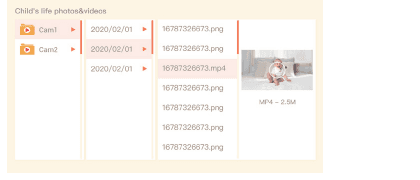
Visionner les photos et vidéos enregistrées — Appuyez sur le bouton Menu du moniteur, sélectionnez l'icône de lecture et appuyez sur OK pour accéder à l'interface. Sélectionnez la caméra et la date, puis sélectionnez la photo ou la vidéo à visionner et appuyez sur OK pour passer en mode aperçu.
Pour une vidéo, appuyez sur OK pour lire ou mettre en pause en mode aperçu. Appuyez sur le bouton Retour pour quitter l'aperçu ou revenir au menu principal.
Diffuser de la musique
Vous pouvez diffuser de la musique pour apaiser votre bébé lorsqu'il pleure ou s'endort. Appuyez sur le bouton Menu sur l'écran du moniteur, sélectionnez l'icône musique et appuyez sur OK pour accéder à l'interface musicale. Vous pouvez choisir différentes musiques, modifier le mode de répétition ou régler le volume de la musique.
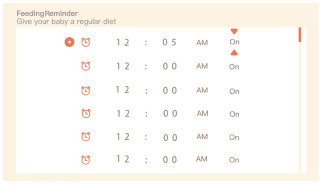
Rappel d'alimentation
Vous rappelle de nourrir votre bébé lorsque vous êtes trop occupé(e) ou lorsque vous souhaitez lui imposer un rythme alimentaire régulier.
Surveillance intelligente
Vous pouvez activer les fonctions de détection de mouvement, de détection de bruit et de détection de pleurs afin de connaître immédiatement l'état de votre bébé, quoi que vous fassiez.
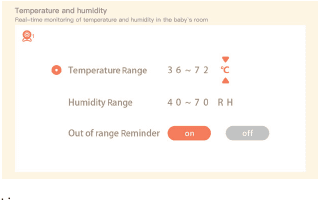
Détection de la température et de l'humidité
Vous pouvez surveiller en temps réel la température et l'humidité de la chambre de votre bébé. Lorsque la température et l'humidité sortent de la plage définie, vous recevez immédiatement une alarme et pouvez ainsi prendre les mesures nécessaires.
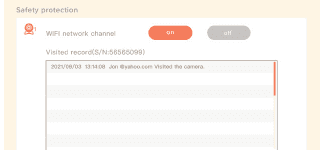
Protection de la sécurité
Vous pouvez activer ou désactiver le canal réseau Wi-Fi : lorsque la fonction est désactivée, personne ne peut visionner les vidéos en direct via l'application. Vous pouvez également consulter l'historique des accès, car toutes les consultations effectuées via l'application sont enregistrées.
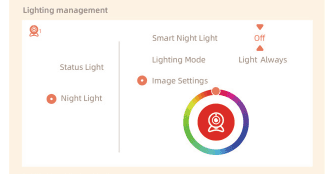
Veilleuse
Vous pouvez allumer la veilleuse si nécessaire et régler le mode d'éclairage ainsi que la couleur de la lumière. Appuyez sur Menu sur le moniteur et sélectionnez l'icône de la veilleuse > Ouvrir. Vous pouvez aussi appuyer sur le bouton Menu et sélectionner l'icône des paramètres > Éclairage > Veilleuse.
7. Réglages généraux
- Régler la luminosité — Appuyez sur Menu sur le moniteur, sélectionnez l'icône de luminosité et appuyez sur OK pour accéder au réglage. Appuyez sur les boutons HAUT et BAS pour ajuster la luminosité.
- Régler l'heure — Appuyez sur Menu sur le moniteur et sélectionnez l'icône des paramètres > Réglage de l'heure. Appuyez sur les boutons directionnels pour modifier la date, l'heure et le mode d'affichage de l'heure.
- Régler la langue — Appuyez sur Menu sur le moniteur et sélectionnez l'icône des paramètres > Langue. Sélectionnez la langue souhaitée.
- Régler le mode veille — Vous pouvez activer le mode veille pour prolonger l'autonomie en veille. Appuyez sur Menu sur le moniteur et sélectionnez l'icône des paramètres > Mode veille. Réglez le mode veille sur 1 minute, 5 minutes, 10 minutes, 30 minutes, 60 minutes ou désactivé.
- Activer et désactiver le voyant d'état — Si vous activez le voyant d'état, vous pouvez connaître l'état de fonctionnement de la caméra. Vous pouvez également le désactiver si vous estimez qu'il perturbe le sommeil de votre bébé. Appuyez sur Menu sur le moniteur et sélectionnez l'icône de la veilleuse > Ouvrir. (Ou appuyez sur le bouton Menu, sélectionnez l'icône des paramètres > Éclairage > Voyant d'état.)
- Carte SD — Appuyez sur Menu sur le moniteur et sélectionnez l'icône des paramètres > Gestion de la carte SD. Vous pouvez alors consulter la capacité totale et la capacité restante de votre carte SD. (Facultatif) Vous pouvez formater la carte SD selon vos besoins, mais veillez à sauvegarder au préalable les données importantes.
- Mise à jour — Assurez-vous que votre caméra est connectée au Wi-Fi 2.4 GHz. Vous pouvez mettre à jour votre caméra lorsque l'alerte de mise à jour apparaît. Vous pouvez aussi appuyer sur Menu sur le moniteur et sélectionner l'icône des paramètres > Informations sur l'appareil pour vérifier la disponibilité d'une nouvelle mise à jour.
- Alarme de batterie faible — Lorsque la batterie de la caméra est faible, l'alarme de batterie faible apparaît sur l'écran du moniteur. Veuillez recharger le moniteur dès que possible.
8. FAQ
Comment désactiver le voyant LED / la lumière bleue de ma caméra ?
Application CloudEdge >> Appareil (touchez l'appareil pour accéder à la page de la vidéo en direct) >> Paramètres >> Fonction de base >> Voyant réseau : désactivez-le.
Comment désactiver la surveillance en temps réel de la caméra et arrêter l'enregistrement ?
Application CloudEdge >> Appareil (touchez l'appareil pour accéder à la page de la vidéo en direct) >> Paramètres >> Fonction de base >> Protection de la confidentialité >> Objectif désactivé.
Comment changer de réseau Wi-Fi ou mettre à jour le mot de passe Wi-Fi de l'appareil ?
Veuillez supprimer la caméra de l'application, appuyer sur « Ajouter » et suivre les étapes pour la rajouter en utilisant le nouveau réseau Wi-Fi.
Comment partager des appareils CloudEdge avec mes proches ?
Application CloudEdge >> Appareil (touchez l'appareil pour accéder à la page de la vidéo en direct) >> Paramètres >> Partage d'appareil >> Ajouter, puis suivez le guide pour partager votre appareil.
Impossible d'accéder à la vidéo en direct, l'appareil est indiqué hors ligne ?
Si le problème persiste, veuillez contacter [email protected] pour obtenir de l'aide.
9. Garantie
- Garantie de 12 mois
- Assistance à vie
Remarque : cette garantie est annulée si le défaut est causé par :
- Un dommage résultant d'un cas de force majeure.
- Un dommage accidentel, une mauvaise utilisation, un usage abusif ou une négligence.
- L'expiration de la période de garantie.
10. Caractéristiques techniques
| Élément | Caractéristique |
|---|---|
| Nom du produit | Babyphone |
| Alimentation | 5 V CC, 1 A |
| Consommation | Jusqu'à 4,5 W |
| Angle de vue | 100° |
| Systèmes d'exploitation pris en charge | iOS 9 / Android 5.0 et versions ultérieures |
| Wi-Fi 2.4 GHz | 2412-2472 MHz (puissance max. < 20 dBm) |
| Température de fonctionnement | 0 °C à 40 °C |
| Stockage local | Carte micro SD (jusqu'à 256 Go) |
Manuel d'utilisation du babyphone GHB BABY6T
Manuel d'utilisation du babyphone vidéo GHB BABY6T équipé d'un écran de 5 pouces et d'une caméra Wi-Fi, couvrant la présentation de l'appareil, le démarrage rapide, les réglages à l'écran, l'application CloudEdge et la FAQ.
Guide de démarrage rapide de la caméra HD sans fil ANRAN
Configurez la caméra de surveillance HD sans fil ANRAN avec l'application CloudEdge — présentation du matériel, création de compte, appairage Wi-Fi, fonctions clés et FAQ.