 Documentation CloudEdge App
BOIFUN Baby 5S Babyphone (Guide de Démarrage Rapide)
Guide de démarrage rapide du babyphone vidéo BOIFUN Baby 5S avec écran et caméra Wi-Fi 2,4 GHz : description de l'appareil, installation de l'application, appairage de la caméra avec le moniteur et l'application CloudEdge, réglages généraux et FAQ.
Le BOIFUN Baby 5S est un babyphone vidéo doté d'un écran dédié et d'une caméra Wi-Fi 2,4 GHz, qui peut également être géré via l'application CloudEdge.
Ce guide est traduit du guide de démarrage rapide du fabricant. Besoin d'aide ? De nombreux problèmes se résolvent en modifiant un seul réglage. Si quelque chose ne fonctionne pas comme prévu, consultez la section FAQ ci-dessous ou parcourez la FAQ des babyphones.
1. Service après-vente
Chers clients, Merci beaucoup de votre confiance envers Boifun !
En cas de problème, envoyez un e-mail à [email protected] en précisant votre numéro de commande et la nature du problème. Dès réception de votre message, nous vous proposerons une solution rapide sous 24 heures.
Ne vous inquiétez pas. En réalité, de nombreux problèmes se règlent facilement grâce à un simple réglage. Si vous avez des questions ou des doutes pendant l'utilisation, n'hésitez pas à nous contacter. Nous nous efforcerons de trouver une bonne solution avec nos ingénieurs produit spécialisés.
Cordialement, L'équipe service Boifun
2. Description
Caméra
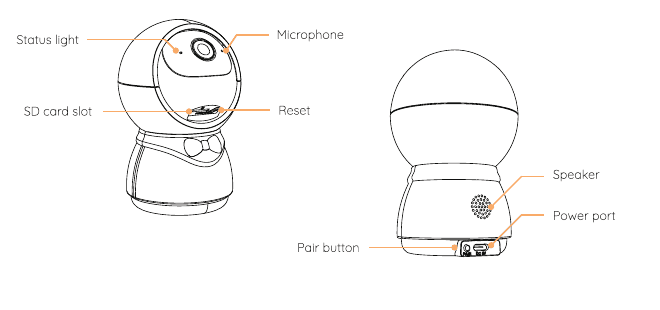
- Voyant d'état
- Microphone
- Fente pour carte SD
- Réinitialisation
- Haut-parleur
- Port d'alimentation
- Bouton d'appairage
Moniteur (face avant)
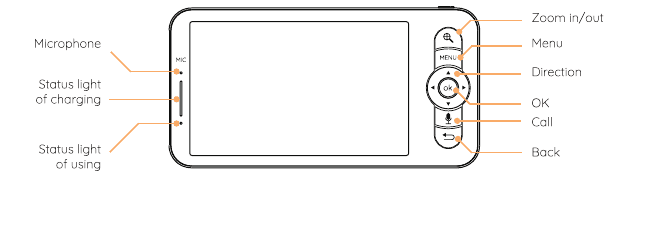
- Microphone
- Voyant d'état de charge
- Voyant d'état d'utilisation
- Zoom avant/arrière
- Menu
- Navigation
- OK
- Appel
- Retour
Moniteur (face arrière)
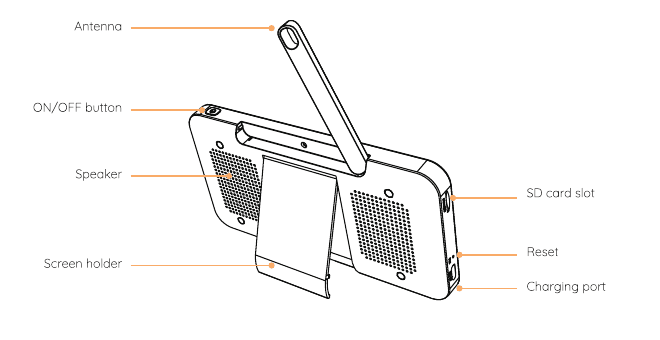
- Antenne
- Bouton ON/OFF
- Haut-parleur
- Support d'écran
- Fente pour carte SD
- Réinitialisation
- Port de charge
3. Installation de l'application
CloudEdge est disponible sur iOS et Android. Recherchez « CloudEdge » dans l'App Store ou sur Google Play, ou scannez le QR code du manuel pour télécharger l'application.
4. Connecter la caméra à l'application
La caméra peut être connectée à la fois au moniteur et à l'application. En général, elle est connectée au moniteur par défaut. Suivez les étapes ci-dessous pour connecter la caméra à l'application :
Assurez-vous que le réseau Wi-Fi est un réseau 2,4 GHz, car la caméra ne prend pas en charge le Wi-Fi 5 GHz.
Téléchargez l'application CloudEdge sur votre téléphone. Créez un nouveau compte pour vous connecter, ou connectez-vous directement.
Maintenez le bouton Réinitialisation enfoncé pendant cinq secondes jusqu'à entendre le bip « BOOGU », ce qui signifie que la caméra a été réinitialisée. Après 10 à 20 secondes, vous entendrez un autre bip et le voyant rouge de la caméra clignotera lentement.
Suivez les instructions affichées sur votre smartphone pour ajouter la caméra, puis scannez le QR code avec la caméra.
5. Connecter la caméra au moniteur
Mettez la caméra et le moniteur sous tension ; la caméra se connectera alors automatiquement au moniteur.
Remarque : si la connexion entre les deux appareils n'aboutit pas du premier coup, maintenez enfoncé le bouton Réinitialisation de la caméra et reconnectez le moniteur après le deuxième bip de la caméra. La connexion est limitée en distance : maintenez un écart maximal de 300 m entre la caméra et le moniteur.
Déconnecter la caméra du moniteur
Appuyez sur le bouton Menu de l'écran, puis sélectionnez l'icône des réglages  > Gestion de la caméra.
Maintenez enfoncé le bouton OK de l'écran pour annuler l'association.
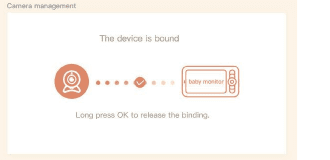
Reconnecter la caméra au moniteur
Appuyez sur le bouton Menu de l'écran, puis sélectionnez l'icône des réglages > Gestion de la caméra.
Maintenez enfoncé le bouton d'Appairage de la caméra jusqu'à entendre la tonalité de confirmation.
Appuyez sur le bouton OK de l'écran pour lancer l'appairage.
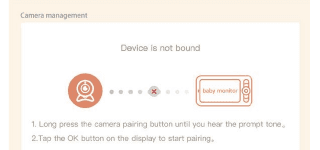
Remarque : en cas de problème de connexion, n'hésitez pas à contacter [email protected] pour bénéficier d'une assistance client personnalisée.
6. Réglages généraux
- Régler le volume :
- Appuyez sur le bouton Menu de l'écran, sélectionnez l'icône de volume
 et appuyez sur OK pour accéder à l'interface.
 - Appuyez sur les boutons de navigation HAUT et BAS pour ajuster le volume.
- Appuyez sur le bouton Menu de l'écran, sélectionnez l'icône de volume
- Régler la luminosité :
- Appuyez sur le bouton Menu de l'écran, sélectionnez l'icône de luminosité
 et appuyez sur OK pour accéder à l'interface.
 - Appuyez sur les boutons de navigation HAUT et BAS pour ajuster la luminosité.
- Appuyez sur le bouton Menu de l'écran, sélectionnez l'icône de luminosité
- Régler l'heure :
- Appuyez sur le bouton Menu de l'écran, puis sélectionnez l'icône des réglages > Réglage de l'heure.
- Appuyez sur les boutons de Navigation pour modifier la date, l'heure et le format d'affichage de l'heure.
- Appuyez sur le bouton Menu de l'écran, puis sélectionnez l'icône des réglages
- Régler la langue :
- Appuyez sur le bouton Menu de l'écran, puis sélectionnez l'icône des réglages > Langue.
- Sélectionnez la langue souhaitée.
- Appuyez sur le bouton Menu de l'écran, puis sélectionnez l'icône des réglages
- Régler le mode veille : vous pouvez activer le mode veille pour prolonger l'autonomie en attente.
- Appuyez sur le bouton Menu de l'écran, puis sélectionnez l'icône des réglages > Mode veille.
- Choisissez le délai de mise en veille : 1 minute, 5 minutes, 10 minutes, 30 minutes, 60 minutes ou désactivé.
- Appuyez sur le bouton Menu de l'écran, puis sélectionnez l'icône des réglages
- Régler le voyant d'état de la caméra :
- Appuyez sur le bouton Menu de l'écran, sélectionnez l'icône du voyant et appuyez sur le bouton OK pour accéder à l'interface.
- Appuyez sur les touches fléchées gauche et droite pour activer ou désactiver le voyant.
- Carte SD :
- Appuyez sur le bouton Menu de l'écran, puis sélectionnez l'icône des réglages > Gestion de la carte SD. Vous pouvez alors consulter la capacité totale et la capacité restante de votre carte SD.
- (Facultatif) Vous pouvez formater la carte SD selon vos besoins, mais assurez-vous d'avoir sauvegardé les données importantes.
- Appuyez sur le bouton Menu de l'écran, puis sélectionnez l'icône des réglages
Remarque : ce produit ne prend pas en charge le branchement à chaud. Insérez la carte SD avant la mise sous tension ou retirez-la après la mise hors tension.
- Mise à jour : assurez-vous que votre caméra est connectée à un réseau Wi-Fi 2,4 GHz. Vous pouvez mettre à jour votre caméra lorsque l'alerte de mise à jour apparaît. Vous pouvez aussi appuyer sur le bouton Menu de l'écran, puis sélectionner l'icône des réglages > Informations sur l'appareil pour vérifier si une mise à jour est nécessaire.
- Alerte de batterie faible : lorsque la batterie de la caméra est faible, une alerte s'affiche à l'écran. Veuillez recharger le moniteur dès que possible.
- Suivi de mouvement et zone d'alarme :
- Suivi de mouvement : ouvrez l'application CloudEdge, sélectionnez votre appareil, appuyez sur l'icône en forme d'engrenage en haut à droite, choisissez Suivi de mouvement et activez-le.
- Zone d'alarme : ouvrez l'application CloudEdge, sélectionnez votre appareil, appuyez sur l'icône en forme d'engrenage en haut à droite, puis choisissez Gestion des alarmes > Détection de mouvement > Zone d'alarme.
Si vous souhaitez en savoir plus sur les fonctions du babyphone (Ajouter un appareil, Diffuser de la musique, Rappel de repas, Protection de sécurité, etc.), scannez le QR code du manuel électronique joint à ce guide pour afficher tous les détails.
7. FAQ
Q : L'aperçu du moniteur ne s'affiche pas correctement ?
R : Vérifiez si le moniteur est bien connecté à la caméra. Si ce n'est pas le cas, appairez d'abord la caméra et le moniteur.
Q : Impossible de trouver le bouton d'appairage ?
R : Le bouton d'appairage se trouve à côté du port d'alimentation. Maintenez-le enfoncé pendant 3 secondes, puis suivez les instructions affichées à l'écran. (Pour accéder à l'interface d'appairage de l'écran, appuyez sur le bouton Menu de l'écran, puis sélectionnez l'icône des réglages > Gestion de la caméra.)
Q : Que faire si l'écran du moniteur se bloque et ne réagit à aucune pression de bouton ?
R : Appuyez sur le bouton de réinitialisation de votre moniteur à l'aide d'une épingle, puis maintenez enfoncé le bouton d'alimentation du moniteur pour le redémarrer.
Q : Pourquoi mon application mobile ne reçoit-elle pas de notifications lorsque la caméra est connectée au moniteur ?
R : Vérifiez que l'application est bien en cours d'exécution sur le téléphone et que la fonction de rappel correspondante est activée ; assurez-vous également que les notifications de message et les autorisations sont activées dans le système de votre téléphone.
Q : Comment ajouter des appareils ou configurer mon réseau ?
R : La caméra peut être connectée à la fois au moniteur et à l'application. En général, elle se connecte au moniteur par défaut.
Q : La fonction sonore ne fonctionne pas.
R : L'intervalle de détection sonore est de 1 minute : après le déclenchement de l'alarme par un son, un nouvel intervalle de 1 minute s'applique afin d'éviter les alarmes trop fréquentes. Suivez les étapes ci-dessous pour connecter la caméra à l'application :
- Assurez-vous que le réseau Wi-Fi est un réseau 2,4 GHz, car la caméra ne prend pas en charge le Wi-Fi 5 GHz.
- Téléchargez l'application appropriée sur votre téléphone. Créez un nouveau compte pour vous connecter, ou connectez-vous directement.
- Appuyez sur le bouton Réinitialisation pour redémarrer la caméra jusqu'à ce que le voyant d'état rouge clignote lentement (vous devez connecter la caméra à l'application dans les 2 minutes, sinon vous devrez la redémarrer à nouveau).
- Suivez les instructions pas à pas sur votre smartphone pour ajouter l'écran et scannez le QR code avec la caméra.
Q : Puis-je configurer le suivi de mouvement et les zones d'alarme depuis le moniteur ?
R : Non, vous devez configurer le suivi de mouvement et la zone d'alarme via l'application CloudEdge.
Si vous rencontrez tout autre problème, envoyez votre numéro de commande et la nature du problème à [email protected]. Dès réception de votre message, nous vous proposerons une solution rapide par e-mail sous 24 heures. Vous pouvez également parcourir la FAQ des babyphones.
BOIFUN Baby 5S babyphone (manuel du produit)
Guide d'installation et d'utilisation du babyphone BOIFUN BABY 5S (caméra et écran), couvrant le contenu de la boîte, la disposition du matériel, la connexion caméra-écran et à l'application, les réglages généraux, la photo/vidéo, la musique, les rappels d'alimentation, la surveillance intelligente et la FAQ.
Guide de démarrage rapide du babyphone BOIFUN Baby 6T
Guide d'installation et d'utilisation du babyphone BOIFUN Baby 6T (caméra + écran), couvrant l'installation, l'appairage, les réglages généraux, les photos/vidéos, les rappels d'alimentation, les alertes de température/humidité et de surveillance intelligente, la connexion à l'application et la FAQ.