 Documentation CloudEdge App
Guide de démarrage rapide du babyphone BOIFUN Baby 6T
Guide d'installation et d'utilisation du babyphone BOIFUN Baby 6T (caméra + écran), couvrant l'installation, l'appairage, les réglages généraux, les photos/vidéos, les rappels d'alimentation, les alertes de température/humidité et de surveillance intelligente, la connexion à l'application et la FAQ.
Ce guide de démarrage rapide couvre le babyphone BOIFUN Baby 6T, sa caméra et son écran, ainsi que la connexion de la caméra à l'application BoifunCam ou à l'application de secours CloudEdge.
Besoin d'aide supplémentaire ? Consultez la FAQ des babyphones. Pour une assistance personnalisée, envoyez votre numéro de commande et la description du problème à [email protected] : l'équipe du service BOIFUN vous répondra sous 24 heures.
Contenu de la boîte
Veuillez vous reporter à cette liste pour vérifier que toutes les pièces sont présentes.
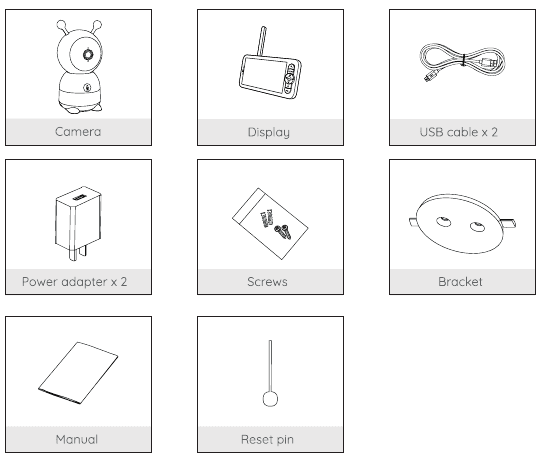
- Caméra — x1
- Écran — x1
- Câble USB — x2
- Adaptateur secteur — x2
- Vis — 1 jeu
- Support — x1
- Manuel — x1
- Broche de réinitialisation — x1
Description
Caméra
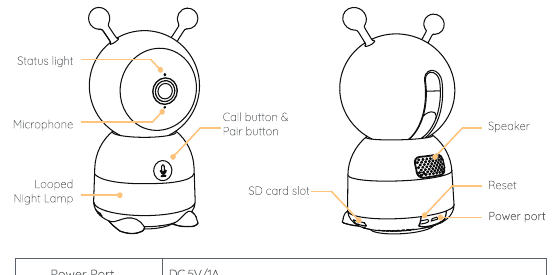
- Voyant d'état — indicateur de l'état du réseau
- Microphone — capte le son pour votre vidéo
- Veilleuse en boucle — veilleuse apaisante
- Bouton d'appel et bouton d'appairage — appel vers le téléphone / appairage
- Haut-parleur — sortie audio
- Logement de carte SD — stockage local sur carte SD
- Réinitialisation — réinitialise la caméra
- Port d'alimentation — entrée d'alimentation
| Élément | Spécification / Fonction |
|---|---|
| Port d'alimentation | DC 5V/1A |
| Microphone | Capte le son pour votre vidéo |
| Logement de carte SD | Prend en charge le stockage local sur carte SD (128 Go max) |
| Voyant d'état | • Voyant rouge fixe : le réseau est défaillant • Voyant rouge clignotant : en attente de connexion réseau (clignotement lent), connexion au réseau en cours (clignotement rapide) • Voyant bleu fixe : la caméra fonctionne correctement |
| Appel/Appairage | Appuyez pour passer un appel vers le téléphone ; maintenez appuyé pendant 5 secondes pour appairer |
| Réinitialisation | Maintenez RESET appuyé pendant 5 secondes pour réinitialiser la caméra (si vous avez modifié des réglages, ils reviennent aux valeurs d'usine) |
Écran
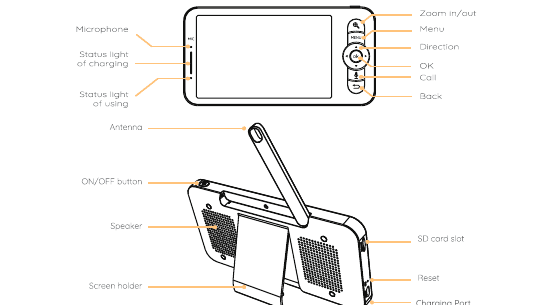
- Microphone — capte le son pour votre vidéo
- Voyant d'état de charge — indicateur de charge
- Voyant d'état de fonctionnement — indicateur de mise sous/hors tension
- Zoom avant/arrière — règle le zoom
- Menu — ouvre le menu
- Directions — naviguer / orienter la caméra
- OK — confirmer
- Appel — parler à la caméra
- Retour — revenir / quitter
- Antenne — réglez l'angle pour améliorer la réception du signal
- Bouton MARCHE/ARRÊT — allume/éteint l'écran
- Haut-parleur — sortie audio
- Support d'écran — support de bureau
- Logement de carte SD — stockage local
- Réinitialisation — réinitialise l'écran
- Port de charge — entrée d'alimentation
| Élément | Spécification / Fonction |
|---|---|
| Port d'alimentation | DC 5V/1A |
| Voyant d'état de charge | • Voyant orange : en charge • Voyant vert : charge complète |
| Voyant d'état de fonctionnement | • Voyant jaune : l'écran est allumé • Éteint : l'écran est éteint |
| Microphone | Capte le son pour votre vidéo |
| Antenne | Réglez l'angle pour améliorer la réception du signal |
| Bouton MARCHE/ARRÊT | Maintenez appuyé pendant 5 secondes pour allumer et éteindre l'écran |
Installation
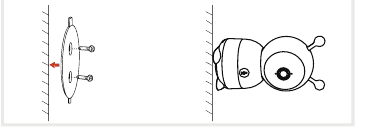
Utilisez le support de fixation fourni pour fixer la caméra sur une surface propre.
Connexion
1. Connecter la caméra à l'écran
Allumez la caméra et l'écran : la caméra se connectera automatiquement à l'écran.
Si la connexion entre les deux appareils échoue la première fois, maintenez appuyé le bouton de réinitialisation à l'arrière de la caméra, puis reconnectez l'écran après le deuxième bip de la caméra. La portée de la connexion est limitée : assurez-vous que la distance entre la caméra et l'écran ne dépasse pas 1000 ft.
Déconnecter la caméra de l'écran :
Appuyez sur le bouton Menu de l'écran, puis sélectionnez l'engrenage des réglages > Gestion de la caméra.
Maintenez appuyé le bouton OK de l'écran pour rompre l'association.
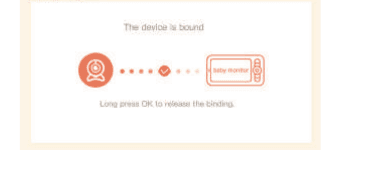
Reconnecter la caméra à l'écran :
Appuyez sur le bouton Menu de l'écran, puis sélectionnez l'engrenage des réglages > Gestion de la caméra.
Maintenez appuyé le bouton d'appairage de la caméra jusqu'à entendre la tonalité d'invite.
Appuyez sur le bouton OK de l'écran pour lancer l'appairage.
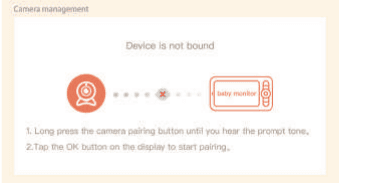
En cas de problème de connexion, n'hésitez pas à contacter [email protected] pour une assistance client personnalisée.
2. Connecter la caméra à l'application
La caméra peut être connectée à la fois à l'écran et à l'application. Par défaut, elle est généralement connectée à l'écran. Suivez les étapes ci-dessous pour connecter la caméra à l'application :
Assurez-vous que le réseau Wi-Fi est un réseau 2.4 GHz, car la caméra ne prend pas en charge le Wi-Fi 5 GHz.
Téléchargez l'application BoifunCam sur votre téléphone. Créez un nouveau compte pour vous connecter, ou connectez-vous directement.
Appuyez sur le bouton Reset pendant cinq secondes jusqu'à entendre le bip « BOOGU » : cela signifie que la caméra a été réinitialisée. Au bout de 10 à 20 secondes, vous entendrez un autre bip et le voyant rouge de la caméra clignotera lentement.
Suivez les instructions étape par étape sur votre smartphone pour ajouter la caméra, et scannez le QR code avec votre caméra.
Réglages généraux
- Régler le volume : Appuyez sur Menu, sélectionnez l'icône de volume et appuyez sur OK pour accéder à l'interface. Appuyez sur les boutons directionnels HAUT et BAS pour ajuster le volume.
- Régler la luminosité : Appuyez sur Menu, sélectionnez l'icône de luminosité et appuyez sur OK pour accéder à l'interface. Appuyez sur les boutons directionnels HAUT et BAS pour ajuster la luminosité.
- Régler l'heure : Appuyez sur Menu, sélectionnez l'engrenage des réglages > Réglage de l'heure. Appuyez sur les boutons directionnels pour modifier la date, l'heure et le mode d'affichage de l'heure.
- Régler la langue : Appuyez sur Menu, sélectionnez l'engrenage des réglages > Langue. Sélectionnez la langue souhaitée.
- Régler le mode veille : Vous pouvez activer le mode veille pour augmenter l'autonomie en veille. Appuyez sur Menu, sélectionnez l'engrenage des réglages > Mode veille. Choisissez le mode veille parmi 1 minute, 5 minutes, 10 minutes, 30 minutes, 60 minutes ou désactivé.
- Régler le voyant d'état de la caméra : Appuyez sur Menu, sélectionnez l'icône du voyant et appuyez sur OK pour accéder à l'interface. Appuyez sur les flèches gauche et droite pour activer ou désactiver.
- Carte SD : Appuyez sur Menu, sélectionnez l'engrenage des réglages > Gestion de la carte SD. Vous pourrez alors consulter la capacité totale et la capacité restante de votre carte SD.
- (Facultatif) Vous pouvez formater la carte SD si nécessaire, mais assurez-vous d'avoir sauvegardé les données importantes.
Ce produit ne prend pas en charge le branchement à chaud. Veuillez insérer la carte SD avant la mise sous tension, ou la retirer après la mise hors tension. Veuillez formater la carte SD au format FAT32 avant utilisation.
- Mise à jour : Assurez-vous que votre caméra est connectée à un réseau Wi-Fi 2.4 GHz. Vous pouvez mettre à jour votre caméra lorsque l'alerte de mise à jour apparaît. Vous pouvez également appuyer sur Menu, sélectionner l'engrenage des réglages > Informations sur l'appareil pour vérifier si une mise à jour est disponible.
- Alerte de batterie faible : Lorsque la batterie de la caméra est faible, l'alerte de batterie faible apparaît sur l'écran. Veuillez recharger l'écran dès que possible.
Utilisation
1. Téléchargement
BoifunCam est disponible sur iOS et Android. Recherchez le nom « BoifunCam » dans l'App Store ou Google Play, ou scannez le QR code du manuel pour télécharger l'application.
Un très petit nombre de modèles de téléphones peuvent ne pas être compatibles avec BoifunCam. Si vous êtes dans ce cas, vous pouvez envoyer le modèle de votre téléphone à [email protected]. En solution de secours, BOIFUN a également prévu l'application CloudEdge, que vous pouvez télécharger depuis le Google Store ou l'Apple Store. Consultez la documentation de l'application CloudEdge.
2. Ajouter un appareil
Connectez-vous à BoifunCam, sélectionnez « Ajouter un appareil », puis sélectionnez la caméra intelligente Wi-Fi et ajoutez-la à l'application en suivant les indications à l'écran (rapprochez la caméra intelligente du routeur pendant la configuration).
En cas de problème avec BoifunCam, n'hésitez pas à contacter [email protected] pour une assistance client personnalisée. Si vous devez sélectionner à nouveau le réseau Wi-Fi, maintenez le bouton « RESET » appuyé pendant 5 secondes ; l'appareil redémarrera et le voyant clignotera en rouge.
3. Orienter la caméra
Vous pouvez ajuster l'angle de surveillance pour une meilleure visibilité. Les boutons directionnels de l'écran sont disponibles lorsque la caméra est sous tension. Appuyez sur les boutons directionnels pour orienter la caméra horizontalement et verticalement afin d'obtenir une meilleure visibilité.
4. Photo et vidéo
- Prendre une photo : Vous pouvez prendre une photo pour immortaliser une scène amusante de votre bébé. Appuyez sur Menu, sélectionnez l'icône photo et appuyez sur OK pour prendre une photo.
- Enregistrer une vidéo : Vous pouvez enregistrer une vidéo pour capturer un moment précieux de votre bébé. Appuyez sur Menu, sélectionnez l'icône vidéo et appuyez sur OK pour enregistrer une vidéo.
- Consulter les photos prises et les vidéos enregistrées :
Appuyez sur le bouton Menu de l'écran, sélectionnez l'icône de lecture et appuyez sur OK pour accéder à l'interface.
Sélectionnez la caméra et la date, choisissez la photo ou la vidéo à consulter, puis appuyez sur OK pour passer en mode aperçu.
- Pour une vidéo, appuyez sur OK pour lire ou mettre en pause en mode aperçu.
- Appuyez sur le bouton retour pour quitter l'aperçu ou revenir au menu principal.
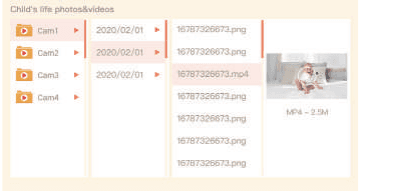
5. Diffuser de la musique
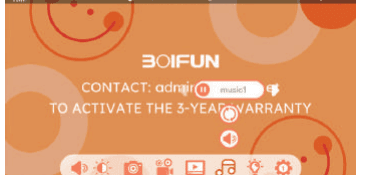
Vous pouvez diffuser de la musique pour apaiser votre bébé lorsqu'il pleure ou s'endort. Une variété de musiques douces est disponible. Appuyez sur Menu, sélectionnez l'icône musique et appuyez sur OK pour accéder à l'interface musicale. Vous pouvez choisir différentes musiques, modifier le mode de lecture en boucle ou ajuster le volume de la musique.
6. Rappel d'alimentation
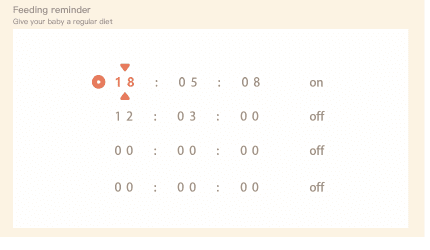
Rappelez-vous de nourrir votre bébé lorsque vous êtes trop occupé, ou lorsque vous souhaitez lui offrir une alimentation régulière.
Appuyez sur le bouton Menu de l'écran, puis sélectionnez l'engrenage des réglages > Rappel d'alimentation.
Appuyez sur les boutons directionnels HAUT et BAS pour choisir parmi 4 options horaires, puis appuyez sur OK pour lancer le réglage de l'heure.
Lorsque vous commencez à régler une heure d'alimentation, appuyez sur les boutons directionnels GAUCHE et DROITE pour passer d'une option à l'autre (heure, minute, seconde et activation/désactivation) ; appuyez sur les boutons directionnels HAUT et BAS pour modifier les valeurs et activer ou désactiver.
Appuyez sur OK pour enregistrer les réglages.
Sélectionnez activé ou désactivé pour activer ou désactiver les rappels d'alimentation. Vous pouvez définir jusqu'à 4 heures d'alimentation par jour. Lorsque l'heure définie est atteinte, une alerte d'alimentation apparaît sur l'écran.
7. Détection de température et d'humidité
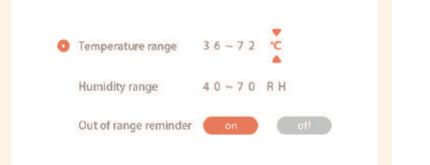
Vous pouvez surveiller en temps réel la température et l'humidité de la chambre de votre bébé. Lorsque la température et l'humidité sortent de la plage définie, vous recevez immédiatement des alertes et pouvez ainsi prendre des mesures.
Appuyez sur le bouton Menu de l'écran, puis sélectionnez l'engrenage des réglages > Détection de température et d'humidité.
Appuyez sur les boutons directionnels HAUT et BAS pour choisir parmi les options : plage de température, plage d'humidité et alerte de dépassement, puis appuyez sur OK pour lancer le réglage.
Lorsque vous commencez à régler une option, appuyez sur les boutons directionnels GAUCHE et DROITE pour changer d'option, et sur les boutons directionnels HAUT et BAS pour modifier les valeurs et les unités.
Appuyez sur OK pour enregistrer les réglages.
Dans l'option Alerte de dépassement, choisissez d'activer ou de désactiver l'alerte lorsque la température et l'humidité sortent de la plage définie.
8. Canaux d'accès optionnels
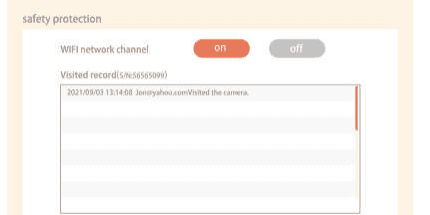
Vous pouvez activer ou désactiver le canal réseau Wi-Fi : lorsqu'il est désactivé, personne d'autre ne peut visionner les vidéos en direct via l'application. Vous pouvez également consulter l'historique des accès, car toutes les consultations via l'application sont enregistrées.
9. Surveillance intelligente
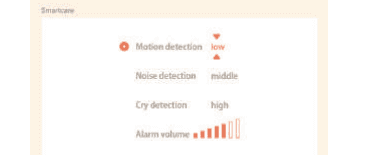
Vous pouvez activer les fonctions de détection de mouvement, de détection de bruit et de détection de pleurs, afin de connaître immédiatement l'état de votre bébé, que vous soyez en train de dormir, de travailler, de cuisiner, etc.
Appuyez sur le bouton Menu de l'écran et sélectionnez l'engrenage des réglages > Surveillance intelligente.
Appuyez sur les boutons directionnels HAUT et BAS pour choisir parmi les options : détection de mouvement, détection de bruit, détection de pleurs et volume de l'alarme, puis appuyez sur OK pour lancer le réglage.
Lorsque vous commencez à régler un mode de détection, appuyez sur les boutons directionnels GAUCHE et DROITE pour changer d'option, et sur les boutons directionnels HAUT et BAS pour ajuster la sensibilité. Vous pouvez choisir différentes sensibilités selon vos besoins : « low » correspond à une faible sensibilité et « high » à une sensibilité élevée.
Pour régler le volume de l'alarme, appuyez sur les boutons directionnels GAUCHE et DROITE.
Appuyez sur OK pour enregistrer les réglages.
Une alarme se déclenche lorsque la détection configurée est activée ; appuyez sur OK pour arrêter l'alarme.
Si vous avez des questions sur l'une des fonctions, n'hésitez pas à contacter [email protected] pour une assistance client personnalisée.
Fonctions
- Panoramique/inclinaison — Orientez votre caméra en glissant le doigt sur votre smartphone pour obtenir une meilleure visibilité.
- Retournement vidéo — Retournez le flux vidéo vers le haut ou vers le bas pour une flexibilité maximale.
- Détection de mouvement — La caméra détecte les mouvements et vous envoie ensuite des notifications push et des alertes dans l'application.
- Détection de pleurs — La caméra détecte les pleurs de votre bébé et vous envoie des notifications push et des alertes dans l'application.
- Détection de température et d'humidité — La caméra détecte la température et l'humidité de l'environnement et vous envoie des notifications push et des alertes dans l'application.
- Enregistrement — Prend en charge l'enregistrement continu 24 h/24 avec une carte SD de grande capacité ou le stockage Cloud.
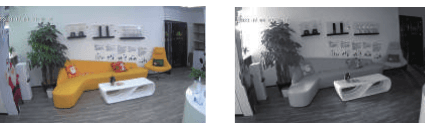
- Jour et nuit — Ne manquez aucun instant, même dans l'obscurité totale, grâce à une puissante technologie de vision nocturne.
FAQ
Q : L'écran ne permet pas d'afficher correctement l'aperçu ? R : Vérifiez si l'écran est bien connecté à la caméra. Si ce n'est pas le cas, appairez d'abord la caméra et l'écran.
Q : Impossible de trouver le bouton d'appairage ? R : Le bouton d'appairage est le bouton d'appel de la caméra. Maintenez ce bouton appuyé pendant 3 secondes, puis suivez les instructions étape par étape de l'écran. (Pour accéder à l'interface d'appairage de l'écran, appuyez sur le bouton Menu de l'écran et sélectionnez l'engrenage des réglages > Gestion de la caméra.)
Q : Que faire si l'écran est bloqué et ne réagit à aucun bouton ? R : Appuyez sur le bouton de réinitialisation de votre écran à l'aide de la broche, puis maintenez le bouton d'alimentation appuyé pour le redémarrer.
Q : Pourquoi la caméra ou l'écran ne reconnaît-il pas la carte SD ? R : Vérifiez que la carte SD fonctionne correctement et qu'elle est au format FAT32.
Q : Pourquoi ne reçois-je pas de notifications sur l'application de mon téléphone lorsque la caméra est connectée à l'écran ? R : Vérifiez que l'application fonctionne bien sur le téléphone et que la fonction de rappel concernée est activée ; assurez-vous également que les notifications et les autorisations correspondantes sont activées dans le système du téléphone.
Q : Comment ajouter des appareils ou configurer mon réseau ? R : La caméra peut être connectée à la fois à l'écran et à l'application. Par défaut, elle se connecte généralement à l'écran. Veuillez suivre les étapes ci-dessous pour connecter la caméra à l'application :
Assurez-vous que le réseau Wi-Fi est un réseau 2.4 GHz, car la caméra ne prend pas en charge le Wi-Fi 5 GHz.
Téléchargez l'application appropriée sur votre téléphone. Créez un nouveau compte pour vous connecter, ou connectez-vous directement.
Redémarrez la caméra à l'aide de la broche jusqu'à ce que le voyant d'état rouge clignote lentement (vous devez connecter la caméra à l'application dans les 2 minutes, sinon vous devrez redémarrer à nouveau la caméra).
Suivez les instructions étape par étape sur votre smartphone pour ajouter l'écran et scannez le QR code avec la caméra.
Q : L'appareil indique qu'il est hors ligne ? R :
- Vérifiez que l'appareil est bien sous tension et observez si son voyant de fonctionnement est allumé normalement.
- Vérifiez que le réseau Wi-Fi est en bon état et redémarrez le routeur.
- Si l'appareil est trop éloigné du routeur, ce qui empêche d'obtenir un bon signal Wi-Fi, il est recommandé de rapprocher le routeur ou d'ajouter un amplificateur Wi-Fi pour améliorer les performances Wi-Fi du domicile.
- Supprimez la caméra de votre compte BoifunCam et ajoutez-la de nouveau après avoir réinitialisé l'appareil. Vérifiez que le micrologiciel de l'appareil et l'application sont à jour.
Q : Mettre à jour le routeur ou le mot de passe Wi-Fi ? R : Supprimez la caméra de votre compte BoifunCam après avoir réinitialisé l'appareil, puis ajoutez-la de nouveau en utilisant le nouveau réseau Wi-Fi et le nouveau mot de passe.
Q : Impossible de lire les vidéos enregistrées ? R :
- Vérifiez l'état de la carte SD dans les Réglages pour vous assurer qu'elle a bien été reconnue.
- Réinsérez la carte SD.
- Dans l'application, formatez la carte SD.
- Essayez une autre carte SD neuve.
Q : Le téléphone ne reçoit pas les notifications push d'alarme ? R :
- Activez toutes les autorisations de notification push de l'application « BoifunCam » dans les réglages système de votre téléphone.
- Assurez-vous que la fonction de détection de mouvement de l'appareil est bien activée.
- Redémarrez le téléphone et videz le cache sur les téléphones Android.
- Vérifiez que le réseau fonctionne bien.
Q : Les fonctions de détection de bruit et de pleurs ne fonctionnent pas ? R : L'intervalle de détection sonore est de 1 minute ; après le déclenchement d'une alarme par un bruit, un nouvel intervalle de 1 minute s'applique afin d'éviter les alarmes trop fréquentes. La fonction de détection de pleurs peut détecter les pleurs de la plupart des bébés. Cette fonction utilise un algorithme de filtrage sonore, c'est pourquoi certains pleurs peuvent ne pas déclencher la fonction « détection de pleurs ».
Si vous rencontrez tout autre problème, veuillez envoyer votre numéro de commande et la description du problème à [email protected].
BOIFUN Baby 5S Babyphone (Guide de Démarrage Rapide)
Guide de démarrage rapide du babyphone vidéo BOIFUN Baby 5S avec écran et caméra Wi-Fi 2,4 GHz : description de l'appareil, installation de l'application, appairage de la caméra avec le moniteur et l'application CloudEdge, réglages généraux et FAQ.
Moniteur Bébé BOIFUN
Manuel d'utilisation du moniteur bébé complet BOIFUN, couvrant la présentation de l'appareil, le couplage de la caméra et du moniteur, la configuration de l'app CloudEdge, les réglages généraux, le soin intelligent et la foire aux questions.