 Documentation CloudEdge App
Manuel d'utilisation du babyphone GHB BABY6T
Manuel d'utilisation du babyphone vidéo GHB BABY6T équipé d'un écran de 5 pouces et d'une caméra Wi-Fi, couvrant la présentation de l'appareil, le démarrage rapide, les réglages à l'écran, l'application CloudEdge et la FAQ.
Le GHB BABY6T est un babyphone vidéo doté d'un écran de 5 pouces et d'une caméra Wi-Fi 2.4 GHz, utilisable seul ou pilotable à distance via l'application CloudEdge.
Besoin d'aide ? De nombreux problèmes se résolvent en modifiant un seul réglage. Si quelque chose ne fonctionne pas comme prévu, consultez la FAQ ci-dessous ou parcourez la FAQ des babyphones.
Avertissement
Une utilisation incorrecte de ce produit peut entraîner des risques pour la sécurité. Pour garantir un fonctionnement sûr, veuillez lire attentivement et respecter les instructions ci-dessous avant toute utilisation :

- Maintenez tous les câbles à au moins 1,5-2 mètres (4,9-6,6 pieds) des enfants afin d'éviter tout risque d'enchevêtrement ou d'étranglement.
- L'adaptateur secteur est conçu exclusivement pour un usage intérieur. Veillez à conserver le produit dans un environnement sec afin d'éviter les courts-circuits électriques.
- Utilisez uniquement l'adaptateur secteur fourni par GHB. Des câbles de charge ou des adaptateurs non homologués peuvent provoquer une surchauffe, une panne de l'appareil ou des risques pour la sécurité.
- Éteignez l'appareil lorsqu'il n'est pas utilisé afin d'économiser de l'énergie et de réduire les risques potentiels.
- Ce produit est conçu pour vous aider à surveiller votre bébé. Il ne remplace pas, et ne saurait être considéré comme un substitut à, la surveillance responsable d'un adulte. Veuillez vérifier régulièrement les activités de votre bébé pour garantir sa sécurité et son bien-être.
1. Contenu de l'emballage
| Article | Quantité |
|---|---|
| Écran de 5 pouces | 1 unité |
| Caméra Wi-Fi | 1 unité |
| Adaptateur secteur | 2 unités |
| Manuel d'utilisation | 1 unité |
| Vis | 1 unité |
2. Écran (moniteur)
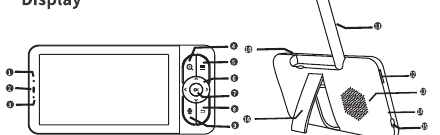
- Microphone
- Témoin de charge
- Témoin d'état d'alimentation
- Bouton de zoom
- Bouton Menu
- Boutons directionnels
- Bouton OK
- Bouton Retour
- Bouton d'interphone
- Bouton Marche/Extinction de l'écran
- Antenne
- Logement pour carte TF (carte SD non incluse)
- Haut-parleur
- Trou de réinitialisation
- Port de charge
- Support
3. Caméra
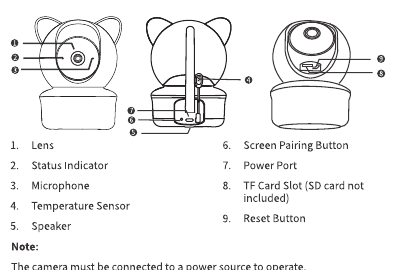
- Objectif
- Témoin d'état
- Microphone
- Capteur de température
- Haut-parleur
- Bouton d'appairage avec l'écran
- Port d'alimentation
- Logement pour carte TF (carte SD non incluse)
- Bouton de réinitialisation
La caméra doit être raccordée à une source d'alimentation pour fonctionner.
4. Guide de démarrage rapide
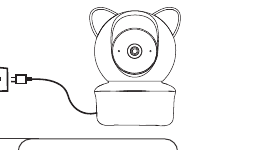
Étape 1 : Brancher l'alimentation de la caméra
Étape 2 : Allumer le moniteur
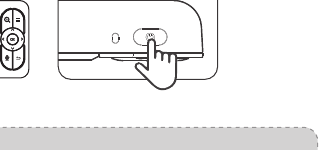
- Maintenez enfoncé le bouton d'alimentation du moniteur pour l'allumer. L'image de surveillance s'affiche alors.
- Témoins lumineux :
- Témoin de charge — Orange : en charge / Vert : charge complète
- Témoin d'état d'alimentation — Orange : appareil allumé / Éteint : appareil éteint
- Le moniteur met environ 5 à 6 heures pour se recharger complètement et offre une autonomie de 8 à 12 heures.
- Si l'image ne s'affiche pas à l'écran, suivez la section « Instructions détaillées d'utilisation » de ce manuel pour ajouter à nouveau la caméra.
- Si la caméra et le moniteur sont trop proches, un sifflement peut se produire. Baissez le volume du moniteur et maintenez la caméra et le moniteur à au moins 1,5 mètre (4,9 pieds) de distance.
Étape 3 : Poser la caméra sur une surface plane
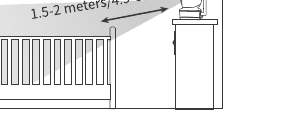
Placez la caméra à 1,5-2 mètres (4,9-6,6 pieds) de votre bébé pour plus de sécurité et une meilleure visibilité.
Étape 4 : Fixer la caméra au mur
- Utilisez les vis et les chevilles en plastique fournies.
- Ne desserrez pas la caméra tant qu'elle n'est pas solidement fixée.
Étape 5 : Utiliser un support à vis 1/4 de pouce
Le support à vis 1/4 de pouce n'est pas inclus dans l'emballage. Veuillez vous le procurer séparément si nécessaire.
5. Instructions détaillées d'utilisation
I. Comment utiliser l'écran et la caméra associée
1. Mise sous tension
- Caméra : raccordez-la à la source d'alimentation à l'aide du cordon d'alimentation, en vous assurant que le témoin d'état est allumé.
- Écran : maintenez le bouton d'alimentation enfoncé pendant environ 3 secondes. Après l'apparition de l'écran de démarrage, l'image transmise par la caméra s'affiche à l'écran.
- Utilisez uniquement l'adaptateur secteur fourni dans l'emballage.
- Tenez les caméras et les cordons d'alimentation hors de portée des enfants.
2. Utilisation du menu principal à l'écran
- Appuyez brièvement sur le bouton Menu pour accéder au menu.
- Une fois dans le menu, utilisez les boutons gauche et droite pour naviguer, le bouton OK pour entrer dans un sous-menu et le bouton Retour pour quitter.
2.1 Régler le volume à l'écran
- Accédez au menu principal et sélectionnez « Volume ».
- Appuyez sur les boutons haut/bas pour régler le volume.
Après avoir réglé le volume, vous pouvez entendre un hurlement ; veuillez maintenir l'écran à au moins 2 mètres de la caméra.
2.2 Régler la luminosité de l'écran
- Accédez au menu principal et sélectionnez « Luminosité ».
- Appuyez sur les boutons haut/bas pour régler la luminosité.
2.3 Capture d'image
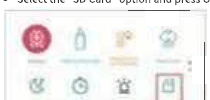
2.4 Enregistrement vidéo
2.5 Berceuses
Modes de répétition :
- Flèches circulaires — tous les morceaux sont lus en boucle.
- Répétition d'un seul morceau — un morceau unique est lu en boucle.
- Croix/aléatoire — lecture aléatoire.
Lorsque le mode correspondant est sélectionné et confirmé par une pression sur le bouton OK, il s'affiche en orange, tandis que les autres modes restent en gris.
2.6 Réglages du témoin d'état de la caméra
Ce témoin d'état permet de vérifier si la caméra est correctement alimentée. Pour un usage quotidien, vous pouvez l'activer ou le désactiver selon vos besoins.
2.7 Réglages
2.7.1 Menu Réglages
Sélectionnez l'icône Réglages, appuyez sur le bouton OK pour accéder au menu Réglages.
2.7.2 Gestion des caméras
Appairer l'écran et la caméra
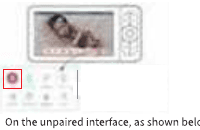
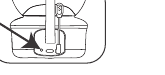
Désappairer l'écran et la caméra
2.7.3 Rappel de repas
2.7.4 Alarme de température et d'humidité
- La température et l'humidité affichées à l'écran correspondent aux valeurs de température et d'humidité ambiantes à l'emplacement de la caméra.
- Lorsque l'alarme est réglée sur ON, si la température et l'humidité ambiantes dépassent la valeur définie, une icône rouge apparaît à l'écran.
2.7.5 Smart Care
Sélectionnez l'icône Smart Care et appuyez sur le bouton OK pour y accéder.
Type de notification :
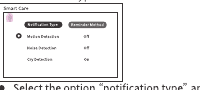
- Sélectionnez l'option « type de notification » et descendez. Les sous-options comprennent la détection de mouvement, la détection de bruit et la détection de pleurs.
- Lors de la sélection d'une sous-option, utilisez les boutons gauche et droite pour activer/désactiver les fonctions et les boutons haut et bas pour choisir les options de sensibilité : OFF → Faible → Moyenne → Élevée.
- Appuyez sur le bouton Retour pour quitter.
Mode de rappel :
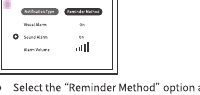
- Sélectionnez l'option « Mode de rappel » et descendez. Les sous-options comprennent l'alarme visuelle, l'alarme sonore et le volume d'alarme.
- Lors de la sélection d'une sous-option, utilisez les boutons gauche et droite pour parcourir les options ON/OFF et de volume, et les boutons haut et bas pour sélectionner ON ou OFF.
- Appuyez sur le bouton Retour pour quitter.
2.7.6 Mode veille
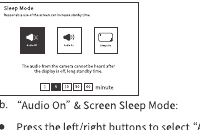
- Mode « Son désactivé » et veille de l'écran : appuyez sur les boutons gauche/droite pour sélectionner le mode « Son désactivé » : désactive toute sortie audio lorsque l'écran est en veille afin de réduire la consommation d'énergie. Sélectionnez 1/5/10/30/60 minutes pour régler l'extinction automatique de l'écran après la durée choisie. Une fois l'écran éteint, vous pouvez appuyer brièvement sur le bouton d'alimentation pour le réactiver, ou il se réactivera automatiquement en cas d'alarme de détection de mouvement/son/pleurs.
- Mode « Son activé » et veille de l'écran : appuyez sur les boutons gauche/droite pour sélectionner le mode « Son activé ». Lorsque l'écran est éteint, vous pouvez toujours écouter le son provenant de la caméra, avec une économie d'énergie relative. Sélectionnez 1/5/10/30/60 minutes pour régler l'extinction automatique de l'écran après la durée choisie. Une fois l'écran éteint, vous pouvez appuyer brièvement sur le bouton d'alimentation pour le réactiver, ou il se réactivera automatiquement en cas d'alarme de détection de mouvement/son/pleurs.
- Mode « Toujours actif » et veille de l'écran : appuyez sur les boutons gauche/droite pour sélectionner le mode « Toujours actif » ; l'écran ne se met pas automatiquement en veille et consomme l'énergie plus rapidement. Vous pouvez appuyer brièvement et manuellement sur le bouton d'alimentation pour éteindre l'écran. Vous pouvez appuyer brièvement et manuellement sur le bouton d'alimentation pour réactiver l'écran, ou il se réactivera automatiquement en cas d'alarme de détection de mouvement/son/pleurs.
2.7.7 Témoin lumineux de la caméra
Comme décrit dans la section « 2.6 Réglages du témoin d'état de la caméra » de ce manuel, vous pouvez régler le témoin lumineux de la caméra sur ON/OFF.
2.7.8 Protection de la sécurité
- Commutateur du canal réseau Wi-Fi : sélectionnez ON/OFF. Si ON est sélectionné, l'application mobile peut se connecter à distance à la caméra. Lorsque OFF est sélectionné, l'application mobile ne peut pas y accéder à distance.
- Journal d'accès : vous pouvez consulter le journal d'accès de l'application (non affiché lorsque le téléphone mobile et la caméra sont sur le même réseau Wi-Fi, affiché lorsqu'ils sont sur des réseaux différents).
2.7.9 Réglages de la carte SD
Comme décrit dans les sections « 2.3 » et « 2.4 » de ce manuel, vous pouvez vérifier la capacité de la carte SD et la formater.
2.7.10 Fond d'écran
- Vous pouvez personnaliser l'image de démarrage.
- Sélectionnez l'image système et appuyez sur le bouton OK pour confirmer.
- Sélectionnez une image personnalisée : choisissez l'option « + », accédez à la carte SD, sélectionnez une image sur la carte SD, puis appuyez sur le bouton OK pour confirmer.
2.7.11 Langue
Déplacez-vous vers le haut et le bas pour sélectionner la langue souhaitée et appuyez sur le bouton OK pour confirmer.
2.7.12 Date et heure
- Privilégiez le réglage automatique pour synchroniser l'heure avec le réseau actuel.
- Pour un réglage manuel : déplacez-vous à gauche et à droite pour sélectionner l'option correspondante et vers le haut et le bas pour définir la valeur souhaitée.
- Format d'affichage de l'heure : format 12 heures (AM/PM) ou 24 heures, configurable.
2.7.13 Réinitialisation aux valeurs d'usine
Appuyez sur le bouton OK pour confirmer et sélectionnez RESET. L'écran redémarre après la réinitialisation.
2.7.14 Informations sur l'appareil
Affiche les informations relatives au moniteur et à la caméra.
2.8 Comment modifier le ZOOM ?
En mode plein écran à vue unique, appuyez brièvement sur le bouton de zoom pour zoomer en 1X/2X/4X.
2.9 Comment basculer entre les 2 canaux de caméra ?
Appuyez brièvement sur le bouton de zoom pour basculer entre les 2 canaux de caméra.
2.10 Comment passer du plein écran à l'écran partagé ?
Lorsque deux caméras sont connectées, appuyez brièvement sur le bouton OK pour passer du plein écran à l'écran partagé.
6. Comment utiliser l'application mobile et la caméra
1. Télécharger l'application mobile
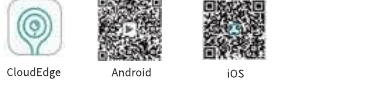
Recherchez « CloudEdge » dans l'App Store ou scannez le code QR pour la télécharger.
2. Création d'un compte
Utilisez votre adresse e-mail pour créer un compte.
3. Ajouter une caméra dans l'application
Méthode 1
Méthode 2
7. Présentation de l'interface de l'application
1. Accueil
- Gestion de la famille : appuyez sur « domicile de l'utilisateur » dans le coin supérieur gauche pour sélectionner « Gestion de la famille » et configurer votre famille.
- Appuyez sur la miniature de la caméra ajoutée pour accéder à l'interface de diffusion en direct.
2. Messages
Consultez les messages d'alarme et les messages partagés.
3. Moi
- Appuyez sur votre photo de profil pour mettre à jour votre avatar et votre pseudonyme.
- Abonnement au stockage cloud : sélectionnez le service et procédez au paiement.
- Analyse intelligente par IA : sélectionnez le service et procédez au paiement.
- Gestion de la famille : modifiez votre groupe familial, ou créez et rejoignez un groupe de partage familial.
- Partage : partagez tous les appareils de la famille ou des appareils individuels.
- Album : consultez votre album.
- Aide : sélectionnez le type d'appareil pour lequel vous avez besoin d'aide, choisissez le type de problème pour consulter les solutions et signalez tout problème rencontré.
- Réglages :
- Afficher une fenêtre contextuelle à la réception d'un message.
- Recevoir des messages promotionnels.
- Activer le décodage matériel.
- Réglages de la langue : suivre la langue du système ou sélectionner manuellement votre langue préférée.
- Réglages de l'interphone : sélectionnez la caméra correspondante, réglez le volume du microphone et du haut-parleur, et testez la fonction interphone.
- Version de l'application.
- Vider le cache.
- Supprimer le compte.
4. Interface de diffusion en direct
- Vous pouvez appuyer sur « Direct » (Aperçu), « Historique » (Lecture locale) ou « Cloud » (Lecture cloud) pour basculer entre les différentes fonctions.
- Vous pouvez régler la qualité d'image sur Auto, QHD, HD et SD. Il est recommandé de la régler sur Auto, afin que le système puisse s'adapter aux conditions du réseau pour garantir une transmission fluide.
Après avoir utilisé des fonctions telles que le PTZ (panoramique-inclinaison-zoom), appuyez sur « Direct » (Aperçu) pour revenir à la position d'écran initiale.
4.1 Interface Direct (Aperçu)
- Capture d'écran : appuyez sur le bouton « Capture d'écran » pour prendre une image. La capture est enregistrée sur votre téléphone.
- Enregistrement vidéo : appuyez sur le bouton « Enregistrer » (il devient vert) pour démarrer l'enregistrement vidéo. Appuyez à nouveau ou quittez l'écran pour arrêter l'enregistrement. Le fichier vidéo est enregistré sur votre téléphone.
- Album : appuyez sur le bouton album pour ouvrir et prévisualiser les images/vidéos stockées sur votre téléphone. Vous pouvez appuyer longuement sur l'image ou la vidéo pour la sélectionner, puis la supprimer en appuyant sur l'icône de suppression dans le coin inférieur droit.
- Interphone : appuyez sur le bouton interphone (il devient vert) pour démarrer l'interphone. Appuyez à nouveau (il devient gris) pour mettre fin à l'interphone. (Remarque : les effets d'interphone peuvent être réglés pour la caméra correspondante dans « Réglages de l'interphone », section « 3.8 Réglages ».)
- Son d'origine (modification du son de l'interphone) : les options comprennent Son d'origine, Clown et Oncle.
- Détection de mouvement : appuyez sur le bouton pour accéder à l'interface des réglages rapides. Vous pouvez régler ON/OFF, la sensibilité de détection, la détection humaine, la durée d'enregistrement, l'intervalle d'alarme et la zone d'alarme.
- Rotation PTZ : appuyez sur le bouton pour afficher les touches directionnelles (haut, bas, gauche, droite) permettant de faire pivoter l'angle de la caméra. Si l'angle PTZ est anormal, appuyez sur le bouton « Correction PTZ » dans le coin gauche pour le calibrer.
- Commutateur d'objectif : lorsque le bouton devient vert, l'objectif de la caméra s'ouvre et vous pouvez voir le flux en direct. Lorsque le bouton devient gris, l'objectif est fermé et aucune image n'est visible.
- Température et humidité : appuyez sur le bouton pour accéder à la page des réglages rapides. Vous pouvez activer/désactiver l'alarme et définir les plages d'alarme de température et d'humidité.
- Musique : les fonctions comprennent le mode de répétition, le morceau précédent, lecture/pause, le morceau suivant, la durée de lecture, les réglages de volume et la sélection des morceaux.
4.2 Interface Historique (Lecture locale)
Cette fonction vous permet de lire les vidéos stockées sur la carte Micro-SD de la caméra.
- Calendrier : vous pouvez sélectionner une date dans le calendrier pour lire la vidéo.
- Alerte : lit la vidéo correspondant à l'enregistrement déclenché après une alarme.
- Capture d'écran : capturez une capture d'écran de la vidéo en cours de lecture, qui est enregistrée sur votre téléphone.
- Enregistrer : enregistrez la vidéo en cours de lecture. Appuyez sur le bouton d'enregistrement (il devient vert) pour démarrer l'enregistrement. Appuyez à nouveau ou quittez l'écran pour arrêter l'enregistrement. Le fichier vidéo est enregistré sur votre téléphone.
- Télécharger : téléchargez la vidéo en cours de lecture. Faites glisser la barre temporelle pour sélectionner les heures de début et de fin du téléchargement. La vidéo téléchargée est enregistrée sur votre téléphone.
- Supprimer : supprimez toutes les vidéos de la date actuelle ou d'une date sélectionnée sur la carte Micro-SD.
- Album : appuyez sur le bouton album pour ouvrir et prévisualiser les images/vidéos stockées sur votre téléphone. Vous pouvez appuyer longuement sur l'image ou la vidéo pour la sélectionner, puis la supprimer en appuyant sur l'icône de suppression dans le coin inférieur droit.
4.3 Interface Cloud (Lecture cloud)
- Service de stockage cloud : appuyez sur le service de stockage cloud, ouvrez l'option pour obtenir gratuitement une vidéo de 6 secondes ou achetez le forfait de service cloud correspondant selon vos besoins.
- Capture d'écran : capturez une capture d'écran de la vidéo en cours de lecture, qui est enregistrée sur votre téléphone.
- Enregistrement vidéo : enregistrez la vidéo en cours de lecture. Appuyez sur le bouton d'enregistrement (il devient vert) pour démarrer l'enregistrement. Appuyez à nouveau ou quittez l'écran pour arrêter l'enregistrement. Le fichier vidéo est enregistré sur votre téléphone.
- Album : appuyez sur le bouton album pour ouvrir et prévisualiser les images/vidéos stockées sur votre téléphone. Vous pouvez appuyer longuement sur l'image ou la vidéo pour la sélectionner, puis la supprimer en appuyant sur l'icône de suppression dans le coin inférieur droit.
- Supprimer : supprimez toutes les vidéos de la date actuelle ou d'une date sélectionnée dans le stockage cloud.
- Sélection de la date : appuyez sur la date pour la modifier.
- Lecture des vidéos d'alarme : après avoir sélectionné une date, les vidéos d'alarme du jour s'affichent. Appuyez sur une vidéo pour la lire.
8. Réglages de la caméra
Dans l'interface de diffusion en direct, appuyez sur le bouton des réglages pour accéder à l'interface des réglages de la caméra.
- Informations sur l'appareil : modifiez le pseudonyme de l'appareil, consultez les informations réseau, etc.
- Service de stockage cloud : stockage cloud de base gratuit, sélectionnez un service payant.
- Analyse intelligente par IA : ce service nécessite un achat ; après l'achat, une analyse et une identification intelligentes sont fournies.
- Smart Care :
- Recevoir les notifications d'alerte : comprend les messages d'alarme, les messages de partage, les messages système, les messages du service client, etc., pour l'appareil actuel. Vous pouvez choisir ON/OFF.
- Surveillance du sommeil : détection de mouvement : ON/OFF ; détection de pleurs : ON/OFF ; alarme de température et d'humidité : ON/OFF, définissez la plage d'alarme.
- Surveillance des jeux : suivi de mouvement ON/OFF (lorsqu'il est actif, la caméra pivote automatiquement à la détection d'un mouvement) ; détection de pleurs : ON/OFF ; détection de bruit : ON/OFF, réglez la sensibilité au bruit (elle peut détecter et signaler les sons autour de la caméra).
- Zone de danger : appuyez sur la zone de danger pour ouvrir l'écran actuel de la caméra, sélectionnez l'emplacement où l'alarme doit être activée, puis appuyez sur Enregistrer. Appuyez sur le signe « + » dans le coin inférieur gauche pour ajouter d'autres emplacements.
- Partage de l'appareil : partagez-le avec les membres de la famille qui en ont besoin. Partagez en scannant les codes QR d'autres comptes ou en ajoutant d'autres comptes.
- Réglages de l'image : retournement de l'écran à 180°, mode vision nocturne (le basculement automatique est privilégié).
- Protection de la vie privée :
- Activer/désactiver l'objectif : s'il est réglé sur OFF, l'image de la caméra ne peut pas être visionnée.
- Chiffrement vidéo : ON/OFF. S'il est réglé sur ON, un mot de passe de chiffrement doit être défini. Pour visionner l'image, ce mot de passe doit être saisi.
- Gestion des enregistrements : (permet de définir le mode d'enregistrement vidéo sur la carte Micro-SD insérée dans le logement de la caméra.)
- Enregistrement continu : la caméra enregistre automatiquement toute la journée.
- Enregistrement sur événement : enregistrement des événements d'alarme.
- Capacité de la carte SD : consultez la capacité.
- Formater : lancez le formatage de la carte SD.
- Réglages généraux :
- Témoin de fonctionnement : témoin d'état de la caméra ON/OFF.
- Guide d'installation.
- Réglage du format de l'heure : format 12 heures, format 24 heures.
- Réglages ONVIF : après avoir activé la fonction ONVIF, vous serez invité à modifier et à saisir un nouveau mot de passe pour les réglages ONVIF.
- Redémarrer l'appareil.
- Supprimer l'appareil.
Foire aux questions (FAQ)
Question 1 : Pourquoi la caméra ne se connecte-t-elle pas au moniteur ?
- Vérifiez que la caméra est bien raccordée à l'adaptateur secteur et que son témoin lumineux est allumé.
- Vérifiez si le moniteur est en état de batterie faible. Rechargez-le sans tarder.
- Vérifiez si la caméra est proche du moniteur (il est recommandé de rester dans un rayon de 1,5-2 mètres).
- Assurez-vous qu'aucun gros objet métallique (portes, réfrigérateur, miroirs, etc.) ne se trouve entre la caméra et le moniteur, ce qui pourrait bloquer le signal radio.
- Vérifiez s'il y a d'autres appareils 2.4 GHz à proximité, tels que des routeurs Wi-Fi ou des micro-ondes, susceptibles de perturber la connexion.
Si aucun des points ci-dessus ne s'applique, essayez de procéder à un nouvel appairage : reportez-vous aux étapes « 2.7.2 Gestion des caméras » de ce manuel.
Question 2 : Pourquoi la vidéo est-elle si floue ?
- Assurez-vous qu'aucune obstruction ni saleté ne se trouve sur l'objectif de la caméra.
- Vérifiez si la netteté est normale en journée. Si les couleurs sont normales le jour, c'est que l'objectif n'est pas sale.
- Lorsque le mode vision nocturne est actif, l'affichage est en noir et blanc ; essayez de maintenir une distance de 1,5-2 mètres par rapport au berceau.
- Observez s'il y a d'autres obstructions devant l'objectif. La vision nocturne repose sur la lumière infrarouge. En cas d'obstruction, la lumière infrarouge se concentre dessus, ce qui rend l'image floue.
Question 3 : Pourquoi le moniteur fait-il du bruit/siffle-t-il ?
- La caméra et le moniteur sont peut-être trop proches ; maintenez-les à au moins 1,5 mètre de distance.
- Le volume est peut-être trop élevé ; baissez le volume audio de l'écran.
- La caméra est peut-être hors de portée. Veuillez la maintenir dans un rayon de 10 mètres / 32,8 pieds et réessayez.
Question 4 : Puis-je entendre mon bébé lorsque l'écran est éteint ?
Oui. Vous pouvez régler « Son activé » dans le menu Mode veille ou activer le rappel d'alarme dans les réglages Smart Care. Lorsqu'une alarme se déclenche, l'écran s'active.
Question 5 : Pourquoi les images sont-elles en noir et blanc ?
À la tombée de la nuit, lorsque le mode vision nocturne s'active automatiquement, l'image passe en noir et blanc pour garantir la netteté.
Question 6 : Si l'écran de 5 pouces reste toujours allumé, combien de temps le moniteur reste-t-il en veille ?
Environ 8 heures. L'autonomie de la batterie dépend de la luminosité, du volume sonore, de la fréquence d'utilisation de l'interphone, etc.
Question 7 : L'écran ne répond pas ?
- Vérifiez si le moniteur est alimenté et rechargez-le sans tarder lorsque la batterie est faible.
- À l'aide d'une épingle, appuyez doucement sur le trou de réinitialisation situé à côté du port de charge du moniteur pour éteindre et réinitialiser l'appareil, puis maintenez le bouton d'alimentation enfoncé pour le rallumer.
Question 8 : Pourquoi l'écran ne s'allume-t-il pas lorsque le bébé bouge ?
Réglez le type d'alarme sur Détection de mouvement activée dans le menu Smart Care et réglez la sensibilité sur Élevée pour essayer.
Question 9 : Pourquoi le produit ne s'allume-t-il pas ?
- Vérifiez si la caméra et le moniteur sont allumés.
- Assurez-vous que la caméra est correctement raccordée à la source d'alimentation et vérifiez si son témoin lumineux est allumé (elle doit toujours être raccordée à l'adaptateur).
- Vérifiez si le moniteur dispose de suffisamment d'énergie (lorsque l'icône de batterie du moniteur indique qu'il est sur le point de s'éteindre, il s'éteint automatiquement).
Question 10 : Pourquoi le produit ne reconnaît-il pas la carte Micro-SD ?
- Testez la carte Micro-SD en l'insérant dans un ordinateur à l'aide d'un lecteur de carte.
- Assurez-vous que la carte Micro-SD est une carte haute vitesse de classe 10.
- Assurez-vous que la capacité de la carte Micro-SD ne dépasse pas 128 Go.
Question 11 : Quelle est la différence entre le logement de carte de la caméra et celui de l'écran ?
- Si la carte Micro-SD est insérée dans le logement de la caméra : ouvrez l'interface en direct de la caméra dans l'application, sélectionnez Gestion des vidéos dans les réglages, puis formatez et choisissez le mode d'enregistrement. Par exemple, si vous réglez le mode sur Enregistrement continu, la carte Micro-SD de la caméra enregistre automatiquement toute la journée. (Les captures d'écran/enregistrements vidéo réalisés depuis l'application mobile sont enregistrés sur le téléphone ou dans le cloud.)
- Réglages d'enregistrement vidéo dans l'application : ouvrez l'interface de diffusion en direct de la caméra dans l'application et sélectionnez Enregistrement continu/Enregistrement sur événement dans les réglages de Gestion des vidéos. Appuyez sur Lecture locale dans l'interface de diffusion en direct pour visionner la lecture vidéo correspondante.
- Si une carte Micro-SD est insérée dans le logement de l'écran de 5 pouces : appuyez sur le bouton Menu de l'écran pour accéder aux réglages et sélectionnez l'option Carte SD pour la formater. Les captures d'écran et les vidéos réalisées depuis l'écran de 5 pouces sont enregistrées sur la carte Micro-SD de cet écran. Appuyez sur le bouton Menu de l'écran pour accéder au menu et sélectionnez la fonction de lecture pour les visionner.
Question 12 : Comment allumer manuellement l'écran lorsqu'il est éteint ?
Appuyez brièvement sur le bouton d'alimentation pour activer manuellement l'écran.
Question 13 : Comment activer la communication bidirectionnelle ?
Appuyez brièvement une fois sur le bouton de l'interphone — lorsque l'icône de l'interphone apparaît à l'écran, la communication bidirectionnelle est activée.
Assistance client
Si vous rencontrez un problème ou avez besoin d'aide, notre équipe d'assistance dédiée est à votre disposition pour vous fournir un service rapide et professionnel.
Contactez-nous par e-mail :
- [email protected] (Royaume-Uni)
- [email protected]
Mise au rebut correcte de ce produit
Ce marquage indique que ce produit ne doit pas être jeté avec les autres déchets ménagers dans toute l'UE. Afin de prévenir tout dommage potentiel pour l'environnement ou la santé humaine lié à une élimination incontrôlée des déchets, recyclez-le de manière responsable pour favoriser la réutilisation durable des ressources matérielles. Pour retourner votre appareil usagé, veuillez utiliser les systèmes de retour et de collecte ou contacter le détaillant auprès duquel le produit a été acheté. Il pourra prendre en charge ce produit en vue d'un recyclage respectueux de l'environnement.
Babyphone vidéo DEATTI
Manuel d'utilisation du babyphone vidéo DEATTI doté d'un écran dédié et d'une caméra Wi-Fi 2,4 GHz. Il couvre la présentation du matériel, le menu de l'écran, l'appairage de la caméra avec l'écran, la connexion à l'application CloudEdge, les fonctions à l'écran, les fonctions de l'application et la FAQ.
Babyphone PARIS RHONE PE-BBM002
Manuel d'utilisation du babyphone PARIS RHONE PE-BBM002, couvrant la sécurité, les schémas du produit, l'installation, la connexion de la caméra et de l'application, les fonctions du moniteur et les caractéristiques techniques.