 Documentation CloudEdge App
Guide de démarrage rapide du babyphone BOIFUN BABY6T
Guide de démarrage rapide du babyphone vidéo BOIFUN Baby 6T avec écran et caméra Wi-Fi, couvrant la présentation de l'appareil, l'appairage de l'application et de l'écran, les réglages généraux, l'utilisation et la FAQ.
Le BOIFUN Baby 6T est un babyphone vidéo doté d'un écran dédié et d'une caméra Wi-Fi 2.4 GHz, qui peut également être géré via l'application BoifunCam, l'application CloudEdge étant proposée comme solution de secours.
Besoin d'aide ? De nombreux problèmes peuvent être résolus en modifiant un seul réglage. Si quelque chose ne fonctionne pas comme prévu, consultez la section FAQ ci-dessous ou parcourez la FAQ des babyphones.
1. Description
Caméra
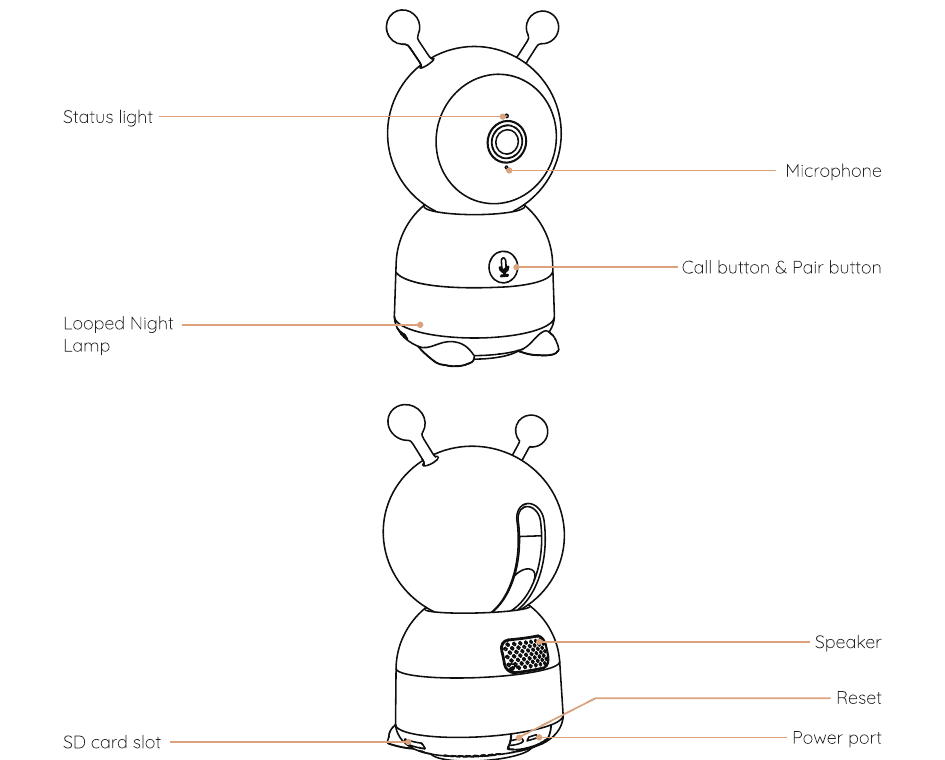
- Voyant d'état
- Microphone
- Bouton d'appel et bouton d'appairage
- Veilleuse en boucle
- Haut-parleur
- Réinitialisation
- Emplacement pour carte SD
- Port d'alimentation
Écran
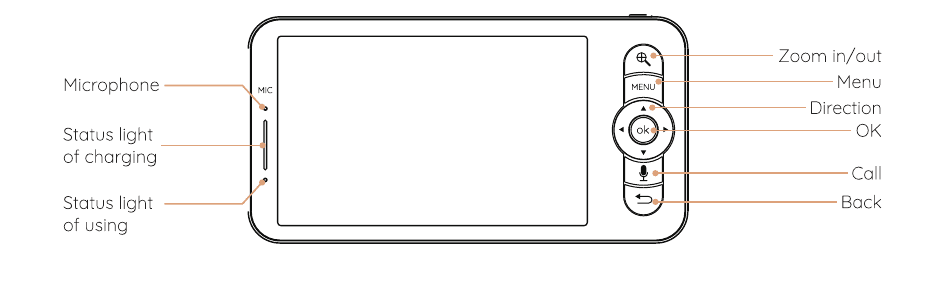
- Microphone
- Voyant d'état de charge
- Voyant d'état d'utilisation
- Zoom avant/arrière
- Menu
- Direction
- OK
- Appel
- Retour
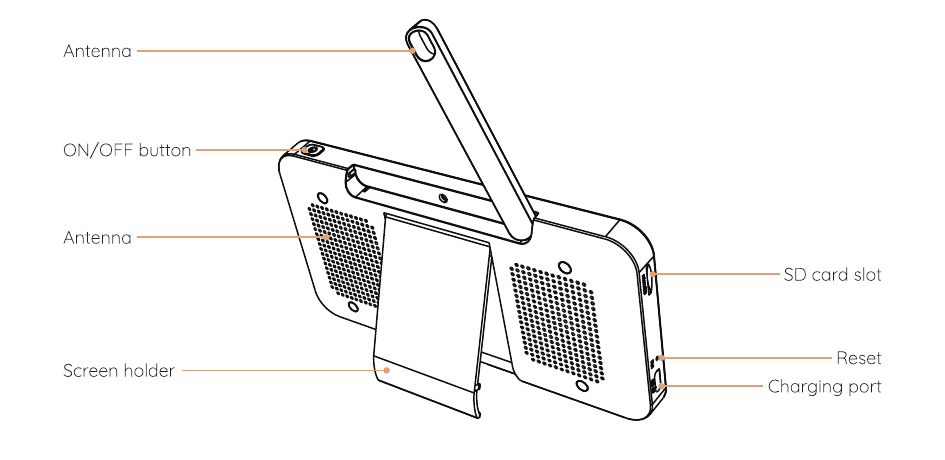
- Antenne
- Bouton ON/OFF
- Support d'écran
- Emplacement pour carte SD
- Réinitialisation
- Port de charge
2. Installation de l'application
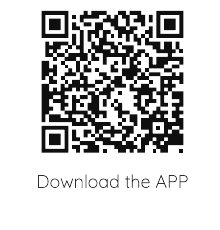
BoifunCam est disponible sous iOS et Android. Recherchez le nom « BoifunCam » dans l'App Store ou sur Google Play, ou scannez le QR code pour télécharger l'application.
REMARQUE : Un très petit nombre de modèles de téléphones peuvent ne pas être compatibles avec BoifunCam. Nous nous excusons pour la gêne occasionnée. Si vous rencontrez ce cas, pourriez-vous nous communiquer le modèle de votre téléphone par e-mail ? Notre adresse e-mail est [email protected]. Nous optimiserons le logiciel dans les meilleurs délais, et nous avons préparé pour vous un logiciel de secours, « CloudEdge », que vous pouvez télécharger et utiliser depuis le Google Store ou l'Apple Store. Nous vous remercions vivement de votre compréhension et de votre bienveillance !
3. Connecter la caméra à l'application
La caméra peut être connectée à la fois à l'écran et à l'application. En général, elle est connectée à l'écran par défaut. Suivez les étapes ci-dessous pour connecter la caméra à l'application.
Assurez-vous que le réseau Wi-Fi est en 2.4 GHz, car la caméra ne prend pas en charge le Wi-Fi 5 GHz.
Téléchargez l'application BoifunCam sur votre téléphone. Créez un nouveau compte pour vous connecter, ou connectez-vous directement.
Appuyez sur le bouton Réinitialisation pendant cinq secondes jusqu'à entendre le bip « BOOGU », signe que la caméra a été réinitialisée. Au bout de 10 à 20 secondes, vous entendrez un autre bip et le voyant rouge de la caméra clignotera lentement.
Suivez les instructions affichées sur votre smartphone pour ajouter la caméra, puis scannez le QR code avec votre caméra.
4. Connecter la caméra à l'écran
Allumez la caméra et l'écran : la caméra se connectera alors automatiquement à l'écran.
Remarque : Si la première connexion entre les deux échoue, maintenez enfoncé le bouton Réinitialisation à l'arrière de la caméra et reconnectez l'écran après le deuxième bip de la caméra. La connexion est limitée en distance ; assurez-vous donc que la distance entre la caméra et l'écran ne dépasse pas 1000 ft.
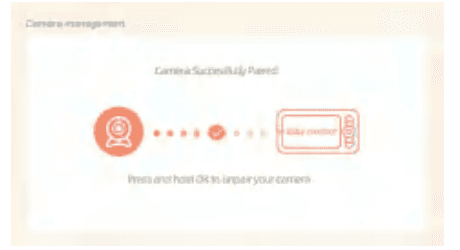
Dissocier la caméra de l'écran
Appuyez sur le bouton Menu de l'écran, puis sélectionnez  > Caméra > Gestion de la caméra.
Maintenez enfoncé le bouton OK de l'écran pour supprimer l'association.
Reconnecter la caméra à l'écran
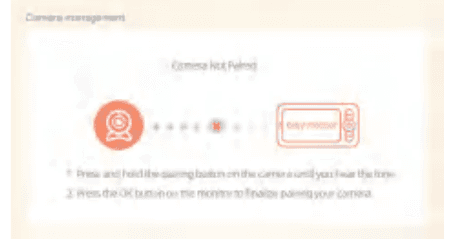
Appuyez sur le bouton Menu de l'écran, puis sélectionnez > Caméra > Gestion de la caméra.
Maintenez enfoncé le bouton Appairage de la caméra jusqu'à entendre la tonalité d'invite.
Appuyez sur le bouton OK de l'écran pour lancer l'appairage.
Remarque : En cas de problème de connexion, n'hésitez pas à contacter [email protected] pour bénéficier d'une assistance personnalisée.
Connecter deux caméras à l'écran
Suivez l'étape ci-dessus pour connecter les deux caméras l'une après l'autre. Deux vues apparaîtront sur l'écran. Appuyez sur l'icône de zoom ( ) pour sélectionner une caméra ; l'icône en haut à gauche indique la caméra actuellement sélectionnée, que vous pouvez alors commander à distance en vue partagée.
- Appuyez sur la touche OK pour afficher la caméra sélectionnée en plein écran.
- Appuyez sur la touche Retour pour revenir à la vue partagée.
5. Réglages généraux
Régler le volume
Appuyez sur le bouton Menu de l'écran, puis sélectionnez  .
.
Appuyez sur les boutons de direction HAUT et BAS pour ajuster le volume.
Régler la luminosité
Appuyez sur le bouton Menu de l'écran, puis sélectionnez  .
.
Appuyez sur les boutons de direction HAUT et BAS pour ajuster la luminosité.
Régler l'heure
Appuyez sur le bouton Menu de l'écran, puis sélectionnez > Date et heure.
Appuyez sur les boutons de Direction pour modifier la date, l'heure et le mode d'affichage de l'heure.
Régler la langue
Appuyez sur le bouton Menu de l'écran, puis sélectionnez > Langue.
Sélectionnez la langue souhaitée.
Régler le mode veille
Vous pouvez activer le mode veille pour augmenter l'autonomie.
Appuyez sur le bouton Menu de l'écran, puis sélectionnez > Mode veille.
Réglez le mode veille sur 1 minute, 5 minutes, 10 minutes, 30 minutes, 60 minutes ou désactivé.
Régler le voyant d'état de la caméra
Appuyez sur le bouton Menu de l'écran, puis sélectionnez  .
.
Appuyez sur les touches fléchées gauche et droite pour activer ou désactiver.
Carte SD
Appuyez sur le bouton Menu de l'écran, puis sélectionnez > Carte SD. Vous pouvez alors consulter la capacité totale et la capacité restante de votre carte SD.
(Facultatif) Vous pouvez formater la carte SD selon vos besoins, mais assurez-vous d'avoir sauvegardé les données importantes.
REMARQUE : Ce produit ne prend pas en charge le branchement à chaud. Veuillez insérer la carte SD avant la mise sous tension ou la retirer après la mise hors tension.
6. Mise à jour
Assurez-vous que votre caméra est connectée à un réseau Wi-Fi 2.4 GHz.
Vous pouvez mettre à jour votre caméra lorsque l'alerte de mise à jour apparaît. Vous pouvez aussi appuyer sur le bouton Menu de l'écran, puis sélectionner > Informations sur l'appareil pour vérifier si une mise à jour est disponible.
7. Alerte de batterie faible
Lorsque la batterie de la caméra est faible, l'alerte de batterie faible s'affiche à l'écran. Veuillez recharger l'écran dès que possible.
8. Suivi de mouvement, zone d'alarme et Onvif
Suivi de mouvement et zone d'alarme
- Suivi de mouvement : Ouvrez l'application BoifunCam, appuyez sur votre appareil, appuyez sur l'icône d'engrenage en haut à droite, sélectionnez Suivi de mouvement et activez-le.
- Zone d'alarme : Ouvrez l'application BoifunCam, appuyez sur votre appareil, appuyez sur l'icône d'engrenage en haut à droite, sélectionnez Gestion des alarmes > Détection de mouvement > Zone d'alarme.
Réglages Onvif
Ouvrez l'application BoifunCam, appuyez sur votre appareil, appuyez sur l'icône d'engrenage en haut à droite, puis sélectionnez Réglage Onvif. Vous devez définir un mot de passe pour activer cette fonction.
Si vous souhaitez en savoir plus sur les fonctions du babyphone (Ajouter un appareil, Lire de la musique, Rappel de repas, Détection de température et d'humidité, Protection de sécurité, etc.), veuillez scanner le QR code du manuel électronique figurant sur le guide imprimé pour consulter les détails.
9. FAQ
Q : L'écran ne permet pas d'afficher correctement l'aperçu ?
R : Vérifiez si l'écran est bien connecté à la caméra. Si ce n'est pas le cas, appairez d'abord la caméra et l'écran.
Q : Impossible de trouver le bouton d'appairage ?
R : Le bouton d'appairage est le bouton d'appel de la caméra. Maintenez ce bouton enfoncé pendant 3 secondes, puis suivez les instructions affichées à l'écran. (Pour accéder à l'interface d'appairage de l'écran, appuyez sur le bouton Menu de l'écran, puis sélectionnez > Caméra)
Q : Que faire si l'écran est figé et ne répond à aucun bouton ?
R : Appuyez sur le bouton de réinitialisation de votre écran à l'aide de la pointe, puis maintenez enfoncé le bouton d'alimentation de votre écran pour le redémarrer.
Q : Pourquoi est-ce que je ne reçois pas de notifications sur l'application de mon téléphone lorsque la caméra est connectée à l'écran ?
R : Veuillez vérifier que l'application est bien en cours d'exécution sur le téléphone et que la fonction de rappel correspondante est activée ; assurez-vous également que les notifications de messages et les autorisations sont activées dans les réglages du système du téléphone.
Q : Comment ajouter des appareils ou configurer mon réseau ?
R : La caméra peut être connectée à la fois à l'écran et à l'application. En général, elle se connecte à l'écran par défaut.
Q : La fonction de détection des sons et des pleurs ne fonctionne pas.
R : L'intervalle de détection des sons est d'1 minute ; après le déclenchement de l'alarme par un son, un nouvel intervalle d'1 minute s'applique afin d'éviter les alarmes trop fréquentes. La fonction de détection des pleurs peut détecter la plupart des pleurs de bébé. Cette fonction utilise un algorithme de filtrage du son, c'est pourquoi certains pleurs peuvent ne pas déclencher la fonction de « détection des pleurs ». Veuillez suivre les étapes ci-dessous pour connecter la caméra à l'application :
Assurez-vous que le réseau Wi-Fi est en 2.4 GHz, car la caméra ne prend pas en charge le Wi-Fi 5 GHz.
Téléchargez l'application appropriée sur votre téléphone. Créez un nouveau compte pour vous connecter, ou connectez-vous directement.
Appuyez sur le bouton de réinitialisation pour redémarrer la caméra jusqu'à ce que le voyant d'état rouge clignote lentement (vous devez connecter la caméra à l'application dans les 2 minutes, sinon vous devrez redémarrer à nouveau la caméra).
Suivez les instructions pas à pas affichées sur votre smartphone pour ajouter l'écran, puis scannez le QR code avec la caméra.
Q : Quelle est la qualité d'image de ce babyphone ?
R : Ce babyphone offre une image en résolution Ultra HD 2K/3MP sur le téléphone et en résolution HD 1080p sur l'écran. Il prend également en charge le zoom numérique 2x et 4x.
Q : Combien de caméras peut-on appairer à l'écran ?
R : Actuellement, l'écran prend en charge jusqu'à deux caméras ; vous pourrez visualiser deux images simultanément sur l'écran et commander les caméras à distance.
Q : Puis-je configurer le suivi de mouvement et les zones d'alarme sur l'écran ?
R : Non, vous devez configurer le suivi de mouvement et la zone d'alarme via l'application BoifunCam.
Si vous rencontrez d'autres problèmes, veuillez envoyer votre numéro de commande et la description du problème à [email protected]. Dès réception de votre message, nous vous fournirons une solution rapide par e-mail sous 24 heures.
10. Déclaration FCC
Cet équipement a été testé et déclaré conforme aux limites applicables aux appareils numériques de classe B, conformément à la partie 15 des règles de la FCC. Ces limites sont conçues pour offrir une protection raisonnable contre les interférences nuisibles dans une installation résidentielle. Cet équipement génère, utilise et peut émettre de l'énergie radioélectrique et, s'il n'est pas installé et utilisé conformément aux instructions, peut provoquer des interférences nuisibles aux communications radio. Toutefois, rien ne garantit l'absence d'interférences dans une installation donnée. Si cet équipement provoque des interférences nuisibles à la réception radio ou télévisée, ce qui peut être déterminé en éteignant puis en rallumant l'équipement, l'utilisateur est invité à essayer de corriger ces interférences en prenant une ou plusieurs des mesures suivantes :
- Réorienter ou déplacer l'antenne de réception.
- Augmenter la distance entre l'équipement et le récepteur.
- Brancher l'équipement sur une prise d'un circuit différent de celui auquel le récepteur est connecté.
- Consulter le revendeur ou un technicien radio/TV expérimenté pour obtenir de l'aide.
Le non-respect des règles de conformité peut annuler le droit de l'utilisateur à exploiter cet équipement. (Exemple : utilisez uniquement des câbles d'interface blindés pour le raccordement à un ordinateur ou à des périphériques.) Tout changement ou modification non expressément approuvé par la partie responsable de la conformité peut annuler le droit de l'utilisateur à exploiter l'équipement.
Cet équipement est conforme à la partie 15 des règles de la FCC. Son fonctionnement est soumis aux deux conditions suivantes :
- Cet appareil ne doit pas provoquer d'interférences nuisibles,
- Cet appareil doit accepter toute interférence reçue, y compris les interférences susceptibles de provoquer un fonctionnement indésirable.
Déclaration relative à l'exposition aux rayonnements FCC : Cet équipement est conforme aux limites d'exposition aux rayonnements définies par la FCC pour un environnement non contrôlé. Cet équipement doit être installé et utilisé en respectant une distance minimale de 20 cm entre la source de rayonnement et votre corps.
| Appareil | Identifiant FCC |
|---|---|
| Écran | 2AG7C-BABY1M |
| Caméra | 2AG7C-BABY2T |
Moniteur Bébé BOIFUN
Manuel d'utilisation du moniteur bébé complet BOIFUN, couvrant la présentation de l'appareil, le couplage de la caméra et du moniteur, la configuration de l'app CloudEdge, les réglages généraux, le soin intelligent et la foire aux questions.
Babyphone vidéo DEATTI
Manuel d'utilisation du babyphone vidéo DEATTI doté d'un écran dédié et d'une caméra Wi-Fi 2,4 GHz. Il couvre la présentation du matériel, le menu de l'écran, l'appairage de la caméra avec l'écran, la connexion à l'application CloudEdge, les fonctions à l'écran, les fonctions de l'application et la FAQ.