 Documentation CloudEdge App
BOIFUN Baby 5S babyphone (manuel du produit)
Guide d'installation et d'utilisation du babyphone BOIFUN BABY 5S (caméra et écran), couvrant le contenu de la boîte, la disposition du matériel, la connexion caméra-écran et à l'application, les réglages généraux, la photo/vidéo, la musique, les rappels d'alimentation, la surveillance intelligente et la FAQ.
Ce guide couvre le babyphone BOIFUN BABY 5S, à savoir la caméra, l'écran portable et l'application BoifunCam (avec l'application CloudEdge disponible en solution de secours).
Besoin d'aide supplémentaire ? Consultez la FAQ Babyphone ou écrivez à l'équipe d'assistance BOIFUN à [email protected] en indiquant votre numéro de commande.
1. Contenu de la boîte
Veuillez vous reporter à cette liste de contrôle pour vérifier toutes les pièces.
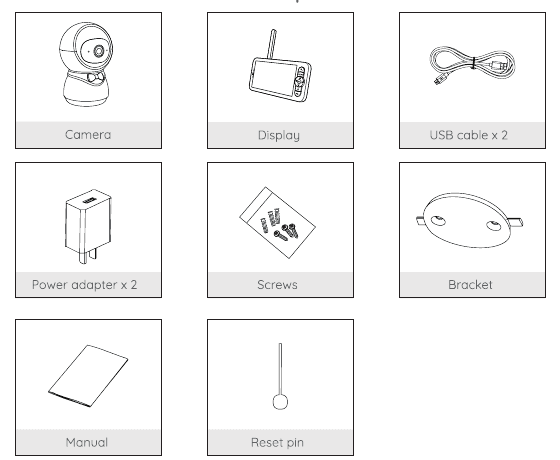
- Caméra — 1
- Écran — 1
- Câble USB — 2
- Adaptateur secteur — 2
- Vis — jeu
- Support — 1
- Manuel — 1
- Broche de réinitialisation — 1
2. Description
Caméra
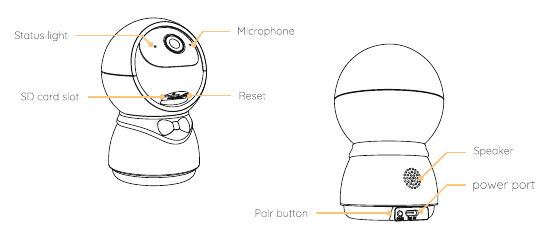
- Voyant d'état — à l'avant de la caméra
- Microphone — en haut à l'avant
- Logement de carte SD — sur le corps avant
- Réinitialisation — sur le corps avant
- Haut-parleur — à l'arrière de la base
- Port d'alimentation — à l'arrière de la base
- Bouton d'appairage — sous la base
| Élément | Description |
|---|---|
| Port d'alimentation | DC 5V/1A |
| Microphone | Capture le son de votre vidéo |
| Logement de carte SD | Prend en charge le stockage local sur carte SD (max. 128 Go) |
| Voyant d'état | • Voyant rouge fixe : le réseau est défaillant • Voyant rouge clignotant : en attente de connexion réseau (clignotement lent), connexion au réseau en cours (clignotement rapide) • Voyant bleu fixe : la caméra fonctionne correctement |
| Appairage | Appuyez longuement pendant 5 secondes pour appairer |
| Réinitialisation | Appuyez sur RESET pendant 5 secondes pour réinitialiser la caméra (si vous avez modifié des réglages, ils reviendront aux valeurs d'usine) |
Écran
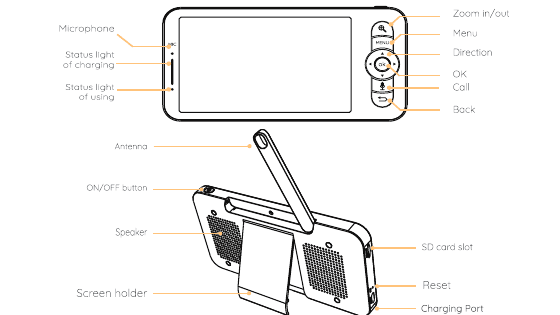
- Microphone — à l'avant, en haut à gauche
- Voyant d'état de charge — à l'avant, côté gauche
- Voyant d'état d'utilisation — à l'avant, côté gauche
- Zoom avant/arrière — à l'avant, en haut à droite
- Menu — à l'avant, côté droit
- Flèches directionnelles — à l'avant, côté droit
- OK — à l'avant, au centre du pavé directionnel
- Appel — à l'avant, côté droit
- Retour — à l'avant, côté droit
- Antenne — en haut
- Bouton ON/OFF — à l'arrière, en haut
- Haut-parleur — à l'arrière
- Support d'écran — pied arrière
- Logement de carte SD — à l'arrière, côté droit
- Réinitialisation — à l'arrière, côté droit
- Port de charge — à l'arrière, côté droit
| Élément | Description |
|---|---|
| Port d'alimentation | DC 5V/1A |
| Voyant d'état de charge | • Voyant orange : en charge • Voyant vert : entièrement chargé |
| Voyant d'état d'utilisation | • Voyant jaune : l'écran est allumé • Aucun voyant : l'écran est éteint |
| Microphone | Capture le son de votre vidéo |
| Antenne | Réglez l'angle pour obtenir un meilleur signal |
| Bouton ON/OFF | Appuyez longuement pendant 5 secondes pour allumer ou éteindre l'écran |
| Zoom avant/arrière | Zoome l'image en 1X, 2X ou 4X |
| Menu | • Sur la page d'accueil, appuyez pour accéder à l'interface du menu • Sur la page d'accueil, appuyez longuement pour accéder à l'interface des réglages |
| Flèches directionnelles | Contrôlent les sens de rotation ; sélectionnent les éléments du menu |
| OK | Confirmer |
| Appel | Lance un appel après une pression sur le bouton |
| Logement de carte SD | Prend en charge le stockage local sur carte SD (max. 128 Go) |
| Réinitialisation | Appuyez avec une broche pour réinitialiser l'écran |
| Retour | • Appuyez pour revenir en arrière • Sur la page d'accueil, appuyez longuement pour arrêter la lecture de la musique |
3. Installation
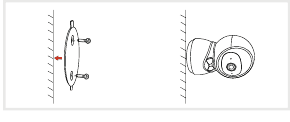
Installez la caméra sur une surface plane.
Placez la caméra sur une surface stable et horizontale.
Ou utilisez le support de fixation fourni pour fixer la caméra sur une surface propre.
4. Connexion
1. Connecter la caméra à l'écran
Allumez la caméra et l'écran : la caméra se connectera alors automatiquement à l'écran.
Remarque : si la connexion entre les deux appareils échoue la première fois, maintenez enfoncé le bouton Reset à l'arrière de la caméra et reconnectez l'écran après le deuxième bip de la caméra. La connexion est limitée en distance ; veillez donc à ce que la distance entre la caméra et l'écran ne dépasse pas 1000 pieds (env. 300 m).
Déconnecter la caméra de l'écran :
Appuyez sur le bouton Menu de l'écran, puis sélectionnez l'icône des réglages > Gestion de la caméra.
Appuyez longuement sur le bouton OK de l'écran pour rompre l'appairage.
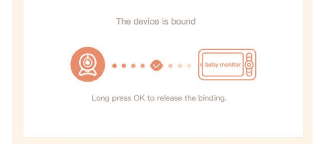
Reconnecter la caméra à l'écran :
Appuyez sur le bouton Menu de l'écran, puis sélectionnez l'icône des réglages > Gestion de la caméra.
Appuyez longuement sur le bouton d'appairage de la caméra jusqu'à entendre la tonalité de confirmation.
Appuyez sur le bouton OK de l'écran pour lancer l'appairage.
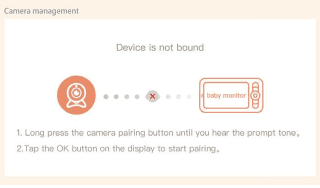
REMARQUE : en cas de problème de connexion, n'hésitez pas à contacter [email protected] pour un accompagnement personnalisé.
2. Connecter la caméra à l'application
La caméra peut être connectée à la fois à l'écran et à l'application. En règle générale, elle est connectée à l'écran par défaut. Suivez les étapes ci-dessous pour connecter la caméra à l'application :
Assurez-vous que le réseau Wi-Fi est un réseau 2.4 GHz, car la caméra ne prend pas en charge le Wi-Fi 5 GHz.
Téléchargez l'application BoifunCam sur votre téléphone. Créez un nouveau compte pour vous connecter, ou connectez-vous directement.
Appuyez sur le bouton Reset pendant cinq secondes jusqu'à entendre le bip « BOOGU », signe que la caméra a été réinitialisée. Après 10 à 20 secondes, vous entendrez un autre bip et le voyant rouge de la caméra clignotera lentement.
Suivez les instructions étape par étape sur votre smartphone pour ajouter la caméra, puis scannez le QR code avec votre caméra.
5. Réglages généraux
- Régler le volume : appuyez sur Menu sur l'écran, sélectionnez l'icône du volume et appuyez sur OK pour accéder à l'interface. Appuyez sur les flèches HAUT et BAS pour ajuster le volume.
- Régler la luminosité : appuyez sur le bouton Menu, sélectionnez l'icône de luminosité et appuyez sur OK pour accéder à l'interface. Appuyez sur les flèches HAUT et BAS pour ajuster la luminosité.
- Régler l'heure : appuyez sur le bouton Menu, puis sélectionnez l'icône des réglages > Réglage de l'heure. Appuyez sur les flèches directionnelles pour modifier la date, l'heure et le mode d'affichage de l'heure.
- Régler la langue : appuyez sur le bouton Menu, puis sélectionnez l'icône des réglages > Langue. Sélectionnez la langue souhaitée.
- Régler le mode veille : vous pouvez activer le mode veille pour augmenter l'autonomie en veille. Appuyez sur le bouton Menu, puis sélectionnez l'icône des réglages > Mode veille. Choisissez un délai de veille de 1 minute, 5 minutes, 10 minutes, 30 minutes, 60 minutes ou désactivé.
- Régler le voyant d'état de la caméra : appuyez sur le bouton Menu, sélectionnez l'icône du voyant et appuyez sur le bouton OK pour accéder à l'interface. Appuyez sur les flèches gauche et droite pour activer ou désactiver.
- Carte SD : appuyez sur le bouton Menu, puis sélectionnez l'icône des réglages > Gestion de la carte SD. Vous pouvez alors consulter la capacité totale et la capacité restante de votre carte SD. (Facultatif) Vous pouvez formater la carte SD selon vos besoins, mais veillez à sauvegarder au préalable les données importantes.
Ce produit ne prend pas en charge le branchement à chaud. Veuillez insérer la carte SD avant la mise sous tension ou la retirer après la mise hors tension. Veuillez formater la carte SD au format FAT32 avant de l'utiliser.
- Mise à jour : assurez-vous que votre caméra est connectée à un réseau Wi-Fi 2.4 GHz. Vous pouvez mettre à jour votre caméra lorsque l'alerte de mise à jour apparaît. Vous pouvez aussi appuyer sur le bouton Menu de l'écran, puis sélectionner l'icône des réglages > Informations sur l'appareil pour vérifier la disponibilité d'une mise à jour.
- Alerte de batterie faible : lorsque la caméra est à court de batterie, une alerte de batterie faible apparaît sur l'écran. Veuillez recharger l'écran dès que possible.
6. Utilisation
1. Téléchargement
BoifunCam est disponible sur iOS et Android. Recherchez le nom « BoifunCam » dans l'App Store ou Google Play, ou scannez le QR code pour télécharger l'application.
Remarque : un très petit nombre de modèles de téléphones peuvent ne pas être compatibles avec BoifunCam. Si vous rencontrez ce cas, veuillez envoyer le modèle de votre téléphone par e-mail à [email protected]. L'équipe a également prévu un logiciel de secours, CloudEdge, que vous pouvez télécharger et utiliser depuis le Google Store ou l'Apple Store.
2. Ajouter un appareil
Connectez-vous à BoifunCam, sélectionnez « Ajouter un appareil », puis sélectionnez Babyphone et ajoutez le babyphone à l'application en suivant les indications à l'écran (rapprochez le babyphone du routeur pendant la configuration).
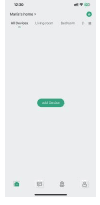
REMARQUE :
- En cas de problème avec BoifunCam, n'hésitez pas à contacter [email protected] pour un accompagnement personnalisé.
- Si vous devez sélectionner à nouveau le réseau Wi-Fi, maintenez enfoncé le bouton « RESET » pendant 5 secondes : l'appareil redémarrera et le voyant clignotera en rouge.
3. Orienter la caméra
Vous pouvez ajuster l'angle de surveillance pour une meilleure vue. Les flèches directionnelles de l'écran sont disponibles lorsque la caméra est allumée. Appuyez sur les flèches directionnelles pour faire pivoter la caméra horizontalement et verticalement afin d'obtenir une meilleure vue.
4. Photo et vidéo
- Prendre une photo : vous pouvez prendre une photo lorsque vous souhaitez immortaliser une scène intéressante de votre bébé. Appuyez sur le bouton Menu de l'écran, sélectionnez l'icône photo et appuyez sur OK pour prendre une photo.
- Enregistrer une vidéo : vous pouvez enregistrer une vidéo lorsque vous souhaitez capturer un moment précieux de votre bébé. Appuyez sur le bouton Menu de l'écran, sélectionnez l'icône vidéo et appuyez sur OK pour enregistrer une vidéo.
- Consulter les photos prises et les vidéos enregistrées :
Appuyez sur le bouton Menu de l'écran, sélectionnez l'icône de la galerie et appuyez sur OK pour accéder à l'interface.
Sélectionnez la caméra et la date, choisissez la photo ou la vidéo à consulter, puis appuyez sur OK pour passer en mode aperçu. Pour une vidéo, appuyez sur OK pour lire ou mettre en pause en mode aperçu. Appuyez sur le bouton retour pour quitter l'aperçu ou revenir au menu principal.
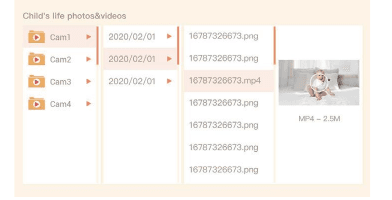
5. Lire de la musique
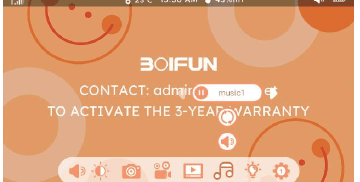
Vous pouvez diffuser de la musique pour apaiser votre bébé lorsqu'il pleure ou s'endort. Une variété de musiques douces est disponible. Appuyez sur le bouton Menu de l'écran, sélectionnez l'icône musique et appuyez sur OK pour accéder à l'interface musicale. Vous pouvez sélectionner différentes musiques, changer le mode de répétition de la musique ou ajuster le volume de la musique.
6. Rappel d'alimentation
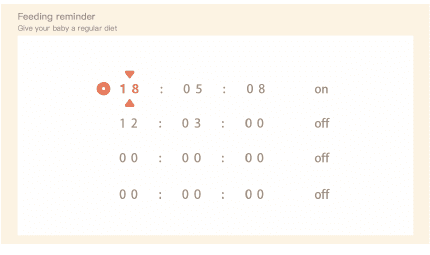
Rappelez-vous de nourrir votre bébé, lorsque vous êtes trop occupé(e) ou lorsque vous souhaitez lui assurer une alimentation régulière.
Appuyez sur le bouton Menu de l'écran, puis sélectionnez l'icône des réglages > Rappel d'alimentation.
Appuyez sur les flèches HAUT et BAS pour choisir parmi 4 plages horaires, puis appuyez sur OK pour commencer le réglage de l'heure.
Lorsque vous commencez à régler une heure d'alimentation, appuyez sur les flèches GAUCHE et DROITE pour basculer entre les heures, les minutes, les secondes et activé/désactivé ; appuyez sur les flèches HAUT et BAS pour modifier les valeurs et activer ou désactiver.
Appuyez sur OK pour enregistrer les réglages.
Sélectionnez activé ou désactivé pour activer ou désactiver les rappels d'alimentation. Vous pouvez définir jusqu'à 4 heures d'alimentation par jour. Lorsque l'heure définie est atteinte, une alerte d'alimentation apparaît sur l'écran.
7. Canaux d'accès optionnels
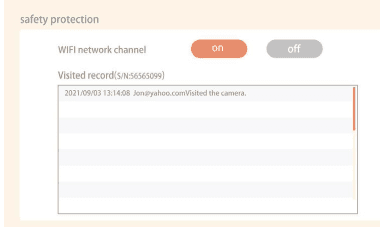
Vous pouvez activer ou désactiver le canal réseau Wi-Fi afin que d'autres personnes ne puissent pas visionner les vidéos en direct via l'application lorsque la fonction est désactivée. Vous pouvez également consulter l'historique des accès, car toutes les visites effectuées via l'application sont enregistrées.
8. Surveillance intelligente
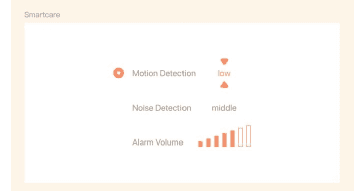
Vous pouvez activer les fonctions de détection de mouvement et de détection de bruit afin de connaître immédiatement l'état de votre bébé, que vous soyez en train de dormir, de travailler, de cuisiner, etc.
Appuyez sur le bouton Menu de l'écran, puis sélectionnez l'icône des réglages > Surveillance intelligente.
Appuyez sur les flèches HAUT et BAS pour sélectionner les options entre détection de mouvement, détection de bruit et volume de l'alarme, puis appuyez sur OK pour commencer le réglage.
Lorsque vous commencez à régler un mode de détection, appuyez sur les flèches GAUCHE et DROITE pour changer d'option, et sur les flèches HAUT et BAS pour ajuster la sensibilité. Vous pouvez choisir différentes sensibilités selon vos besoins : « Low » correspond à une faible sensibilité et « High » à une sensibilité élevée.
Pour régler le volume de l'alarme, appuyez sur les flèches GAUCHE et DROITE.
Appuyez sur OK pour enregistrer les réglages.
Une alarme se déclenche lorsque la détection configurée est activée ; appuyez sur OK pour arrêter l'alarme.
REMARQUE : si vous avez des questions concernant une fonction, n'hésitez pas à contacter [email protected] pour un accompagnement personnalisé.
7. Fonctionnalités
1. Panoramique/Inclinaison
Faites pivoter votre caméra en glissant le doigt sur votre smartphone pour obtenir une bonne vue.
2. Retournement de l'image
Retournez votre flux vidéo vers le haut ou vers le bas pour une flexibilité maximale.
3. Détection de mouvement
La caméra peut détecter les mouvements, puis vous envoyer des notifications push et des alertes dans l'application.
4. Enregistrement
Prend en charge l'enregistrement continu 24 h grâce à un stockage SD de grande capacité ou à un stockage Cloud.
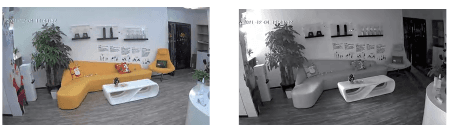
5. Jour et nuit
Ne manquez aucun instant, même dans l'obscurité totale, grâce à une puissante technologie de vision nocturne.
8. FAQ
Q : L'écran ne peut pas afficher correctement l'aperçu ? R : Vérifiez si l'écran est connecté à la caméra. Si ce n'est pas le cas, appairez d'abord la caméra et l'écran.
Q : Impossible de trouver le bouton d'appairage ? R : Le bouton d'appairage se trouve à côté du port d'alimentation. Appuyez longuement sur le bouton pendant 3 secondes, puis suivez les instructions étape par étape de l'écran. (Pour accéder à l'interface d'appairage de l'écran, appuyez sur le bouton Menu de l'écran, puis sélectionnez l'icône des réglages > Gestion de la caméra.)
Q : Que faire si l'écran se bloque et ne réagit plus à aucune touche ? R : Appuyez sur le bouton de réinitialisation de votre écran à l'aide de la broche, puis maintenez enfoncé le bouton d'alimentation de votre écran pour le redémarrer.
Q : Pourquoi la caméra ou l'écran ne reconnaît-il pas la carte SD ? R : Vérifiez que la carte SD fonctionne normalement et qu'elle est au format FAT32.
Q : Pourquoi ne puis-je pas recevoir les notifications sur l'application de mon téléphone lorsque je connecte la caméra à l'écran ? R : Veuillez confirmer que l'application est bien en cours d'exécution sur le téléphone et que la fonction de rappel correspondante est activée ; vérifiez également que les notifications de messages et les autorisations sont activées dans le système de votre téléphone.
Q : Comment ajouter des appareils ou configurer mon réseau ? R : La caméra peut être connectée à la fois à l'écran et à l'application. En règle générale, elle se connecte à l'écran par défaut. Veuillez suivre les étapes ci-dessous pour connecter la caméra à l'application.
Assurez-vous que le réseau Wi-Fi est un réseau 2.4 GHz, car la caméra ne prend pas en charge le Wi-Fi 5 GHz.
Téléchargez l'application appropriée sur votre téléphone. Créez un nouveau compte pour vous connecter, ou connectez-vous directement.
Redémarrez la caméra à l'aide de la broche jusqu'à ce que le voyant d'état rouge clignote lentement (vous devez connecter la caméra à l'application dans un délai de 2 minutes, sinon vous devrez redémarrer à nouveau la caméra).
Suivez les instructions étape par étape sur votre smartphone pour ajouter l'écran, puis scannez le QR code avec la caméra.
Q : L'appareil indique « hors ligne » ? R :
Vérifiez que l'appareil est sous tension et observez si son voyant de fonctionnement est normalement allumé.
Vérifiez que le réseau Wi-Fi est en bon état et redémarrez le routeur.
Si l'appareil est trop éloigné du routeur, ce qui l'empêche de capter un bon signal Wi-Fi, il est recommandé de rapprocher le routeur ou d'ajouter un amplificateur Wi-Fi pour améliorer les performances Wi-Fi du domicile.
Supprimez la caméra de votre compte BoifunCam et ajoutez-la de nouveau après avoir réinitialisé l'appareil. Vérifiez que le micrologiciel de l'appareil et l'application sont dans leur dernière version.
Q : Changer de routeur ou de mot de passe Wi-Fi ? R : Après avoir réinitialisé l'appareil, supprimez la caméra de votre compte BoifunCam, puis ajoutez-la de nouveau en utilisant le nouveau Wi-Fi et le nouveau mot de passe.
Q : Impossible de lire les vidéos enregistrées ? R :
Vérifiez l'état de la carte SD dans les Réglages pour vous assurer qu'elle a bien été reconnue.
Réinsérez la carte SD.
Dans l'application, formatez la carte SD.
Essayez une autre carte SD neuve.
Q : Le téléphone ne reçoit pas les notifications d'alarme ? R :
Activez toutes les autorisations de notification de l'application « BoifunCam » dans les réglages système de votre téléphone.
Assurez-vous que la fonction de détection de mouvement de l'appareil est bien activée.
Redémarrez le téléphone et videz le cache sur les téléphones Android.
Vérifiez que le réseau est de bonne qualité.
Q : La fonction de détection sonore ne fonctionne pas ? R : L'intervalle de détection sonore est de 1 minute ; après le déclenchement d'une alarme par le son, un nouvel intervalle de 1 minute s'applique afin d'éviter les alarmes trop fréquentes.
Si vous rencontrez tout autre problème, veuillez envoyer votre numéro de commande et la description du problème à [email protected].
Déclaration FCC
Cet équipement a été testé et déclaré conforme aux limites applicables aux appareils numériques de Classe B, conformément à la partie 15 des règles de la FCC. Ces limites sont conçues pour offrir une protection raisonnable contre les interférences nuisibles dans une installation résidentielle. Cet équipement génère, utilise et peut émettre de l'énergie radiofréquence et, s'il n'est pas installé et utilisé conformément aux instructions, peut provoquer des interférences nuisibles aux communications radio. Cependant, il n'existe aucune garantie qu'aucune interférence ne se produira dans une installation particulière. Si cet équipement provoque des interférences nuisibles à la réception radio ou télévisée, ce qui peut être déterminé en l'éteignant puis en le rallumant, l'utilisateur est encouragé à essayer de corriger ces interférences par l'une ou plusieurs des mesures suivantes :
- Réorienter ou déplacer l'antenne de réception.
- Augmenter la distance séparant l'équipement et le récepteur.
- Brancher l'équipement sur une prise d'un circuit différent de celui auquel le récepteur est connecté.
- Consulter le revendeur ou un technicien radio/TV expérimenté pour obtenir de l'aide.
Cet équipement est conforme à la partie 15 des règles de la FCC. Son fonctionnement est soumis aux deux conditions suivantes :
- Cet appareil ne doit pas provoquer d'interférences nuisibles, et ;
- Cet appareil doit accepter toute interférence reçue, y compris les interférences susceptibles de provoquer un fonctionnement indésirable.
Déclaration FCC sur l'exposition aux rayonnements : cet équipement est conforme aux limites d'exposition aux rayonnements établies par la FCC pour un environnement non contrôlé. Cet équipement doit être installé et utilisé en respectant une distance minimale de 20 cm entre l'élément rayonnant et votre corps.
- FCC ID : 2AG7C-BABY5T (Caméra)
- FCC ID : 2AG7C-BABY1M (Écran)
Babyphone BOIFUN Baby 3SM
Guide de démarrage rapide du babyphone vidéo BOIFUN Baby 3SM avec écran et caméra Wi-Fi, couvrant la description de l'appareil, l'installation de l'application, l'association de la caméra à l'écran et à l'application, les réglages généraux et la FAQ.
BOIFUN Baby 5S Babyphone (Guide de Démarrage Rapide)
Guide de démarrage rapide du babyphone vidéo BOIFUN Baby 5S avec écran et caméra Wi-Fi 2,4 GHz : description de l'appareil, installation de l'application, appairage de la caméra avec le moniteur et l'application CloudEdge, réglages généraux et FAQ.