 Documentation CloudEdge App
Babyphone vidéo DEATTI
Manuel d'utilisation du babyphone vidéo DEATTI doté d'un écran dédié et d'une caméra Wi-Fi 2,4 GHz. Il couvre la présentation du matériel, le menu de l'écran, l'appairage de la caméra avec l'écran, la connexion à l'application CloudEdge, les fonctions à l'écran, les fonctions de l'application et la FAQ.
Le babyphone vidéo DEATTI est un babyphone vidéo doté d'un écran dédié et d'une caméra Wi-Fi 2,4 GHz, qui peut également être piloté depuis l'application CloudEdge. Vous gardez ainsi un œil sur votre bébé à tout moment.
Besoin d'aide ? De nombreux problèmes se résolvent en modifiant un seul réglage. Si quelque chose ne fonctionne pas comme prévu, consultez la section FAQ ci-dessous ou parcourez la FAQ Babyphone.
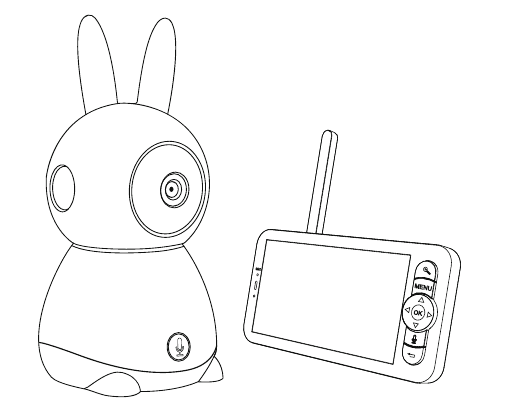
1. Présentation du produit
Caméra
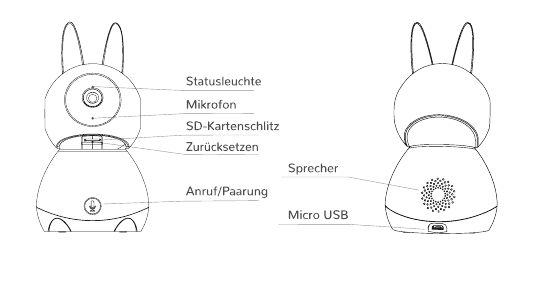
- Voyant d'état
- Microphone
- Fente pour carte SD
- Réinitialisation
- Bouton d'appel / d'appairage
- Haut-parleur
- Micro USB
| Élément | Description |
|---|---|
| Voyant d'état | Voyant rouge fixe : le réseau ne fonctionne pas. Voyant rouge clignotant : en attente de connexion réseau (clignotement lent), connexion au réseau en cours (clignotement rapide). Voyant bleu fixe : la caméra fonctionne correctement. (Peut être désactivé dans l'application mobile.) |
| Microphone | Capte le son de votre vidéo |
| Fente pour carte SD | Prend en charge le stockage local sur carte SD (128 Go max.) |
| Réinitialisation | Maintenez le bouton enfoncé avec la pointe pendant 5 secondes pour réinitialiser la caméra (si vous avez modifié les réglages, ils reviendront aux valeurs d'usine) |
| Haut-parleur | Vous pouvez entendre des voix et répondre par le haut-parleur |
| Bouton d'appel / d'appairage | Appuyez pour passer un appel ; maintenez enfoncé pour appairer |
| Port de charge USB | CC 5 V/1 A |
Écran
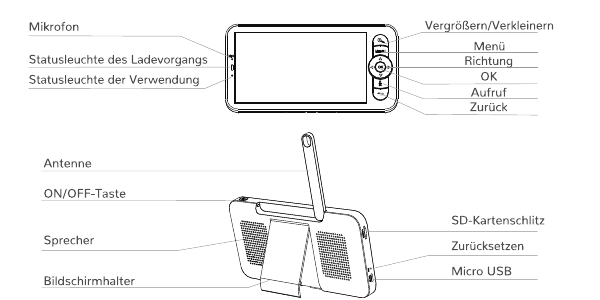
- Microphone
- Voyant de charge
- Voyant d'utilisation
- Zoom avant / arrière
- Menu
- Directions
- OK
- Appel
- Retour
- Antenne
- Bouton MARCHE/ARRÊT
- Haut-parleur
- Support d'écran
- Fente pour carte SD
- Réinitialisation
- Micro USB
| Élément | Description |
|---|---|
| Zoom avant / arrière | Agrandit l'image x1, x2 ou x4 |
| MENU | Appuyez depuis l'écran d'accueil pour ouvrir le menu |
| Directions / OK | Oriente la caméra, ajuste l'angle ; sélectionne une fonction dans le menu / confirme |
| Bouton d'appel bidirectionnel | Après avoir appuyé sur le bouton, vous pouvez passer un appel |
| Retour | Appuyez pour revenir en arrière ; sur la page d'accueil, maintenez enfoncé pour arrêter la lecture de la musique |
| Microphone | Capte le son de votre vidéo |
| Voyant de charge | Voyant orange : en charge. Voyant vert : entièrement chargé |
| Voyant d'utilisation | Voyant jaune : l'écran est allumé. Aucun voyant : l'écran est éteint |
| Antenne | Ajustez l'angle pour obtenir un meilleur signal |
| Fente pour carte SD | Prend en charge le stockage local sur carte SD (128 Go max.) |
| Port de réinitialisation | Appuyez avec la pointe pour réinitialiser l'écran |
| Port de charge USB | Pour charger l'écran |
| Bouton MARCHE/ARRÊT | Appuyez pendant 5 secondes pour allumer ou éteindre l'écran |
| Haut-parleur | Vous pouvez entendre des voix et répondre par le haut-parleur |
| Support d'écran | Maintient l'écran |
2. Description du menu
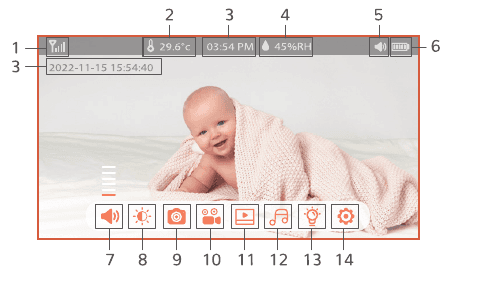
| N° | Élément | N° | Élément |
|---|---|---|---|
| 1 | Signal de l'écran | 2 | État de la température |
| 3 | Horodatage | 4 | État de l'humidité |
| 5 | État du son | 6 | Niveau de batterie |
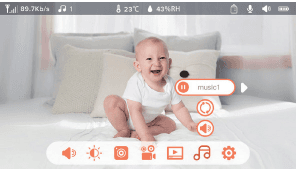
| 7 | Réglage du son | 8 | Luminosité |
| 9 | Capture d'écran | 10 | Enregistrer une vidéo |
| 11 | Lecture des vidéos et des photos | 12 | Lire de la musique |
| 13 | Voyant d'état de la caméra | 14 | Réglages de la caméra |
3. Connecter la caméra à l'écran
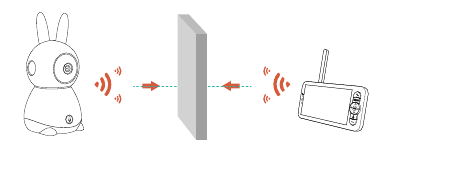
Allumez la caméra et l'écran : la caméra se connecte automatiquement à l'écran. La connexion a une portée limitée. Sans murs ni autres obstacles, la distance entre la caméra et l'écran ne doit pas dépasser 200 m.
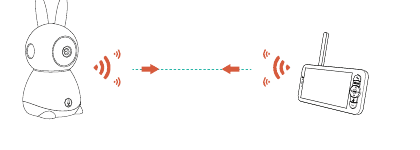
En présence de murs ou d'autres obstacles, la distance de connexion ne dépasse pas 20 m.
Dissocier la caméra de l'écran
Sur l'écran, appuyez sur le bouton MENU et sélectionnez Réglages > Gestion de la caméra.
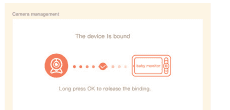
Maintenez le bouton OK enfoncé pour annuler l'association.
Reconnecter la caméra à l'écran
Appuyez sur le bouton menu de l'écran et sélectionnez Réglages > Gestion de la caméra.
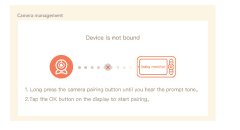
Maintenez le bouton d'appairage de la caméra enfoncé jusqu'à entendre la tonalité de confirmation.
Appuyez sur le bouton OK de l'écran pour lancer l'appairage.
4. Connecter la caméra à l'application mobile
La caméra peut être connectée à la fois à l'écran et à l'application. En règle générale, elle est connectée à l'écran par défaut.
Téléchargement de l'application
CloudEdge est disponible pour iOS et Android. Recherchez « CloudEdge » dans l'App Store ou sur Google Play, ou scannez le QR code pour télécharger l'application.
Si vous devez sélectionner à nouveau le réseau Wi-Fi, maintenez le bouton RESET enfoncé pendant 5 secondes. L'appareil redémarre et le voyant clignote en rouge.
Créer un compte
L'application CloudEdge est indispensable pour utiliser la caméra. La souscription au stockage cloud est entièrement facultative et n'est vraiment pas nécessaire si vous utilisez une carte micro-SD intégrée.
Ouvrez l'application pour configurer un compte. Accédez à l'écran de connexion et touchez S'inscrire.
Inscrivez-vous avec votre adresse e-mail et touchez Suivant.
Définissez un pseudonyme et un mot de passe pour votre application, puis touchez Terminé pour finaliser.
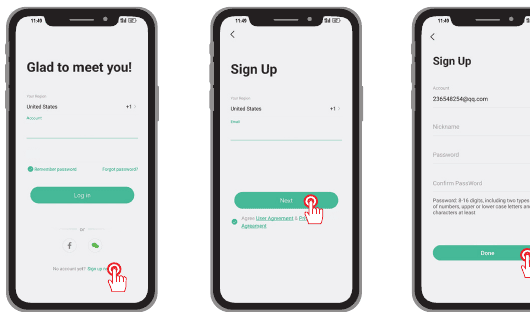
Allumer la caméra
Allumez d'abord la caméra et réinitialisez le babyphone. Une tonalité retentit lorsque la réinitialisation a réussi. Lorsque le voyant rouge clignote lentement, votre caméra est prête à se connecter.
Connexion Wi-Fi
La caméra ne peut se connecter qu'à un signal Wi-Fi 2,4 GHz. Le signal 5 GHz n'est pas pris en charge. Veillez à vous connecter à un signal 2,4 GHz de votre réseau, comme illustré ci-dessous.
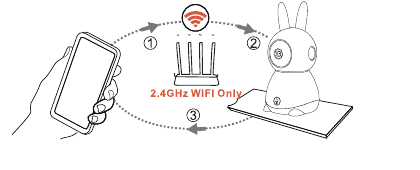
Rapprochez votre téléphone/tablette et votre caméra de votre routeur/modem (5 m d'écart max.). Le voyant de la caméra passe au bleu une fois la connexion Wi-Fi établie.
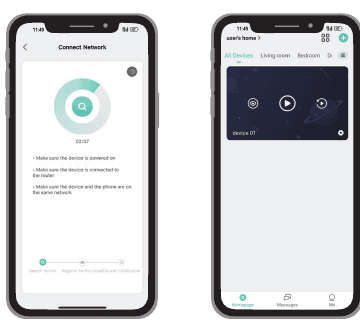
Dans l'application, touchez + pour ajouter un appareil, sélectionnez Babyphone, puis allumez la caméra.
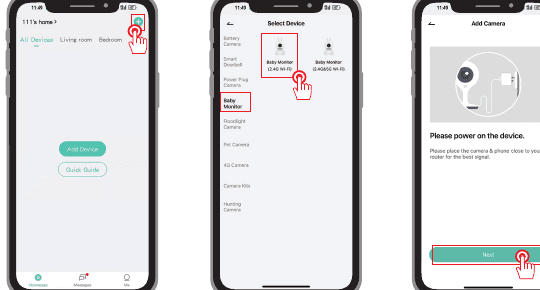
Suivez l'invite de réinitialisation, saisissez votre mot de passe Wi-Fi (2,4 GHz uniquement), puis scannez le QR code avec la caméra.
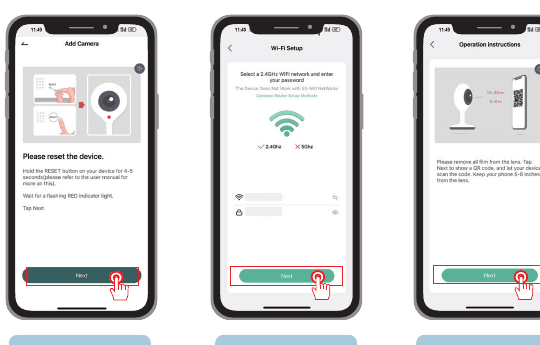
Attendez la fin de la connexion ; l'appareil est alors ajouté.
5. Fonctions à l'écran
Orienter la caméra
Vous pouvez ajuster l'angle de surveillance pour obtenir une meilleure vue. Les boutons de direction de l'écran sont disponibles lorsque la caméra est allumée. Appuyez sur les boutons de direction pour faire pivoter la caméra horizontalement et verticalement et obtenir une meilleure vue.
Photo et vidéo
Prendre une photo : vous pouvez prendre une photo pour immortaliser un moment amusant avec votre bébé. Appuyez sur le bouton menu de l'écran, sélectionnez l'icône de capture d'écran et appuyez sur OK pour prendre une photo.
Enregistrer une vidéo : vous pouvez enregistrer une vidéo pour immortaliser un moment important avec votre bébé. Appuyez sur le bouton menu de l'écran, sélectionnez l'icône d'enregistrement et appuyez sur OK pour enregistrer une vidéo.
Consulter les photos et vidéos enregistrées :
Appuyez sur le bouton menu de l'écran, sélectionnez l'icône de lecture et appuyez sur OK pour ouvrir l'interface.
Sélectionnez la caméra et la date, choisissez la photo ou la vidéo souhaitée et appuyez sur OK pour ouvrir le mode aperçu.
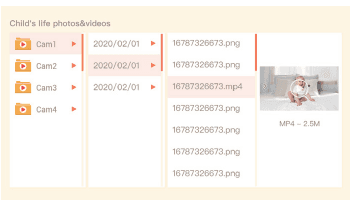
Pour une vidéo, appuyez sur OK pour la lire ou la mettre en pause en mode aperçu. Appuyez sur le bouton retour pour quitter l'aperçu ou revenir au menu principal.
Lire de la musique
Vous pouvez diffuser de la musique pour apaiser votre bébé lorsqu'il pleure ou dort. Plusieurs douces mélodies sont disponibles. Appuyez sur le bouton menu de l'écran, sélectionnez l'icône de musique et appuyez sur OK pour ouvrir l'interface de musique. Vous pouvez choisir différentes musiques, modifier le mode de répétition ou régler le volume de la musique.
Rappel de repas
Vous rappelle de nourrir votre bébé lorsque vous avez beaucoup à faire ou lorsque vous souhaitez le nourrir à intervalles réguliers.
Appuyez sur le bouton menu de l'écran et sélectionnez Réglages > Rappel de repas.
Appuyez sur les boutons de direction HAUT et BAS pour choisir parmi 4 plages horaires, puis appuyez sur OK pour lancer le réglage de l'heure.
Lorsque vous commencez à régler une heure de repas, appuyez sur les boutons de direction GAUCHE et DROITE pour passer de l'heure aux minutes, aux secondes et à Activé/Désactivé, et appuyez sur HAUT et BAS pour modifier les valeurs et sélectionner Activé ou Désactivé.
Appuyez sur OK pour enregistrer les réglages.
Sélectionnez Activé ou Désactivé pour activer ou désactiver les rappels de repas. Vous pouvez définir jusqu'à 4 heures de repas par jour. Une fois l'heure définie atteinte, une alarme de repas s'affiche à l'écran.
Détection de l'humidité
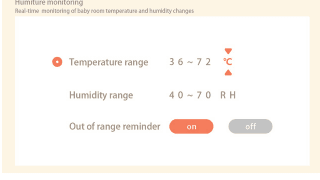
Vous pouvez surveiller en temps réel la température et l'humidité de la chambre de votre bébé. Lorsque la température et l'humidité sortent de la plage définie, vous recevez immédiatement une alarme et pouvez alors réagir.
Appuyez sur le bouton menu de l'écran et sélectionnez Réglages > Détection de l'humidité.
Appuyez sur les boutons de direction HAUT et BAS pour choisir parmi Plage de température, Plage d'humidité et Rappel de dépassement, puis appuyez sur OK pour lancer le réglage.
Lorsque vous commencez à régler une option, appuyez sur les boutons de direction GAUCHE et DROITE pour modifier les options, et sur les boutons HAUT et BAS pour modifier les valeurs et les unités.
Appuyez sur OK pour enregistrer les réglages.
Sous l'option Rappel de dépassement, choisissez si l'alarme doit être activée ou désactivée lorsque la température et l'humidité sortent de la plage définie.
Protection de la sécurité
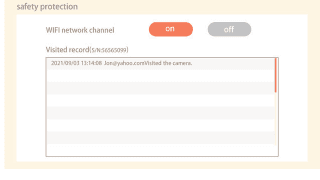
Vous pouvez activer ou désactiver le canal réseau Wi-Fi afin que personne d'autre ne puisse regarder les vidéos en direct de l'application lorsque la fonction est désactivée. Vous pouvez également consulter l'historique des accès, car toutes les visites sont enregistrées via l'application.
Surveillance intelligente
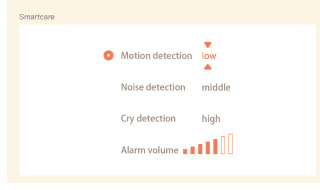
Vous pouvez activer la détection de mouvement, la détection de bruit et la détection de pleurs afin de connaître l'état de votre bébé, que vous soyez en train de dormir, de travailler, de cuisiner, etc.
Appuyez sur le bouton menu de l'écran et sélectionnez Réglages > Surveillance intelligente.
Appuyez sur les boutons de direction HAUT et BAS pour choisir parmi Détection de mouvement, Détection de bruit, Détection de pleurs et Volume de l'alarme, puis appuyez sur OK pour lancer le réglage.
Lorsque vous commencez à régler un mode de détection, appuyez sur les boutons de direction GAUCHE et DROITE pour modifier les options, et sur les boutons HAUT et BAS pour régler la sensibilité. Vous pouvez choisir différentes sensibilités selon vos besoins : Faible correspond à une sensibilité basse et Élevée à une sensibilité haute.
Pour régler le volume de l'alarme, appuyez sur les boutons de direction GAUCHE et DROITE.
Appuyez sur OK pour enregistrer les réglages.
Lorsque la détection définie se déclenche, une alarme retentit ; appuyez sur OK pour arrêter l'alarme.
6. Réglages généraux
Régler la luminosité :
Appuyez sur le bouton menu de l'écran, sélectionnez l'icône de luminosité et appuyez sur OK pour ouvrir l'interface.
Appuyez sur les boutons HAUT et BAS pour régler la luminosité.
Régler l'heure : appuyez sur le bouton menu de l'écran et sélectionnez Réglages > Réglage de l'heure. Appuyez sur les boutons de direction pour modifier la date, l'heure et le mode d'affichage de l'heure.
Régler la langue : appuyez sur le bouton menu de l'écran et sélectionnez Réglages > Langue. Choisissez la langue souhaitée.
Configurer le mode veille : vous pouvez configurer le mode veille pour prolonger l'autonomie en veille. Appuyez sur le bouton menu de l'écran et sélectionnez Réglages > Mode veille. Choisissez un mode veille de 1 minute, 5 minutes, 10 minutes, 30 minutes, 60 minutes ou désactivé.
Activer et désactiver le voyant d'état : lorsque vous activez le voyant d'état, vous pouvez voir l'état de fonctionnement de la caméra. Vous pouvez également le désactiver si vous estimez qu'il perturbe le sommeil de votre bébé.
Carte SD : appuyez sur le bouton menu de l'écran et sélectionnez Réglages > Gestion de la carte SD. Vous pouvez alors consulter la capacité totale et la capacité restante de votre carte SD. (Facultatif) Vous pouvez formater la carte SD selon vos besoins, mais veillez à sauvegarder au préalable les données importantes.
Mise à jour : assurez-vous que votre caméra est connectée à un réseau Wi-Fi 2,4 GHz. Vous pouvez mettre à jour votre caméra lorsque l'alerte de mise à jour apparaît. Ou bien, appuyez sur le bouton menu de l'écran et sélectionnez Réglages > Informations sur l'appareil pour vérifier si une mise à niveau est disponible.
Alarme de batterie faible : lorsque la batterie de la caméra est faible, l'alarme de batterie faible s'affiche à l'écran. Veuillez recharger l'écran dès que possible.
7. Fonctions de l'application mobile
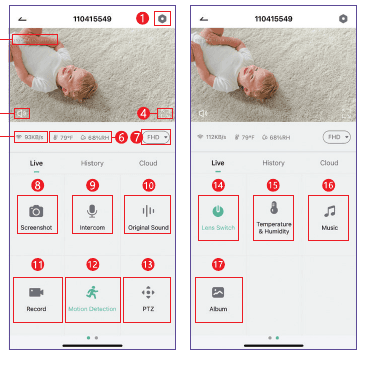
| N° | Fonction | N° | Fonction |
|---|---|---|---|
| 1 | Réglages | 2 | Horodatage |
| 3 | Bouton muet | 4 | Plein écran |
| 5 | Débit réseau | 6 | Température et humidité actuelles |
| 7 | Bouton « Résolution » | 8 | Prendre une capture d'écran |
| 9 | Microphone | 10 | Son d'origine |
| 11 | Enregistrer une vidéo | 12 | Réglage de la détection de mouvement |
| 13 | Contrôle PTZ | 14 | Activation/désactivation de l'objectif (protection de la vie privée) |
| 15 | Température et humidité actuelles | 16 | Lire des berceuses (insérez une carte TF pour la lecture) |
| 17 | Documents de captures d'écran et vidéos |
Détection de mouvement
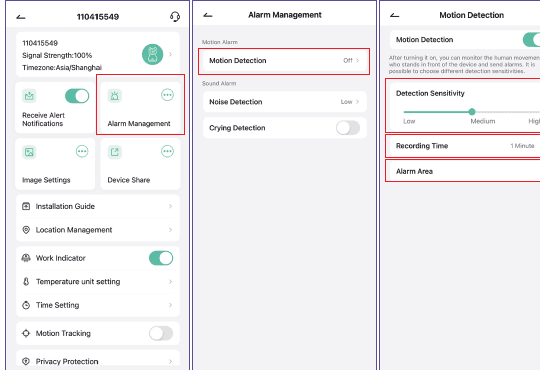
Dans Réglages > Gestion des alarmes > Détection de mouvement :
Réglez la sensibilité de la détection de mouvement.
Sous « Mode de fonctionnement de l'alarme », définissez la durée d'enregistrement de la vidéo.
Sous « Zone d'alarme », vous pouvez définir votre propre zone d'alarme, qui vous avertit lorsque votre bébé quitte cette zone.
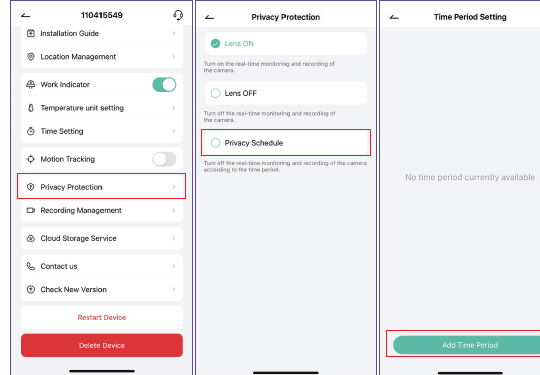
Protection de la vie privée
Dans Réglages > Protection de la vie privée > Programmation > Ajouter une plage horaire, vous pouvez définir vous-même la plage horaire pendant laquelle la caméra est activée, afin de garantir la protection de votre vie privée.
Mode d'enregistrement
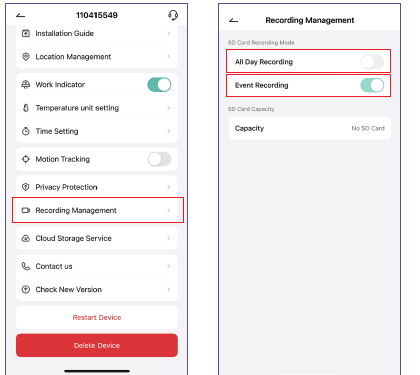
Dans Réglages > Gestion des enregistrements, vous pouvez choisir « Enregistrement continu » afin de ne manquer aucun instant. « Enregistrement sur événement » : la caméra commence à enregistrer uniquement lorsqu'un mouvement ou un bruit est détecté.
Vous devez insérer une carte SD pour enregistrer une vidéo ou des photos.
Partager des appareils
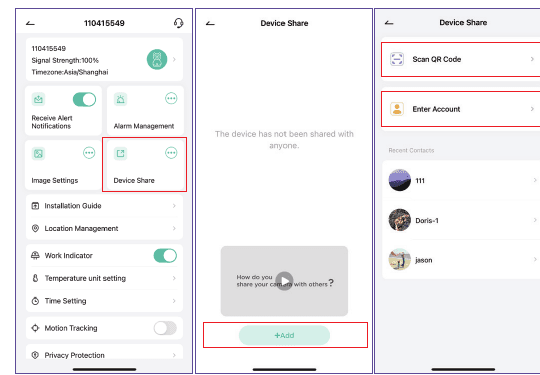
Dans Réglages > Partage d'appareil > Ajouter, vous pouvez partager votre appareil en saisissant un compte ou en scannant un QR code.
Veuillez vous assurer que le compte que vous saisissez est bien enregistré dans l'application.
8. Autres fonctions
- Panoramique / inclinaison — Faites pivoter votre caméra en glissant le doigt sur votre smartphone pour obtenir une bonne vue.
- Vidéo en miroir — Retournez votre flux vidéo vers le haut ou vers le bas pour une flexibilité maximale.
- Détection de pleurs — La caméra peut détecter les pleurs de votre bébé et vous envoyer des notifications push ainsi que des notifications dans l'application.
- Carte TF et stockage cloud — Stockage gratuit sur carte SD et essai gratuit de 7 jours du service cloud.
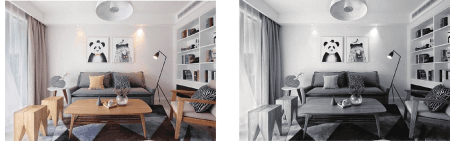
- Jour et nuit — Grâce à la puissante technologie de vision nocturne, vous ne manquez aucun instant, même dans l'obscurité totale.
9. FAQ
L'écran ne s'affiche pas correctement ?
Vérifiez si l'écran est connecté à la caméra. Si ce n'est pas le cas, appairez d'abord la caméra avec l'écran.
Vous ne trouvez pas le bouton d'appairage ?
Le bouton d'appairage est le bouton d'appel de la caméra. Appuyez sur ce bouton pendant 3 secondes et suivez les instructions à l'écran. (Pour ouvrir l'interface d'appairage de l'écran, appuyez sur le bouton menu de l'écran et sélectionnez Réglages > Gestion de la caméra.)
Que faire si l'écran se fige et ne répond plus lorsque vous appuyez sur les boutons ?
Appuyez sur le bouton de réinitialisation de votre écran avec la pointe, puis maintenez le bouton d'alimentation de l'écran enfoncé pour le redémarrer.
Pourquoi la caméra ou l'écran ne reconnaît-il pas la carte SD ?
Vérifiez que la carte SD fonctionne normalement et qu'elle est au format FAT32.
Pourquoi ne reçois-je pas de notifications via l'application sur mon téléphone lorsque je connecte la caméra à l'écran ?
Assurez-vous que l'application est en cours d'exécution sur le téléphone et que la fonction de rappel correspondante est activée.
Quelle est la distance (portée) de réception du signal ?
Le signal peut couvrir jusqu'à 200 m en espace dégagé. Il couvre environ 20 m en présence d'obstacles.
Puis-je définir une alarme pour la température ou l'humidité ?
Oui. Maintenez le bouton MENU de l'unité parentale enfoncé, touchez « Température et humidité », définissez la plage de température ou d'humidité, puis activez « Rappel de dépassement ».
Besoin d'aide supplémentaire ? Consultez la FAQ Babyphone ou parcourez la documentation de l'application CloudEdge. E-mail d'assistance officiel : [email protected].
Guide de démarrage rapide du babyphone BOIFUN BABY6T
Guide de démarrage rapide du babyphone vidéo BOIFUN Baby 6T avec écran et caméra Wi-Fi, couvrant la présentation de l'appareil, l'appairage de l'application et de l'écran, les réglages généraux, l'utilisation et la FAQ.
Manuel d'utilisation du babyphone GHB BABY6T
Manuel d'utilisation du babyphone vidéo GHB BABY6T équipé d'un écran de 5 pouces et d'une caméra Wi-Fi, couvrant la présentation de l'appareil, le démarrage rapide, les réglages à l'écran, l'application CloudEdge et la FAQ.