 Documentation CloudEdge App
Guide de démarrage rapide de la caméra HD sans fil ANRAN
Configurez la caméra de surveillance HD sans fil ANRAN avec l'application CloudEdge — présentation du matériel, création de compte, appairage Wi-Fi, fonctions clés et FAQ.
Ce guide de démarrage rapide présente la caméra HD sans fil ANRAN et explique comment l'ajouter à l'application CloudEdge : présentation du matériel, création de compte, configuration Wi-Fi, fonctions et dépannage.
Cher client, merci d'avoir choisi nos produits ! Pour une meilleure utilisation, nous vous recommandons de lire d'abord le manuel d'utilisation et de le conserver pour vous y référer ultérieurement. En cas de question, n'hésitez pas à contacter notre équipe d'assistance par e-mail.
Pour obtenir plus d'aide concernant l'installation et les problèmes de connexion, consultez la FAQ des caméras.
1. Introduction
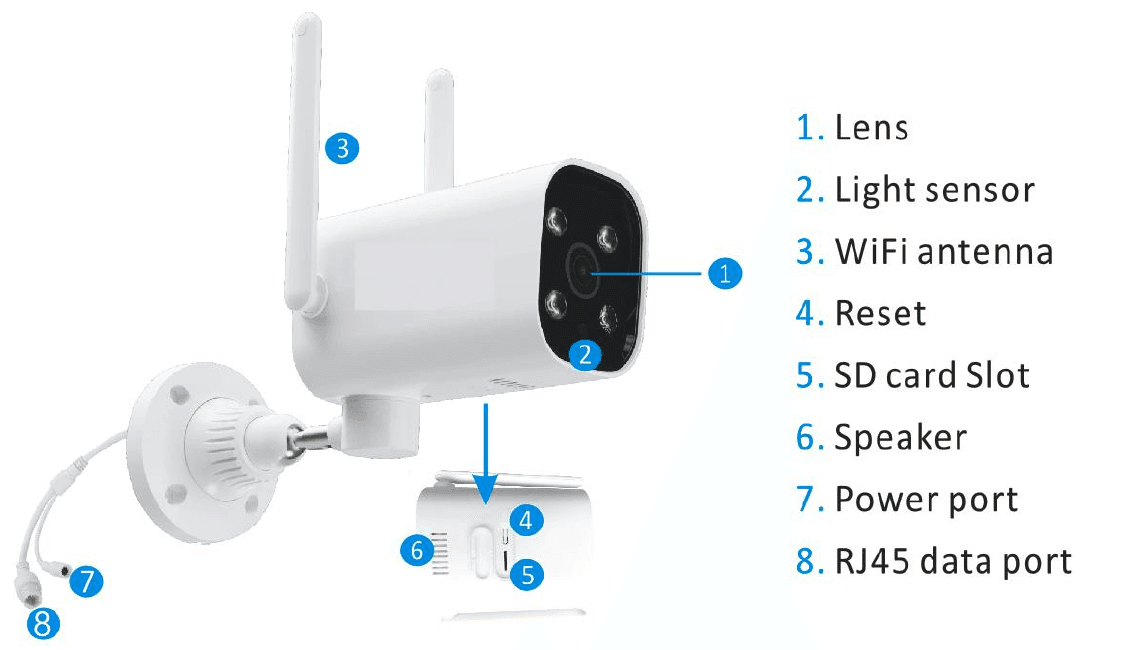
- 1. Objectif
- 2. Capteur de lumière
- 3. Antenne WiFi
- 4. Réinitialisation
- 5. Logement de carte SD
- 6. Haut-parleur
- 7. Port d'alimentation
- 8. Port de données RJ45
- Port de carte SD — Compatible avec les cartes micro SD pour le stockage local (128 Go max.).
- Bouton de réinitialisation — Permet de restaurer les réglages d'usine de la caméra (appui maintenu pendant 5 à 8 s).
2. Téléchargez l'application « CloudEdge »
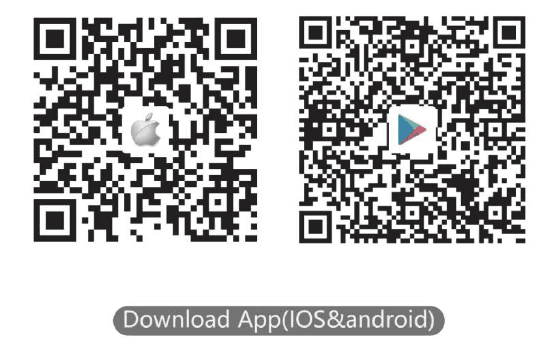
Téléchargez et installez l'application « CloudEdge ».
- depuis Google Play
- depuis l'Apple Store
- ou scannez le QR code suivant
3. Créez un compte
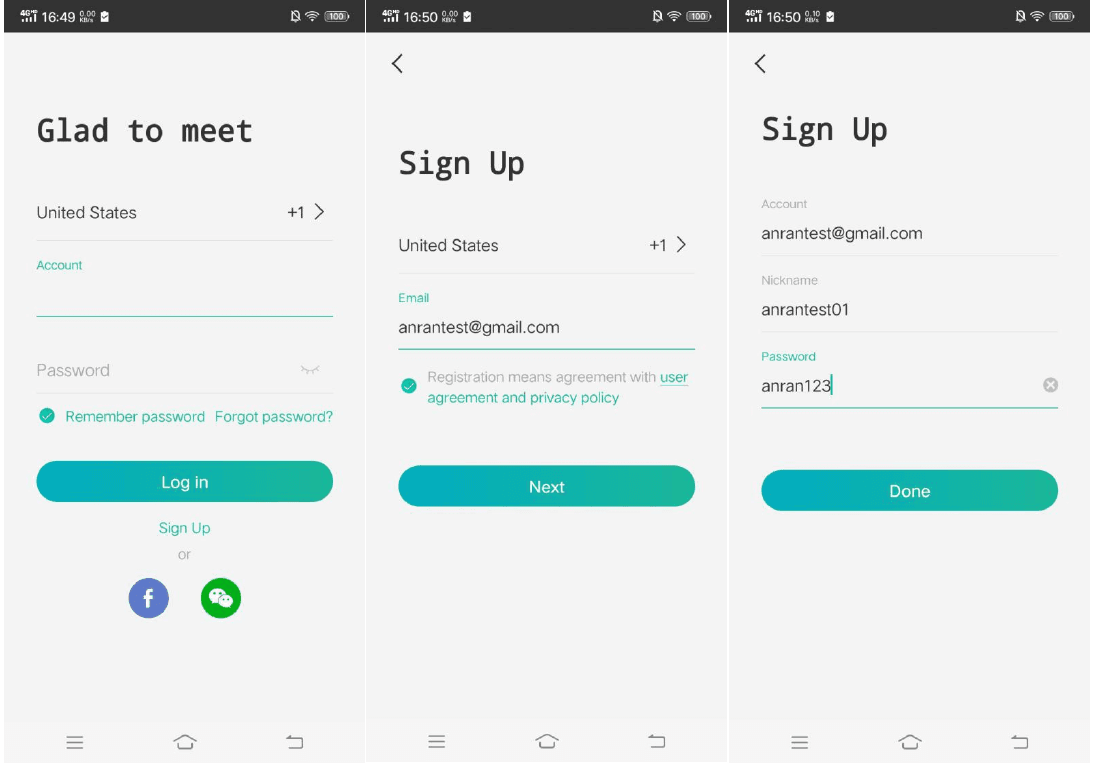
Ouvrez l'application pour créer un compte. Accédez à l'écran de connexion, puis appuyez sur « Sign Up ».
Inscrivez-vous avec votre adresse e-mail, puis appuyez sur « Next ».
Définissez un « Nickname » (pseudo) et un « Password » (mot de passe) pour votre application, puis appuyez sur « Done » pour terminer.
4. Configurez le Wi-Fi de la caméra
Placez votre téléphone et la caméra à proximité du routeur, à une distance de 5 à 10 m.
Connectez-vous à « CloudEdge », puis appuyez sur l'icône « + » au centre. Appuyez sur « Camera » pour ajouter l'appareil.
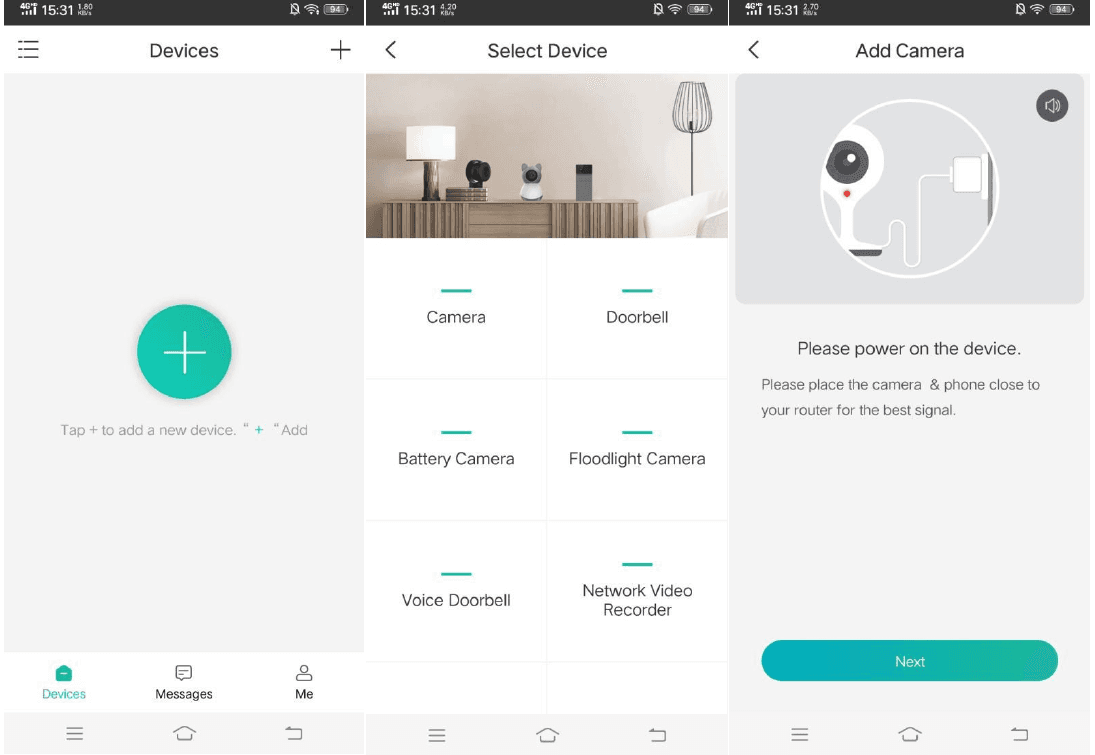
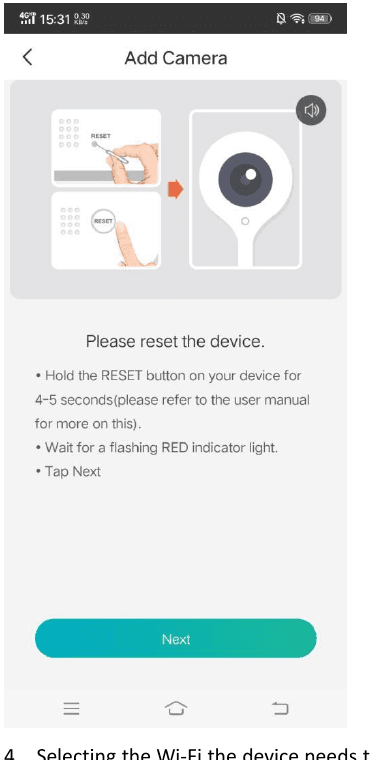
Réinitialisez l'appareil et attendez que le voyant ROUGE clignote, puis appuyez sur « Next ».
Sélectionnez le réseau Wi-Fi auquel l'appareil doit se connecter (votre Wi-Fi domestique), saisissez le mot de passe et appuyez sur « Next ».
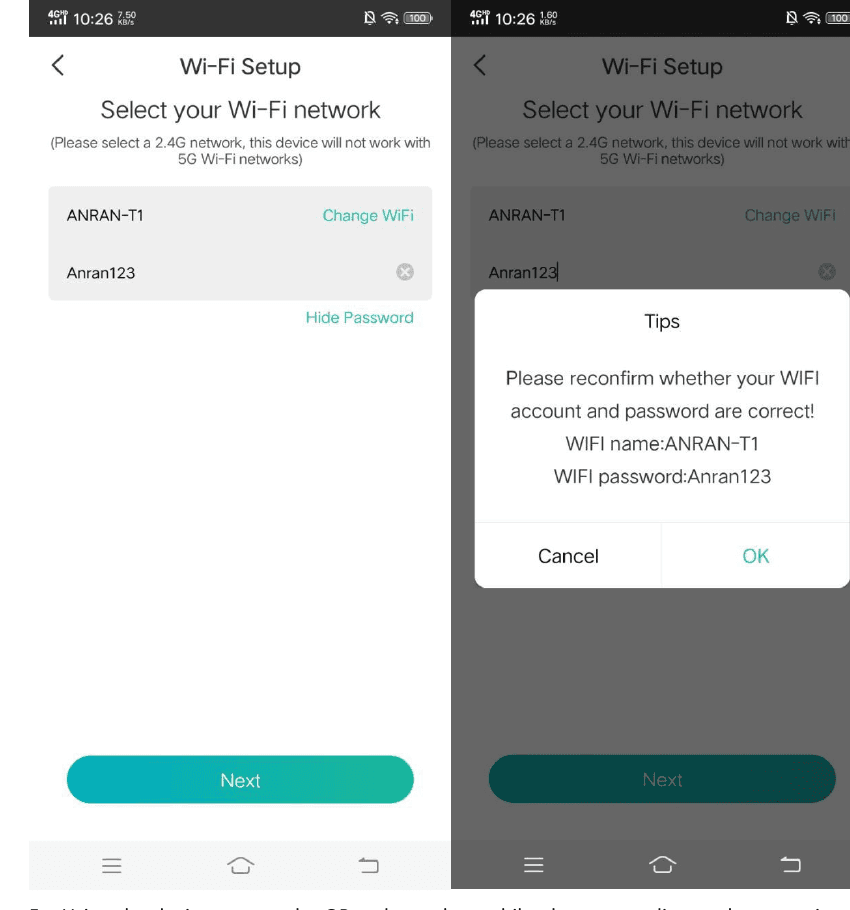
Veuillez sélectionner un réseau 2.4 GHz ; cet appareil ne fonctionne pas avec les réseaux Wi-Fi 5G.
À l'aide de l'appareil, scannez le QR code affiché sur le téléphone en suivant l'opération illustrée sur le schéma, puis passez à l'étape suivante après avoir entendu le signal sonore.
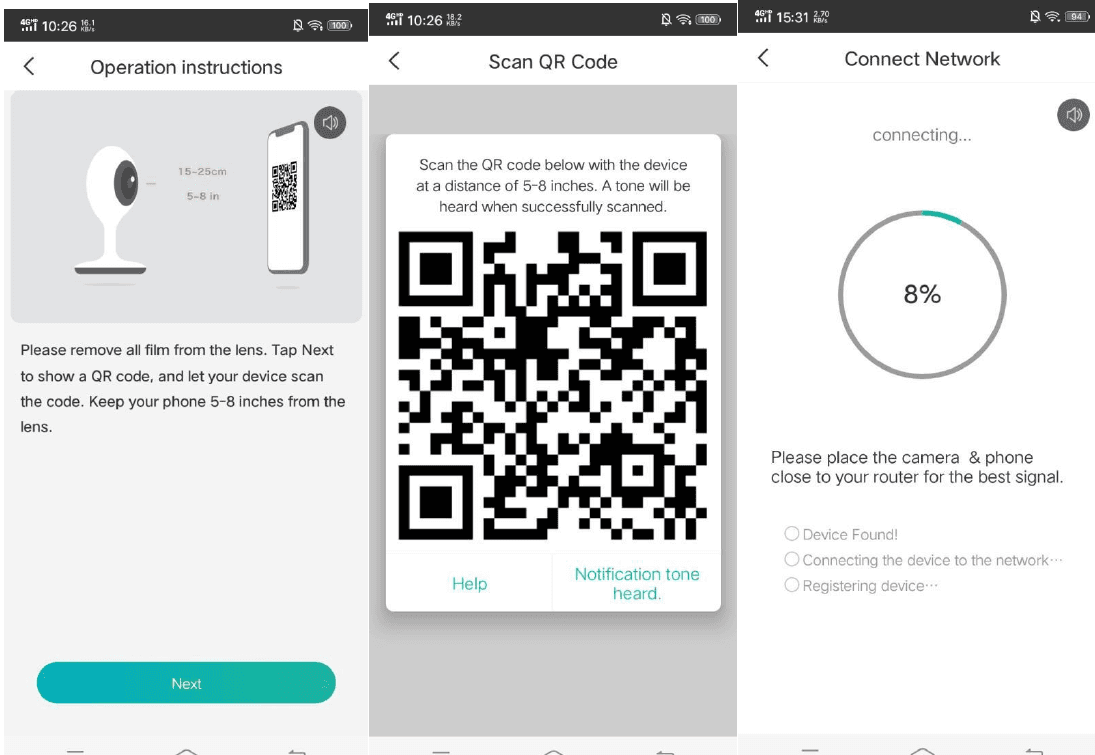
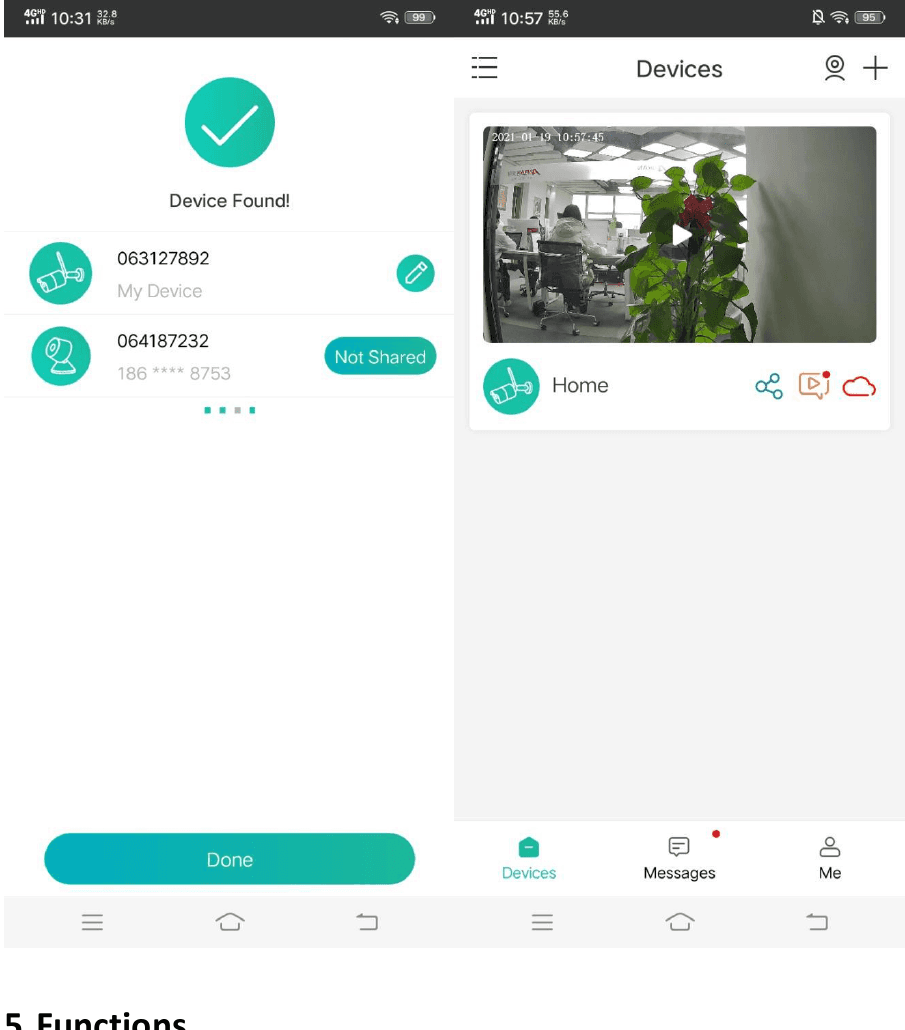
Une fois la configuration réseau réussie, définissez le nom et le mot de passe de l'appareil pour finaliser l'ajout ; vous pourrez alors visualiser le flux de la caméra en temps réel.
5. Fonctions
Enregistrement
Utilisez une carte SD ou activez le service de stockage cloud pour enregistrer chaque instant.
Jour et nuit
Une vision nocturne puissante garantit une surveillance sans interruption, même dans l'obscurité totale.
Audio bidirectionnel
Lorsque vous apercevez un visiteur dans la vue en direct de la caméra, vous pouvez l'appeler et communiquer avec lui grâce à la fonction de l'application.
6. FAQ
Q : Impossible d'afficher correctement l'aperçu de l'appareil ?
R : Vérifiez que le réseau fonctionne normalement ; vous pouvez rapprocher la caméra du routeur. Si le problème persiste, il est recommandé de réinitialiser l'appareil et de l'ajouter à nouveau.
Q : Pourquoi l'appareil figure-t-il toujours dans la liste des appareils après une réinitialisation ?
R : La réinitialisation de l'appareil ne réinitialise que la configuration réseau de la caméra, mais ne modifie pas la configuration dans l'application. Pour supprimer la caméra, vous devez la retirer via l'application.
Q : Comment connecter la caméra à un autre routeur ?
R : Supprimez et réinitialisez d'abord l'appareil dans l'application, puis reconfigurez-le via l'application.
Q : Pourquoi l'appareil ne reconnaît-il pas la carte SD ?
R : Il est recommandé d'insérer la carte SD après avoir coupé l'alimentation. Vérifiez que la carte SD est bien fonctionnelle et qu'elle est formatée en FAT32. La carte TF ne peut pas être reconnue lorsque la qualité de la connexion Internet est mauvaise.
Q : Pourquoi ne reçois-je pas les notifications sur l'application de mon téléphone ?
R : Veuillez vérifier que l'application est bien en cours d'exécution sur le téléphone et que la fonction de rappel correspondante est activée ; assurez-vous également que les notifications de message et les autorisations sont activées dans les réglages du système de votre téléphone.
Babyphone PARIS RHONE PE-BBM002
Manuel d'utilisation du babyphone PARIS RHONE PE-BBM002, couvrant la sécurité, les schémas du produit, l'installation, la connexion de la caméra et de l'application, les fonctions du moniteur et les caractéristiques techniques.
Guide de démarrage rapide de la caméra de surveillance Wi-Fi HD ANRAN
Guide de démarrage rapide de la caméra de surveillance Wi-Fi HD ANRAN, couvrant le contenu de la boîte, la présentation du produit, le téléchargement de l'application, le montage, la création d'un compte et l'appairage Wi-Fi pas à pas via l'application CloudEdge.