 Documentation CloudEdge App
Guide de démarrage rapide de la caméra de surveillance Wi-Fi HD ANRAN
Guide de démarrage rapide de la caméra de surveillance Wi-Fi HD ANRAN, couvrant le contenu de la boîte, la présentation du produit, le téléchargement de l'application, le montage, la création d'un compte et l'appairage Wi-Fi pas à pas via l'application CloudEdge.
Ce guide de démarrage rapide vous accompagne dans la configuration de la caméra de surveillance Wi-Fi HD ANRAN avec l'application CloudEdge, du déballage et du montage jusqu'à la création d'un compte et à l'appairage de la caméra à votre réseau Wi-Fi.
Cette caméra Wi-Fi ne peut se connecter qu'à un signal Wi-Fi 2.4 GHz — elle ne prend pas en charge le Wi-Fi 5 GHz. Pour plus d'aide, consultez la FAQ.
Contenu de la boîte
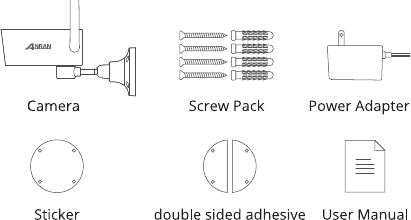
- Caméra
- Sachet de vis
- Adaptateur secteur
- Autocollant
- Adhésif double face
- Manuel d'utilisation
Présentation du produit
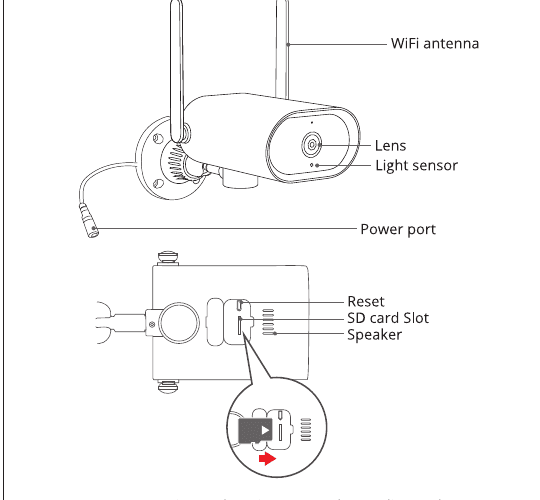
- Antenne Wi-Fi
- Objectif
- Capteur de luminosité
- Port d'alimentation
- Bouton de réinitialisation
- Emplacement pour carte SD
- Haut-parleur
ATTENTION : insérez la carte Micro SD dans le sens indiqué sur le schéma. La carte Micro SD risque de SE COINCER si elle est insérée incorrectement, ce qui pourrait endommager l'appareil.
- Emplacement pour carte SD : prend en charge une carte micro SD pour le stockage local (128 Go max.).
- Bouton de réinitialisation : permet de restaurer les réglages d'usine de la caméra (maintenir enfoncé pendant 5 à 8 s).
Installation et configuration de l'application CloudEdge
Téléchargez et installez l'application CloudEdge :
- depuis Google Play
- depuis l'Apple Store
- ou scannez le QR code suivant
Téléchargez l'application (iOS et Android).
Montage de la caméra
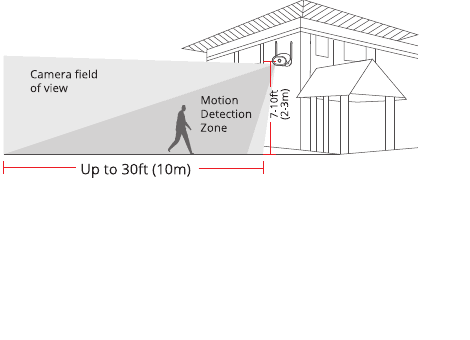
Choisir la hauteur et l'emplacement
Installez la caméra anranCam à 2-3 m (7-10 ft) au-dessus du sol. Cette hauteur optimise la portée de la détection de mouvement de la caméra anranCam. Évitez de placer la caméra anranCam en plein soleil.
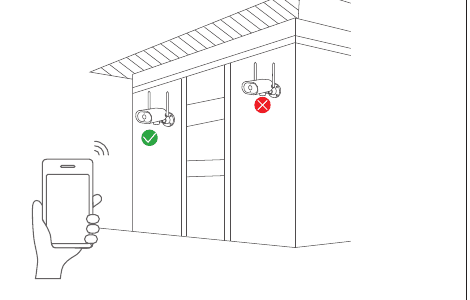
Tester le signal Wi-Fi à l'emplacement d'installation
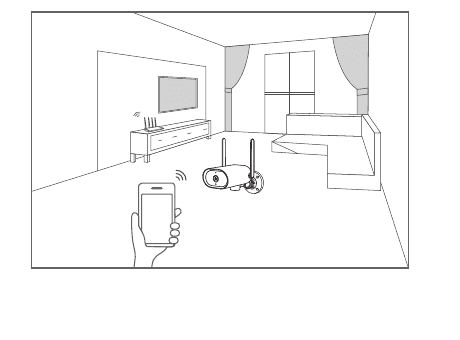
Utilisez votre téléphone portable pour tester la qualité du signal Wi-Fi à l'emplacement d'installation avant de poser la caméra, afin de vous assurer que le routeur Wi-Fi fournit un bon signal.
Créer un compte
Ouvrez l'application pour créer un compte. Accédez à l'écran de connexion et appuyez sur « S'inscrire ». Inscrivez-vous avec votre adresse e-mail, puis appuyez sur « Suivant ».
Définissez un « Pseudo » et un « Mot de passe » pour votre application, puis appuyez sur « Terminé » pour finaliser.
Configurer le Wi-Fi de la caméra
Placez votre téléphone portable et la caméra à proximité du routeur, à une distance maximale de 5 mètres.
Remarque : la caméra Wi-Fi ne peut se connecter qu'à un signal Wi-Fi 2.4 GHz. Le Wi-Fi 5 GHz n'est pas pris en charge. Elle doit donc uniquement être connectée au signal Wi-Fi domestique de la bande de fréquence 2.4 GHz pour fonctionner normalement.
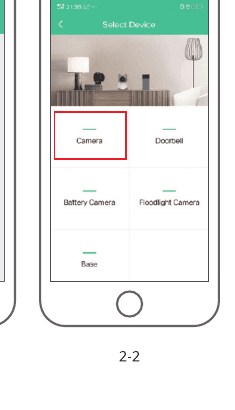
Connectez-vous à « CloudEdge », puis appuyez sur l'icône « + » au centre. Appuyez sur « Caméra » pour ajouter un appareil.
Réinitialisez l'appareil et attendez que le voyant ROUGE clignote, puis appuyez sur « Suivant ».
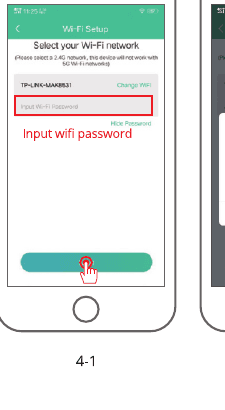
Sélectionnez le réseau Wi-Fi auquel l'appareil doit se connecter (votre Wi-Fi domestique), saisissez le mot de passe et appuyez sur « Suivant ».
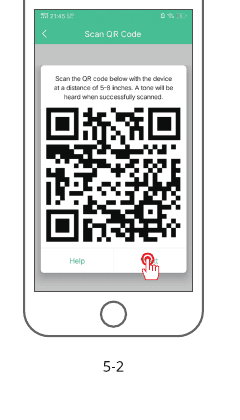
Utilisez l'appareil pour scanner le QR code affiché sur le téléphone portable selon l'opération indiquée sur le schéma, puis passez à l'étape suivante après avoir entendu la tonalité de confirmation.
Pendant la connexion, attendez que la configuration soit terminée. Placez la caméra et le téléphone à proximité de votre routeur pour obtenir le meilleur signal.
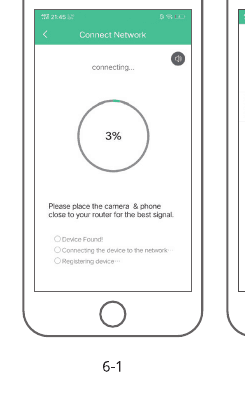
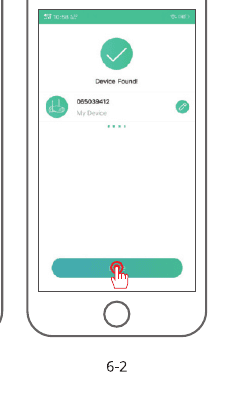
Une fois la configuration réseau réussie, définissez le nom et le mot de passe de l'appareil pour terminer l'ajout ; vous pourrez alors visualiser l'image de la caméra en temps réel.
FAQ
Q : L'aperçu de l'appareil ne s'affiche pas correctement ?
R : Vérifiez que le réseau fonctionne normalement et placez la caméra à proximité du routeur. Si le problème persiste, il est recommandé de réinitialiser l'appareil et de l'ajouter à nouveau.
Q : Pourquoi l'appareil reste-t-il dans la liste des appareils après la réinitialisation ?
R : La réinitialisation de l'appareil ne réinitialise que la configuration réseau de la caméra, mais ne modifie pas la configuration dans l'application. Pour supprimer la caméra, vous devez le faire depuis l'application.
Q : Comment basculer la caméra sur un autre routeur ?
R : Supprimez et réinitialisez d'abord l'appareil dans l'application, puis configurez-le à nouveau via l'application.
Q : Pourquoi l'appareil ne reconnaît-il pas la carte SD ?
R : Il est recommandé d'insérer la carte SD après avoir mis l'appareil hors tension. Vérifiez que la carte SD est en bon état de fonctionnement et qu'elle est formatée en FAT32. La carte TF ne peut pas être reconnue lorsque la connexion Internet est mauvaise.
Q : Pourquoi ne reçois-je pas les notifications sur l'application de mon téléphone portable ?
R : Assurez-vous que l'application est bien en cours d'exécution sur le téléphone et que la fonction de rappel correspondante est activée ; vérifiez également que les notifications de message et les autorisations sont activées dans les réglages du système du téléphone.
Guide de démarrage rapide de la caméra HD sans fil ANRAN
Configurez la caméra de surveillance HD sans fil ANRAN avec l'application CloudEdge — présentation du matériel, création de compte, appairage Wi-Fi, fonctions clés et FAQ.
Guide de démarrage rapide de la caméra de sécurité CloudEdge
Guide de démarrage rapide pour une caméra de sécurité CloudEdge, couvrant le téléchargement de l'application et les autorisations, la création d'un compte ainsi que l'appairage de l'appareil étape par étape via l'application CloudEdge.