Documentation CloudEdge App
Guide de démarrage rapide de la caméra de sécurité CloudEdge
Guide de démarrage rapide pour une caméra de sécurité CloudEdge, couvrant le téléchargement de l'application et les autorisations, la création d'un compte ainsi que l'appairage de l'appareil étape par étape via l'application CloudEdge.
Ce guide de démarrage rapide vous accompagne dans la configuration d'une caméra de sécurité CloudEdge avec l'application CloudEdge, du téléchargement de l'application à l'ajout de votre caméra et à l'utilisation des fonctions de visualisation en direct.
Avant de commencer l'appairage de la caméra au WiFi, assurez-vous que votre smartphone est connecté à un signal WiFi 2,4 GHz. Pour plus d'aide, consultez la FAQ.
1. Présentation du produit
1.1 Téléchargement et installation de l'application
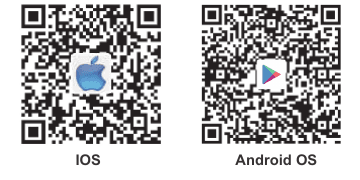
CloudEdge est disponible pour iOS et Android. Recherchez le nom « CloudEdge » dans l'App Store ou Google Play, ou scannez le QR code pour télécharger l'application.
·Compatibilité
- iOS
- Android
- Télécharger l'application (iOS et Android)
1.2 Réglage des autorisations de l'application
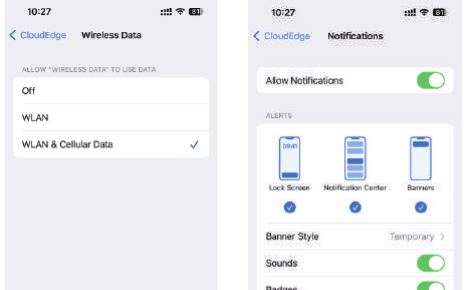
Veuillez activer les 2 autorisations ci-dessous lors de votre première utilisation de l'application. Sinon, l'ajout de la caméra IP échouera.
- Autorisez l'application « CloudEdge » à accéder aux données cellulaires mobiles et au réseau local sans fil, faute de quoi l'ajout de la caméra IP échouera.
- Autorisez l'application « CloudEdge » à recevoir des notifications push, sinon le téléphone ne recevra pas d'alerte lors du déclenchement de la détection de mouvement ou d'une alarme sonore.
2. Création d'un compte
Processus d'inscription :
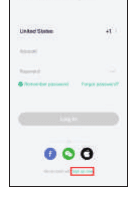
Ouvrez l'application, puis appuyez sur « S'inscrire maintenant » pour créer un compte. Si vous possédez déjà un compte, appuyez sur « Se connecter ».
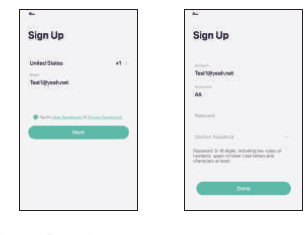
Saisissez une adresse e-mail valide et cochez l'accord de confidentialité. Indiquez ensuite votre pseudonyme et votre mot de passe.
Remarques :
- Veuillez cocher « Accepter » pour les « Conditions d'utilisation et la politique de confidentialité ».
- Si le code de vérification expire en raison de problèmes de réseau, veuillez réessayer ultérieurement.
- Si vous vous inscrivez avec une adresse e-mail et que vous ne recevez pas le code de vérification, pensez à vérifier votre dossier de courriers indésirables.
Avant de commencer l'appairage de la caméra au WiFi, assurez-vous que votre smartphone est connecté à un signal WiFi 2,4 GHz.
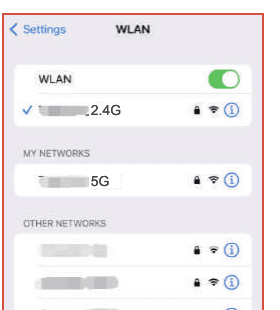
Si vous ne voyez pas le signal 2,4 GHz dans les réglages WLAN, vous pouvez l'activer depuis votre routeur. Tous les routeurs, qu'ils soient en 5 GHz ou bi-bande, disposent d'un signal 2,4 GHz.
3. Ajout de l'appareil
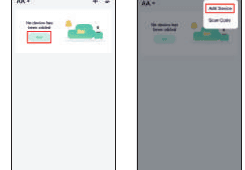
Appuyez sur « Ajouter un appareil » ou « + », puis sélectionnez l'icône de caméra correspondante pour l'ajouter.
Sélectionnez le réseau WiFi, saisissez le mot de passe, puis appuyez sur « Suivant ».
Remarque : tous les routeurs, y compris les routeurs 5 GHz, disposent également d'un signal 2,4 GHz ; il vous suffit de choisir le signal 2,4 GHz pendant la configuration. Vous pourrez sans problème rebasculer votre smartphone sur le signal 5 GHz après avoir appairé la caméra dans l'application, si vous le souhaitez.
Veuillez consulter la FAQ si vous ne savez pas comment activer le signal 2,4 GHz depuis votre routeur.
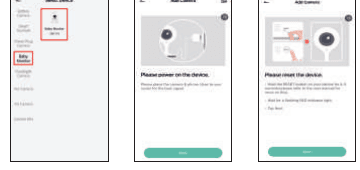
Remarque :
- La caméra prend uniquement en charge les réseaux WiFi 2,4 GHz.
- Le nombre de caractères du SSID et du mot de passe du routeur ne doit pas dépasser 24.
Consultez les instructions de numérisation, puis appuyez sur « Suivant ». Scannez le QR code affiché sur votre téléphone avec la caméra et appuyez sur « Suivant » lorsque la caméra émet le signal sonore. La configuration peut être terminée en environ 30 s.
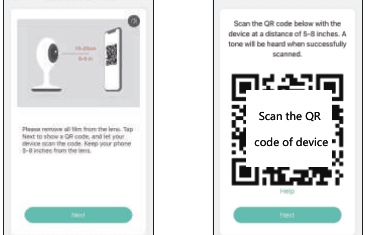
Lors de la connexion, veillez à rapprocher autant que possible votre routeur, votre téléphone et votre caméra.
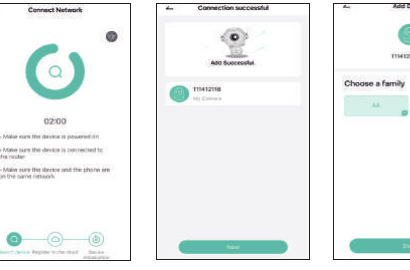
Terminé. Vous avez ajouté la caméra à votre téléphone avec succès. Vous pouvez désormais surveiller votre domicile.
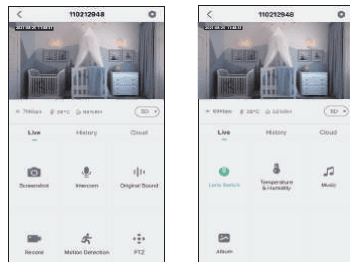
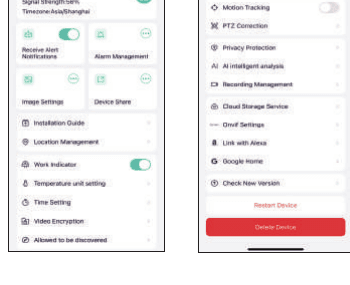
Dans l'interface de visualisation en direct, appuyez sur  pour configurer les fonctions courantes de la caméra.