 Documentation CloudEdge App
Caméra ampoule de sécurité sans fil CloudEdge
Manuel d'utilisation de la caméra ampoule de sécurité sans fil CloudEdge, couvrant le contenu de l'emballage, la structure du produit, l'état du voyant lumineux, le téléchargement de l'application, l'appairage par QR code et en mode AP, le dépannage, le partage et les fonctions de visualisation en direct.
Ce manuel explique comment installer et utiliser la caméra ampoule de sécurité sans fil CloudEdge avec l'application CloudEdge, depuis la disposition du produit et les voyants lumineux jusqu'à l'appairage de la caméra en Wi-Fi et l'utilisation des fonctions de visualisation en direct.
Cette caméra ampoule fonctionne via le type Power Plug Camera dans l'application CloudEdge. Pour plus d'aide, consultez les questions fréquentes sur la Power Plug Camera.
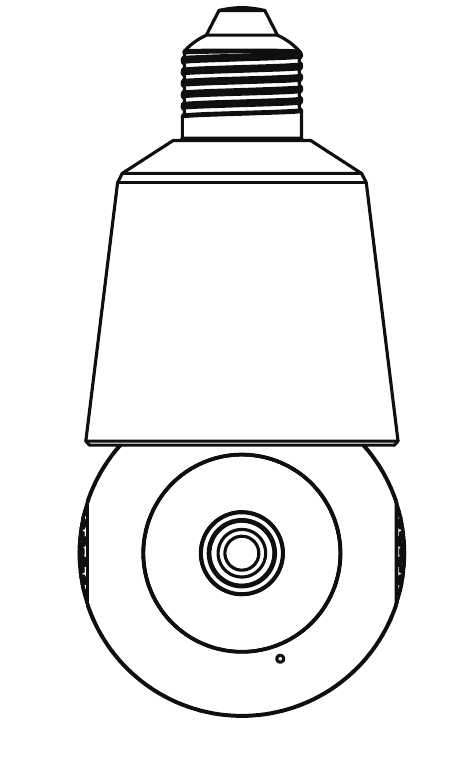
1. Contenu de l'emballage
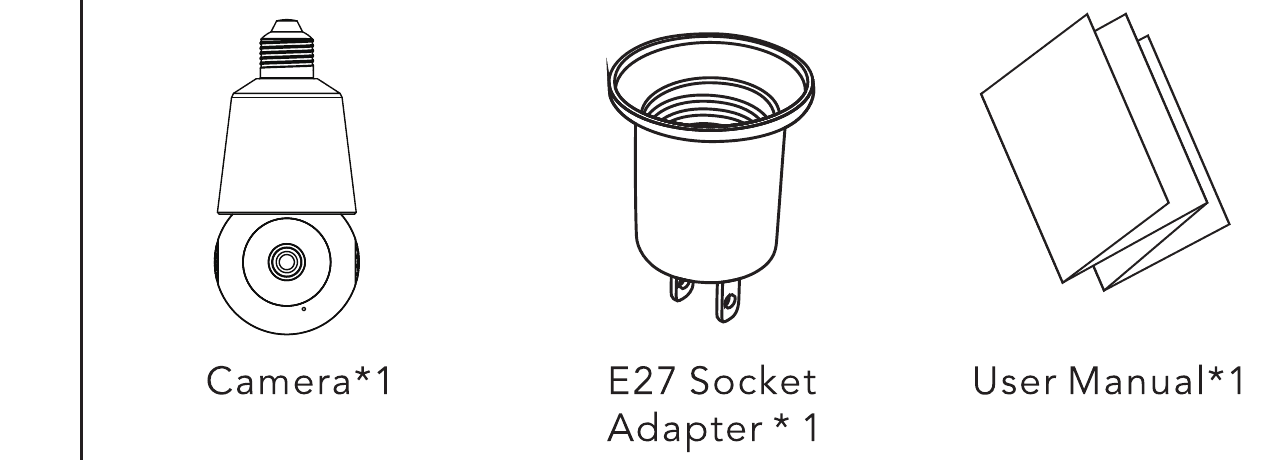
- Caméra — × 1
- Adaptateur de douille E27 — × 1
- Manuel d'utilisation — × 1
2. Caractéristiques du produit
| Élément | Caractéristique |
|---|---|
| Résolution | Jusqu'à 2304*1296 pixels |
| Angle de vision | D : 92° * H : 77° * V : 42° |
| Angle horizontal PTZ | 352° |
| Angle vertical PTZ | 46,5° |
| Indice d'étanchéité | Non étanche |
| Distance de détection | Environ 10 m |
| Dimensions | Ø 71*154 mm |
| Format vidéo | H.265 |
| Norme Wi-Fi | 2,4 GHz (IEEE 802.11 b/g/n) |
| Débit Wi-Fi maximal | 54 Mbps |
| Portée Wi-Fi | Distance en champ libre ≥ 120 m |
3. Structure du produit – Face avant
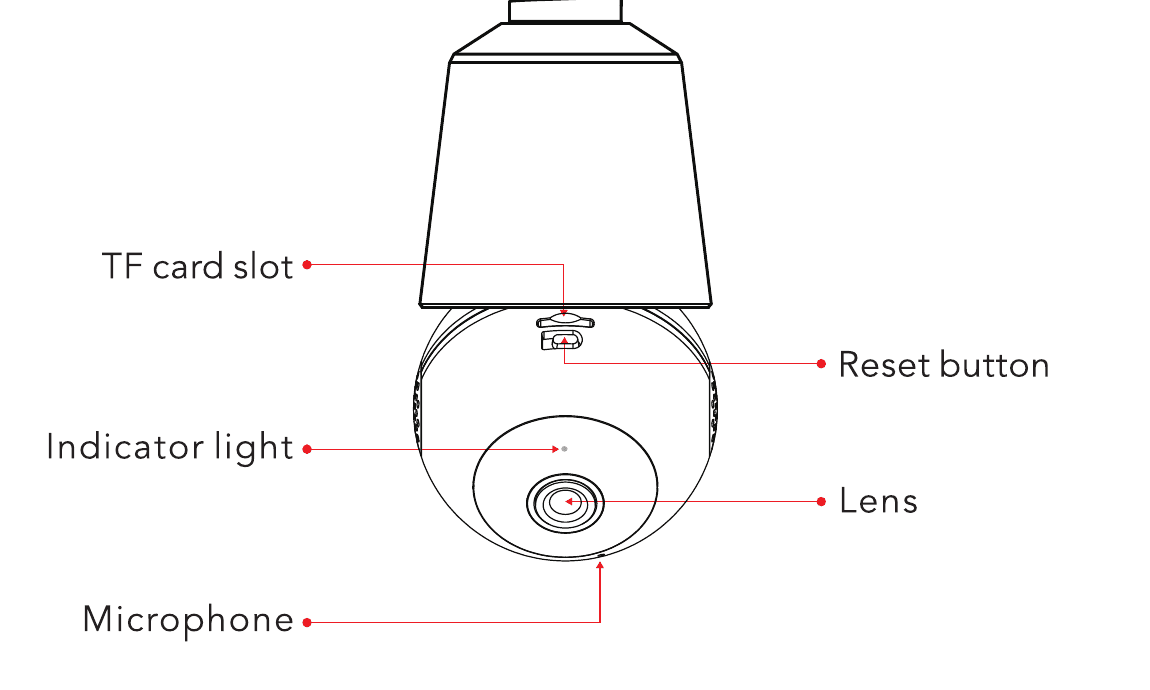
- Fente pour carte TF
- Voyant lumineux
- Microphone
- Bouton de réinitialisation
- Objectif
État du voyant lumineux
| État du voyant lumineux | État de la caméra |
|---|---|
| Voyant rouge fixe | Réseau anormal |
| Voyant rouge clignotant lentement | En attente de connexion Wi-Fi |
| Voyant rouge clignotant rapidement | Connexion au Wi-Fi en cours |
| Voyant vert fixe | Connexion Wi-Fi réussie |
| Voyant vert clignotant | Caméra en fonctionnement |
4. Structure du produit – Face arrière
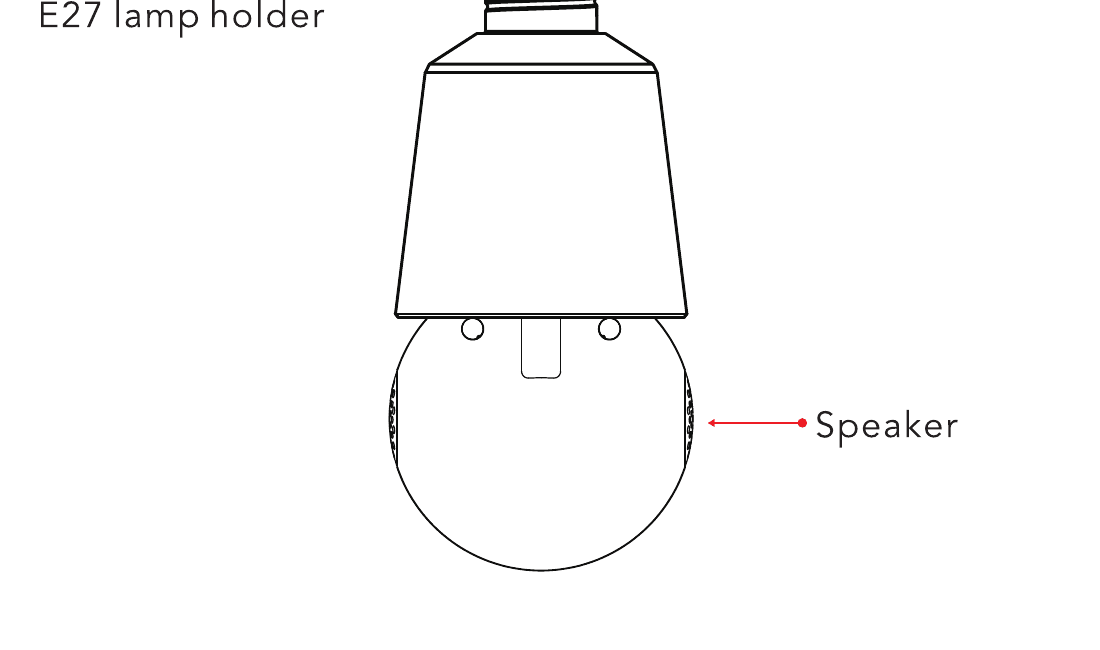
- Culot de lampe E27
- Haut-parleur
Description
- RÉINITIALISATION (RESET) : appuyez sur « Reset » pendant environ 3 à 5 s jusqu'à entendre un son « BUGU » pour rétablir les réglages d'usine.
- Fente pour carte TF : prend en charge le stockage local sur carte TF (capacité maximale prise en charge : 128 Go). Veuillez formater la carte TF dans l'application « CloudEdge » lors de la première utilisation.
5. Téléchargement de l'application
Scannez le QR code ci-dessous ou recherchez « CloudEdge » dans l'App Store ou sur Google Play, puis téléchargez et installez l'application.
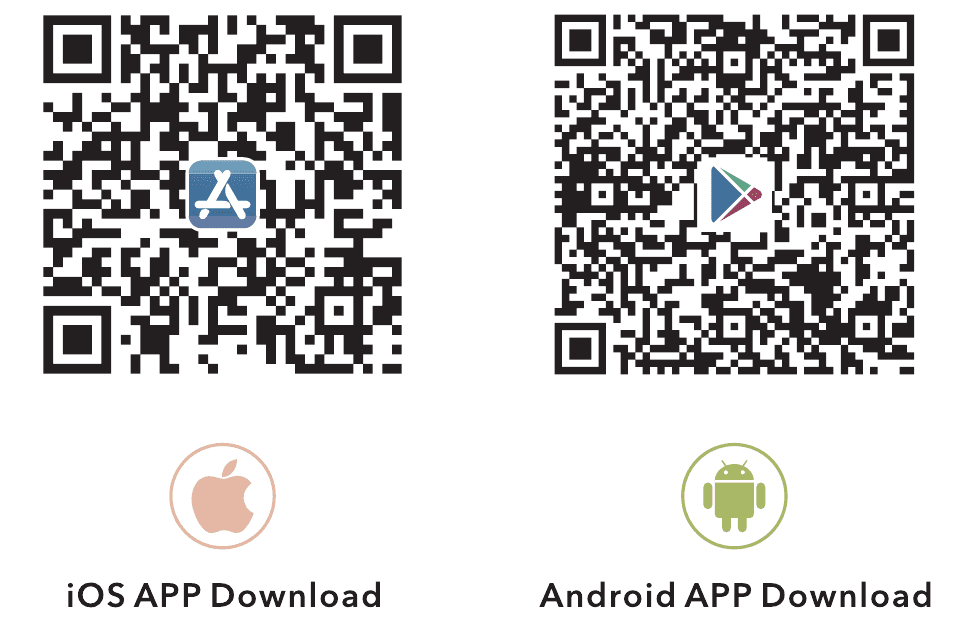
Utilisez l'appareil photo de votre téléphone ou Google Chrome pour scanner le QR code.
Inscription et connexion de l'utilisateur
- Inscription : sélectionnez votre pays pour créer un compte avec votre adresse e-mail.
- Connexion : sélectionnez votre pays, saisissez le compte et le mot de passe existants pour vous connecter.
6. Ajout de la caméra
Avant l'ajout
Vissez la caméra dans la douille fournie dans l'emballage, puis branchez-la sur la prise pour la mettre sous tension.
Attendez que le voyant rouge de la caméra clignote lentement (si ce n'est pas le cas, appuyez longuement sur le bouton « reset » pendant 5 s jusqu'à entendre un son « BUGU »).
Ouvrez l'application « CloudEdge », appuyez sur l'icône « + », sélectionnez « Power Plug Camera » puis « Smart camera (WIFI) ».
Conseils :
- L'adaptateur fourni sert UNIQUEMENT à l'appairage au réseau ; ne touchez pas son interface interne lorsqu'il est branché.
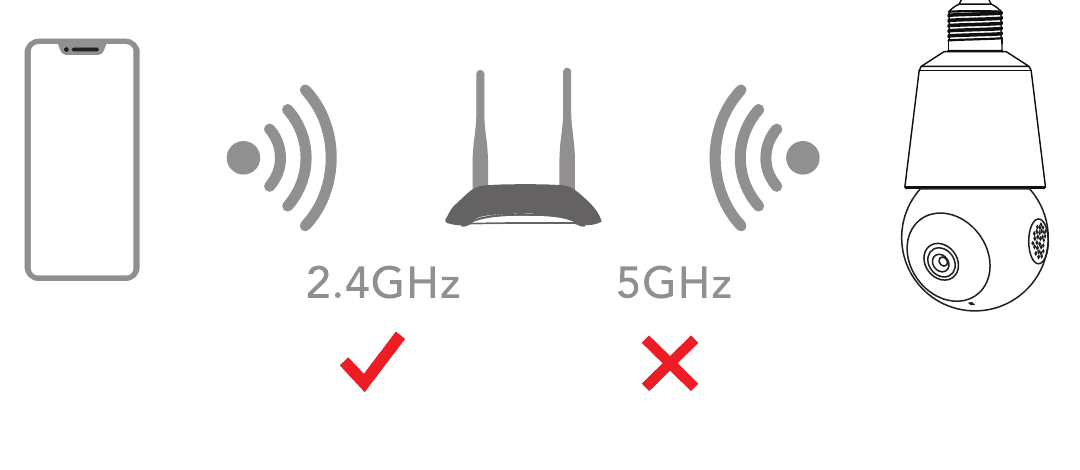
- Cette caméra ampoule fonctionne UNIQUEMENT avec le Wi-Fi 2,4 GHz ; le Wi-Fi 5 GHz n'est pas pris en charge.
- Placez la caméra à proximité du routeur pendant la configuration. Une fois la connexion établie, vous pouvez déplacer la caméra vers la douille de lampe prévue.
- L'appareil est ajouté en mode QR code par défaut. Si ce mode échoue, essayez le « mode AP ».
ATTENTION : pour éviter tout risque d'électrocution, toute alimentation doit être COUPÉE avant chaque installation et retrait de la caméra.
Méthode 1 : mode QR code
S'il s'agit du premier ajout de la caméra, appuyez directement sur « Suivant » aux étapes ① et ②.
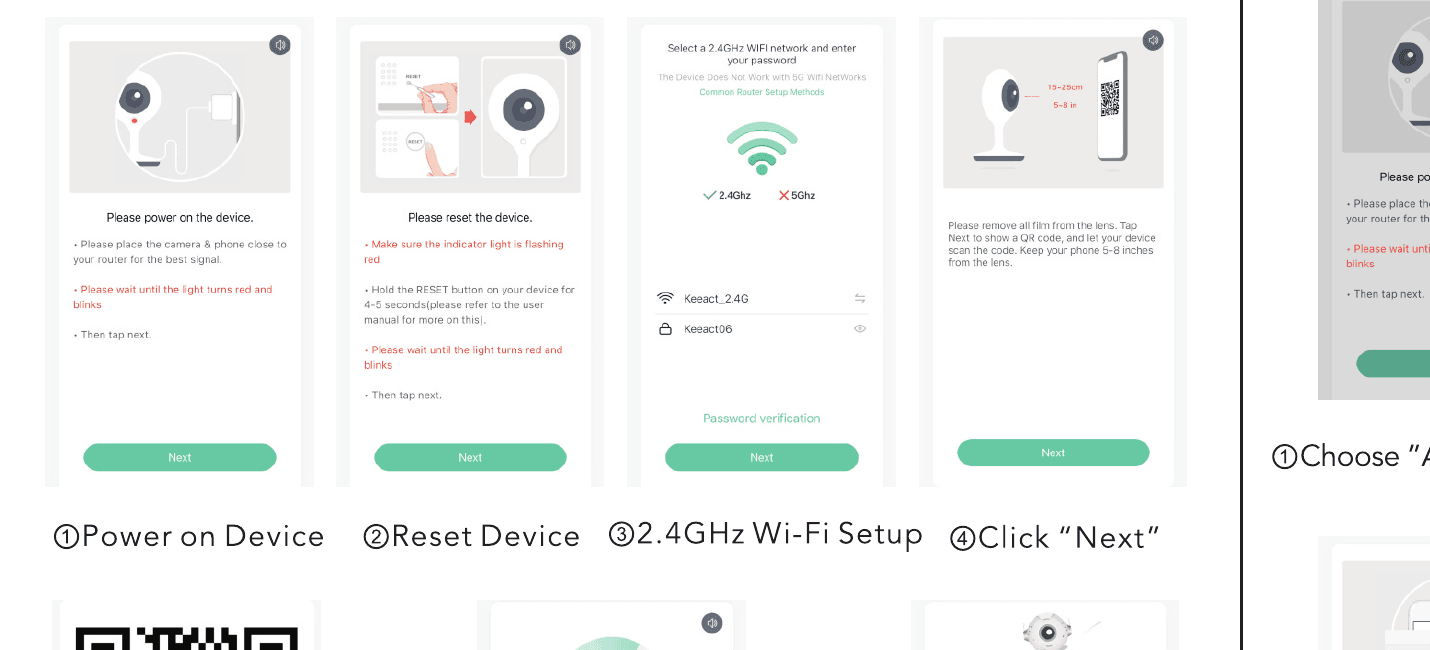
- Mise sous tension de l'appareil
- Réinitialisation de l'appareil
- Configuration du Wi-Fi 2,4 GHz
- Appuyez sur « Suivant »
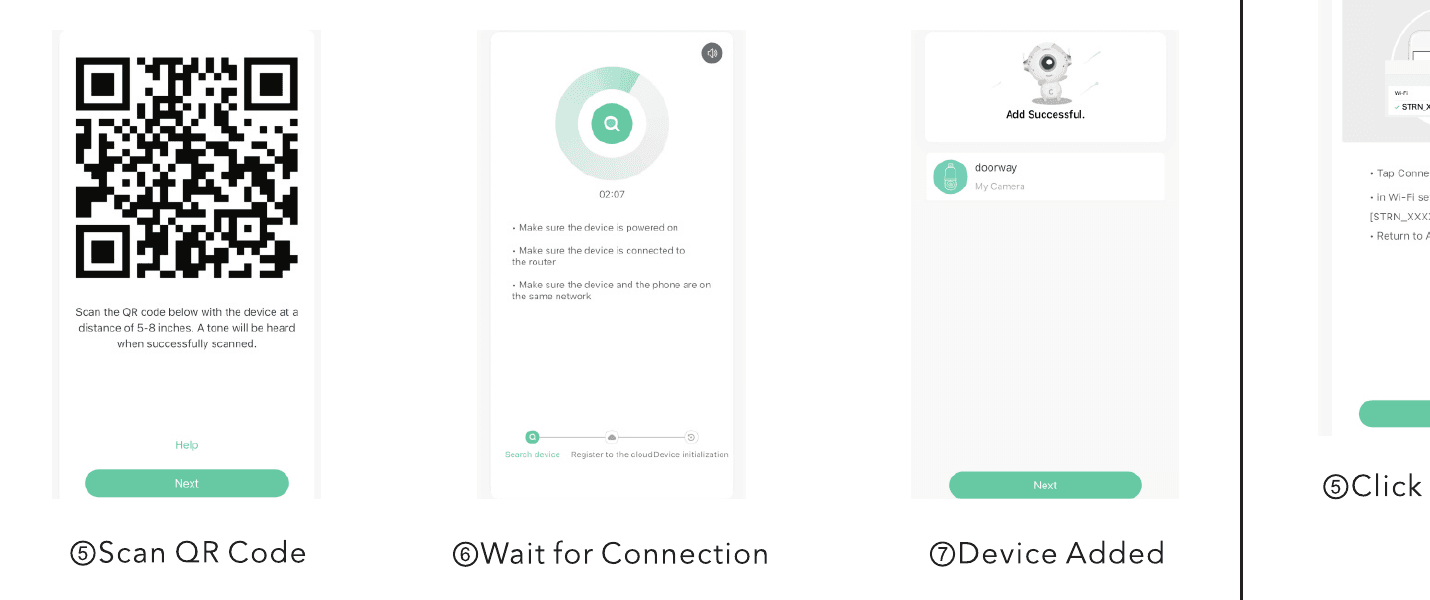
- Scan du QR code — scannez le QR code ci-dessous avec l'appareil à une distance de 13 à 20 cm. Une tonalité retentit lorsque le scan réussit.
- Attente de la connexion
- Appareil ajouté
Méthode 2 : mode AP
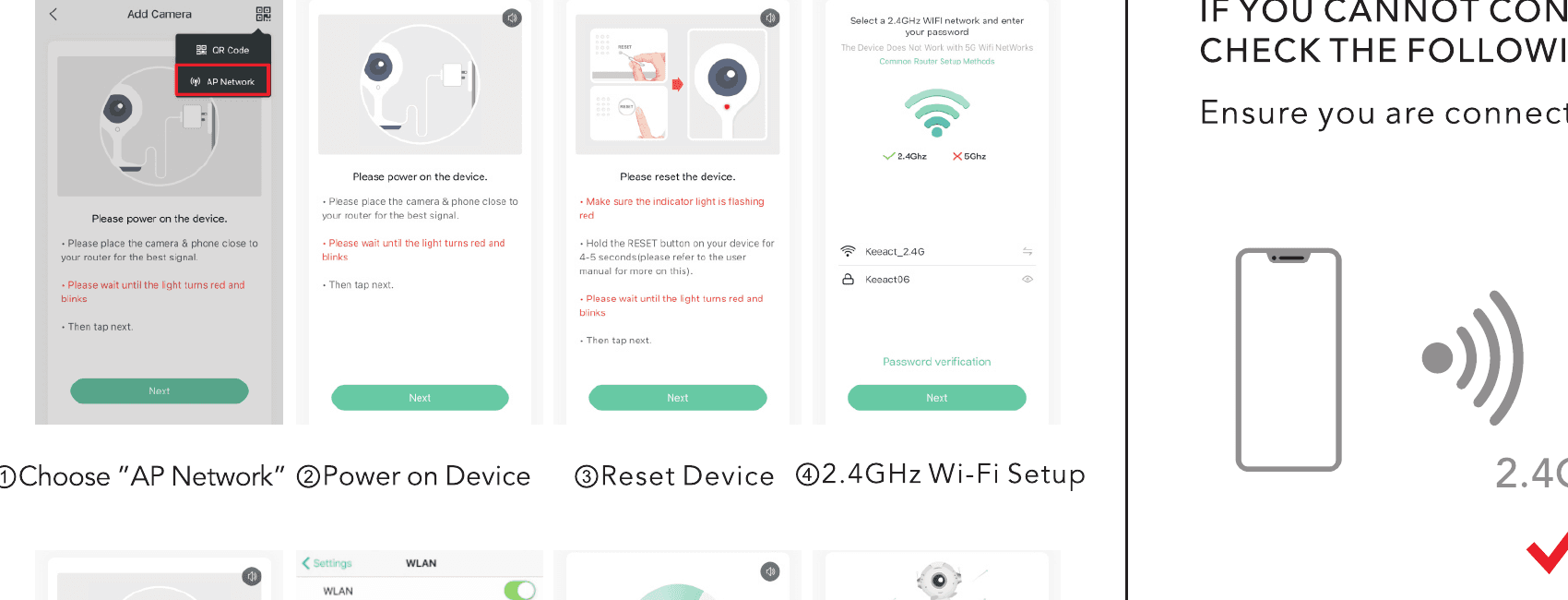
- Choisissez « AP Network »
- Mise sous tension de l'appareil
- Réinitialisation de l'appareil
- Configuration du Wi-Fi 2,4 GHz
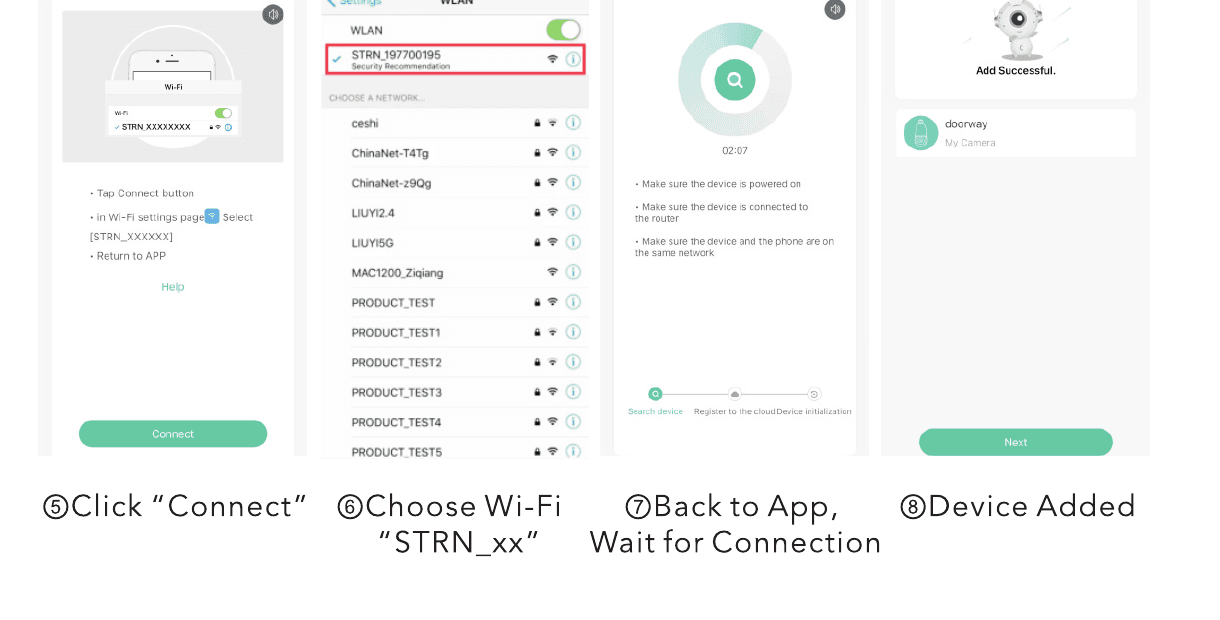
- Appuyez sur « Connecter »
- Choisissez le Wi-Fi « STRN_xx »
- Revenez à l'application et attendez la connexion
- Appareil ajouté
7. Dépannage
Si vous ne parvenez pas à connecter la caméra à Internet, vérifiez les points suivants. Assurez-vous de vous connecter à un Wi-Fi 2,4 GHz et non 5 GHz.
- Vérifiez que le mot de passe Wi-Fi ou le SSID est correct
- Vérifiez que la caméra est placée le plus près possible du routeur
- Vérifiez que la caméra est sous tension et que son voyant rouge clignote lentement
- Vérifiez que vous utilisez la bonne application (CloudEdge)
- Vérifiez que la caméra scanne correctement le QR code affiché sur le téléphone
- Si rien de tout cela ne fonctionne, réinitialisez la caméra et relancez l'appairage
Remarques importantes pour réduire les fausses alertes
- Ne dirigez pas la caméra vers le bord de la route, des scènes très fréquentées, les rayons du soleil ou une circulation dense.
- Les objets ayant une forme humaine, comme les peluches, peuvent être détectés comme des personnes et déclencher des alertes ; retirez-les s'ils apparaissent constamment dans le champ de la caméra.
- Réglez la sensibilité de la détection de mouvement de manière appropriée.
8. Partage de la caméra
Lorsque vous souhaitez visualiser la caméra avec d'autres membres de votre famille ou des amis, vous pouvez utiliser cette fonction. L'administrateur dont le compte est associé à la caméra pour la première fois peut partager et configurer l'appareil.
REMARQUE : vous ne pouvez pas partager avec des comptes enregistrés dans des régions différentes.
Appuyez sur « Partage de l'appareil » dans la page des réglages.
Appuyez sur « Scanner le QR code ». L'utilisateur avec qui vous partagez doit créer un nouveau compte, puis appuyer sur « Moi » > « Son nom » > « Mon QR code ».
Scannez le QR code de l'utilisateur avec qui vous partagez ; vous recevrez la notification de confirmation une fois que cet utilisateur aura confirmé le partage.
Si vous choisissez « saisir un compte », vous pouvez rechercher le compte que vous souhaitez ajouter.
9. Présentation des fonctions
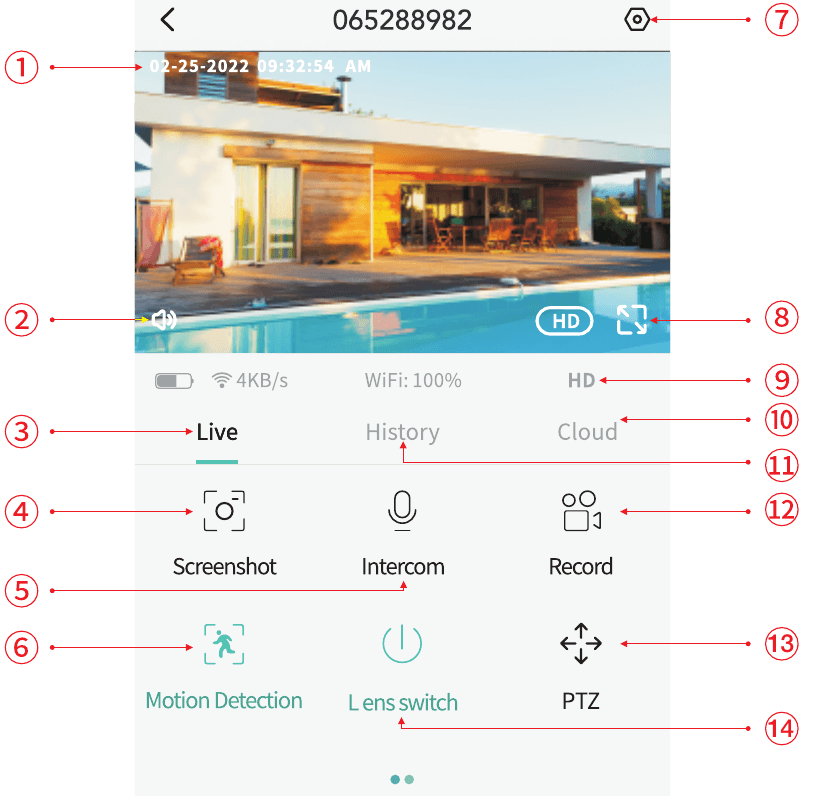
- Horodatage
- Son de l'appareil
- Direct
- Capture d'écran manuelle
- Appui long pour parler
- Réglage de la détection de mouvement
- Réglages de la caméra
- Aperçu en plein écran
- Changement de qualité d'image
- Vidéos enregistrées dans le cloud
- Vidéos enregistrées sur la carte SD
- Enregistrement manuel
- Mode PTZ
- Objectif activé/désactivé/programmation horaire
10. FAQ
Pour des FAQ plus détaillées, connectez-vous à l'application et appuyez sur « Moi » > « Aide ».
Q : Échec de l'ajout lors de la configuration du réseau ?
R : Assurez-vous que votre téléphone est connecté à un routeur sur la bande 2,4 GHz et que le mot de passe Wi-Fi est correct.
Q : Après le scan, l'ajout échoue toujours ?
R : Redémarrez l'appareil et réinitialisez-le, puis essayez de l'ajouter à nouveau.
Q : L'appareil ne permet pas un aperçu normal ?
R : Vérifiez si le signal réseau est trop faible ; rapprochez la caméra du routeur. Si l'aperçu ne fonctionne toujours pas, réinitialisez la caméra et ajoutez-la à nouveau.
Q : Après la réinitialisation de l'appareil, pourquoi la caméra figure-t-elle toujours dans la liste des appareils ?
R : La réinitialisation de l'appareil ne réinitialise que la configuration réseau de la caméra, mais ne modifie pas la configuration dans l'application. Pour supprimer la caméra, vous devez vous connecter à l'application et la supprimer.
Q : Comment basculer le réseau de la caméra vers un autre routeur ?
R : Supprimez et réinitialisez d'abord l'appareil, puis reconfigurez le réseau de l'appareil via l'application.
Q : Pourquoi l'appareil ne reconnaît-il pas la carte TF ?
R : Insérez et retirez la carte TF après avoir mis l'appareil hors tension ; vérifiez que la carte TF fonctionne normalement et qu'elle est au format FAT32 ; lorsque le téléphone ou l'appareil fonctionne sur un réseau instable, l'application peut également indiquer que la carte TF ne peut pas être reconnue.
E-mail du service client 24h/24 et 7j/7 : [email protected]
Guide de démarrage rapide de la caméra ampoule BondFree
Guide d'installation rapide de la caméra de surveillance ampoule d'intérieur BondFree avec l'application CloudEdge, couvrant le contenu de la boîte, l'aspect, l'état du voyant LED, la configuration de l'application, l'appairage Wi-Fi, l'enregistrement, la relecture, le partage, les alarmes, l'installation et le dépannage.
Caméra de surveillance BOIFUN 4G LTE
Guide d'installation et d'utilisation de la caméra de surveillance BOIFUN 4G LTE avec l'application CloudEdge — choix de la carte SIM, mise sous tension, réglages APN, charge, installation, détection PIR et conseils d'autonomie.