 Documentation CloudEdge App
Guide de démarrage rapide de la caméra ampoule BondFree
Guide d'installation rapide de la caméra de surveillance ampoule d'intérieur BondFree avec l'application CloudEdge, couvrant le contenu de la boîte, l'aspect, l'état du voyant LED, la configuration de l'application, l'appairage Wi-Fi, l'enregistrement, la relecture, le partage, les alarmes, l'installation et le dépannage.
Ce guide de démarrage rapide explique comment configurer et utiliser la caméra de surveillance ampoule d'intérieur BondFree avec l'application CloudEdge. Il couvre le contenu de la boîte, l'aspect, l'état du voyant LED, la création de compte, l'appairage Wi-Fi, l'enregistrement et la relecture, le partage de la caméra, la gestion des alarmes, l'installation et le dépannage.
Besoin d'aide supplémentaire ? Consultez la FAQ des caméras ampoule. E-mail du service après-vente : [email protected]
Merci d'avoir choisi notre caméra de surveillance. Veuillez lire attentivement ce guide d'installation rapide avant utilisation et le conserver en bon état.
I. Contenu de la boîte
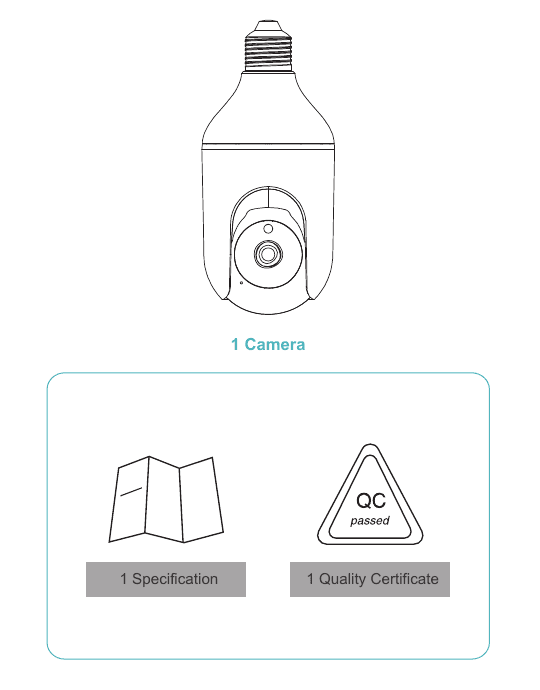
- Caméra ×1
- Fiche technique ×1
- Certificat de qualité ×1
II. Présentation de l'aspect
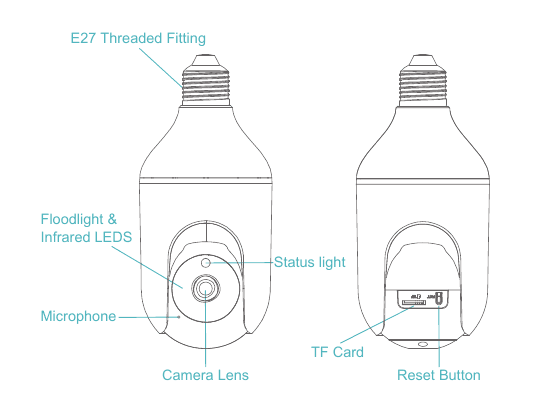
- Culot fileté E27
- Projecteur et LED infrarouges
- Voyant d'état
- Microphone
- Objectif de la caméra
- Carte TF
- Bouton de réinitialisation
| Élément | Description |
|---|---|
| Alimentation | AC 100 V~240 V |
| Voyant d'état | Voyant rouge fixe : la caméra démarre ou présente un dysfonctionnement. Voyant rouge clignotant : en attente de connexion Wi-Fi (clignotement lent) ; connexion au Wi-Fi en cours (clignotement rapide). Voyant bleu clignotant : connexion en cours. Voyant bleu fixe : la caméra fonctionne correctement. |
| Emplacement carte SD | Prend en charge le stockage local sur carte SD (128 Go max.). |
| Réinitialisation | Maintenez le bouton enfoncé pendant 5 secondes pour réinitialiser la caméra. |
III. Mode d'emploi du produit
1.1 Téléchargement et installation de l'application
CloudEdge est disponible sous iOS et Android. Recherchez « CloudEdge » dans l'App Store ou sur Google Play, ou scannez le QR code pour télécharger l'application CloudEdge.
1.2 Réglage des autorisations de l'application
Veuillez activer les 2 autorisations ci-dessous lors de la première utilisation de l'application. Faute de quoi l'ajout de la caméra IP échouera.
- Autorisez l'application « CloudEdge » à accéder aux données mobiles et au réseau local sans fil, sinon l'ajout de la caméra IP échouera.
- Autorisez l'application « CloudEdge » à recevoir les notifications push, sinon le téléphone ne recevra pas les alertes lorsqu'une détection de mouvement ou une alarme sonore est déclenchée.
2. Création de compte
Procédure de création de compte :
Ouvrez l'application. Cliquez sur « S'inscrire maintenant » pour créer un compte. Si vous possédez déjà un compte, cliquez sur « Se connecter ».
Saisissez une adresse e-mail valide et cochez la politique de confidentialité. Indiquez ensuite votre pseudonyme et votre mot de passe.
Remarques :
- Veuillez cocher « Accepter » les « Conditions d'utilisation et Politique de confidentialité ».
- Si le code de vérification n'est pas reçu à temps en raison de problèmes de réseau, veuillez réessayer ultérieurement.
- Si vous vous inscrivez avec une adresse e-mail et que vous ne recevez pas le code de vérification, pensez à vérifier votre dossier de courriers indésirables.
3. Ajout d'un appareil
Avant de commencer l'appairage de la caméra au Wi-Fi, assurez-vous que votre smartphone reçoit bien un signal Wi-Fi. L'appareil peut être connecté aussi bien à un réseau 2,4 GHz qu'à un réseau 5 GHz ; sélectionnez donc un réseau au signal puissant à l'endroit où la caméra est installée afin d'assurer la configuration du réseau.
Repérez, à l'endroit où vous devez installer la caméra, les réseaux 2,4 GHz ou 5 GHz offrant la meilleure puissance de signal.
Cliquez sur « Ajouter un appareil » ou sur « + », puis sélectionnez l'icône de la caméra correspondante pour l'ajouter.
Sélectionnez le réseau Wi-Fi, saisissez le mot de passe, puis cliquez sur « Suivant ».
Remarque : le nom du réseau (SSID) et le mot de passe du routeur ne doivent pas dépasser 24 caractères.
Consultez les instructions de scan, puis cliquez sur « Suivant ». Scannez le QR code affiché sur votre téléphone avec la caméra et cliquez sur « Suivant » lorsque la caméra émet le signal sonore. La configuration s'effectue en 30 s environ.
Pendant la connexion, veillez à rapprocher au maximum votre routeur, votre téléphone et la caméra.
C'est terminé. Vous avez ajouté la caméra à votre téléphone. Vous pouvez désormais surveiller votre domicile.
Dans l'interface de visualisation en direct, cliquez sur l'icône des réglages pour configurer les fonctions courantes de la caméra.
4. Comment enregistrer les vidéos
1. Enregistrement manuel — Dans la vidéo en direct, enregistrez manuellement la vidéo en cliquant sur le bouton « Enregistrer » pour démarrer ou arrêter ; quitter la visualisation en direct arrête automatiquement l'enregistrement.
2. Carte mémoire — La caméra prend en charge les cartes micro SD (NON FOURNIES), jusqu'à 128 Go.
3. Forfait de stockage cloud
Aucun code n'est nécessaire pour activer le cloud. Le cloud s'active automatiquement une fois le paiement effectué. Si vous avez choisi le mauvais forfait cloud, contactez-nous via la rubrique « Aide » de l'application pour trouver une solution.
5. Relecture des vidéos
1. Relecture des vidéos depuis la carte SD
- Dans l'interface principale, cliquez sur l'icône « Historique-Alertes » : vous verrez les événements de détection de mouvement du jour. Appuyez sur l'une de ces vidéos pour la relire.
- Ouvrez le « Calendrier » pour remonter dans le temps et relire les vidéos enregistrées antérieurement.
2. Relecture des vidéos depuis le cloud
Dans l'interface principale, cliquez sur l'icône « Cloud-Alertes » : vous verrez les événements de détection de mouvement du jour. Appuyez sur l'une de ces vidéos pour la relire.
6. Partage de la caméra
Si vous souhaitez visualiser la caméra avec d'autres membres de votre famille ou des amis, vous pouvez utiliser cette fonction de partage d'appareil. Seul l'administrateur, dont le compte a été le premier à être associé à la caméra, peut partager et configurer l'appareil. Les autres membres peuvent uniquement visualiser le direct ou les relectures de l'appareil.
Remarque : assurez-vous que la région d'enregistrement de tous les comptes partagés est identique à celle du compte administrateur.
Cliquez sur « Partager l'appareil » dans la page des réglages.
Cliquez sur « Scanner le QR code ».
Scannez le QR code du compte avec lequel partager : vous recevrez une notification de confirmation en cas de succès. Le partage sera finalisé une fois que vous l'aurez accepté. Si vous choisissez « Saisir un compte », vous pouvez rechercher le compte que vous souhaitez ajouter.
7. Gestion des alarmes
À propos de la gestion des alarmes :
- Vous pouvez régler la sensibilité de la détection de mouvement, ainsi que définir le programme et les zones d'alarme.
- Activez la détection sonore et réglez-en la sensibilité.
- Activez l'alarme sonore et lumineuse et réglez-en le volume.
IV. Instructions d'installation
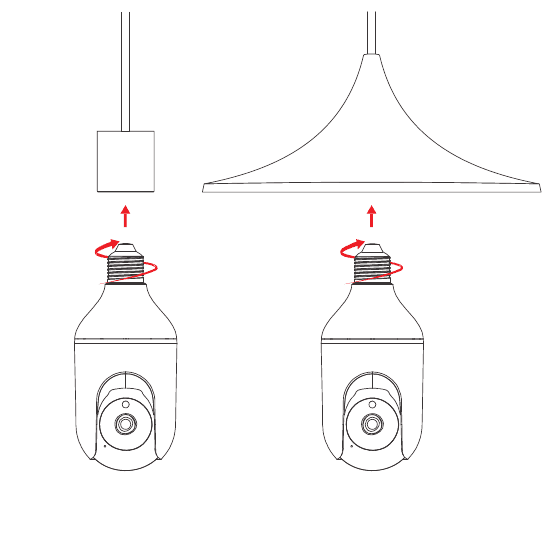
Veillez à respecter les règles de sécurité électrique : vissez la caméra en vous assurant que la douille E27 est hors tension, puis mettez la caméra sous tension et attendez la fin du démarrage, signalé par le clignotement rouge.
V. Dépannage
1. Impossible de créer un compte dans l'application
- Vérifiez que le réseau de votre téléphone fonctionne normalement.
- Veillez à cocher les conditions de service du logiciel et la politique de confidentialité.
- Vérifiez si le code de vérification se trouve dans le dossier des courriers indésirables.
- Utilisez le Wi-Fi pour créer votre compte si le réseau mobile ne fonctionne pas. Si le réseau mobile et le Wi-Fi indiquent qu'ils ne parviennent pas à obtenir l'adresse du serveur, vérifiez si les autres applications fonctionnent normalement.
- Lors de l'installation, autorisez l'application à accéder à votre localisation et à toutes les autorisations : le système choisira automatiquement le meilleur serveur.
- Si les solutions ci-dessus restent inefficaces, nous vous recommandons de désinstaller puis de réinstaller l'application, en accordant la localisation et toutes les autorisations lors de l'installation.
2. Impossible de se connecter au réseau
2.1 Impossible de se connecter au Wi-Fi :
- Activez le DHCP du routeur.
- Assurez-vous que la caméra ne figure pas sur la liste noire dans les réglages MAC du routeur.
- Assurez-vous que vos appareils mobiles sont connectés au même routeur réseau que la caméra.
- Une fois le réseau rétabli, réinitialisez la caméra et reconnectez-la.
2.2 Problème de mot de passe Wi-Fi
- Vérifiez que le mot de passe Wi-Fi saisi pour la caméra est identique à celui du routeur connecté.
- Vérifiez si le mot de passe Wi-Fi saisi contient des espaces ou des caractères spéciaux (@, #, %, &).
3. La caméra s'est connectée au Wi-Fi, mais aucun son n'en sort
- Réinitialisez la caméra, puis mettez-la hors tension et reconnectez-la (seule la réinitialisation permet d'effacer les données locales).
- Rapprochez au maximum le téléphone de la caméra et du routeur pendant la connexion.
4. Aucune notification pour l'alarme de détection de mouvement
- Dans les réglages système de votre appareil mobile, activez l'autorisation permettant à l'application de recevoir les notifications push.
- Certains téléphones Android ne peuvent pas recevoir les notifications d'alarme.
- Activez la détection de mouvement dans l'application.
- Les rappels par SMS et par e-mail ne sont pas pris en charge pour le moment.
5. Notifications de détection de mouvement trop fréquentes
- Si la sensibilité de la détection de mouvement est trop élevée, les variations de luminosité peuvent également déclencher une alarme.
- Réduisez la sensibilité des alarmes (niveau faible recommandé).
6. Après insertion de la carte SD, celle-ci s'affiche comme endommagée
- Avant d'insérer la carte SD, coupez l'alimentation. Rétablissez l'alimentation pour démarrer une fois la carte insérée.
- La carte SD doit être formatée sur un ordinateur avant utilisation.
- Privilégiez une carte SD d'origine.
7. Regarder les vidéos d'une même caméra sur plusieurs appareils
- Le compte principal peut partager la vidéo avec un nombre illimité d'autres comptes, mais les comptes partagés ont uniquement le droit de regarder, de capturer et d'enregistrer la vidéo.
- L'identifiant et le mot de passe de l'application du compte principal peuvent également être utilisés sur d'autres appareils pour visualiser la vidéo et accéder à toutes les fonctions.
8. Cas d'utilisation du bouton de réinitialisation
- Réinitialiser les informations Wi-Fi.
- Anomalie du Wi-Fi avant la connexion à la caméra.
- Erreur de mot de passe Wi-Fi.
- Perte de connexion Wi-Fi.
- Changement de réseau Wi-Fi.
9. Comment visualiser la caméra dans un navigateur web ?
Rendez-vous sur https://web.meari.com.cn/. Choisissez votre région, saisissez votre identifiant et votre mot de passe pour la visualiser depuis le navigateur web.
Avis de conformité
Déclaration de conformité FCC
Cet appareil est conforme à la partie 15 des règles de la FCC. Son fonctionnement est soumis aux deux conditions suivantes : (1) cet appareil ne doit pas provoquer d'interférences nuisibles, et (2) cet appareil doit accepter toute interférence reçue, y compris les interférences susceptibles de provoquer un fonctionnement indésirable.
Tout changement ou toute modification non expressément approuvé par la partie responsable de la conformité peut annuler le droit de l'utilisateur à faire fonctionner l'équipement.
REMARQUE : cet équipement a été testé et déclaré conforme aux limites applicables à un appareil numérique de classe B, conformément à la partie 15 des règles de la FCC. Ces limites sont conçues pour offrir une protection raisonnable contre les interférences nuisibles dans une installation résidentielle.
Cet équipement génère, utilise et peut émettre de l'énergie radioélectrique et, s'il n'est pas installé et utilisé conformément aux instructions, peut provoquer des interférences nuisibles aux communications radio. Toutefois, rien ne garantit l'absence d'interférences dans une installation particulière. Si cet équipement provoque des interférences nuisibles à la réception radio ou télévisée, ce qui peut être déterminé en l'éteignant puis en le rallumant, l'utilisateur est invité à tenter d'y remédier en appliquant une ou plusieurs des mesures suivantes :
- Réorienter ou déplacer l'antenne de réception.
- Augmenter la distance entre l'équipement et le récepteur.
- Brancher l'équipement sur une prise d'un circuit différent de celui auquel le récepteur est raccordé.
- Demander l'aide du revendeur ou d'un technicien radio/TV expérimenté.
Avertissement FCC relatif à l'exposition aux RF : l'appareil a été évalué et satisfait aux exigences générales d'exposition aux RF. L'appareil peut être utilisé sans restriction dans des conditions d'exposition portable.
Manuel d'utilisation de la caméra d'intérieur NGTeco NG-C2500
Guide d'installation et d'utilisation de la caméra d'intérieur NGTeco NG-C2500 avec l'application CloudEdge, couvrant le contenu de la boîte, la présentation du produit, l'état du voyant LED, l'appairage Wi-Fi, l'installation et les principales fonctionnalités de l'application.
Caméra ampoule de sécurité sans fil CloudEdge
Manuel d'utilisation de la caméra ampoule de sécurité sans fil CloudEdge, couvrant le contenu de l'emballage, la structure du produit, l'état du voyant lumineux, le téléchargement de l'application, l'appairage par QR code et en mode AP, le dépannage, le partage et les fonctions de visualisation en direct.