 Documentation CloudEdge App
Manuel d'utilisation de la caméra d'intérieur NGTeco NG-C2500
Guide d'installation et d'utilisation de la caméra d'intérieur NGTeco NG-C2500 avec l'application CloudEdge, couvrant le contenu de la boîte, la présentation du produit, l'état du voyant LED, l'appairage Wi-Fi, l'installation et les principales fonctionnalités de l'application.
Ce guide explique comment installer et utiliser la caméra d'intérieur NGTeco NG-C2500 avec l'application CloudEdge. Il couvre le contenu de la boîte, la présentation du produit, l'état du voyant LED, l'appairage Wi-Fi, l'installation et les principales fonctionnalités de l'application. (Modèle : NG-C2500, version 1.0.)
Besoin d'aide supplémentaire ? Consultez la FAQ de l'application caméra. E-mail du service après-vente : [email protected]
Remarques importantes
- En cas de problème, veuillez lire attentivement ce manuel ou contacter le service client.
- L'appareil peut uniquement se connecter aux réseaux Wi-Fi 2.4 GHz. Si vous disposez d'un routeur bi-bande avec des réseaux 2.4 GHz et 5 GHz distincts, assurez-vous que votre téléphone est connecté au réseau 2.4 GHz.
- Chargez complètement la batterie avant de fixer l'appareil au mur pour la première fois. Assurez-vous que le chargeur fournit une sortie DC 5V/1A.
- Les applications et les produits étant régulièrement mis à jour, nous ne pouvons pas garantir une correspondance exacte entre le produit réel et les informations présentées dans ce manuel.
1. Contenu de la boîte
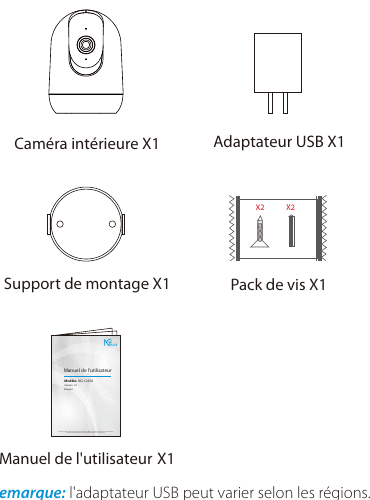
- Caméra d'intérieur ×1
- Adaptateur USB ×1
- Support de fixation ×1
- Sachet de vis ×1
- Manuel d'utilisation ×1
Remarque : l'adaptateur USB peut varier selon votre région.
2. Présentation du produit
Avant
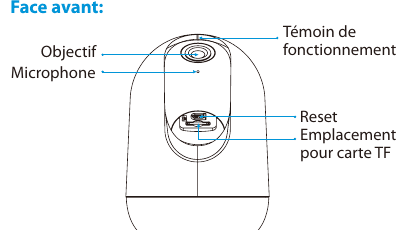
- Objectif
- Microphone
- Voyant de fonctionnement
- Réinitialisation
- Logement pour carte TF
Arrière
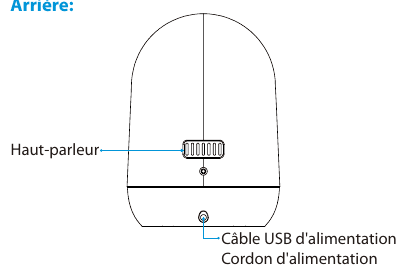
- Haut-parleur
- Câble d'alimentation USB / Cordon d'alimentation
3. État du voyant
| ÉTAT DE LA LED | SIGNIFICATION |
|---|---|
| Voyant rouge fixe | La caméra ou la connexion Internet présente un problème. |
| Voyant rouge clignotant | En attente de connexion Wi-Fi (clignotement lent) ; Wi-Fi connecté (clignotement rapide). |
| Voyant vert clignotant | La caméra se connecte à un réseau. |
| Voyant vert fixe | La caméra est en ligne et vous pouvez visionner la vidéo. |
- Réinitialisation : appuyez sur « Reset » pendant environ 3 à 5 secondes pour rétablir les paramètres d'usine.
- Logement pour carte TF : prend en charge le stockage local via une carte TF (128 Go maximum). Veuillez formater la carte TF dans l'application CloudEdge avant de l'utiliser.
4. Connexion à l'application CloudEdge
Étape 1 : Télécharger l'application et créer un compte
Recherchez « CloudEdge » dans l'App Store ou le Google Play Store, puis téléchargez et installez l'application. Vous pouvez également utiliser directement l'application CloudEdge.
Ouvrez l'application CloudEdge et connectez-vous à votre compte. Si vous n'avez pas de compte, créez-en un avec votre adresse e-mail.
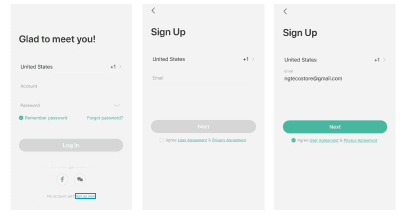
- Inscription : sélectionnez votre pays pour créer un compte avec votre adresse e-mail.
- Saisissez l'adresse e-mail et le mot de passe que vous souhaitez utiliser pour vous connecter. Appuyez ensuite sur OK pour terminer l'inscription et accéder automatiquement à l'interface de l'application.
- Connexion : sélectionnez votre pays, puis connectez-vous avec l'identifiant et le mot de passe de votre compte existant.
Étape 2 : Ajouter un appareil
Ouvrez l'application et appuyez sur le bouton « + » de la page d'accueil pour ouvrir la page de sélection des appareils. Sélectionnez la caméra intelligente et terminez la configuration de l'appareil en suivant les instructions.
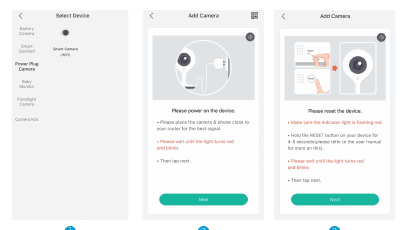
Sélectionnez la caméra dans la liste des appareils.
Mettez l'appareil sous tension. Placez la caméra à proximité de votre routeur pour obtenir le meilleur signal. Attendez que le voyant devienne rouge et clignote, puis appuyez sur Suivant.
Réinitialisez l'appareil. Assurez-vous que le voyant clignote en rouge. Maintenez le bouton RESET enfoncé pendant 4 à 5 secondes (reportez-vous au manuel d'utilisation pour plus de détails). Attendez que le voyant devienne rouge et clignote, puis appuyez sur Suivant.
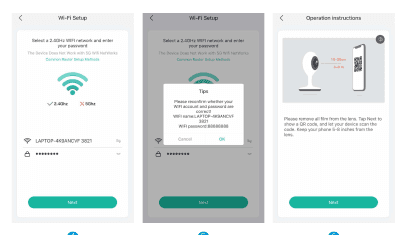
Sélectionnez un réseau Wi-Fi 2.4 GHz et saisissez votre mot de passe. (L'appareil fonctionne uniquement sur les réseaux Wi-Fi 2.4 GHz ; les méthodes de configuration de routeur courantes sont prises en charge.)
Vérifiez que votre compte et votre mot de passe Wi-Fi sont corrects, puis appuyez sur OK.
Instructions d'utilisation : retirez le film de protection de l'objectif. Appuyez sur Suivant pour afficher un code QR et laissez votre appareil le scanner. Maintenez votre téléphone à une distance de 15 à 20 cm de l'objectif.
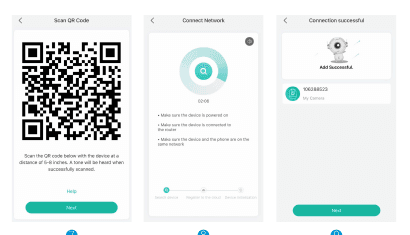
Scanner le code QR : présentez le code QR à l'appareil à une distance de 15 à 20 cm. Une tonalité retentit lorsque la lecture réussit, puis appuyez sur Suivant.
Connexion au réseau : assurez-vous que l'appareil est sous tension, connecté au routeur, et que l'appareil et le téléphone sont sur le même réseau.
Connexion réussie : l'appareil a été ajouté. Appuyez sur Suivant pour continuer.
- Assurez-vous que le Wi-Fi du téléphone est en 2.4 GHz et que le réseau est en bon état (le réseau 5 GHz n'est pas pris en charge).
- Attendez que le voyant rouge de l'appareil clignote (sinon, appuyez sur le bouton Reset pendant 3 à 5 secondes jusqu'à ce que l'appareil émette un son « BUGU »), puis attendez le redémarrage de l'appareil et ajoutez-le à la caméra.
- Ouvrez l'application CloudEdge et appuyez sur l'icône « + » dans le coin supérieur droit pour ajouter la caméra.
- Sélectionnez Power Plug Camera, puis accédez à l'écran de la liste des caméras.
- Suivez les instructions affichées dans l'application, appuyez sur Suivant et saisissez le mot de passe du réseau Wi-Fi auquel votre téléphone est connecté.
- Appuyez sur Suivant, puis placez le code QR à 10 à 15 cm de la caméra et attendez que la caméra émette un son « BUGU ». Appuyez ensuite sur « Suivant » et l'application recherchera automatiquement l'appareil.
Étape 3 : Installer l'appareil et visionner la vidéo en direct
Lors de la connexion de l'appareil, l'application vous guide automatiquement pour vérifier l'environnement réseau actuel et vous indique s'il est approprié d'installer la caméra.
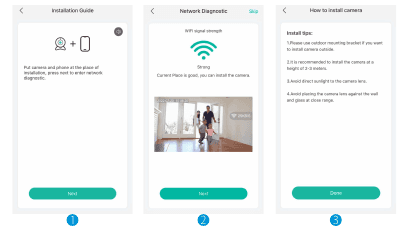
Conseils d'installation :
- Veuillez utiliser le support de fixation extérieur si vous souhaitez installer la caméra à l'extérieur.
- Il est recommandé d'installer la caméra à une hauteur de 2 à 3 mètres.
- Évitez d'exposer l'objectif de la caméra à la lumière directe du soleil.
- Évitez de placer la caméra trop près d'un mur ou d'une vitre à courte distance.
Si la configuration réseau réussit, vous pouvez modifier le nom de l'appareil ou sélectionner l'emplacement de la pièce.
Appuyez sur l'appareil pour ouvrir le panneau de commande de la caméra. L'interface affiche le flux en direct et permet la lecture en plein écran.
5. Présentation des principales fonctionnalités
Lorsque vous appuyez sur le panneau de commande, vous pouvez choisir entre trois vues.
Direct
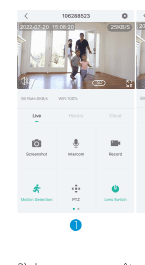
Dans l'interface Direct, vous pouvez sélectionner :
- Capture d'écran
- Interphone
- Enregistrement
- Détection de mouvement
- Méthode PTZ
- Changement d'objectif
- Album
Historique
Dans l'interface Historique, vous pouvez sélectionner :
- Calendrier
- Alerte
- Capture d'écran
- Enregistrement
- Album
Cloud
Dans l'interface Cloud, vous pouvez choisir un essai gratuit ou acheter le service de stockage cloud.
Paramètres
Si vous avez besoin de plus de paramètres, vous pouvez afficher la fonction souhaitée en appuyant sur le symbole indiqué par la flèche.
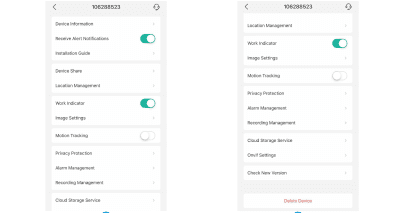
Mode vision nocturne
Vous pouvez modifier le mode de vision nocturne, qui propose trois options : Automatique / Mode jour / Mode nuit.
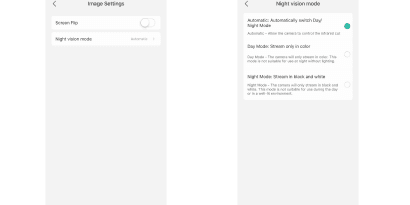
- Automatique : bascule automatiquement entre le mode jour et le mode nuit. Laisse la caméra contrôler le filtre infrarouge.
- Mode jour : diffusion en couleur uniquement. La caméra diffuse uniquement en couleur. Ce mode ne convient pas à une utilisation nocturne sans éclairage.
- Mode nuit : diffusion en noir et blanc. La caméra diffuse uniquement en noir et blanc. Ce mode ne convient pas à une utilisation de jour ou dans un environnement bien éclairé.
Vie privée, enregistrement et alarme
Vous pouvez également choisir la protection de la vie privée, gérer les enregistrements et régler les alarmes.
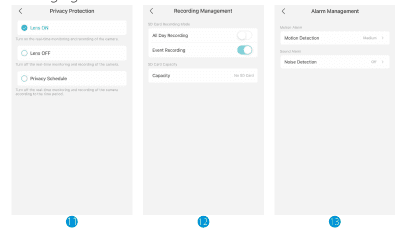
- Protection de la vie privée : Objectif activé, Objectif désactivé ou Programmation de la confidentialité.
- Gestion des enregistrements : Enregistrement continu, Enregistrement sur événement et capacité de la carte SD.
- Gestion des alarmes : Détection de mouvement et Détection de bruit.
6. FAQ
Q : Impossible d'ajouter un appareil lors de la configuration réseau ? R : Assurez-vous que votre téléphone est connecté à un routeur sur la bande 2.4 GHz et que le mot de passe Wi-Fi est correct.
Q : L'ajout de l'appareil échoue systématiquement après la lecture du code ? R : Redémarrez l'appareil, ou éteignez-le après l'échec de la recherche, puis essayez de l'ajouter à nouveau.
Q : L'appareil ne permet pas de visionner correctement la vidéo en direct ? R : Vérifiez si le signal réseau est trop faible ; placez l'appareil à proximité du routeur. Si la visualisation en direct reste impossible, réinitialisez l'appareil et ajoutez-le à nouveau.
Q : Après la réinitialisation de l'appareil, pourquoi la caméra figure-t-elle toujours dans la liste des appareils ? R : La réinitialisation de l'appareil ne réinitialise que la configuration réseau de la caméra ; elle ne modifie pas la configuration de l'application. Pour supprimer la caméra, vous devez vous connecter à l'application et la supprimer.
Q : Comment changer le réseau de la caméra pour un autre routeur ? R : Commencez par supprimer et réinitialiser l'appareil dans l'application, puis reconfigurez le réseau de l'appareil via l'application.
Q : Pourquoi l'appareil ne reconnaît-il pas la carte TF ? R : Insérez et retirez la carte TF après avoir éteint l'appareil. Assurez-vous que la carte TF fonctionne normalement et qu'elle est formatée en FAT32. Si le téléphone portable ou l'appareil est sur un réseau instable, l'application peut également vous indiquer que la carte TF ne peut pas être reconnue.
Caméra d'intérieur ieGeek ZS-GX7S
Guide de démarrage rapide de la caméra d'intérieur sans fil ieGeek ZS-GX7S, couvrant les éléments de la caméra, la configuration de l'application, l'ajout de la caméra, la charge, l'installation, les réglages de détection PIR et la FAQ.
Guide de démarrage rapide de la caméra ampoule BondFree
Guide d'installation rapide de la caméra de surveillance ampoule d'intérieur BondFree avec l'application CloudEdge, couvrant le contenu de la boîte, l'aspect, l'état du voyant LED, la configuration de l'application, l'appairage Wi-Fi, l'enregistrement, la relecture, le partage, les alarmes, l'installation et le dépannage.