 Dokumentasi CloudEdge App
Panduan Cepat Kamera Keamanan WiFi HD ANRAN
Panduan cepat untuk kamera keamanan WiFi HD ANRAN, mencakup isi paket, gambaran umum produk, pengunduhan aplikasi, pemasangan, pendaftaran akun, dan pemasangan WiFi langkah demi langkah melalui aplikasi CloudEdge.
Panduan cepat ini memandu Anda menyiapkan kamera keamanan WiFi HD ANRAN dengan aplikasi CloudEdge, mulai dari membuka kemasan dan memasang kamera hingga mendaftarkan akun dan menghubungkan kamera ke jaringan WiFi Anda.
Kamera WiFi ini hanya dapat terhubung ke sinyal WiFi 2.4GHz — kamera ini tidak mendukung WiFi 5GHz. Untuk bantuan lebih lanjut, lihat Pertanyaan Umum.
Isi Paket
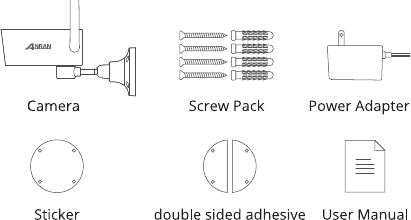
- Kamera
- Paket Sekrup
- Adaptor Daya
- Stiker
- perekat dua sisi
- Buku Petunjuk
Gambaran Umum Produk
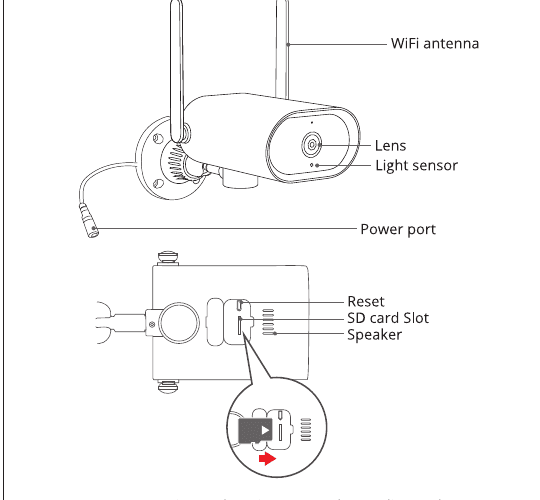
- Antena WiFi
- Lensa
- Sensor cahaya
- Port daya
- Tombol Reset
- Slot Kartu SD
- Speaker
PERHATIAN: Masukkan Kartu Micro SD sesuai arah yang ditunjukkan pada diagram. Kartu Micro SD dapat MACET jika dimasukkan secara salah dan perangkat dapat rusak.
- Port Kartu SD: Mendukung kartu micro SD untuk penyimpanan lokal (Maks 128GB).
- Tombol Reset: Digunakan untuk mengembalikan kamera ke pengaturan pabrik (Tekan dan tahan selama 5-8 detik).
Pemasangan dan Pengaturan Aplikasi CloudEdge
Unduh dan pasang Aplikasi CloudEdge:
- dari Google Play
- dari Apple Store
- atau Pindai kode QR berikut
Unduh Aplikasi (iOS & android).
Memasang Kamera
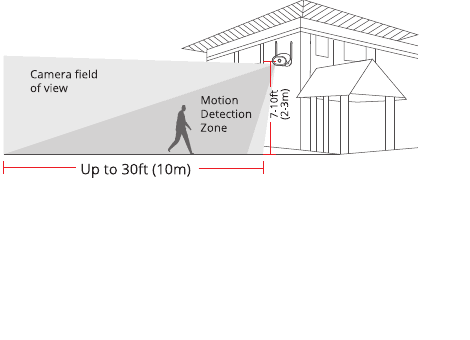
Pilih Ketinggian dan Lokasi
Pasang anranCam pada ketinggian 7-10 kaki (2-3 m) di atas tanah. Ketinggian ini memaksimalkan jangkauan deteksi gerakan anranCam. Hindari menempatkan anranCam di bawah sinar matahari langsung.
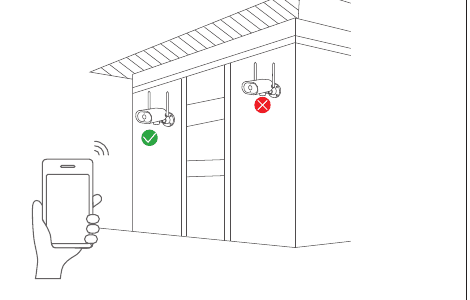
Uji sinyal WiFi pada posisi pemasangan
Gunakan ponsel untuk menguji kualitas sinyal WiFi pada posisi pemasangan sebelum memasang kamera, pastikan router WiFi dapat memberikan sinyal WiFi yang baik.
Daftar akun
Buka APLIKASI untuk mendaftar akun. Masuk ke antarmuka login, lalu klik "Sign Up". Daftar dengan alamat email Anda, lalu klik "Next".
Atur "Nickname" dan "Password" untuk APLIKASI Anda, klik "Done" untuk menyelesaikan.
Atur WiFi untuk kamera
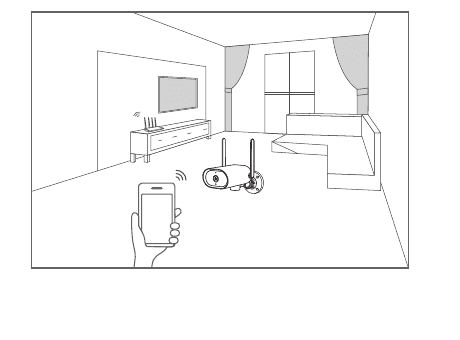
Tempatkan ponsel dan kamera Anda di dekat router, dan jaraknya harus berada dalam jarak 5 meter.
Catatan: Kamera WiFi hanya dapat terhubung ke sinyal WiFi 2.4Ghz. Tidak mendukung WiFi 5Ghz. Oleh karena itu, kamera hanya perlu terhubung ke sinyal WiFi rumah pada pita frekuensi 2.4GHz agar dapat berfungsi secara normal.
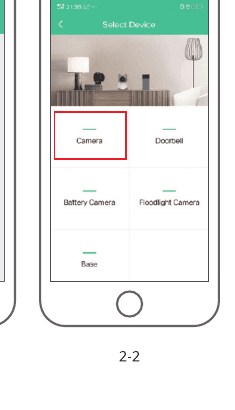
Masuk ke "CloudEdge", lalu ketuk ikon "+" di bagian tengah. Ketuk "Camera" untuk menambahkan perangkat.
Reset perangkat dan tunggu hingga lampu indikator MERAH berkedip, lalu ketuk "Next".
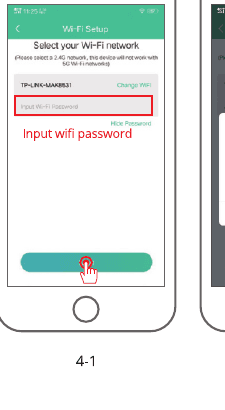
Pilih jaringan Wi-Fi yang akan dihubungkan dengan perangkat (Wi-Fi rumah Anda), masukkan kata sandi, lalu klik "Next".
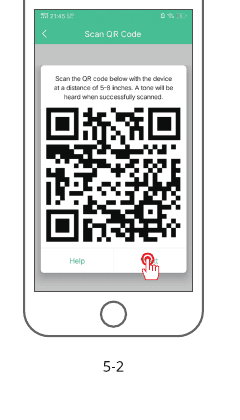
Gunakan perangkat untuk memindai kode QR pada ponsel sesuai dengan operasi yang ditunjukkan pada gambar, lalu lanjutkan ke langkah berikutnya setelah mendengar nada petunjuk.
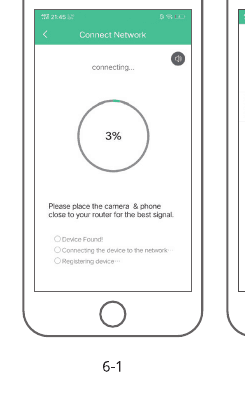
Saat menghubungkan, tunggu hingga konfigurasi selesai. Tempatkan kamera & ponsel dekat dengan router Anda untuk mendapatkan sinyal terbaik.
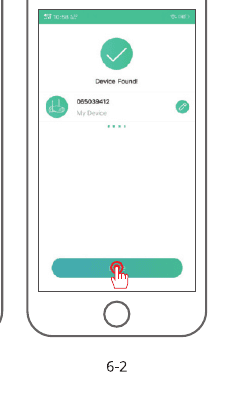
Setelah konfigurasi jaringan berhasil, atur nama dan kata sandi untuk perangkat agar berhasil ditambahkan; selanjutnya Anda dapat melihat tampilan kamera secara real-time.
FAQ
T: Perangkat tidak dapat dipratinjau dengan benar?
J: Periksa apakah jaringan normal, Anda dapat menempatkan kamera dekat dengan router, dan jika tidak berhasil, disarankan untuk mereset perangkat dan menambahkannya kembali.
T: Mengapa perangkat masih ada dalam daftar perangkat setelah direset?
J: Reset perangkat hanya mereset konfigurasi jaringan kamera, tetapi tidak dapat mengubah konfigurasi pada Aplikasi. Untuk menghapus kamera, perangkat harus dihapus melalui Aplikasi.
T: Bagaimana cara memindahkan jaringan kamera ke router lain?
J: Pertama, hapus dan reset perangkat pada Aplikasi, lalu konfigurasikan kembali perangkat melalui Aplikasi.
T: Mengapa perangkat tidak mengenali kartu SD?
J: Disarankan untuk memasang kartu SD setelah daya dimatikan. Pastikan kartu SD dalam kondisi normal dan formatnya FAT32. Kartu TF tidak dapat dikenali jika lingkungan internet kurang baik.
T: Mengapa saya tidak mendapatkan notifikasi pada Aplikasi ponsel saya?
J: Pastikan Aplikasi telah berjalan di ponsel, dan fungsi pengingat terkait telah diaktifkan; Notifikasi pesan dan konfirmasi izin pada sistem ponsel telah diaktifkan.
Panduan Memulai Cepat Kamera HD Nirkabel ANRAN
Siapkan kamera keamanan HD Nirkabel ANRAN dengan aplikasi CloudEdge — ikhtisar perangkat keras, pendaftaran akun, pemasangan Wi-Fi, fungsi utama, dan FAQ.
Panduan Memulai Cepat Kamera Keamanan CloudEdge
Panduan memulai cepat untuk kamera keamanan CloudEdge, mencakup pengunduhan aplikasi dan izin, pendaftaran akun, serta pemasangan perangkat langkah demi langkah melalui aplikasi CloudEdge.