 Dokumentasi CloudEdge App
Panduan Memulai Cepat Kamera HD Nirkabel ANRAN
Siapkan kamera keamanan HD Nirkabel ANRAN dengan aplikasi CloudEdge — ikhtisar perangkat keras, pendaftaran akun, pemasangan Wi-Fi, fungsi utama, dan FAQ.
Panduan memulai cepat ini membahas kamera HD Nirkabel ANRAN serta cara menambahkannya ke aplikasi CloudEdge, termasuk ikhtisar perangkat keras, pendaftaran akun, pengaturan Wi-Fi, fungsi, dan pemecahan masalah.
Pelanggan yang Terhormat, terima kasih telah memilih produk kami! Untuk pengoperasian yang lebih baik, kami sarankan Anda membaca Panduan Pengguna terlebih dahulu dan menyimpannya untuk referensi di kemudian hari. Jika ada pertanyaan, silakan hubungi tim dukungan kami melalui email untuk mendapatkan bantuan.
Untuk bantuan lebih lanjut terkait masalah pemasangan dan koneksi, lihat FAQ Kamera.
1. Pengantar
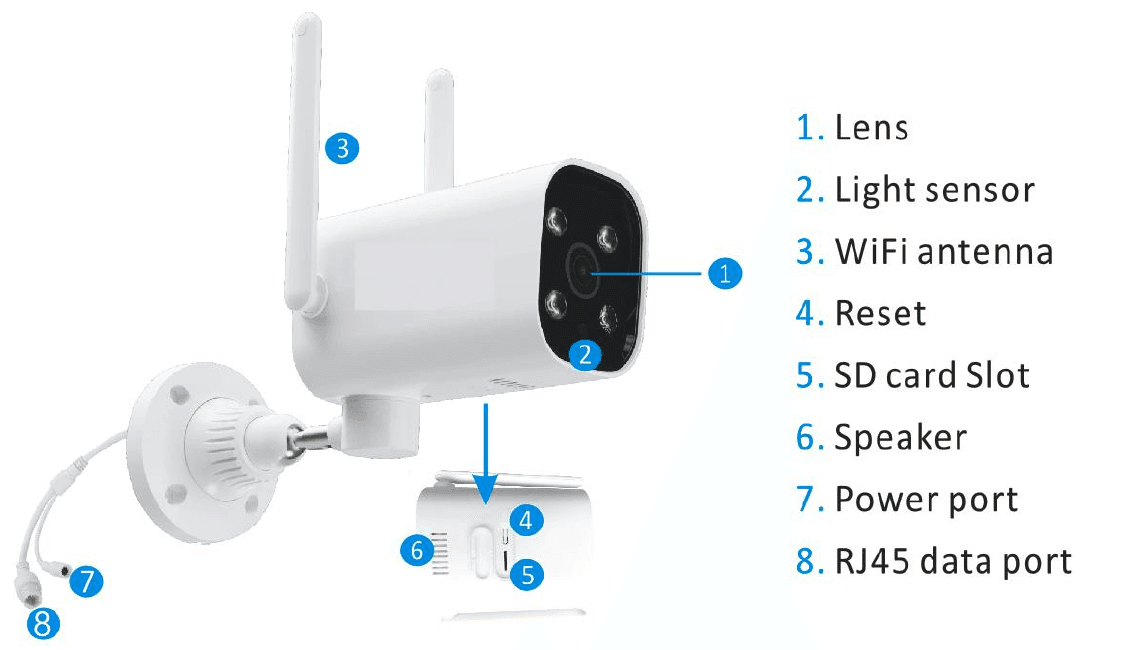
- 1. Lensa
- 2. Sensor cahaya
- 3. Antena WiFi
- 4. Reset
- 5. Slot kartu SD
- 6. Speaker
- 7. Port daya
- 8. Port data RJ45
- Port Kartu SD — Mendukung kartu micro SD untuk penyimpanan lokal (maks. 128GB).
- Tombol Reset — Digunakan untuk mengembalikan kamera ke pengaturan pabrik (tekan dan tahan selama 5–8 detik).
2. Unduh Aplikasi "CloudEdge"
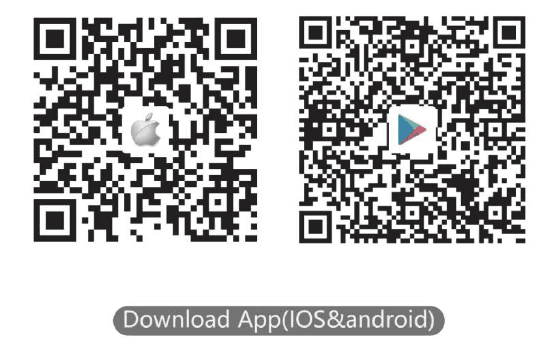
Unduh dan pasang aplikasi "CloudEdge".
- dari Google Play
- dari Apple Store
- atau pindai kode QR berikut
3. Daftarkan akun
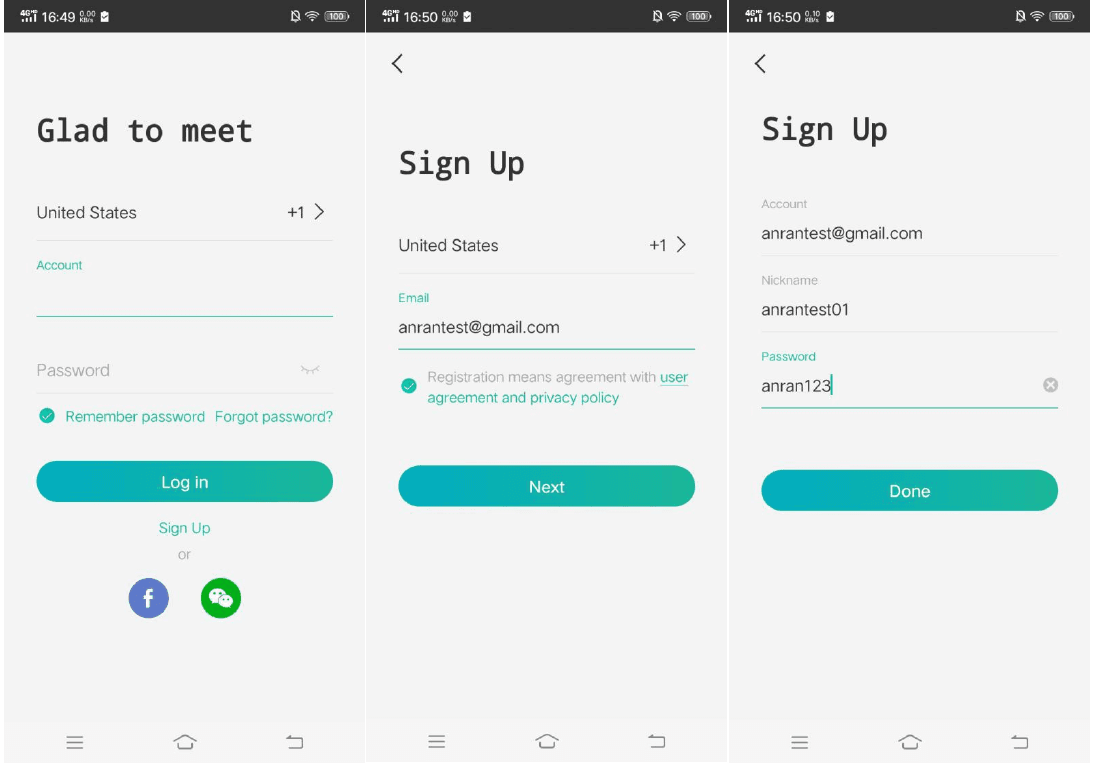
Buka aplikasi untuk mendaftar akun. Masuk ke antarmuka login, lalu klik "Sign Up".
Daftar dengan alamat email Anda, lalu klik "Next".
Atur "Nickname" dan "Password" untuk aplikasi Anda, lalu klik "Done" untuk menyelesaikan.
4. Atur WiFi untuk kamera
Letakkan ponsel dan kamera Anda di dekat router, dengan jarak sekitar 5–10 m.
Masuk ke "CloudEdge", lalu ketuk ikon "+" di bagian tengah. Ketuk "Camera" untuk menambahkan perangkat.
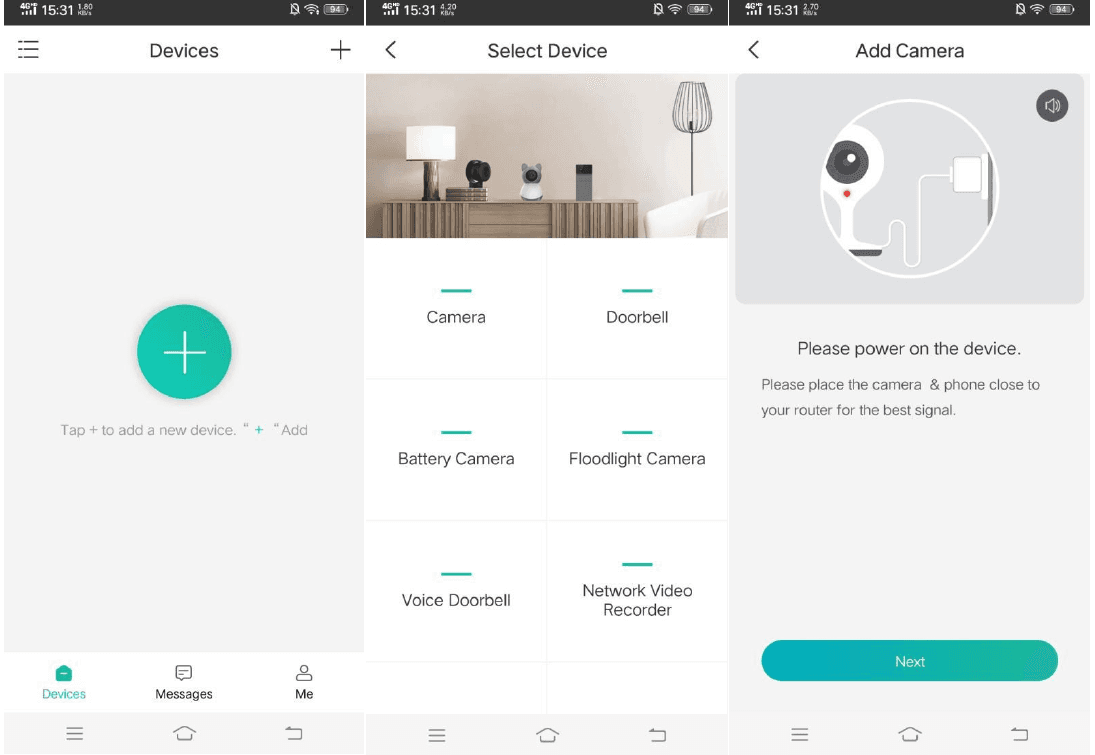
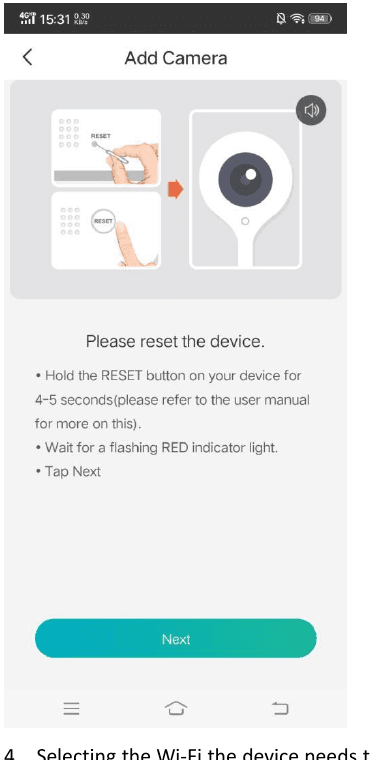
Reset perangkat dan tunggu hingga lampu indikator MERAH berkedip, lalu ketuk "Next".
Pilih jaringan Wi-Fi yang akan dihubungkan dengan perangkat (Wi-Fi rumah Anda), masukkan kata sandi, lalu klik "Next".
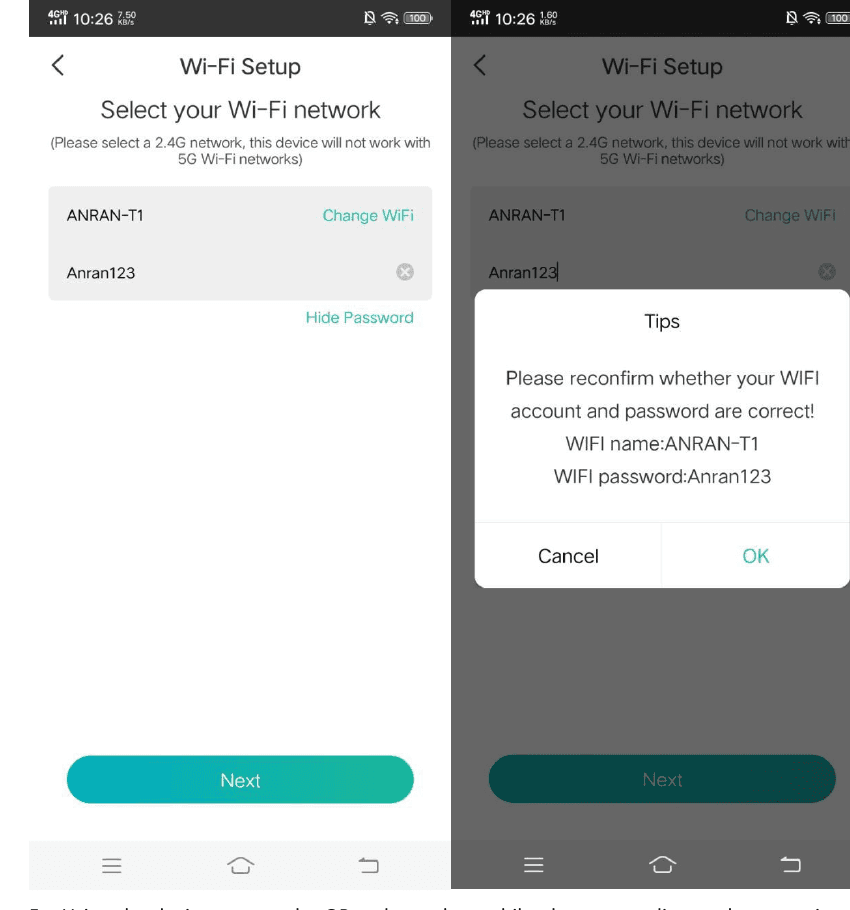
Harap pilih jaringan 2.4G, perangkat ini tidak akan berfungsi dengan jaringan Wi-Fi 5G.
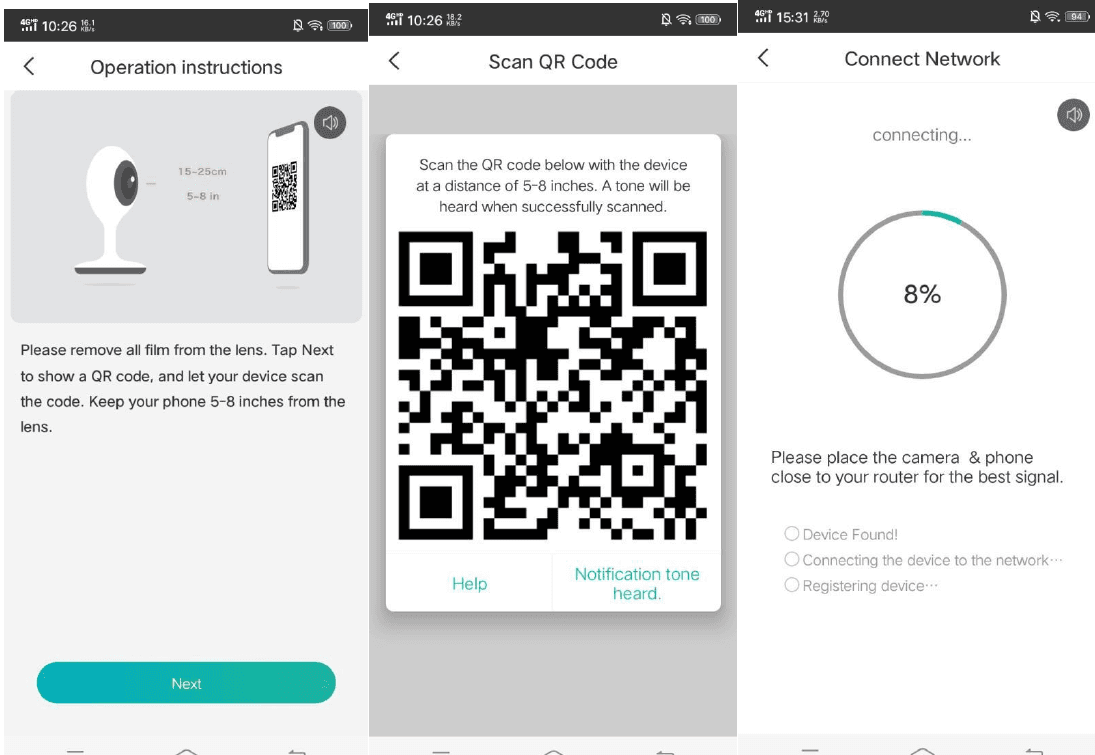
Gunakan perangkat untuk memindai kode QR di ponsel sesuai pengoperasian yang ditunjukkan pada gambar, lalu lanjutkan ke langkah berikutnya setelah mendengar nada peringatan.
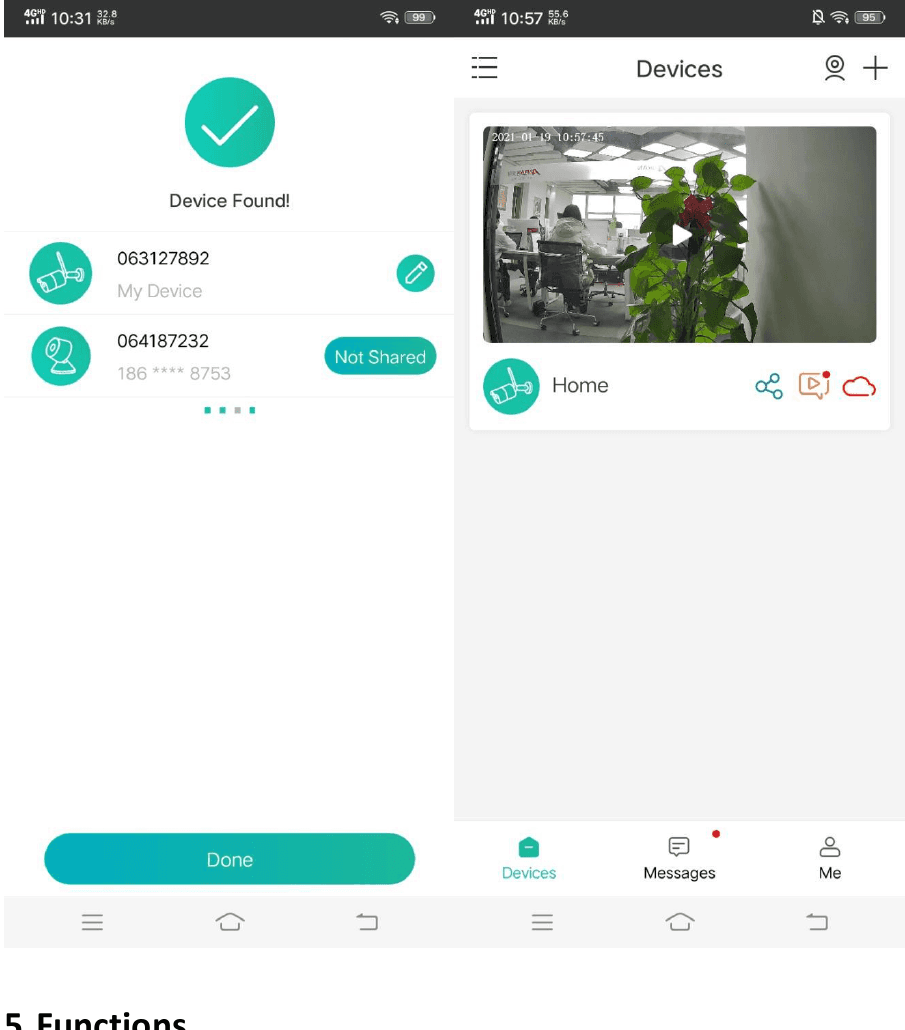
Setelah konfigurasi jaringan berhasil, atur nama dan kata sandi untuk perangkat agar berhasil ditambahkan; lalu Anda dapat melihat tampilan kamera secara real-time.
5. Fungsi
Perekaman
Gunakan kartu SD atau aktifkan Layanan Penyimpanan Cloud untuk terus merekam setiap momen.
Siang & Malam
Penglihatan malam yang andal berarti tanpa gangguan, bahkan dalam kegelapan total.
Audio dua arah
Saat Anda melihat tamu dari tampilan langsung kamera, Anda dapat memanggil dan kemudian berkomunikasi dengan tamu tersebut melalui fungsi aplikasi Anda.
6. FAQ
T: Perangkat tidak dapat dipratinjau dengan benar?
J: Periksa apakah jaringan berfungsi normal, Anda dapat mendekatkan kamera ke router. Jika masih tidak berhasil, disarankan untuk mereset perangkat dan menambahkannya kembali.
T: Mengapa perangkat masih ada di daftar perangkat setelah direset?
J: Mereset perangkat hanya mengatur ulang konfigurasi jaringan kamera, tetapi tidak dapat mengubah konfigurasi pada aplikasi. Untuk menghapus kamera, perangkat harus dihapus melalui aplikasi.
T: Bagaimana cara memindahkan jaringan kamera ke router lain?
J: Pertama, hapus dan reset perangkat pada aplikasi, lalu konfigurasikan kembali perangkat melalui aplikasi.
T: Mengapa perangkat tidak mengenali kartu SD?
J: Disarankan untuk memasang kartu SD setelah daya dimatikan. Pastikan kartu SD berfungsi normal dan formatnya FAT32. Selain itu, kartu TF tidak dapat dikenali ketika kondisi jaringan internet kurang baik.
T: Mengapa saya tidak menerima notifikasi pada aplikasi ponsel saya?
J: Pastikan aplikasi sedang berjalan di ponsel dan fungsi pengingat terkait telah diaktifkan; serta notifikasi pesan dan konfirmasi izin pada sistem ponsel telah diaktifkan.
Monitor Bayi PARIS RHONE PE-BBM002
Panduan pengguna untuk monitor bayi PARIS RHONE PE-BBM002, mencakup keselamatan, diagram produk, pemasangan, koneksi kamera/aplikasi, fitur monitor, dan spesifikasi.
Panduan Cepat Kamera Keamanan WiFi HD ANRAN
Panduan cepat untuk kamera keamanan WiFi HD ANRAN, mencakup isi paket, gambaran umum produk, pengunduhan aplikasi, pemasangan, pendaftaran akun, dan pemasangan WiFi langkah demi langkah melalui aplikasi CloudEdge.