Dokumentasi CloudEdge App
Panduan Memulai Cepat Kamera Keamanan CloudEdge
Panduan memulai cepat untuk kamera keamanan CloudEdge, mencakup pengunduhan aplikasi dan izin, pendaftaran akun, serta pemasangan perangkat langkah demi langkah melalui aplikasi CloudEdge.
Panduan memulai cepat ini memandu Anda menyiapkan kamera keamanan CloudEdge dengan aplikasi CloudEdge, mulai dari mengunduh aplikasi hingga menambahkan kamera dan menggunakan fungsi tampilan langsung.
Sebelum Anda mulai memasangkan kamera ke WiFi, pastikan ponsel pintar Anda terhubung ke sinyal WiFi 2.4G. Untuk bantuan lebih lanjut, lihat Pertanyaan Umum.
1. Petunjuk Produk
1.1 Unduh dan Pasang Aplikasi
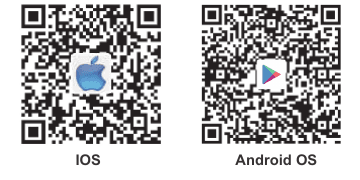
CloudEdge tersedia untuk iOS dan Android. Cari nama 'CloudEdge' di App Store atau Google Play, atau pindai Kode QR untuk mengunduh aplikasi.
·Dukungan
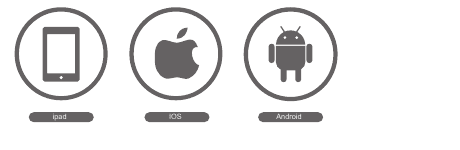
- iOS
- Android
- Unduh Aplikasi (iOS & Android)
1.2 Pengaturan Izin Aplikasi
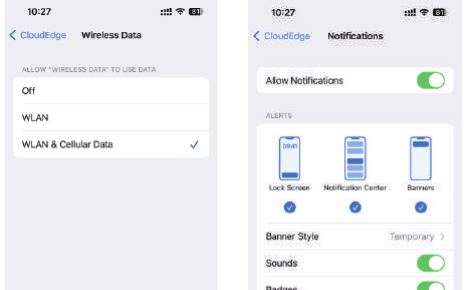
Aktifkan 2 izin di bawah ini saat Anda menggunakan aplikasi ini untuk pertama kali. Jika tidak, penambahan kamera IP akan gagal.
- Izinkan aplikasi "CloudEdge" mengakses data seluler dan LAN nirkabel, jika tidak penambahan kamera IP akan gagal.
- Izinkan aplikasi "CloudEdge" menerima pesan dorongan (push), jika tidak ponsel tidak akan menerima notifikasi alarm saat deteksi gerakan atau alarm suara dipicu.
2. Pendaftaran Akun
Proses pendaftaran:
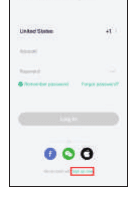
Buka aplikasi, klik "Daftar sekarang" untuk mendaftar. Jika Anda sudah memiliki akun, klik "Masuk".
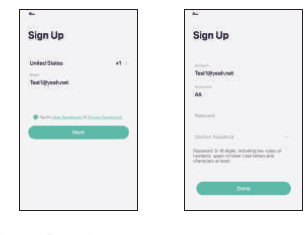
Masukkan alamat email yang valid dan centang persetujuan privasi. Kemudian masukkan nama panggilan dan kata sandi.
Catatan:
- Centang "Setuju" pada "Perjanjian Pengguna dan Kebijakan Privasi".
- Jika kode verifikasi terkirim melewati batas waktu karena masalah jaringan, coba lagi nanti.
- Jika Anda mendaftar dengan email, periksa kode verifikasi di kotak spam apabila Anda belum menerimanya.
Sebelum Anda mulai memasangkan kamera ke WiFi, pastikan ponsel pintar Anda terhubung ke sinyal WiFi 2.4G.
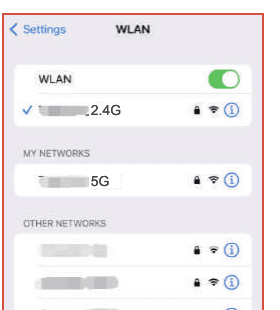
Jika Anda tidak melihat sinyal 2.4G di pengaturan WLAN, Anda dapat mengaktifkannya dari router. Semua router, baik 5G maupun dwi-saluran, dilengkapi dengan sinyal 2.4G.
3. Menambahkan Perangkat
Klik "Tambah Perangkat" atau "+", lalu pilih ikon kamera yang sesuai untuk menambahkannya.
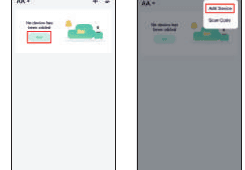
Pilih jaringan WiFi dan masukkan kata sandi, lalu klik "Berikutnya".
Catatan: Semua router, termasuk router 5G, juga dilengkapi dengan sinyal 2.4G; Anda hanya perlu memilih sinyal 2.4G selama konfigurasi. Tidak masalah untuk beralih kembali ke sinyal 5G di ponsel pintar Anda setelah memasangkan kamera di aplikasi jika Anda mau.
Silakan lihat Tanya Jawab jika Anda tidak tahu cara mengaktifkan sinyal 2.4G dari router Anda.
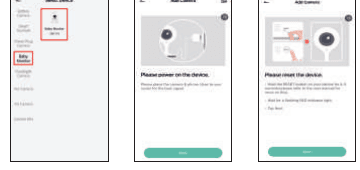
Catatan:
- Kamera hanya mendukung jaringan WiFi 2.4 GHz.
- Jumlah karakter pada SSID dan kata sandi router tidak boleh melebihi 24 digit.
Lihat petunjuk pengoperasian pemindaian, lalu klik "Berikutnya". Pindai kode QR di ponsel Anda dengan kamera dan klik "Berikutnya" saat kamera mengeluarkan nada peringatan. Anda dapat menyelesaikan konfigurasi dalam waktu sekitar 30 detik.
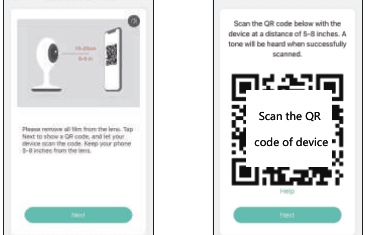
Saat menghubungkan, pastikan router, ponsel, dan kamera Anda sedekat mungkin satu sama lain.
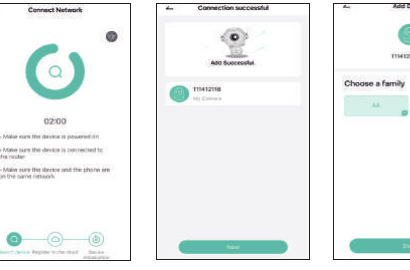
Selesai. Anda telah berhasil menambahkan kamera ke ponsel Anda. Mulai pantau rumah Anda.
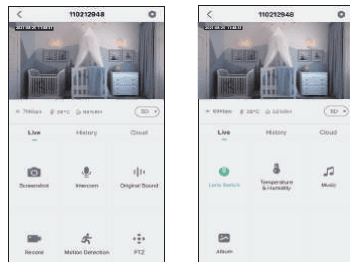
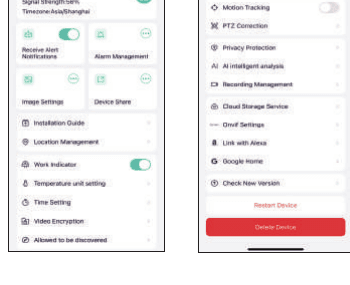
Pada antarmuka tampilan langsung, klik  , lalu Anda dapat mengatur fungsi-fungsi umum kamera.