 Dokumentasi CloudEdge App
Monitor Bayi PARIS RHONE PE-BBM002
Panduan pengguna untuk monitor bayi PARIS RHONE PE-BBM002, mencakup keselamatan, diagram produk, pemasangan, koneksi kamera/aplikasi, fitur monitor, dan spesifikasi.
Panduan ini mencakup Monitor Bayi PARIS RHONE (Model PE-BBM002, PE-BBM003, PE-BBM002-MON, PE-BBM002-CAM), yang memasangkan monitor khusus dengan sebuah kamera dan juga dapat terhubung ke aplikasi CloudEdge.
Butuh bantuan lebih lanjut? Lihat Tanya Jawab Monitor Bayi.
1. Petunjuk Keselamatan
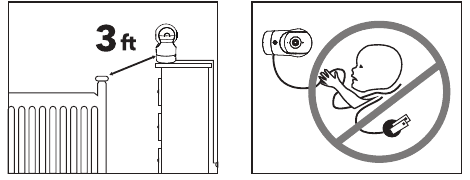
- Jauhkan kabel dari jangkauan anak-anak (lebih dari 0,9 m) untuk mencegah risiko TERJERAT.
- JANGAN PERNAH meletakkan kamera atau kabel di dalam atau di dekat boks bayi maupun area bermain.
- JANGAN PERNAH memasang kamera tepat di atas boks bayi atau area bermain untuk menghindari risiko cedera.
- Gunakan hanya adaptor AC yang disertakan.
- Jangan pernah menggunakan unit di dekat air, termasuk di dekat bak mandi, wastafel, saluran mesin cuci, ruang bawah tanah yang lembap, dan sebagainya.
- Jangan pasang di dekat sumber panas seperti radiator, lubang pemanas, kompor, atau perangkat lain yang menghasilkan panas.
- Gunakan hanya peralatan dan aksesori yang ditentukan oleh produsen.
- Cabut perangkat ini saat tidak digunakan dalam waktu lama.
- Jangan memasukkan apa pun ke dalam lubang pin pembaruan. Operasi ini hanya ditujukan untuk tenaga profesional.
Perhatian
- BUKAN mainan. Jangan biarkan anak-anak bermain dengannya.
- Lensa dan tudung lensa adalah komponen kecil; jauhkan dari jangkauan bayi Anda setiap saat.
- Produk ini TIDAK dimaksudkan untuk menggantikan pengawasan anak yang memadai. Anda WAJIB memeriksa aktivitas anak Anda secara berkala.
- Produk ini tidak dimaksudkan untuk digunakan sebagai kamera medis dan penggunaannya tidak boleh menggantikan pengawasan orang dewasa.
- Cabut produk saat terjadi badai petir.
- Periksa jangkauan dan kondisi pengoperasian kamera dengan saksama saat pemasangan awal, dan secara berkala setelahnya.
- Periksa penerimaan sinyal secara berkala. Uji kamera sebelum digunakan dan setelah mengubah lokasi kamera.
- Hanya untuk penggunaan di dalam ruangan.
- Bersihkan kamera hanya dengan kain kering.
- Jangan menghalangi lubang ventilasi.
- Dengung mikrofon dapat terjadi jika monitor terlalu dekat dengan kamera. Jaga jarak keduanya setidaknya 1,5 m.
2. Diagram Produk
Monitor Bayi
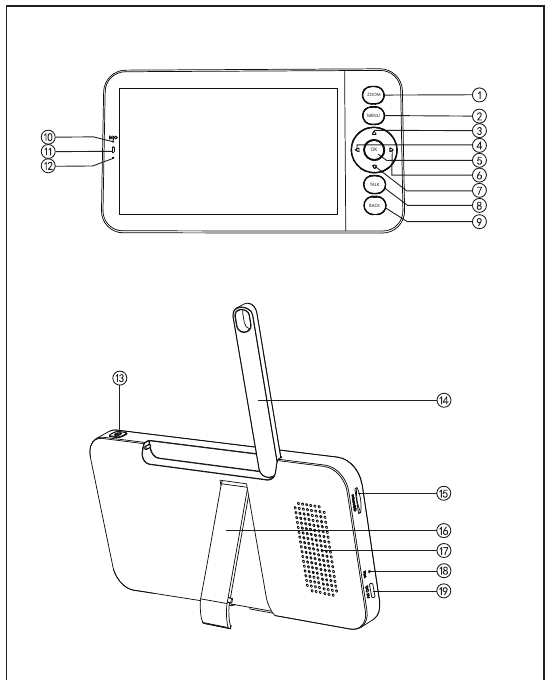
- Tombol Zoom — Tekan untuk memperbesar/memperkecil tampilan layar, lalu geser layar dengan tombol atas/bawah/kiri/kanan.
- Tombol Menu — Tekan untuk masuk ke halaman menu.
- Tombol Atas — Memilih opsi ke atas atau memiringkan kamera ke atas.
- Tombol Kiri — Memilih opsi ke kiri atau memutar kamera ke kiri.
- Tombol OK — Mengonfirmasi pilihan Anda.
- Tombol Kanan — Memilih opsi ke kanan atau memutar kamera ke kanan.
- Tombol Bawah — Memilih opsi ke bawah atau memiringkan kamera ke bawah.
- Tombol Bicara — Tekan untuk berbicara dengan orang yang berada di depan kamera.
- Tombol Kembali — Tekan untuk kembali ke halaman sebelumnya. Pada halaman utama, tahan untuk menghentikan pemutaran musik.
- Mikrofon — Menangkap suara di sekitar monitor bayi.
- Lampu Indikator Status Pengisian Daya — Oranye: sedang mengisi daya; Hijau: terisi penuh.
- Lampu Indikator Penggunaan — Kuning: monitor menyala; Tanpa lampu: monitor mati.
- Tombol Daya ON/OFF — Tahan untuk menyalakan/mematikan monitor.
- Antena — Sesuaikan sudutnya untuk mendapatkan sinyal yang lebih baik.
- Slot Kartu SD — Masukkan kartu SD (tidak termasuk) untuk menyimpan lebih banyak video. (Mendukung maks. 128G)
- Penyangga Monitor — Sesuaikan agar monitor berdiri dengan stabil.
- Speaker — Mengeluarkan suara di sekitar kamera.
- Tombol Reset — Tekan dengan Pin (disertakan) untuk mereset monitor.
- Port Type-C — Mengisi daya monitor dengan kabel Type-C (disertakan).
Kamera
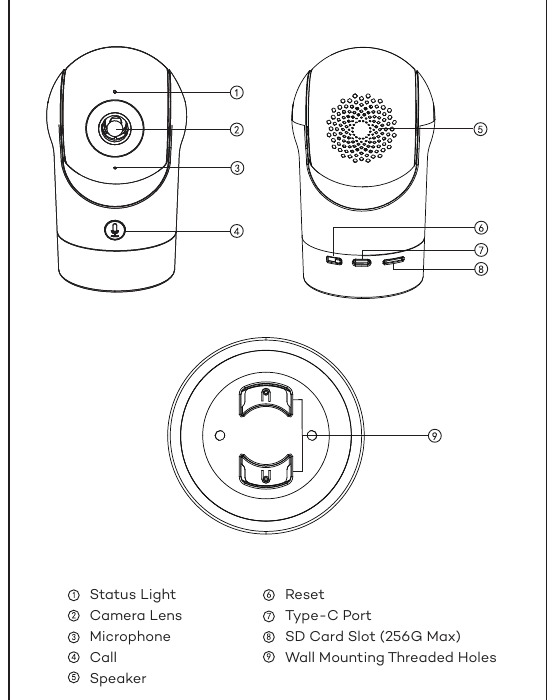
- Lampu Status
- Lensa Kamera
- Mikrofon
- Panggilan
- Speaker
- Reset
- Port Type-C
- Slot Kartu SD (Maks. 256G)
- Lubang Berulir untuk Pemasangan di Dinding
3. Pemasangan
Metode 1
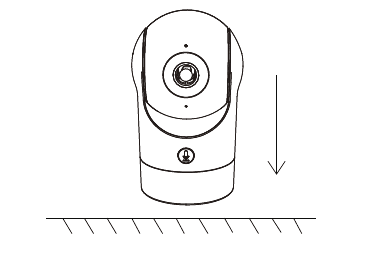
Pasang kamera di permukaan yang datar.
Metode 2
Gunakan braket pemasangan yang disertakan untuk memasang kamera pada permukaan yang bersih.
Dinding harus mampu menahan setidaknya 3 kali bobot total kamera.
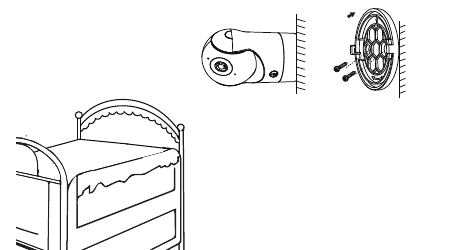
4. Tips Penggunaan Kamera
- Melihat video langsung — Pada antarmuka kontrol kamera di APLIKASI, Anda dapat melihat pemantauan kamera secara langsung, menyesuaikan resolusi, mengambil gambar, merekam video, dan melakukan komunikasi dua arah.
- Penglihatan malam inframerah — Kamera dapat secara otomatis beralih ke mode penglihatan malam (hitam putih) pada malam hari sesuai dengan tingkat perubahan cahaya di sekitar. Dengan lampu LED inframerah merah bawaan, jarak penglihatan malam dapat mencapai 10 meter dan dapat dilihat dengan sangat jelas dalam gelap.
- Deteksi gerakan — Kamera dapat mendeteksi perubahan gerakan dalam jangkauan pandang kamera, lalu mengirimkan notifikasi perubahan gerakan tersebut ke APLIKASI. Atur melalui: APLIKASI >> Perangkat (ketuk perangkat untuk masuk ke halaman video langsung) >> Pengaturan >> Pengaturan Peringatan >> Deteksi Gerakan.
5. Koneksi Kamera dan Aplikasi
Kamera dapat dihubungkan baik ke monitor maupun ke Aplikasi. Secara umum, kamera terhubung ke monitor secara default.
Ikuti langkah-langkah berikut untuk menghubungkan kamera ke Aplikasi:
Pastikan jaringan Wi-Fi adalah jaringan 2.4 GHz, karena kamera tidak mendukung Wi-Fi 5 GHz.
Unduh Aplikasi di ponsel Anda. Daftarkan akun baru untuk masuk atau langsung masuk.
Reset kamera menggunakan pin hingga lampu status berkedip merah dengan cepat. (Anda harus menghubungkan kamera ke Aplikasi dalam waktu 2 menit; jika tidak, Anda harus mereset kamera kembali.)
(Jika Anda menggunakan monitor, audio dan video akan terputus sementara, dan akan otomatis tersambung kembali setelah kamera berhasil dikonfigurasi dengan jaringan. Waktu maksimal adalah 2 menit.)
Ikuti petunjuk langkah demi langkah pada ponsel pintar Anda untuk menambahkan monitor, lalu pindai kode QR dengan kamera Anda.
Menyiapkan Router
Router mendukung Wi-Fi 2.4GHz (tidak mendukung 5GHz) dan terhubung ke jaringan Wi-Fi. Harap atur parameter router sebelum terhubung ke jaringan Wi-Fi, dan catat SSID serta kata sandi Wi-Fi Anda.
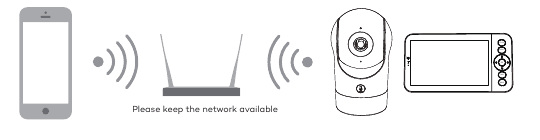
Menghubungkan Aplikasi CloudEdge
Pindai kode QR untuk mengunduh dan memasang APLIKASI CloudEdge. Anda juga dapat mencari "CloudEdge" di App Store (iOS) atau Google Play (Android). Unduh dan pasang APLIKASI CloudEdge. Buka halaman utama APLIKASI, ketuk "+" di pojok kanan atas halaman. Ikuti panduan pada APLIKASI untuk menambahkan kamera langkah demi langkah.
Setelah koneksi berhasil, indikator akan menyala biru tetap.
6. Tips Penggunaan Monitor
Pemasangan Pasangan Kamera & Monitor
Nyalakan kamera dan monitor, lalu keduanya akan terhubung secara otomatis. Jika koneksi gagal, ikuti langkah-langkah di bawah ini untuk memasangkannya. Pemasangan pasangan dibatasi oleh jarak, jadi pastikan jarak antara kamera dan monitor tidak lebih dari 200 m.
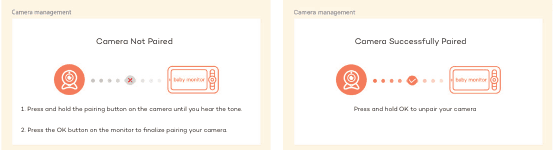
(1) Memasangkan monitor dan kamera:
(2) Melepaskan ikatan monitor dan kamera:
Cara Memilih Kamera
- Untuk produk yang berbeda, Anda dapat menambahkan 1 atau 2 kamera. Jika Anda telah menambahkan 2 kamera, layar monitor akan menampilkan 2 tampilan langsung secara bersamaan.
- Jika Anda ingin mengatur parameter atau mengaktifkan fungsi salah satu kamera, Anda perlu memilih kamera tersebut terlebih dahulu.
Pada halaman utama, tekan tombol Zoom untuk beralih kamera antara Cam1 dan Cam2 jika Anda telah menambahkan dua kamera.
Jika Anda telah menambahkan dua kamera, pilih satu kamera yang Anda butuhkan lalu tekan tombol OK pada monitor untuk masuk ke mode tampilan layar penuh. Kemudian Anda dapat menekan tombol Zoom lagi untuk memperbesar dan memperkecil. (Fungsi zoom tidak berfungsi saat layar tidak dalam mode layar penuh.)
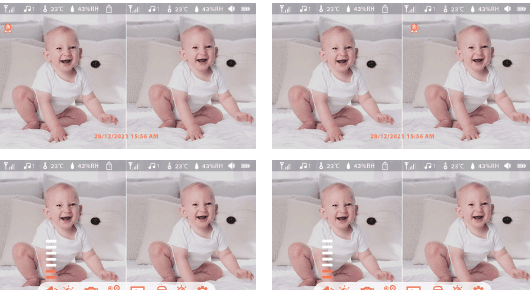
Memutar Kamera
Anda dapat menyesuaikan sudut pemantauan untuk penglihatan yang lebih baik. Tombol arah pada layar monitor tersedia saat kamera dinyalakan. Tekan tombol arah untuk memutar kamera secara horizontal dan vertikal demi penglihatan yang lebih baik.
Foto & Video
Mengambil foto — Anda dapat mengambil foto untuk mengabadikan momen menarik bayi. Tekan tombol Menu pada monitor, pilih ikon kamera, lalu tekan OK untuk mengambil foto.
Merekam video — Anda dapat merekam video untuk mengabadikan momen berharga bayi. Tekan Menu pada monitor, pilih ikon video, lalu tekan OK untuk merekam video.
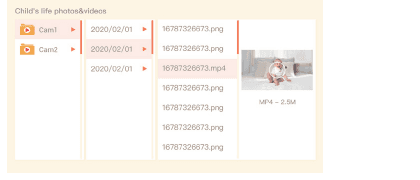
Melihat foto yang diambil & video yang direkam — Tekan tombol Menu pada monitor, pilih ikon pemutaran, lalu tekan OK untuk masuk ke antarmuka. Pilih kamera dan tanggal, pilih foto atau video yang ingin Anda lihat, lalu tekan OK untuk masuk ke mode pratinjau.
Untuk video, tekan OK untuk memutar atau menjeda dalam mode pratinjau. Tekan tombol kembali untuk keluar dari pratinjau atau kembali ke menu utama.
Memutar Musik
Anda dapat memutar musik untuk menenangkan bayi saat bayi menangis atau tidur. Tekan tombol Menu pada layar monitor, pilih ikon musik, lalu tekan OK untuk masuk ke antarmuka musik. Anda dapat memilih musik yang berbeda, mengubah mode pengulangan musik, atau menyesuaikan volume musik.
Pengingat Pemberian Makan
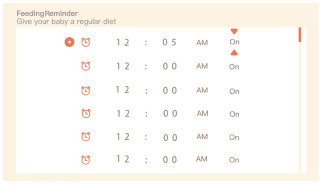
Mengingatkan Anda untuk memberi makan bayi saat Anda terlalu sibuk, atau saat Anda ingin memberikan pola makan teratur kepada bayi.
Perawatan Cerdas
Anda dapat mengaktifkan fungsi deteksi gerakan, deteksi kebisingan, dan deteksi tangisan, sehingga Anda dapat segera mengetahui kondisi bayi, apa pun yang sedang Anda lakukan.
Deteksi Suhu dan Kelembapan
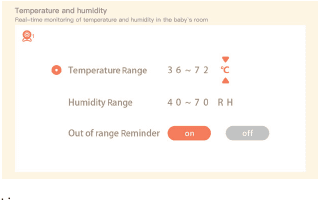
Anda dapat memantau suhu dan kelembapan kamar bayi secara real-time. Saat suhu dan kelembapan berada di luar rentang, Anda dapat segera menerima alarm, lalu mengambil tindakan.
Perlindungan Keamanan
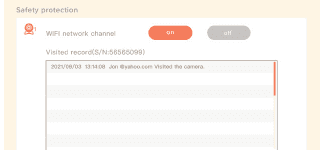
Anda dapat mengaktifkan atau menonaktifkan saluran jaringan Wi-Fi sehingga orang lain tidak dapat melihat video secara langsung melalui Aplikasi jika fungsi ini dinonaktifkan. Anda juga dapat melihat catatan kunjungan karena semua kunjungan melalui Aplikasi akan tercatat.
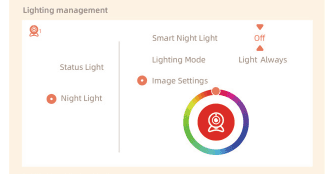
Lampu Malam
Anda dapat menyalakan lampu malam jika diperlukan, serta dapat mengatur mode pencahayaan dan warna lampu. Tekan Menu pada monitor lalu pilih ikon lampu malam > Buka. Atau tekan tombol Menu, lalu pilih ikon pengaturan > Lampu > Lampu malam.
7. Pengaturan Umum
- Mengatur kecerahan — Tekan Menu pada monitor, pilih ikon kecerahan, lalu tekan OK untuk masuk. Tekan tombol ATAS dan BAWAH untuk menyesuaikan kecerahan.
- Mengatur waktu — Tekan Menu pada monitor lalu pilih ikon pengaturan > Pengaturan waktu. Tekan tombol arah untuk mengubah tanggal, waktu, dan mode tampilan waktu.
- Mengatur bahasa — Tekan Menu pada monitor lalu pilih ikon pengaturan > Bahasa. Pilih bahasa yang Anda butuhkan.
- Mengatur mode tidur — Anda dapat mengatur mode tidur untuk memperpanjang waktu siaga. Tekan Menu pada monitor lalu pilih ikon pengaturan > Mode tidur. Pilih mode tidur sebagai 1 menit, 5 menit, 10 menit, 30 menit, 60 menit, atau nonaktif.
- Mengaktifkan dan menonaktifkan indikator status — Jika Anda mengaktifkan indikator status, Anda dapat mengetahui status kerja kamera. Anda juga dapat menonaktifkan indikator status jika menurut Anda hal itu akan mengganggu tidur bayi. Tekan Menu pada monitor lalu pilih ikon lampu malam > Buka. (Atau tekan tombol Menu, pilih ikon pengaturan > Lampu > Lampu status.)
- Kartu SD — Tekan Menu pada monitor lalu pilih ikon pengaturan > Pengelolaan kartu SD. Kemudian Anda dapat melihat total kapasitas dan sisa kapasitas kartu SD Anda. (Opsional) Anda dapat memformat kartu SD sesuai kebutuhan, tetapi pastikan data penting telah dicadangkan.
- Pembaruan — Pastikan kamera Anda terhubung ke Wi-Fi 2.4 GHz. Anda dapat memperbarui kamera saat peringatan pembaruan muncul. Atau tekan Menu pada monitor lalu pilih ikon pengaturan > Informasi perangkat untuk memeriksa adanya pembaruan baru.
- Alarm Baterai Lemah — Saat baterai kamera lemah, alarm baterai lemah akan muncul di layar monitor. Harap segera isi daya monitor.
8. Tanya Jawab
Bagaimana cara menonaktifkan indikator LED/lampu biru pada kamera saya?
APLIKASI CloudEdge >> Perangkat (ketuk perangkat untuk masuk ke halaman video langsung) >> Pengaturan >> Fungsi Dasar >> Indikator Jaringan: Nonaktifkan.
Bagaimana cara mematikan pemantauan kamera secara real-time dan menghentikan perekaman?
APLIKASI CloudEdge >> Perangkat (ketuk perangkat untuk masuk ke halaman video langsung) >> Pengaturan >> Fungsi Dasar >> Perlindungan Privasi >> Lensa NONAKTIF.
Bagaimana cara mengganti Wi-Fi atau memperbarui kata sandi Wi-Fi untuk perangkat?
Harap hapus kamera pada APLIKASI, ketuk "Tambah", lalu ikuti langkah-langkah untuk menggunakan jaringan Wi-Fi baru guna menambahkan kamera kembali.
Bagaimana cara berbagi perangkat CloudEdge dengan teman dan keluarga?
APLIKASI CloudEdge >> Perangkat (ketuk perangkat untuk masuk ke halaman video langsung) >> Pengaturan >> Berbagi Perangkat >> Tambah, ikuti panduan untuk berbagi perangkat Anda.
Gagal mengakses video langsung, muncul status offline?
Jika cara tersebut tidak berhasil, harap hubungi [email protected] untuk mendapatkan bantuan.
9. Garansi
- Garansi 12 Bulan
- Dukungan Seumur Hidup
Catatan: Garansi ini batal jika kerusakan disebabkan oleh:
- Kerusakan akibat keadaan kahar (force majeure).
- Kerusakan tidak disengaja, penyalahgunaan, pemakaian yang salah, kelalaian.
- Masa garansi telah berakhir.
10. Spesifikasi
| Item | Spesifikasi |
|---|---|
| Nama Produk | Monitor Bayi |
| Daya | DC 5V, 1A |
| Konsumsi | Hingga 4,5W |
| Sudut Pandang | 100° |
| OS Ponsel yang Didukung | iOS 9 / Android 5.0 ke atas |
| Wi-Fi 2.4G | 2412-2472 MHz (Daya maks. < 20dBm) |
| Suhu Kerja | 0 °C hingga 40 °C |
| Penyimpanan Lokal | Kartu Micro SD (hingga 256GB) |
Panduan Pengguna Baby Monitor GHB BABY6T
Panduan pengguna untuk baby monitor video GHB BABY6T dengan layar 5 inci dan kamera Wi-Fi, mencakup tata letak perangkat, panduan cepat, pengaturan di layar, aplikasi CloudEdge, dan FAQ.
Panduan Memulai Cepat Kamera HD Nirkabel ANRAN
Siapkan kamera keamanan HD Nirkabel ANRAN dengan aplikasi CloudEdge — ikhtisar perangkat keras, pendaftaran akun, pemasangan Wi-Fi, fungsi utama, dan FAQ.